← PICPIO
PixPIO 2.8" smart display · User manual

PixPIO User Manual

Design the screens, send them to the display in one click. Use it from any microcontroller (Arduino, PIC, STM32…), from a PLC over Modbus, or straight from the PC. It can also run on its own, with only power.

The red boxes in the screenshots are the settings / buttons that step uses.

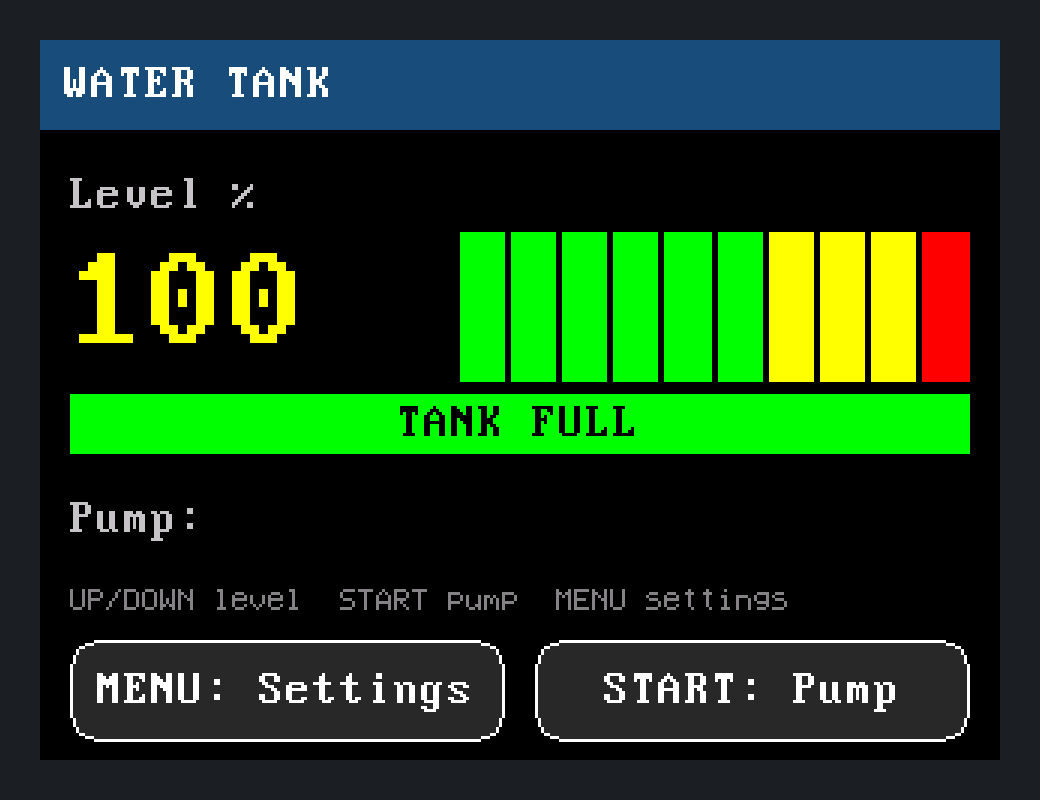
Water Tank on the PixPIO display: WATER TANK title, level 80, green bar, Pump ON
A design like this manual's tutorial on the display: no host, Actions only.
1

What is PixPIO

PixPIO is a 2.8" (320×240) colour display board with its own processor (PIC18F27Q84). Screens, buttons, bars, gauges and pictures are designed on the PC in the PixPIO Editor, and the display draws them itself. The host (an MCU or a PLC) only sends short messages such as "level = 80".

LiteNo NOR, no touch. English fonts.
4 / 4T4 MB NOR (all fonts and languages). T = touch.
8 / 8T8 MB NOR. More pictures, animations.
16 / 16T16 MB NOR. Large pictures, many languages.

The board has 4 buttons: MENU UP DOWN START (push buttons or TTP223 touch pads). Some models also have brightness control and a buzzer.

Why PixPIO

Live editingPlug in USB: every change in the Editor shows on the display at once. No SD card, no long upload.
30 ready widgetsGauges, charts, keyboards, QR codes, animations: drag, drop, done.
Any hostUART, I2C or SPI. Tested with PIC, Arduino, ESP32, STM32. Or no host at all.
Your languageMalayalam, Hindi, Tamil and more on the screen, with phonetic typing.
Free toolsPixPIO Editor and PICPIO for VS Code cost nothing.
2

Installing

  1. Install Visual Studio Code (Windows, free).
  2. In VS Code, the PICPIO extension: Extensions → "…" → Install from VSIX… → the picpio-x.y.z.vsix that came with the board.
  3. Restart VS Code. In the PICPIO menu (or Ctrl+Shift+P → "PixPIO") choose PixPIO. The Editor opens in the browser.
  4. Plug the USB-serial cable (CH340) into the PC. Device Manager → Ports should show something like USB-SERIAL CH340 (COM3).

The Editor needs no internet. It talks to the display through a "bridge" that VS Code runs, so keep VS Code open while you use the Editor.

3

The Editor

The first time it opens, the Editor shows an Example project (the Example button in the toolbar always brings it back; 8 pages, most widgets).

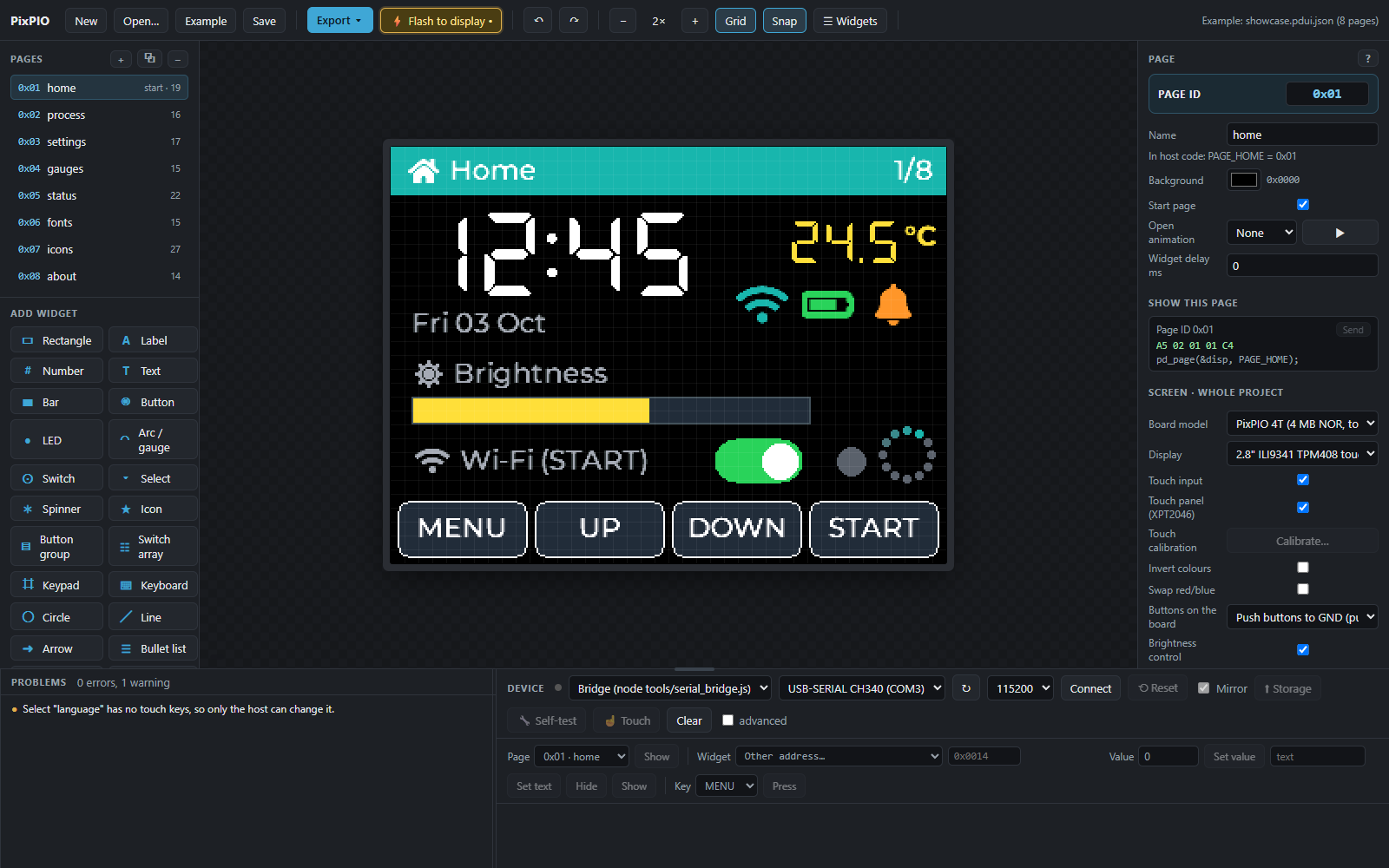
PixPIO Editor: toolbar, pages, add widget, preview, properties, problems, device
The PixPIO Editor with the Example project.
PartWhereWhat it does
ToolbarTopNew, Open, Example, Save, Export, ⚡ Flash to display, Undo / Redo, zoom, Grid, Snap, ☰ Widgets
PagesTop leftThe screens. + new page, ⧉ copy, − remove. "start" = the one shown first.
Add widgetLeftClick one and it is added to the screen.
PreviewMiddleAs the display will show it. Drag to move; pull the blue squares to resize.
PropertiesRightThe selected widget's settings. Click a page in the Pages list for the page's and the whole project's settings. ? = an explanation of every setting.
ProblemsBottom leftMistakes and warnings in the design.
DeviceBottom rightCOM port, Connect, Mirror, Storage, Self-test, Touch, commands from the PC (chapter 6).

Shortcuts: ←→↑↓ 1 px (Shift 10 px), Ctrl+D copy, Del delete, Ctrl+Z / Y undo / redo.

4

Tutorial: Water Tank (from scratch)

A 2-page screen showing a tank's level. UP / DOWN change the level and the bar follows. At 100 it shows "TANK FULL", at 0 "TANK EMPTY". MENU opens a settings page. No host needed. About 15 minutes.

STEP 1

A new project

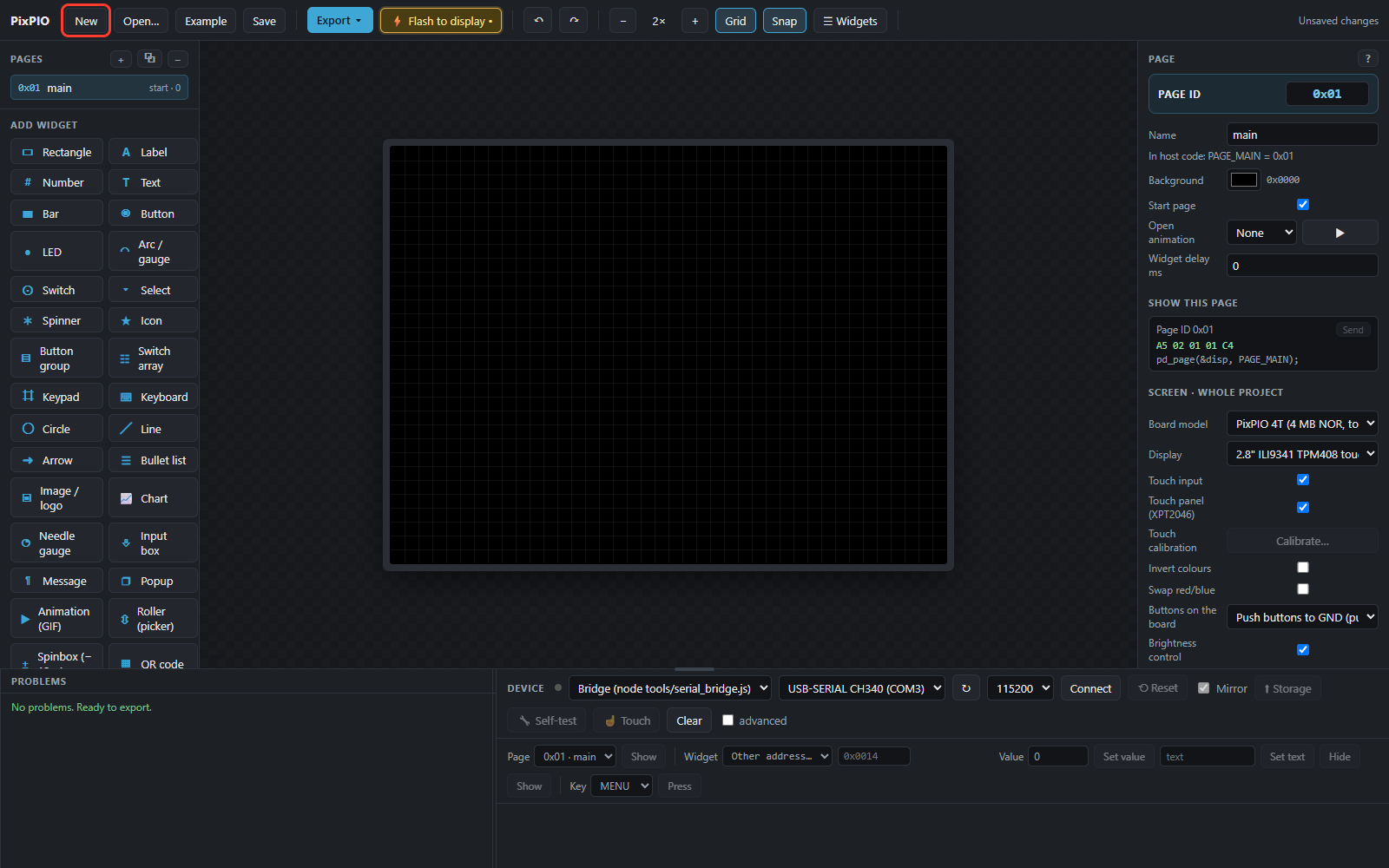
New in the toolbar. You get an empty screen (page "main").

Empty Editor; New in a red box
STEP 2

Board model

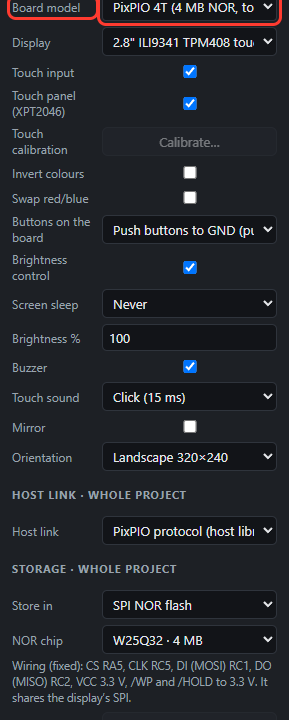
On the right, under Screen · whole project, set Board model to the model on the board's label (here PixPIO 4T).

This sets the display, touch, buttons, brightness, buzzer and NOR by itself. The Editor remembers it.

Board model PixPIO 4T in a red box
STEP 3

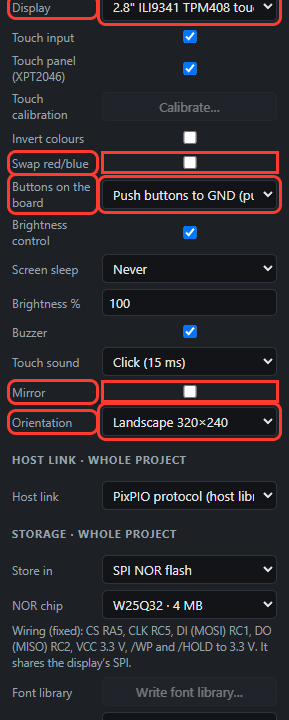
Display (only if needed)

Only if the picture is turned or the colours are wrong:

  • Display: the module (ILI9341 variants)
  • Buttons on the board: push buttons / TTP223 / none
  • Swap red/blue, Mirror, Orientation
Display, Buttons, Swap red/blue, Mirror, Orientation in red boxes
STEP 4

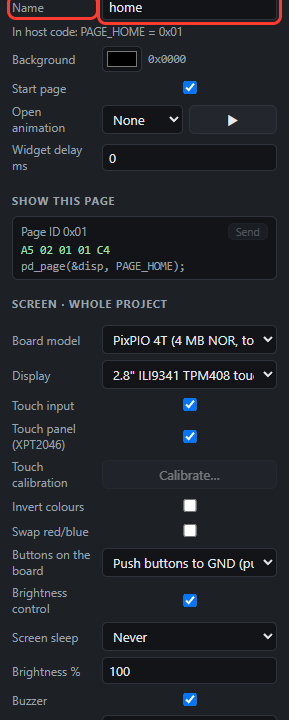
Name the page

At the top right, Name: home. In host code it is PAGE_HOME.

Page Name home in a red box
STEP 5

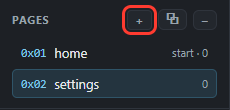
A second page

The Pages +. Name the new page settings. Then click home in the list to go back.

Pages: home start, settings; + in a red box
STEP 6

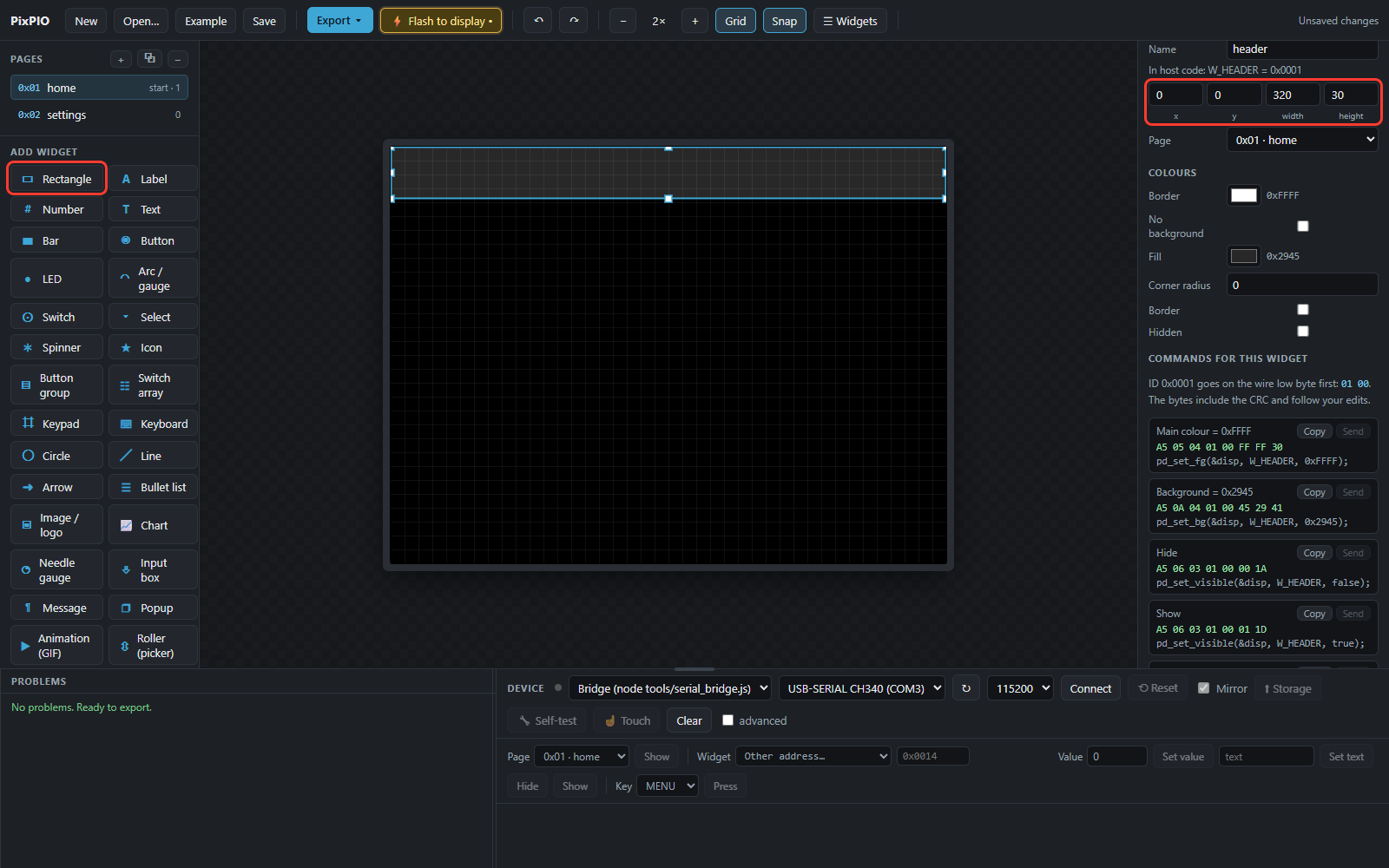
The top bar (Rectangle)

Rectangle in Add widget. x, y, width, height: 0, 0, 320, 30 (or drag with the mouse). Its colour under Colours.

Rectangle added; Rectangle button and x y width height in red boxes
STEP 7

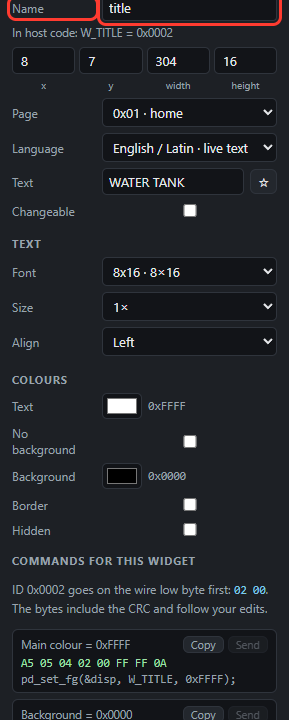
Title (Label)

Label: Name title, Text WATER TANK, position 8, 7, 304, 16. Font, Size and Align are under Text.

Label: Name title, Text WATER TANK in red boxes
STEP 8

Level (Number)

Number: Name level, position 10, 64, 120, 50.

  • Value 50, Unit %
  • Min 0, Max 100
  • Remember value ✓: kept through a power cut
Number: Value, Unit, Min, Max, Remember value in red boxes
STEP 9

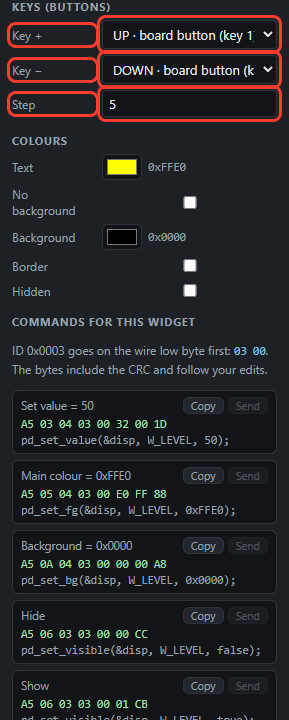
Change it with the board buttons

Keys (buttons): Key + UP, Key − DOWN, Step 5. Held down, it keeps changing.

Key + UP, Key − DOWN, Step 5 in red boxes
STEP 10

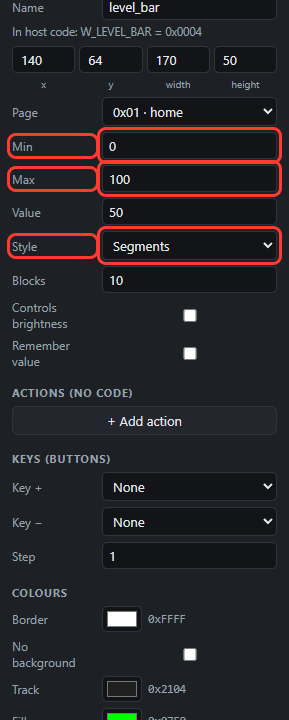
Level bar

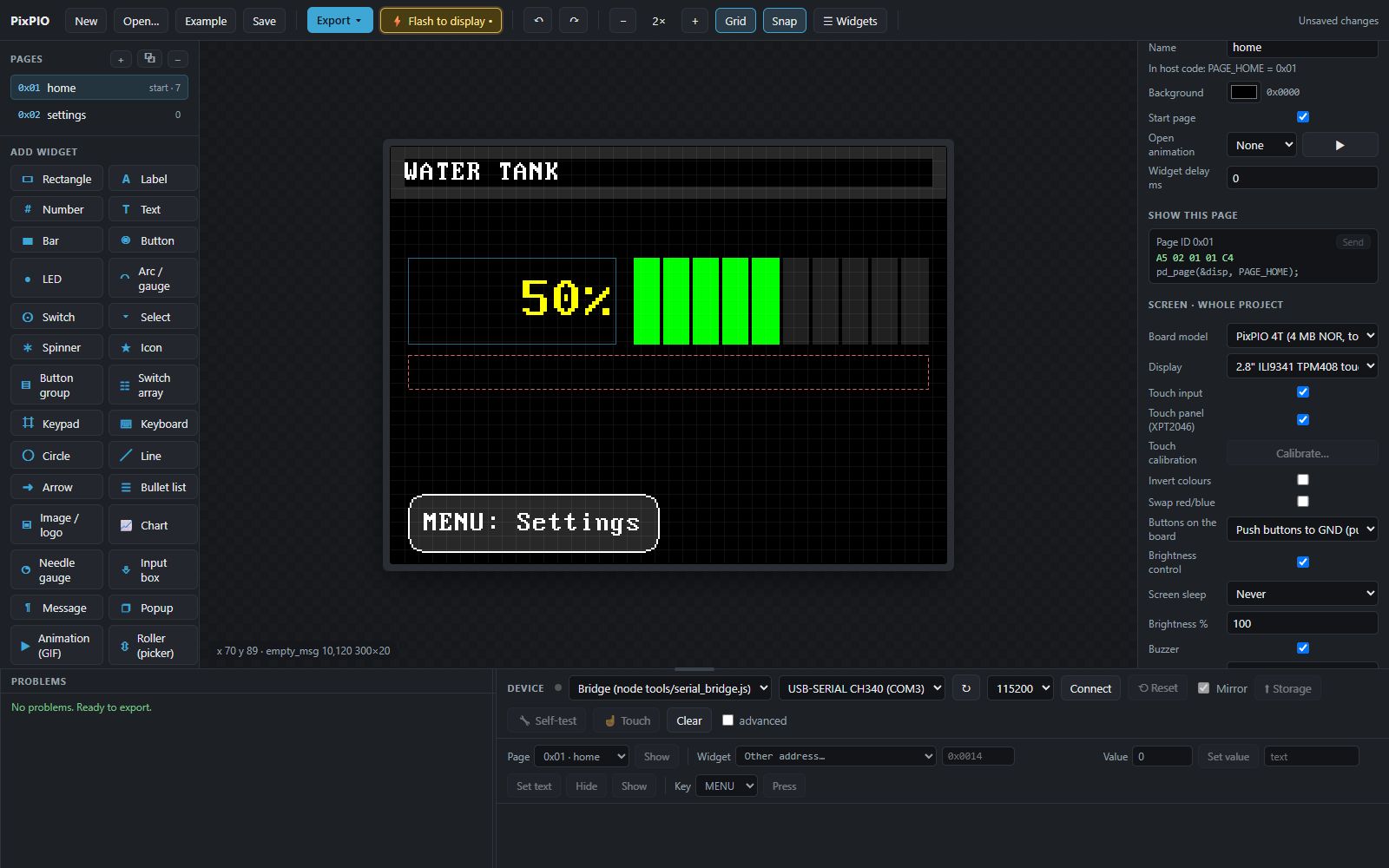
Bar: Name level_bar, position 140, 64, 170, 50, Min 0, Max 100, Style: Segments.

Bar: Min, Max, Style in red boxes
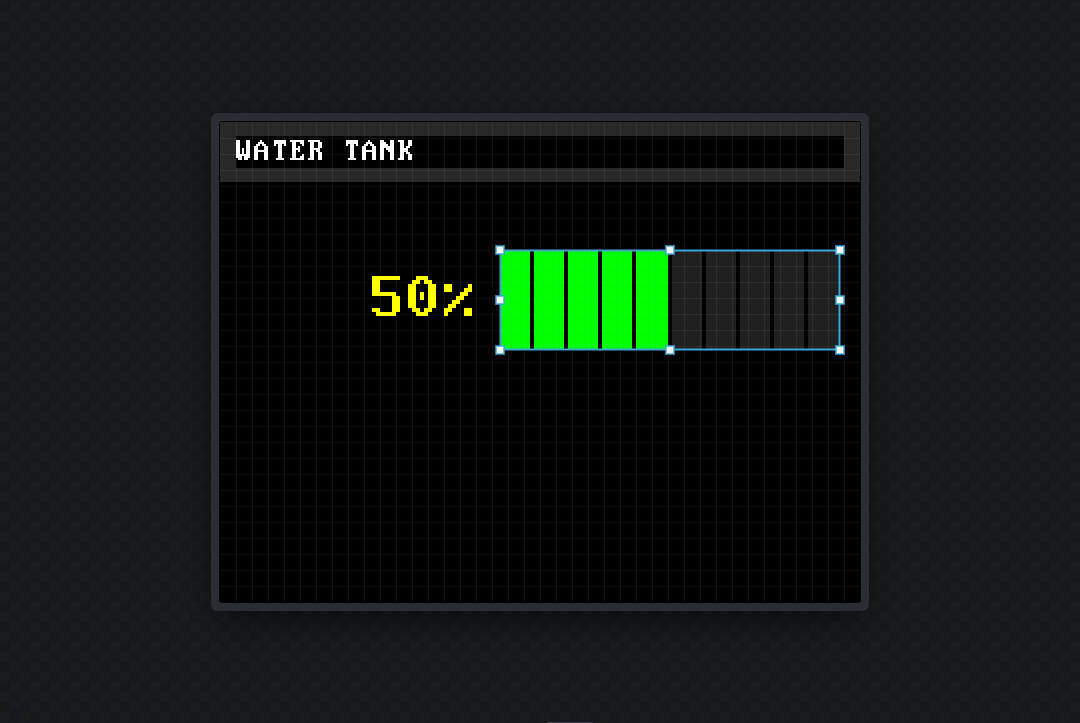
Preview: WATER TANK, 50%, green segment bar
So far: title, number, bar.
STEP 11

Hidden messages

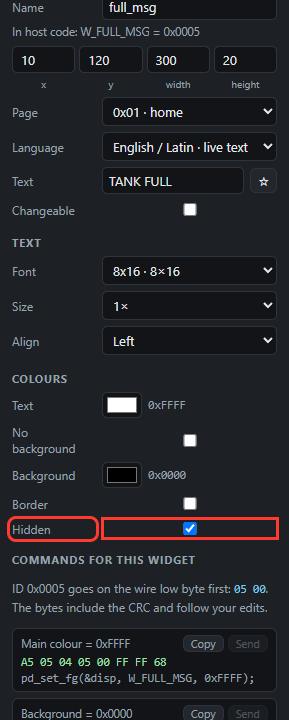
Label: Name full_msg, Text TANK FULL, position 10, 120, 300, 20, Hidden ✓.

One more in the same place: Name empty_msg, Text TANK EMPTY, Hidden ✓.

Hidden widgets show dotted in the preview; on the display they are not shown at start.

Label: Text TANK FULL, Hidden in red boxes
STEP 12

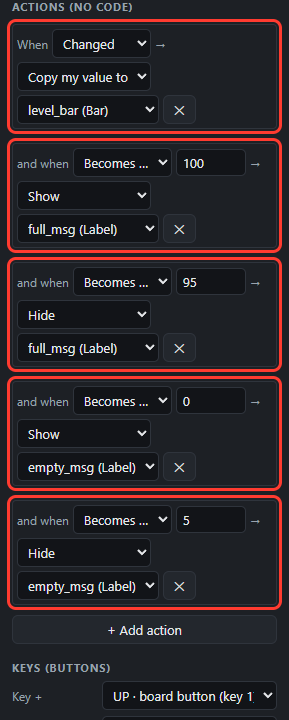
Actions: 5 actions on the number

Click level in the preview. Actions (no code) → + Add action 5 times:

  1. Changed → Copy my value to → level_bar
  2. Becomes… 100 → Show → full_msg
  3. Becomes… 95 → Hide → full_msg
  4. Becomes… 0 → Show → empty_msg
  5. Becomes… 5 → Hide → empty_msg

✕ removes a row.

5 actions in red boxes
STEP 13

Settings button

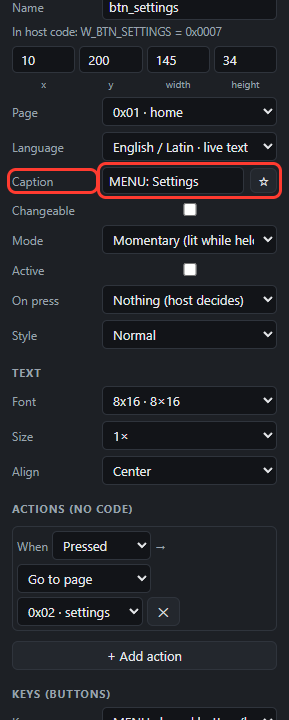
Button: Name btn_settings, position 10, 200, 145, 34, Caption MENU: Settings.

Button: Caption in a red box
STEP 14

Change page when the button is pressed

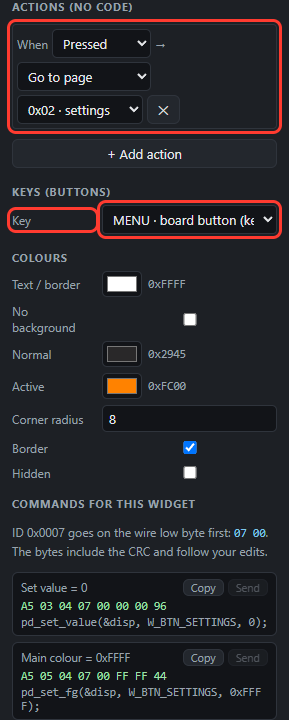
+ Add action: Pressed → Go to page → 0x02 · settings. Key: MENU: the board's MENU does the same.

Pressed Go to page settings, Key MENU in red boxes
Home page finished
The home page is done.
STEP 15

Settings page: Back button, QR

settings in Pages. A Rectangle and a "SETTINGS" Label as in steps 6 and 7.

Button: Caption START: Back, Key START, Action Pressed → Go to page → 0x01 · home.

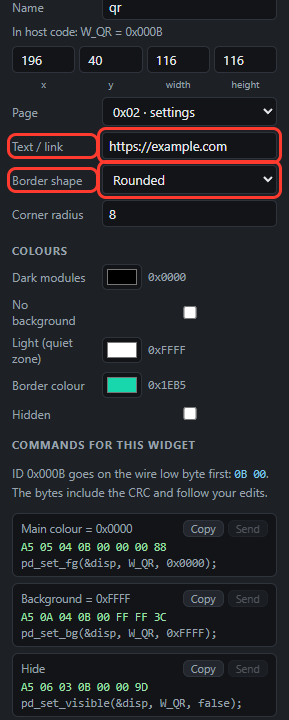
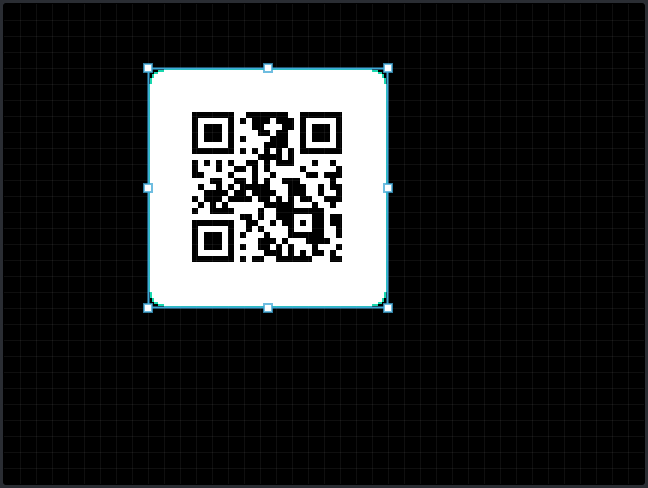
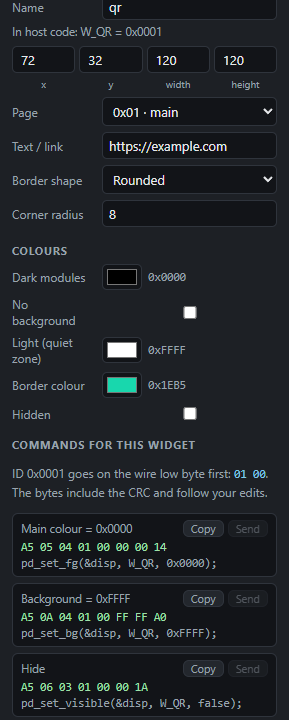
QR code: Text / link = your website, Border shape = Rounded.

QR: Text / link, Border shape in red boxes
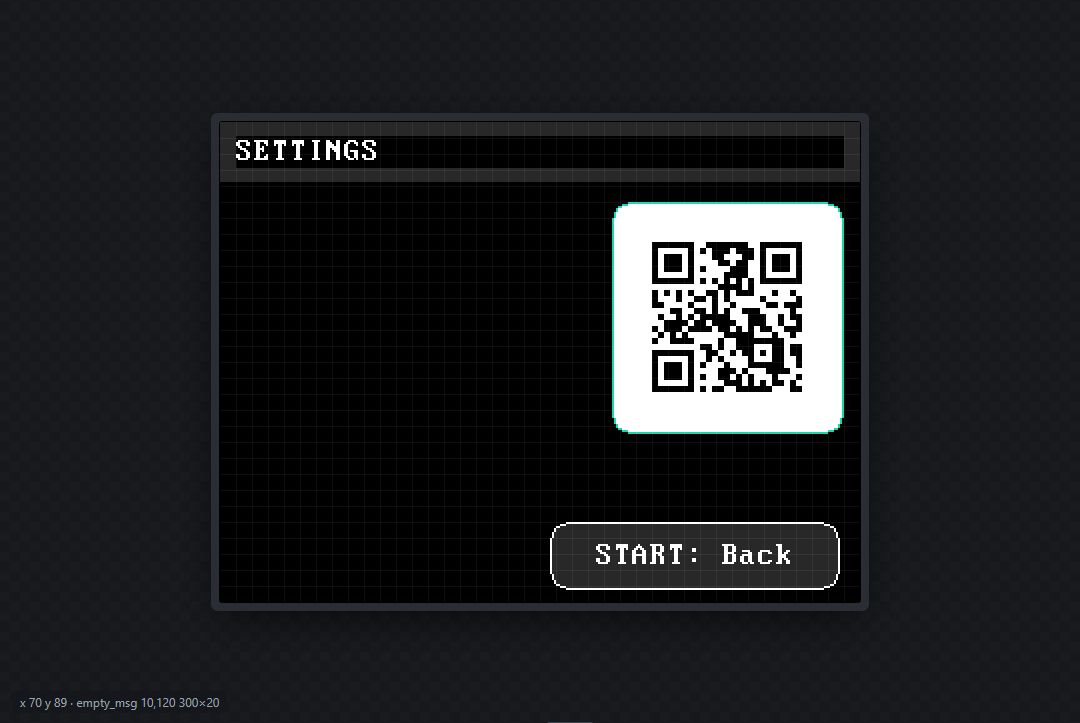
Settings page: SETTINGS, rounded QR, START: Back
The settings page is done.
STEP 16

Save

Save: a .pixpio file. While "Unsaved changes" shows, it is not saved. Next, connect the board and Flash (chapter 5).

Toolbar, Save in a red box
5

Connect the board, Flash

STEP 1

USB-serial cable

USB-serial (CH340)PixPIO
TXDRC7 (RX)
RXDRC6 (TX)
GNDGND
5VOnly if the board has no supply of its own
STEP 2

Connect

In Device: the COM port, baud 115200, Connect. A green dot = connected. No port listed? ↻.

COM port, 115200, Connect in red boxes
STEP 3

⚡ Flash to display

  1. ⚡ Flash to display in the toolbar.
  2. The design is turned into firmware and sent over the cable; a window shows the progress. The first time takes 1–2 minutes.
  3. When "UPLOAD SUCCESSFUL" shows, the display starts with the new screen.
  4. Pictures and other languages (NOR models) go to the NOR over the same cable.

No SD card needed. For every change: change it in the Editor, Flash.

Flash to display in a red box

The tutorial design on the display: change the level with UP / DOWN, take it to 100 to see "TANK FULL", press MENU for the settings page.

6

Controlling the display from the PC

Once connected, you can try every widget from the PC, with no host MCU. Three ways:

1. Quick commands (Device panel)

  • Page + Show: opens that page on the display.
  • Pick a Widget, type a Value, Set value: a number, bar, LED, switch… changes.
  • text + Set text: changes a Changeable text.
  • Hide / Show: hide / show the widget.
  • Key + Press: as if a board button (MENU, UP…) were pressed.
Device quick commands: Page Show, Widget, Value Set value, text Set text, Hide, Show, Key Press in red boxes

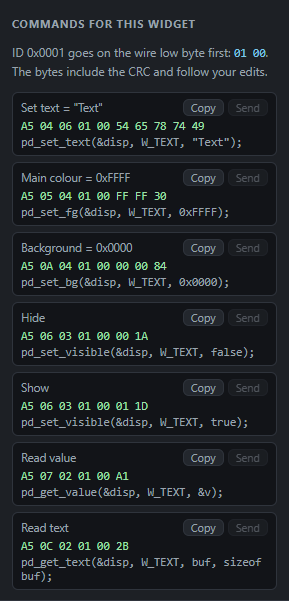
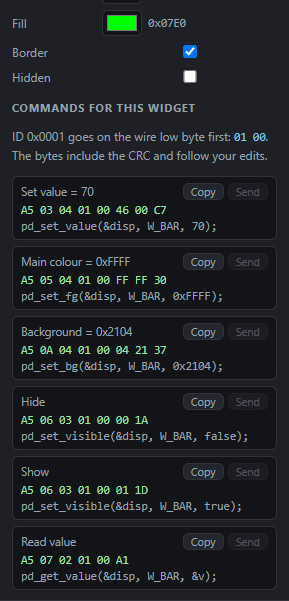
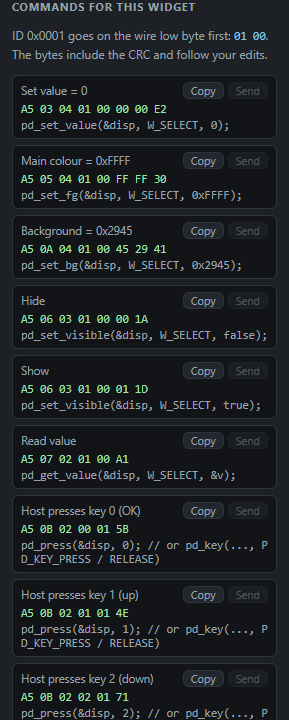
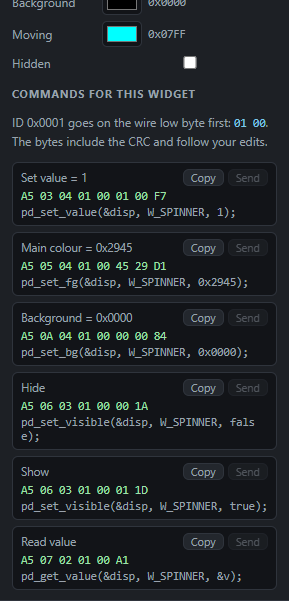
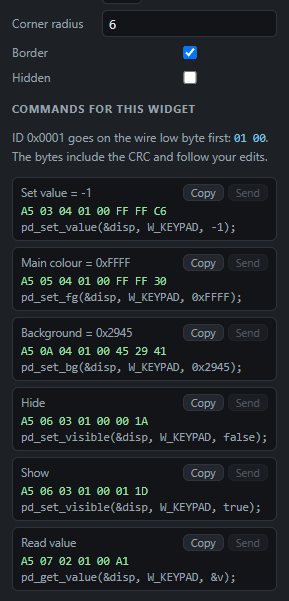
2. Commands for this widget

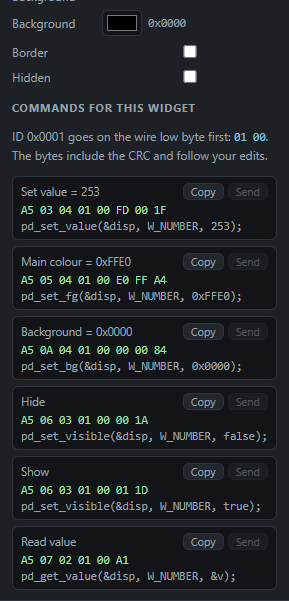
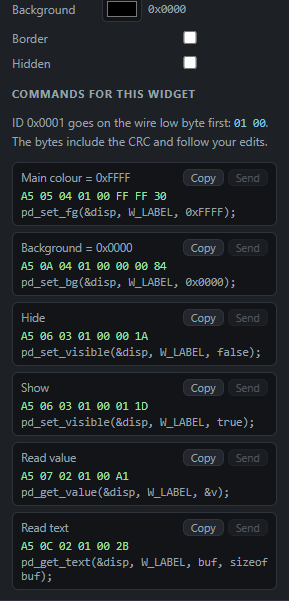
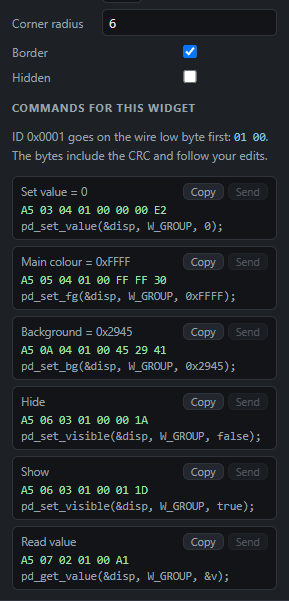
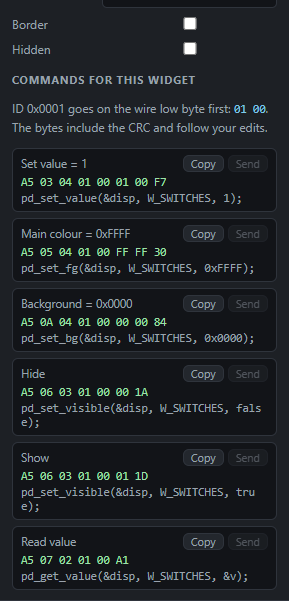
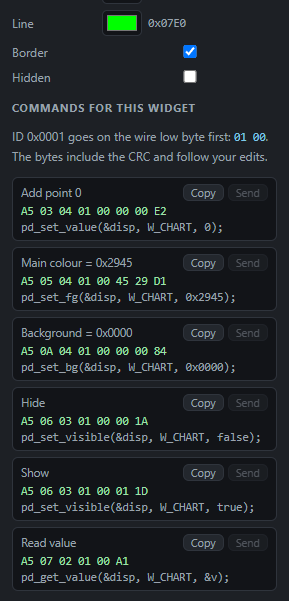
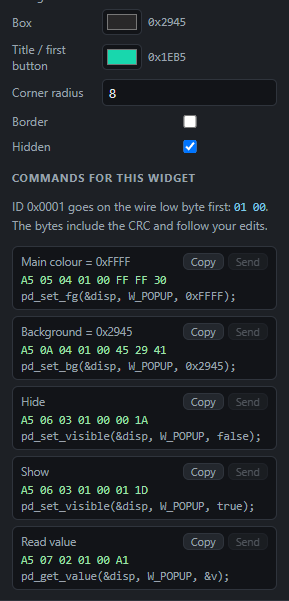
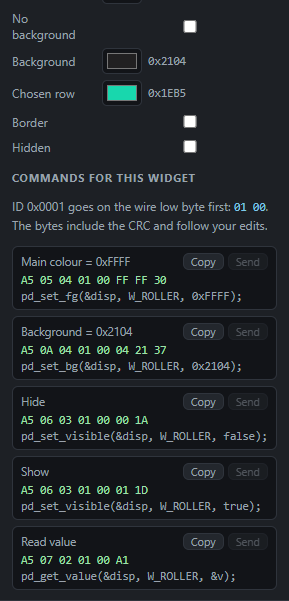
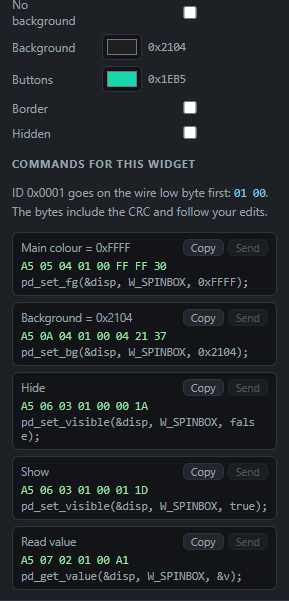
Whatever widget is selected, the bottom of its properties has Commands for this widget. For each command:

  • Send: sends it from the PC to the display right away (must be connected).
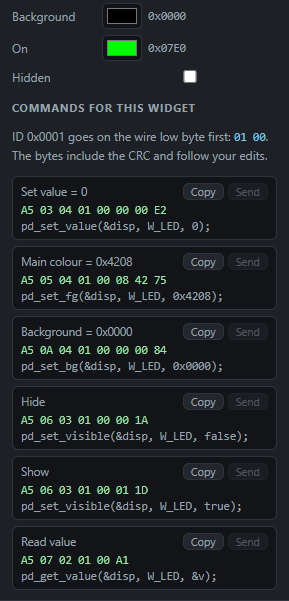
  • Copy: the code to paste into the host program (pd_set_value(&disp, W_NUMBER, 253);).
  • The green bytes: the frame to send yourself over UART / I2C / SPI (when programming in another language).

The commands follow the settings as you change them. Each widget's commands are in chapter 7.

Number widget commands: Set value, Main colour, Background, Hide, Show, Read value; Copy and Send for each

3. Mirror, Touch

  • Mirror ✓: what happens on the display (button presses, value changes) shows live in the preview too.
  • ☝ Touch: a mouse click on the preview acts like a finger on the display (👆 cursor, yellow dot).
  • 🔧 Self-test, ⬆ Storage: chapters 15, 12.
Mirror, Storage, Self-test, Touch in red boxes
7

Every widget

For each widget: what it is for, how to use it, what its value is, host code. Three pictures: On the display (the widget added to a New project), Settings, Commands (Send from the PC / Copy the code). The names are the same as in the Add widget list.

Rectangle

Header bars, background boxes, cards. Can sit behind other widgets.

How to use
  • Colours: Background (fill), Text / border colour.
  • Corner radius: rounded corners. Border: an outline.
  • Lower in the widget list = behind other widgets (change the order with the ↑ ↓ buttons).
Value

—

Host code (Arduino)
disp.setBackground(W_HEADER, 0xF800);   // red
disp.hide(W_HEADER);
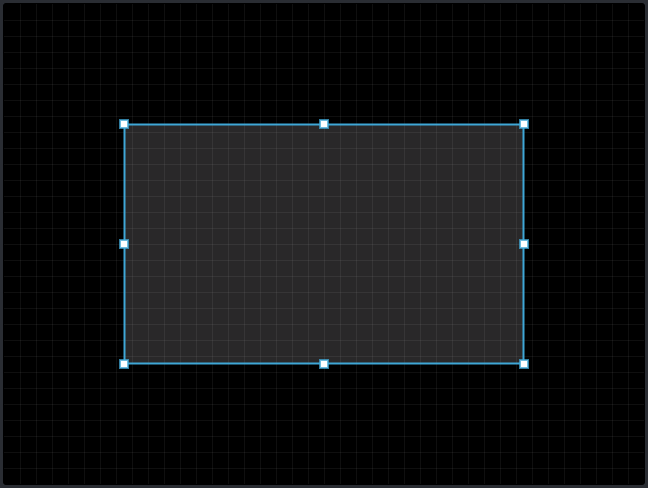
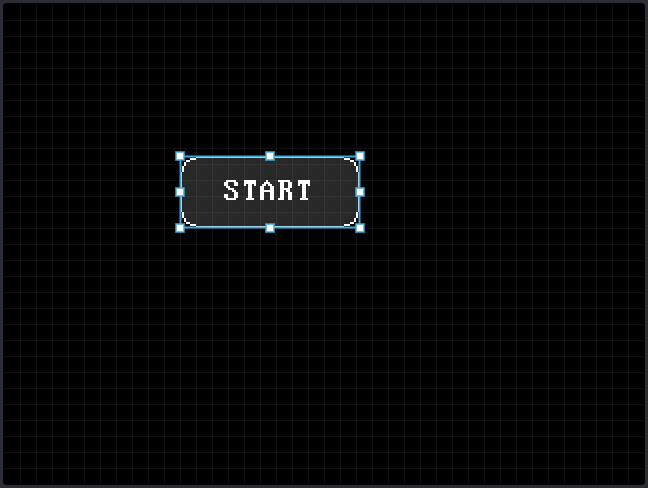
Rectangle: On the display
On the display
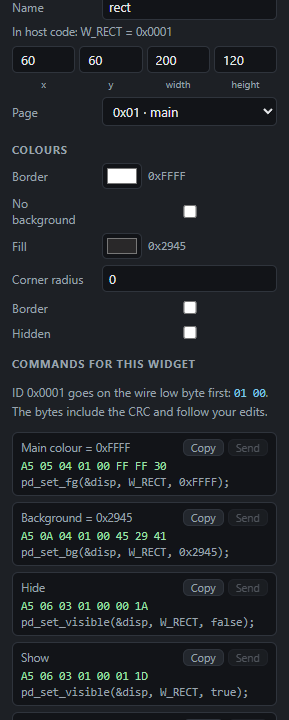
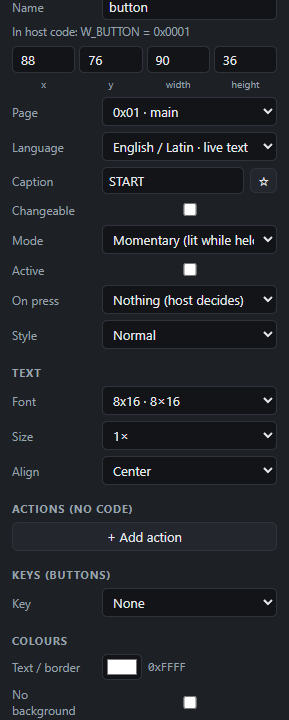
Rectangle: Settings
Settings
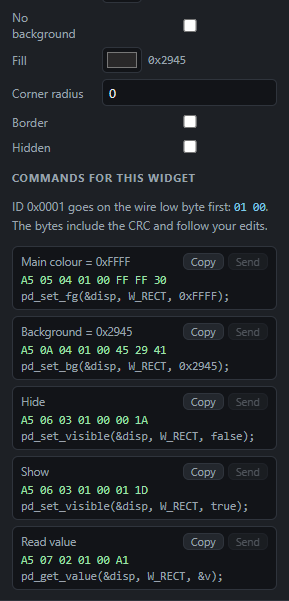
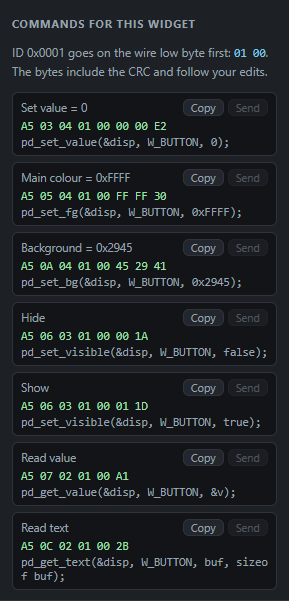
Rectangle: Commands: Send from the PC, Copy the code
Commands: Send from the PC, Copy the code

Label

Fixed text: titles, captions, units.

How to use
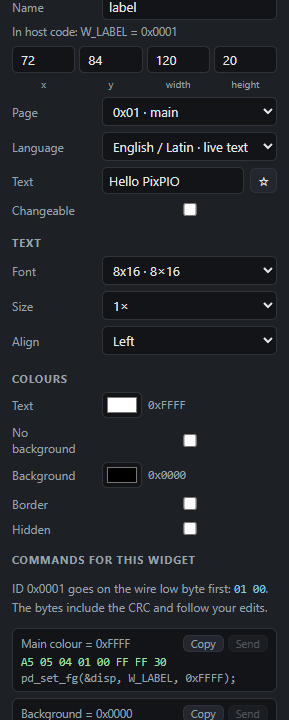
  • Type in Text. Font, Size, Align.
  • Language: Malayalam, Hindi… (chapter 9).
  • Tick Changeable and the host can change the text.
  • No background: what is underneath shows through.
Value

—

Host code (Arduino)
disp.setText(W_LABEL, "Motor ON");   // needs Changeable ✓
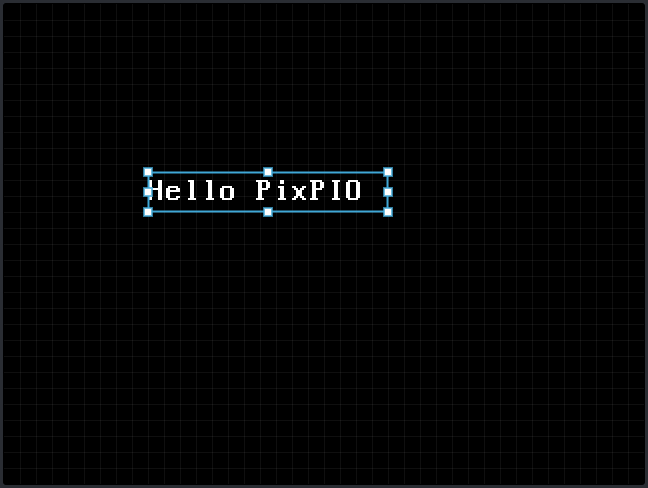
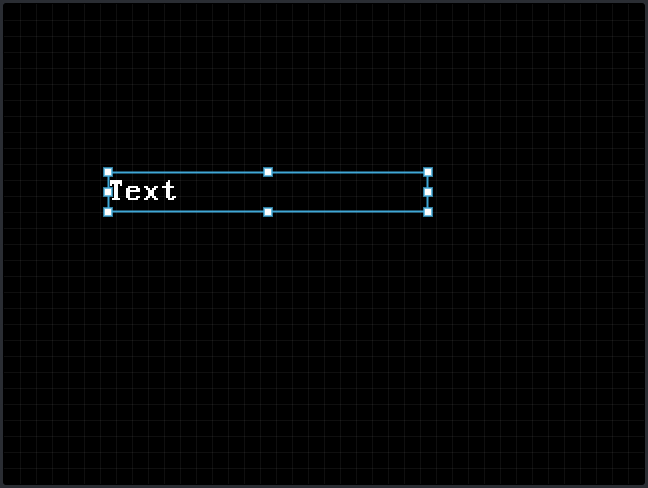
Label: On the display
On the display
Label: Settings
Settings
Label: Commands: Send from the PC, Copy the code
Commands: Send from the PC, Copy the code

Number

Shows a number: temperature, speed, count, setpoint.

How to use
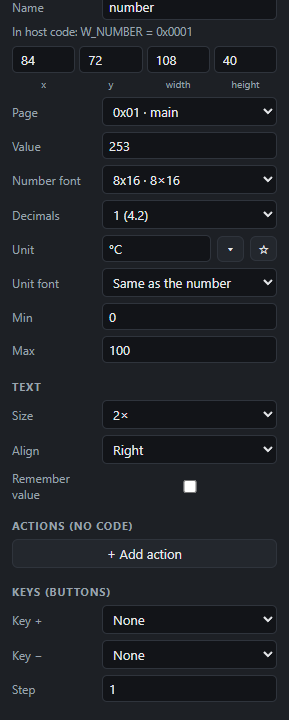
  • Value (at start), Min, Max.
  • Decimals 1 shows 253 as 25.3. Unit: °C, %, V.
  • Keys: change it with UP / DOWN, by Step.
  • Remember value: kept through a power cut.
Value

The number (Min…Max)

Host code (Arduino)
disp.setValue(W_NUMBER, 253);        // 25.3 °C
int16_t v = disp.getValue(W_NUMBER);
Number: On the display
On the display
Number: Settings
Settings
Number: Commands: Send from the PC, Copy the code
Commands: Send from the PC, Copy the code

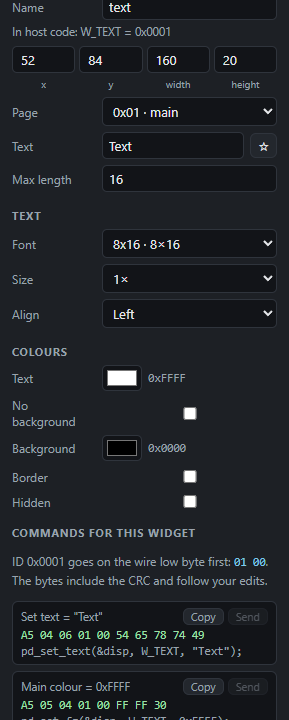
Text

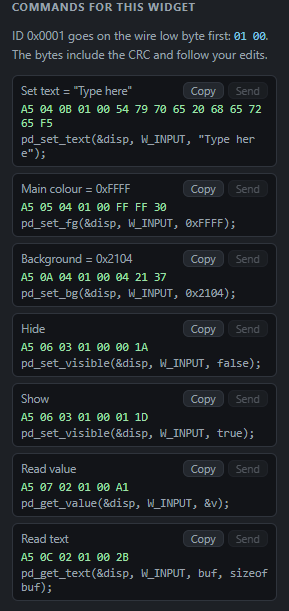
One line of text sent by the host: status, a name, a message.

How to use
  • Max length: how many characters.
  • Font, Size, Align, colours.
  • With a Language and Live text: Malayalam and other scripts too (NOR model).
Value

—

Host code (Arduino)
disp.setText(W_TEXT, "Running");
Text: On the display
On the display
Text: Settings
Settings
Text: Commands: Send from the PC, Copy the code
Commands: Send from the PC, Copy the code

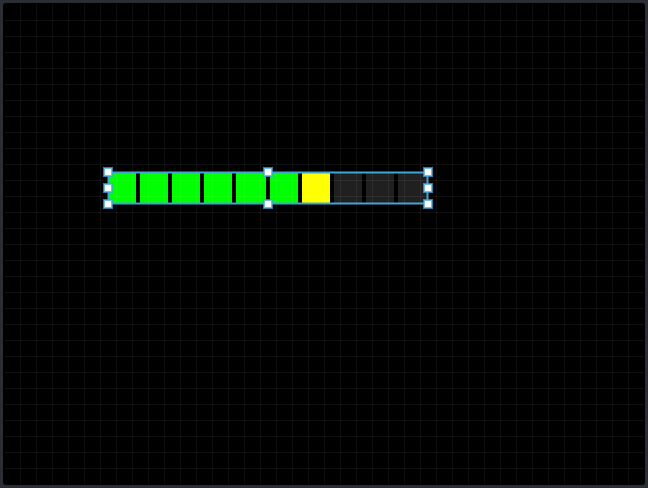
Bar

Level, progress, tank, battery.

How to use
  • Min, Max, Value.
  • Style: Classic, Rounded, Segments (Blocks), Level meter, Slider, Battery.
  • On touch models it can be dragged with a finger (slider).
  • Controls brightness: this bar sets the backlight.
Value

Min…Max

Host code (Arduino)
disp.setValue(W_BAR, 70);
Bar: On the display
On the display
Bar: Settings
Settings
Bar: Commands: Send from the PC, Copy the code
Commands: Send from the PC, Copy the code

Button

A button to press: change page, start / stop.

How to use
  • Caption: its text. Style: normal, outline, pill, checkbox.
  • Mode: push (only while pressed) / toggle (on-off).
  • Key: a board button (MENU…) presses it too.
  • Actions: Pressed → Go to page, Set value…
Value

Toggle: 0 / 1

Host code (Arduino)
disp.onKey(myKey);             // board button
disp.onChange(myChange);       // toggle value
Button: On the display
On the display
Button: Settings
Settings
Button: Commands: Send from the PC, Copy the code
Commands: Send from the PC, Copy the code

LED

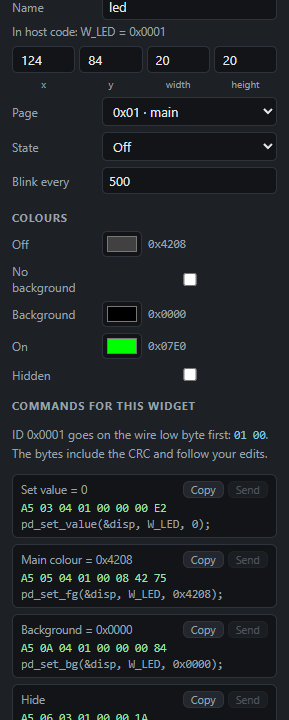
A status lamp: ON / OFF / blinking.

How to use
  • State: Off, On, Blink. Blink every: ms.
  • Colours: Off colour, On colour.
Value

0 off, 1 on, 2 blink

Host code (Arduino)
disp.setValue(W_LED, 2);   // blinks
LED: On the display
On the display
LED: Settings
Settings
LED: Commands: Send from the PC, Copy the code
Commands: Send from the PC, Copy the code

Arc / gauge

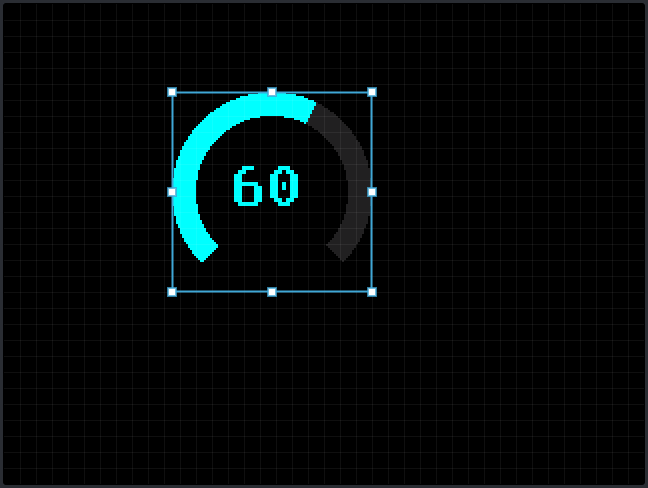
A round meter: speed, power, volume.

How to use
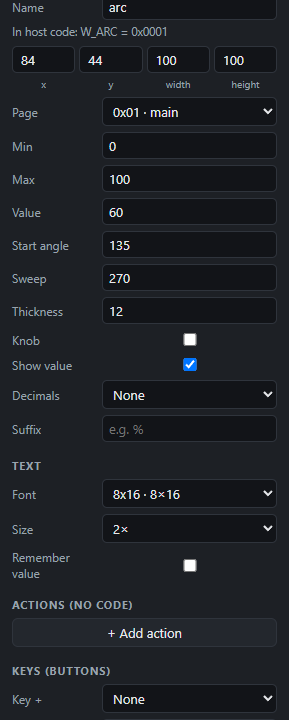
  • Start angle, Sweep (how many degrees), Thickness.
  • Show value: the number in the middle.
  • Knob ✓: turn it by touch.
  • Keys + / −.
Value

Min…Max

Host code (Arduino)
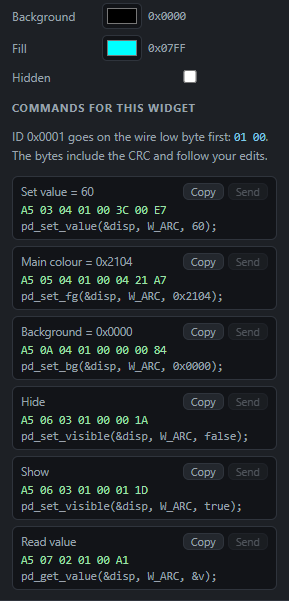
disp.setValue(W_ARC, 60);
Arc / gauge: On the display
On the display
Arc / gauge: Settings
Settings
Arc / gauge: Commands: Send from the PC, Copy the code
Commands: Send from the PC, Copy the code

Switch

An ON / OFF slider: fan, light, mode.

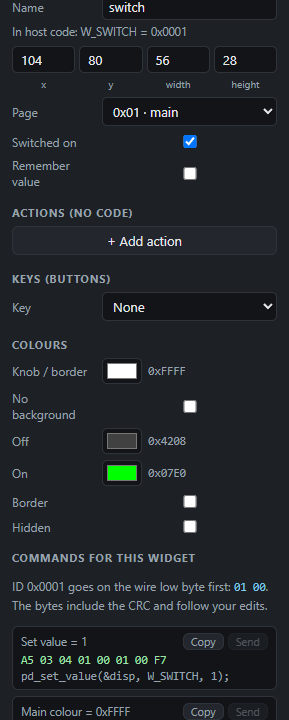
How to use
  • Switched on: its state at start.
  • Key: a board button flips it. Touch flips it too.
  • Remember value.
Value

0 / 1

Host code (Arduino)
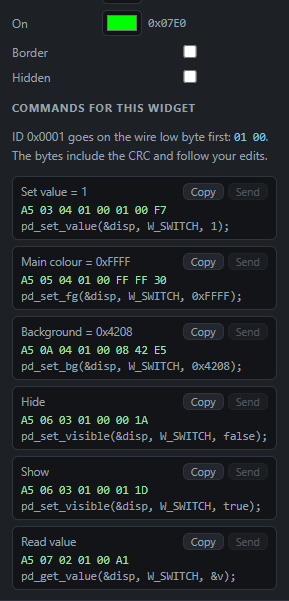
disp.setValue(W_SWITCH, 1);
// when the operator flips it: onChange(W_SWITCH, 0/1)
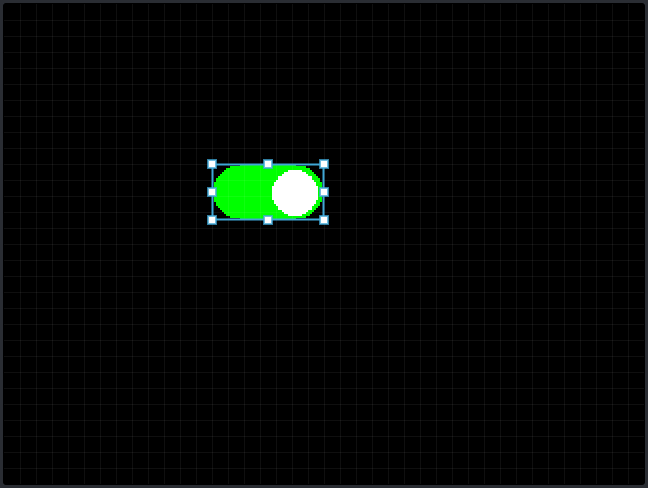
Switch: On the display
On the display
Switch: Settings
Settings
Switch: Commands: Send from the PC, Copy the code
Commands: Send from the PC, Copy the code

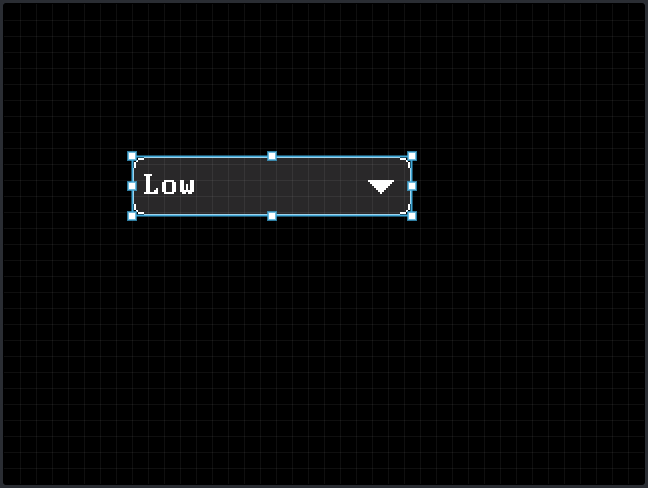
Select

A drop-down: one of several options.

How to use
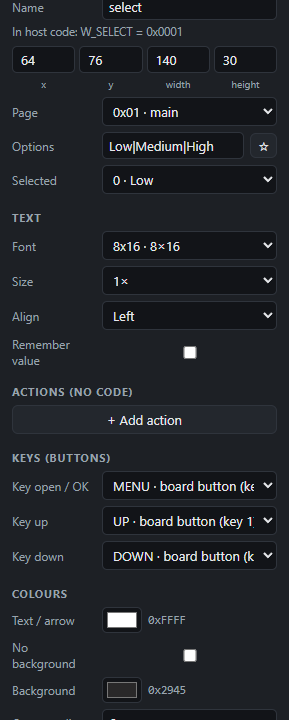
  • Options: Low|Medium|High (separated by |).
  • Selected: the option at start.
  • Keys: open / OK, up, down. Touch opens the list.
Value

0, 1, 2… (the option's position)

Host code (Arduino)
disp.setValue(W_SELECT, 2);   // High
Select: On the display
On the display
Select: Settings
Settings
Select: Commands: Send from the PC, Copy the code
Commands: Send from the PC, Copy the code

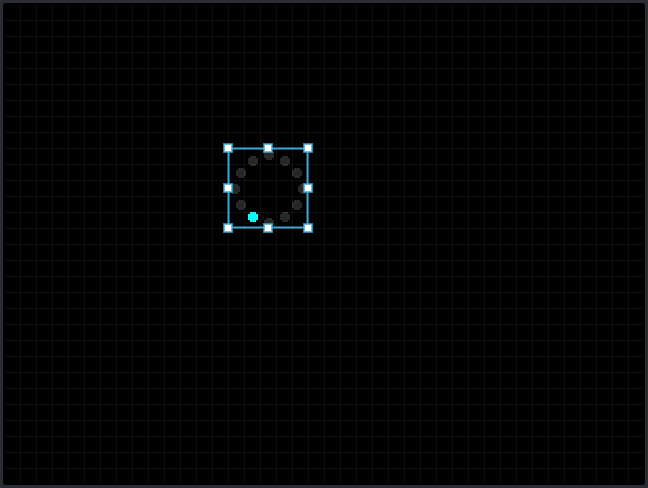
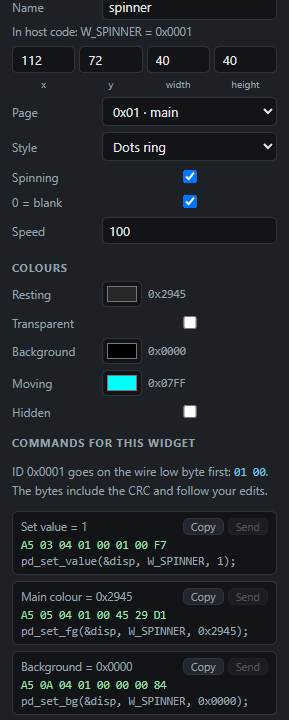
Spinner

A "working…" animation.

How to use
  • Style: dots, comet, arc…
  • Spinning, Speed. 0 = blank: hidden while stopped.
Value

1 spinning, 0 stopped

Host code (Arduino)
disp.setValue(W_SPINNER, 1);
Spinner: On the display
On the display
Spinner: Settings
Settings
Spinner: Commands: Send from the PC, Copy the code
Commands: Send from the PC, Copy the code

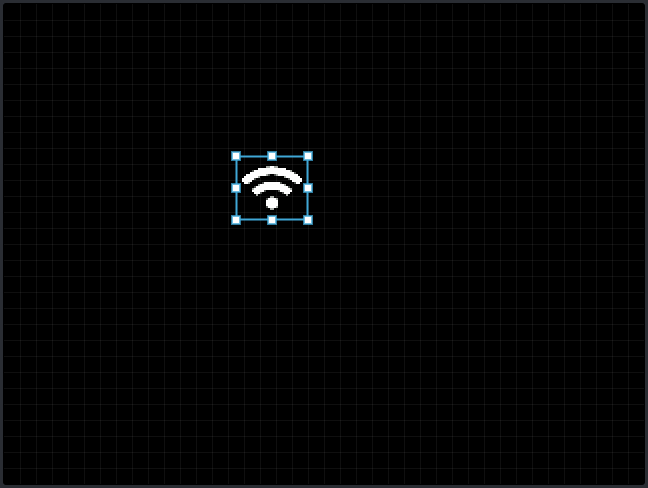
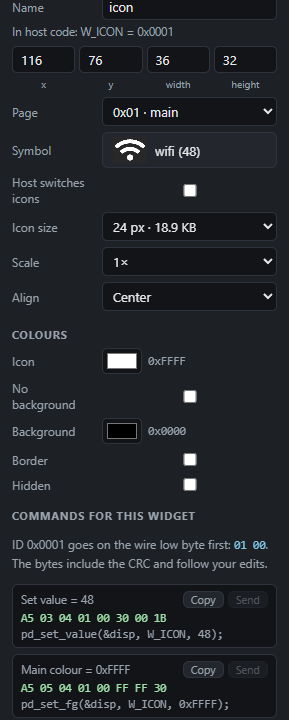
Icon

Symbols such as Wi-Fi, battery, bell.

How to use
  • Symbol: pick the icon. Icon size, Scale.
  • Host switches icons: the host can change the icon.
Value

Icon number (0 = none)

Host code (Arduino)
disp.setValue(W_ICON, ICON_WIFI);   // pd_symbols.h
Icon: On the display
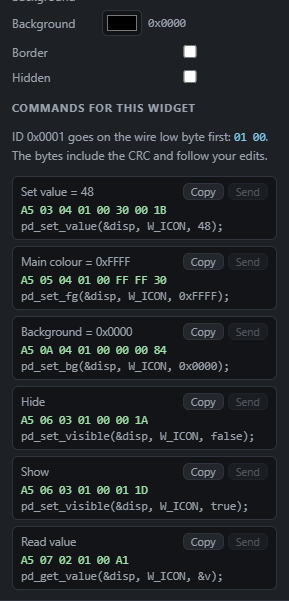
On the display
Icon: Settings
Settings
Icon: Commands: Send from the PC, Copy the code
Commands: Send from the PC, Copy the code

Button group

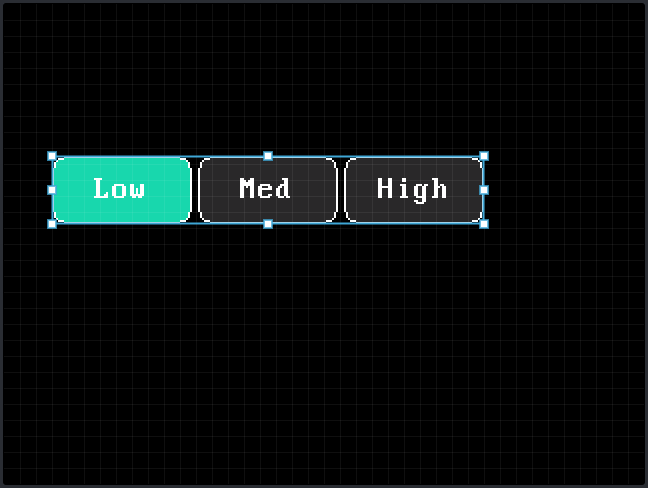
Several buttons, only one selected (mode, speed level).

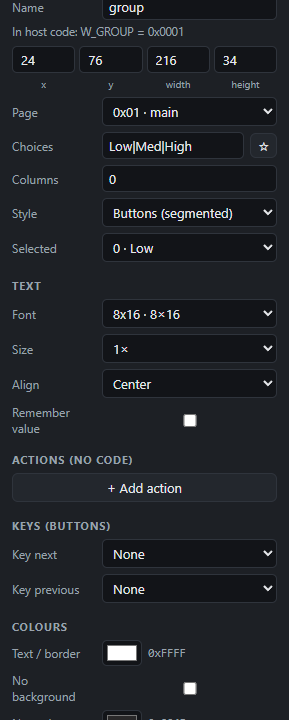
How to use
  • Options: Low|Mid|High. Columns.
  • Style: buttons or radio.
Value

Position of the selected button (0, 1, 2…)

Host code (Arduino)
disp.setValue(W_GROUP, 1);
Button group: On the display
On the display
Button group: Settings
Settings
Button group: Commands: Send from the PC, Copy the code
Commands: Send from the PC, Copy the code

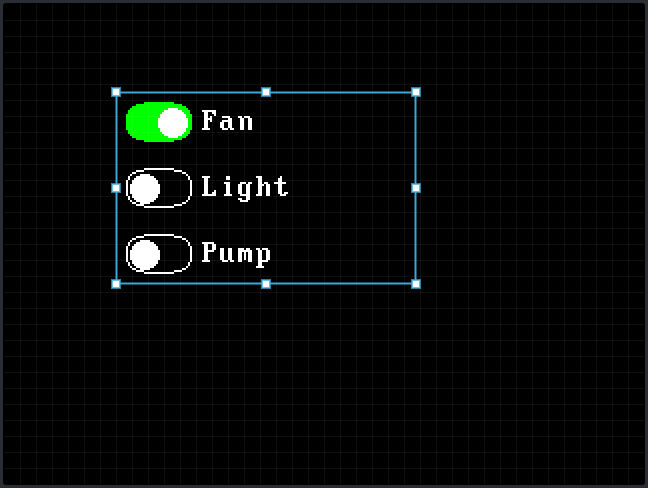
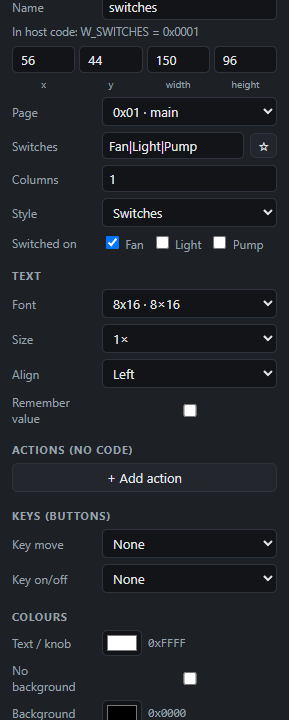
Switch array

Several ON / OFF switches together (zones, relays).

How to use
  • Options: the name of each switch. Columns.
  • Style: switches or checkboxes.
Value

Bits: bit 0 = first switch

Host code (Arduino)
disp.setValue(W_SWITCHES, 0b101);   // 1 and 3 ON
Switch array: On the display
On the display
Switch array: Settings
Settings
Switch array: Commands: Send from the PC, Copy the code
Commands: Send from the PC, Copy the code

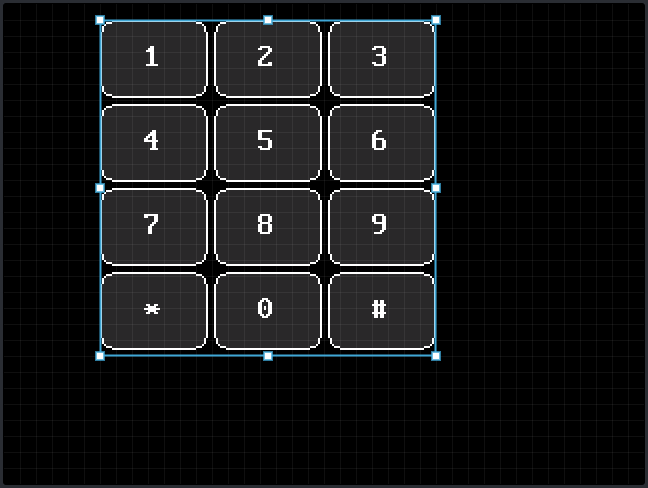
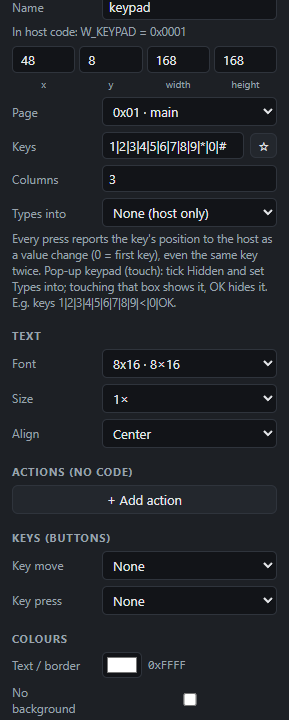
Keypad

Number keys: PIN, setpoint.

How to use
  • Keys: 1|2|3|…|OK. Columns.
  • Types into: writes into an Input box.
  • Keys move / press: usable with the board buttons too.
Value

Position of the key pressed

Host code (Arduino)
disp.onChange(myChange);   // every key press
Keypad: On the display
On the display
Keypad: Settings
Settings
Keypad: Commands: Send from the PC, Copy the code
Commands: Send from the PC, Copy the code

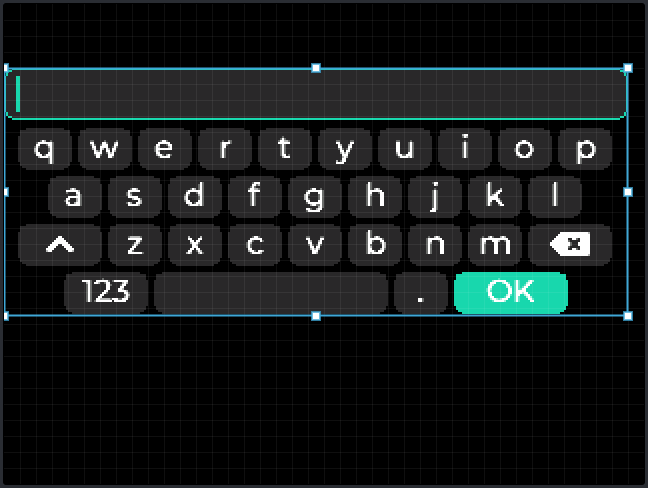
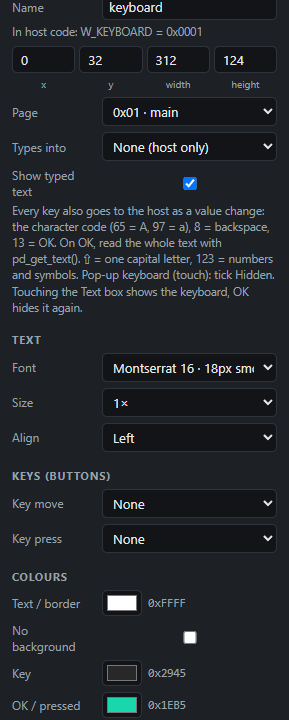
Keyboard

An on-screen QWERTY keyboard: a name, a Wi-Fi password.

How to use
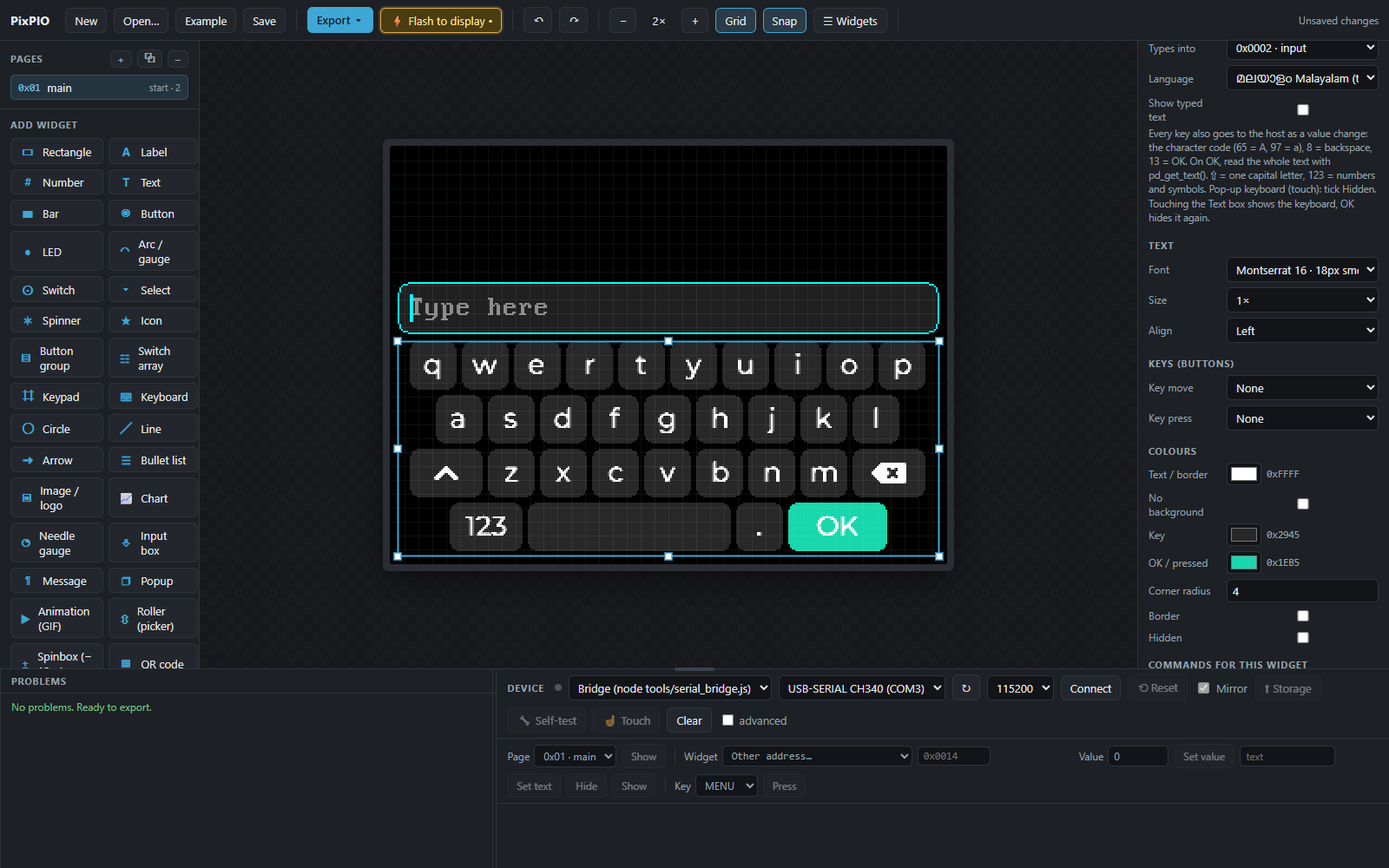
  • Types into: an Input box.
  • Language: Malayalam, Hindi, Tamil… English letters typed show in that language (chapter 9).
  • Touching the Input box can also pop the keyboard up (Keyboard on tap).
Value

Character code (8 = backspace, 13 = OK)

Host code (Arduino)
char buf[32];
disp.readText(W_INPUT, buf, sizeof buf);
Keyboard: On the display
On the display
Keyboard: Settings
Settings
Keyboard: Commands: Send from the PC, Copy the code
Commands: Send from the PC, Copy the code

Circle

Circles: status dots, decoration.

How to use
  • Style: filled, filled + border, ring.
Value

—

Host code (Arduino)
disp.setColor(W_CIRCLE, 0x07E0);
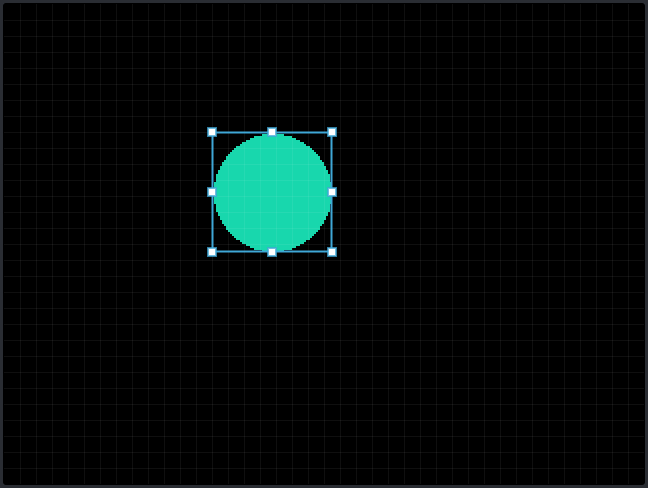
Circle: On the display
On the display
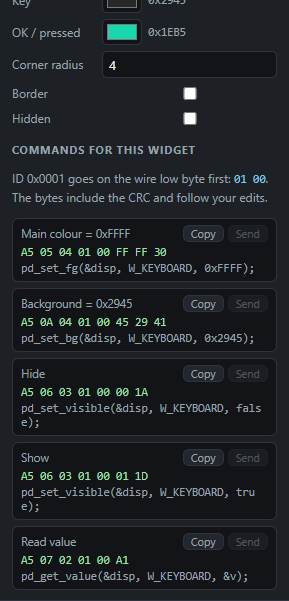
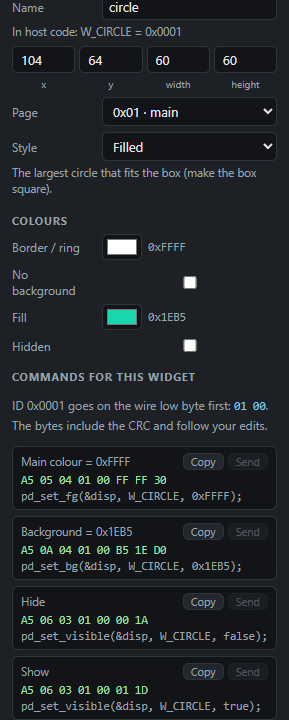
Circle: Settings
Settings
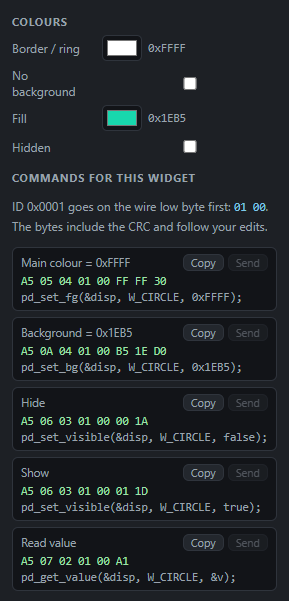
Circle: Commands: Send from the PC, Copy the code
Commands: Send from the PC, Copy the code

Line

Dividing lines.

How to use
  • Direction: horizontal, vertical, diagonal. Thickness.
Value

—

Host code (Arduino)
disp.hide(W_LINE);
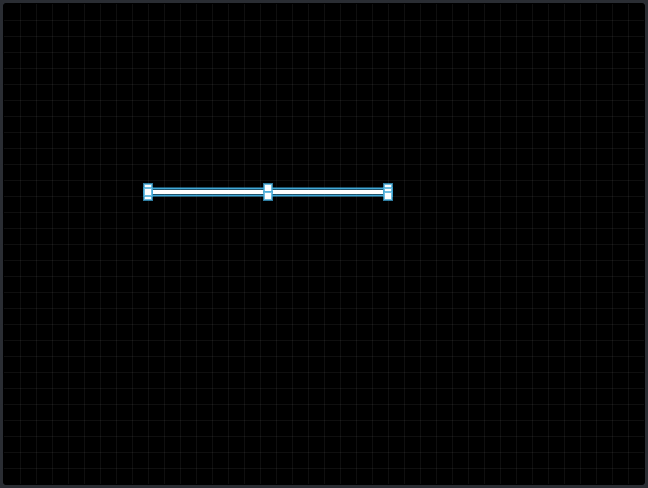
Line: On the display
On the display
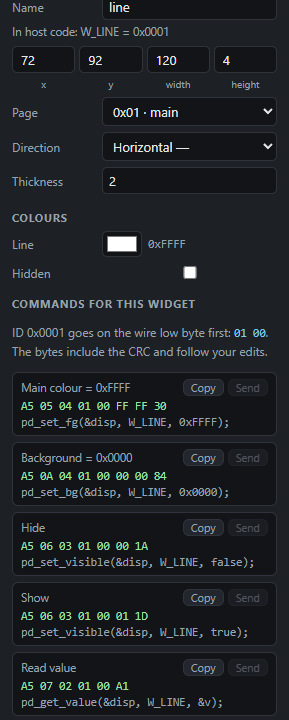
Line: Settings
Settings
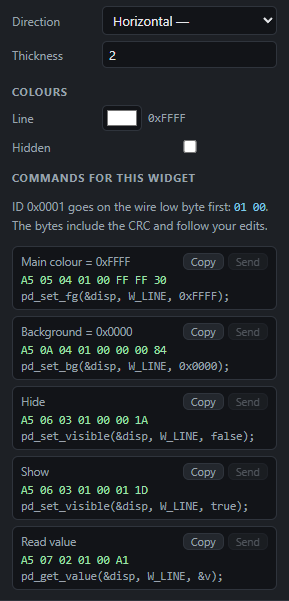
Line: Commands: Send from the PC, Copy the code
Commands: Send from the PC, Copy the code

Arrow

Direction: flow, motor direction.

How to use
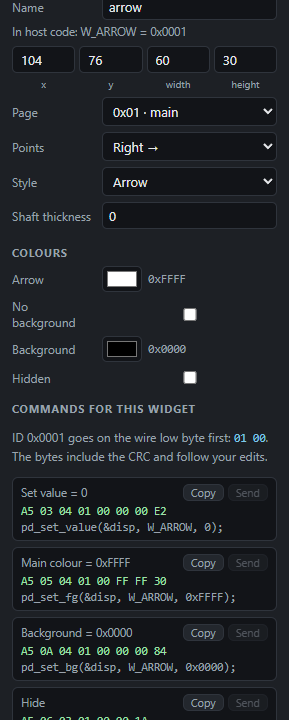
  • Style: arrow, double, triangle. Shaft thickness.
Value

0 right, 1 left, 2 up, 3 down

Host code (Arduino)
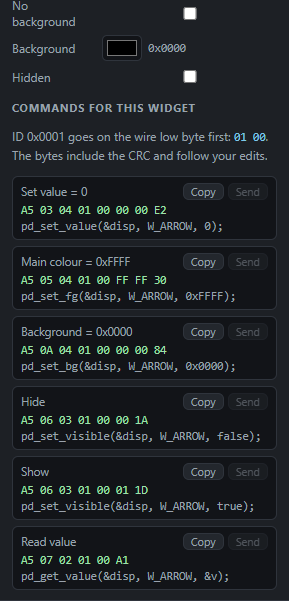
disp.setValue(W_ARROW, 2);   // up
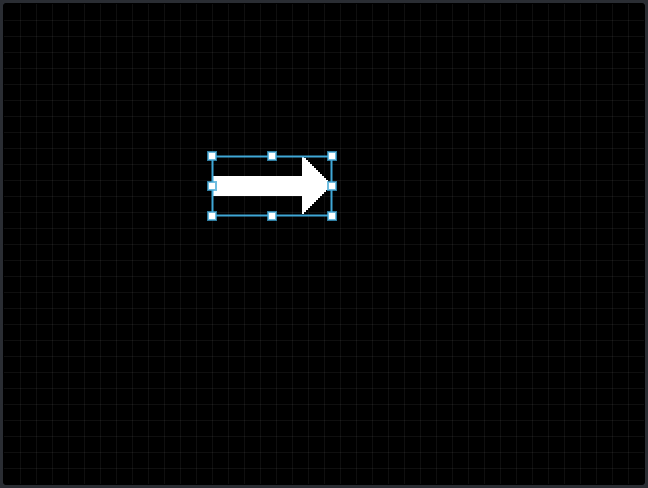
Arrow: On the display
On the display
Arrow: Settings
Settings
Arrow: Commands: Send from the PC, Copy the code
Commands: Send from the PC, Copy the code

Bullet list

A list: steps, a menu.

How to use
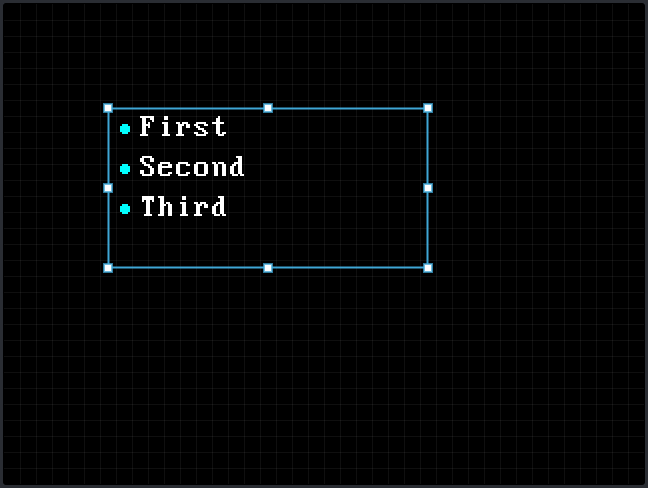
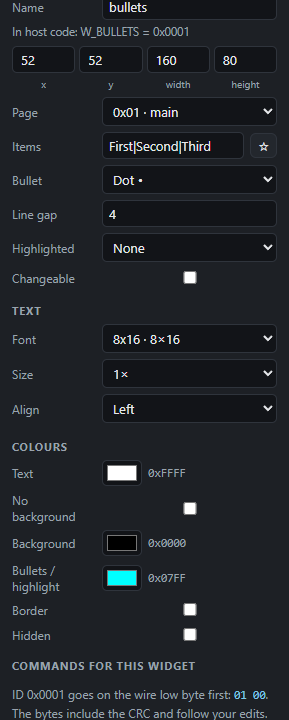
  • Items: A|B|C. Bullet, Line gap.
Value

Highlighted item (-1 = none)

Host code (Arduino)
disp.setValue(W_BULLETS, 1);
Bullet list: On the display
On the display
Bullet list: Settings
Settings
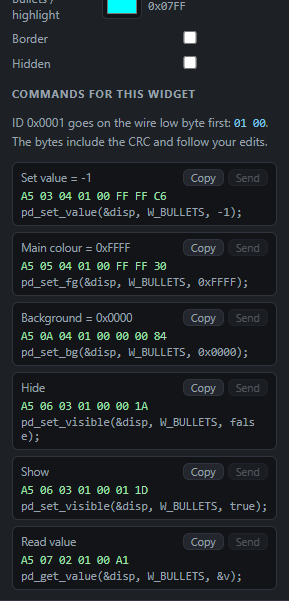
Bullet list: Commands: Send from the PC, Copy the code
Commands: Send from the PC, Copy the code

Image / logo

Logos, pictures.

How to use
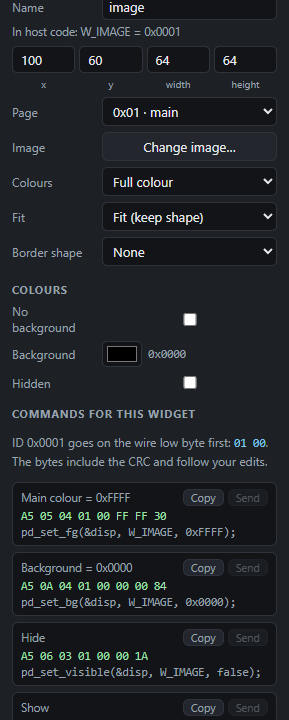
  • Change image…: PNG, JPG, SVG. The Editor resizes it for the display.
  • Colours: Full colour or Two colours (logos, very little flash).
  • Fit, Border shape (Rounded, Circle…).
Value

—

Host code (Arduino)
disp.show(W_IMAGE);
Image / logo: On the display
On the display
Image / logo: Settings
Settings
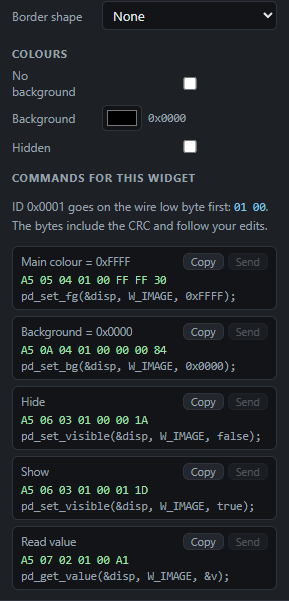
Image / logo: Commands: Send from the PC, Copy the code
Commands: Send from the PC, Copy the code

Chart

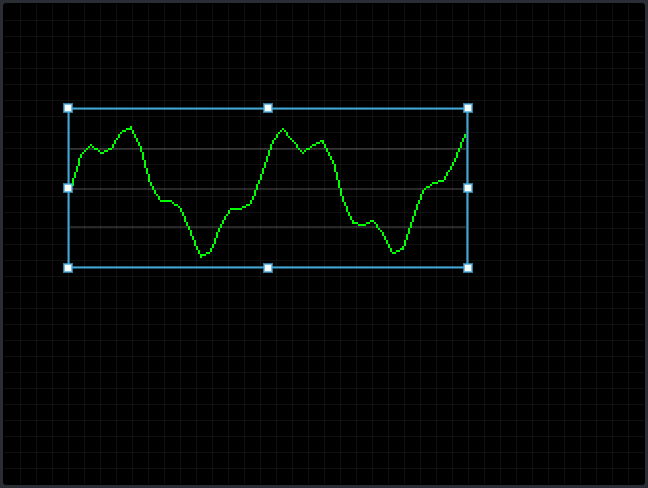
A trend: temperature history.

How to use
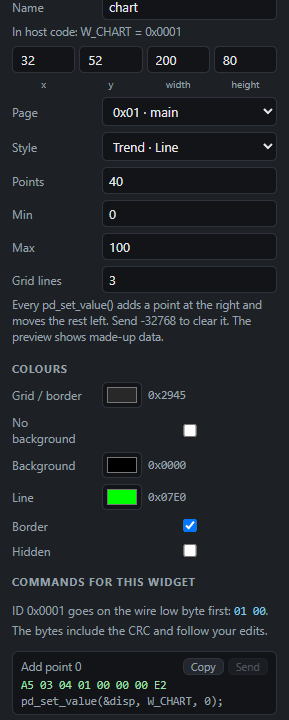
  • Style: line, thick, bars. Points, Min, Max, Grid lines.
Value

Every setValue adds a new point on the right (-32768 = clear)

Host code (Arduino)
disp.setValue(W_CHART, temperature);   // every second
Chart: On the display
On the display
Chart: Settings
Settings
Chart: Commands: Send from the PC, Copy the code
Commands: Send from the PC, Copy the code

Needle gauge

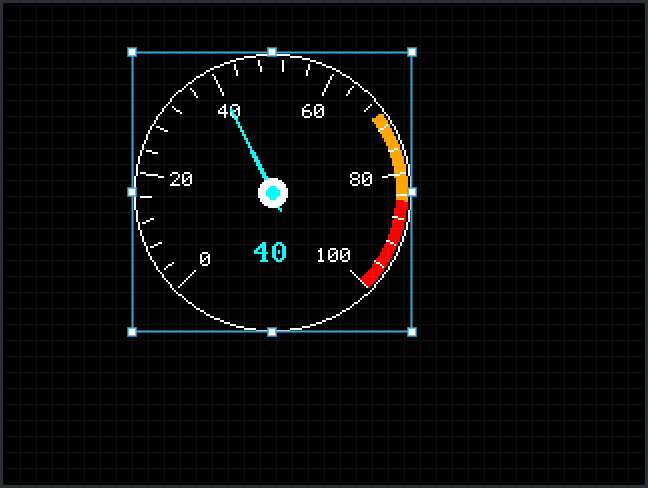
A meter with a needle: pressure, RPM.

How to use
  • Min, Max, Ticks, Scale numbers.
  • Warning from %, Danger from %: yellow and red zones.
Value

Min…Max

Host code (Arduino)
disp.setValue(W_GAUGE, 75);
Needle gauge: On the display
On the display
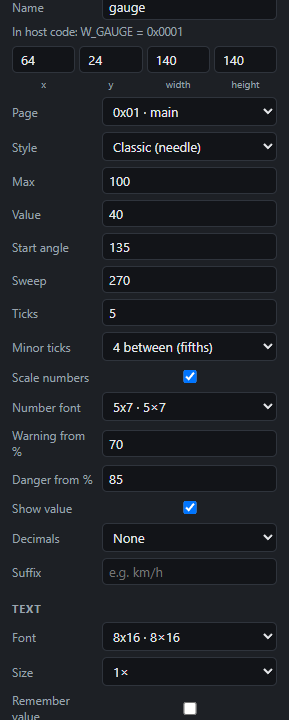
Needle gauge: Settings
Settings
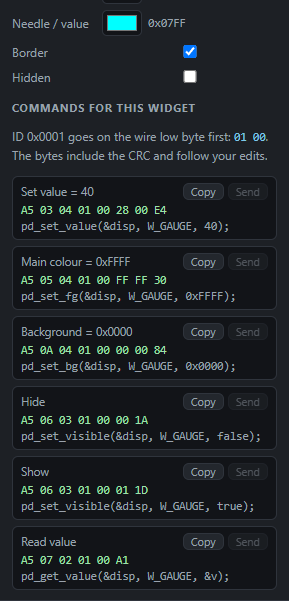
Needle gauge: Commands: Send from the PC, Copy the code
Commands: Send from the PC, Copy the code

Input box

The box a keypad / keyboard types into.

How to use
  • Placeholder, Max length.
  • Kind: text, number, password (shown as *), Indian language (typed in English, shown in Malayalam, Hindi, Tamil…; chapter 9).
Value

Number kind: the number, on OK

Host code (Arduino)
char pin[8];
disp.readText(W_INPUT, pin, sizeof pin);
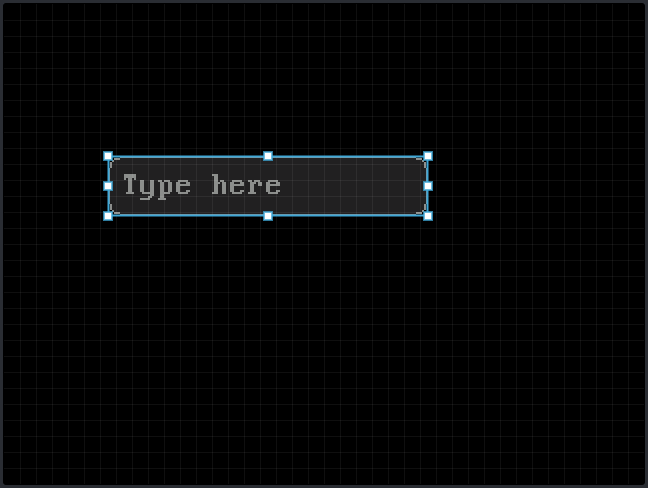
Input box: On the display
On the display
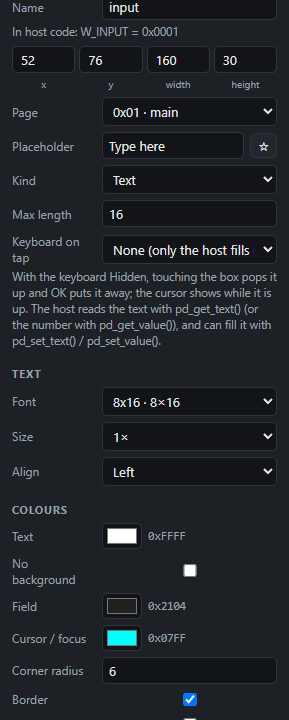
Input box: Settings
Settings
Input box: Commands: Send from the PC, Copy the code
Commands: Send from the PC, Copy the code

Message

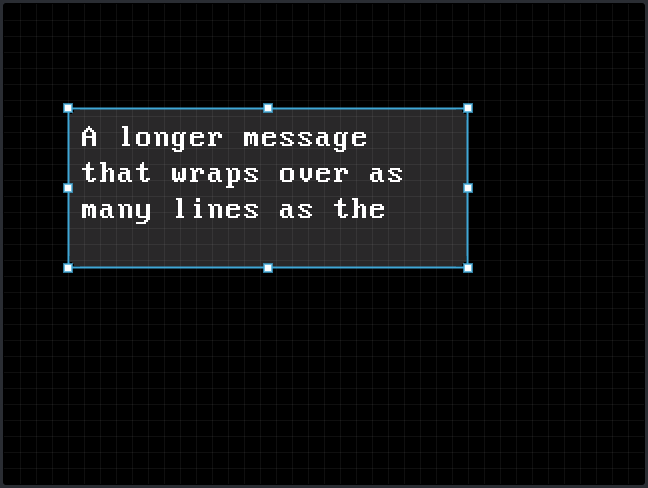
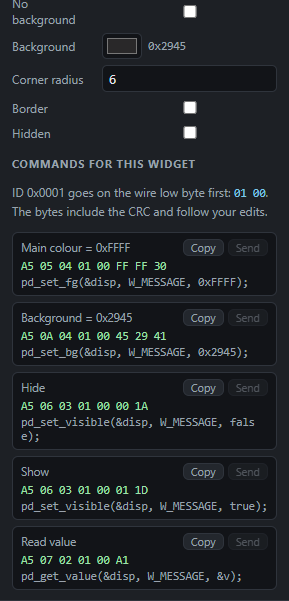
Several lines of text; words wrap to the next line by themselves.

How to use
  • Message: | = new line. Line gap.
  • Language, Live text (chapter 9).
  • Changeable: the host can change it.
Value

—

Host code (Arduino)
disp.setText(W_MESSAGE, "Change the filter|Service in 3 days");
Message: On the display
On the display
Message: Settings
Settings
Message: Commands: Send from the PC, Copy the code
Commands: Send from the PC, Copy the code

Popup

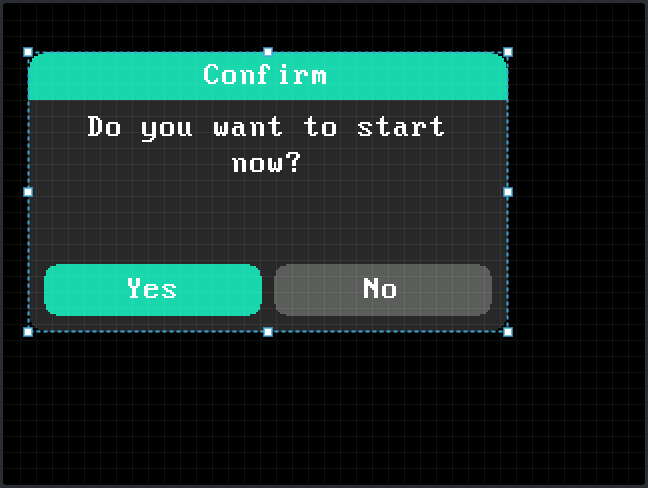
A question / warning shown on top of the page.

How to use
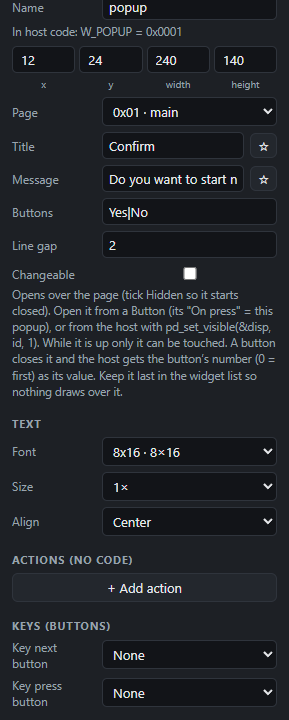
  • Title, Message, Buttons: OK|Cancel.
  • Hidden at start. An Action (Show) or the host shows it.
  • Keys: next button, press button. Actions: Becomes 0 (OK) → …
Value

Position of the button pressed (0 = OK)

Host code (Arduino)
disp.show(W_POPUP);
// the answer: onChange(W_POPUP, 0 or 1)
Popup: On the display
On the display
Popup: Settings
Settings
Popup: Commands: Send from the PC, Copy the code
Commands: Send from the PC, Copy the code

Animation (GIF)

A GIF animation: logo, loading, warning.

How to use
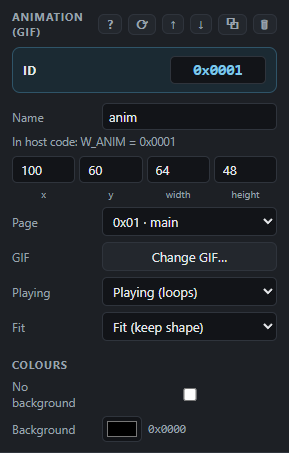
  • Choose GIF…: a GIF file. Fit.
  • Playing: loop, once, stopped.
  • Large or very colourful GIFs: a NOR model is better.
Value

1 play (loop), 2 once, 0 stop

Host code (Arduino)
disp.setValue(W_ANIM, 2);   // once
Animation (GIF): On the display
On the display
Animation (GIF): Settings
Settings

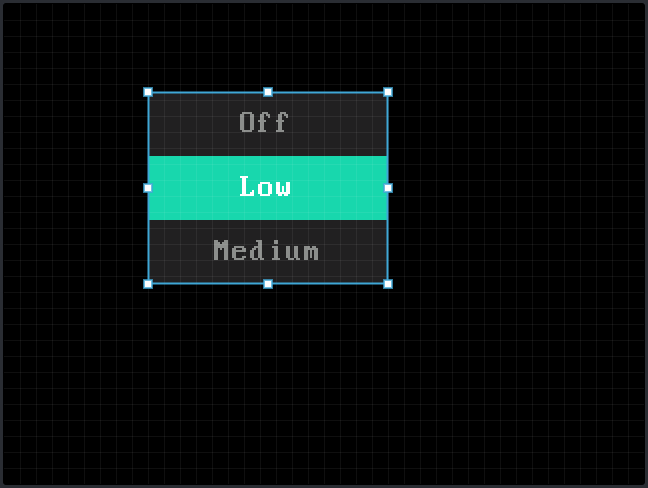
Roller (picker)

A scrolling picker: programs, modes.

How to use
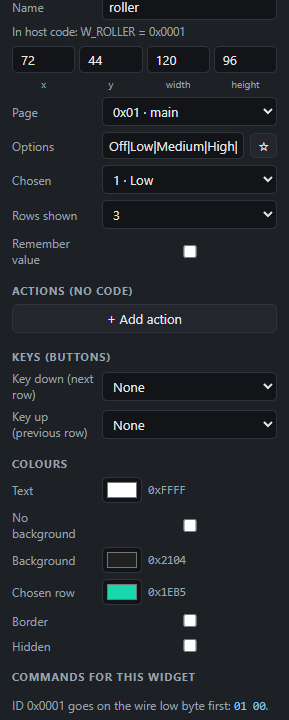
  • Options: Off|Low|Medium|High. Rows shown: 3, 5, 7.
  • Keys next / previous. On touch: tap the row above or below.
  • Remember value.
Value

The selected row (0, 1, 2…)

Host code (Arduino)
disp.setValue(W_ROLLER, 3);
Roller (picker): On the display
On the display
Roller (picker): Settings
Settings
Roller (picker): Commands: Send from the PC, Copy the code
Commands: Send from the PC, Copy the code

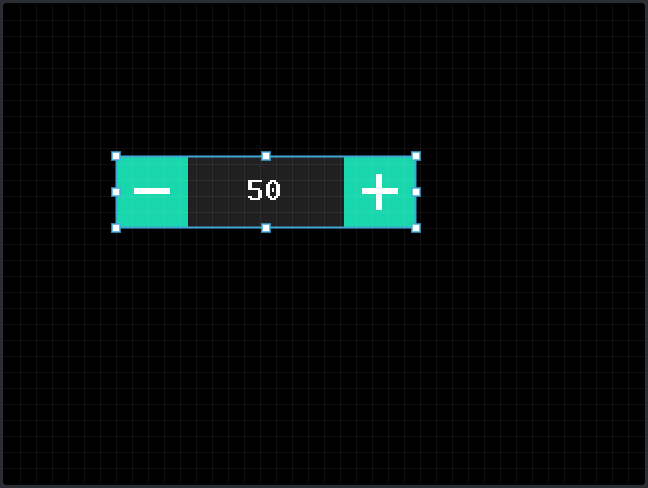
Spinbox (− 12 +)

− number + : setpoint, timer.

How to use
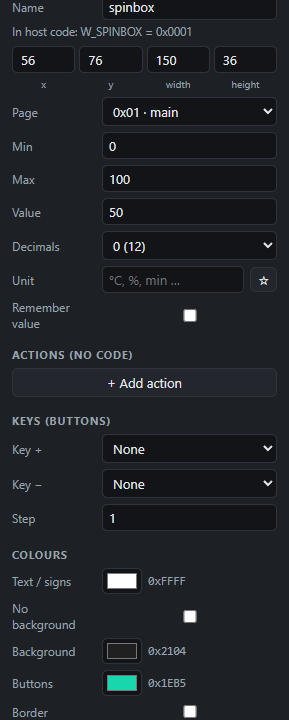
  • Min, Max, Step, Unit.
  • Touch − / +, or Keys + / −.
  • Remember value.
Value

Min…Max

Host code (Arduino)
disp.setValue(W_SPINBOX, 60);
Spinbox (− 12 +): On the display
On the display
Spinbox (− 12 +): Settings
Settings
Spinbox (− 12 +): Commands: Send from the PC, Copy the code
Commands: Send from the PC, Copy the code

QR code

For phones to scan: website, Wi-Fi, phone number, manual link.

How to use
  • Text / link: https://…, WIFI:T:WPA;S:name;P:password;;, tel:….
  • Border shape, No background.
  • A bigger box scans more easily.
Value

—

Host code (Arduino)
disp.show(W_QR);
QR code: On the display
On the display
QR code: Settings
Settings
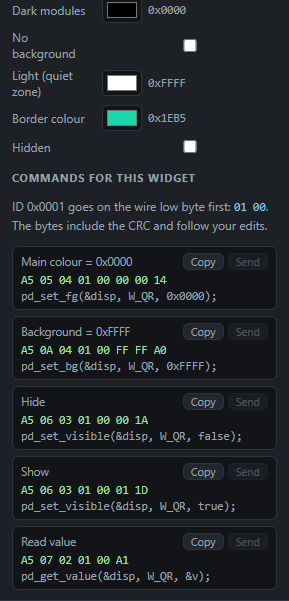
QR code: Commands: Send from the PC, Copy the code
Commands: Send from the PC, Copy the code
8

Actions: full list

What the display does by itself when something happens to a widget. No host needed. Examples: Tutorial steps 12, 14.

WhenWhich widgets
PressedButton
ChangedNumber, bar, arc, switch, select, roller, spinbox, popup…
Becomes… NThe same widgets
DoTarget / value
Go to pageA page
Set value ofwidget, value
Add to / Subtract fromwidget, how much
Copy my value towidget
Show / Hide / Show / hidewidget
Beep (ms)Models with a buzzer
Brightness (%)Models with brightness control
9

Languages

Put a Message on a page (Label, Text and Button work the same).

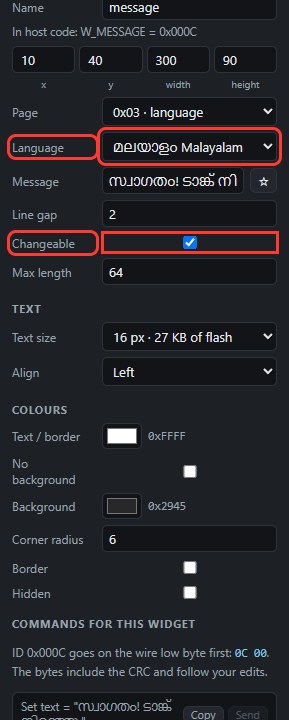
  1. Language: Malayalam (Hindi, Marathi, Tamil, Gujarati, Punjabi, Bengali, European, Русский, Ελληνικά).
  2. The sentence in Phrases (several: separate with |).
  3. Live text ✓: the host can send any sentence as UTF-8; the display draws conjuncts and vowel signs correctly. Ticking it makes the field "Message" and ticks "Changeable".

Live text in languages other than English needs a NOR model (4, 8, 16). The fonts are already on the NOR from the factory.

Language Malayalam, Message, Changeable in red boxes
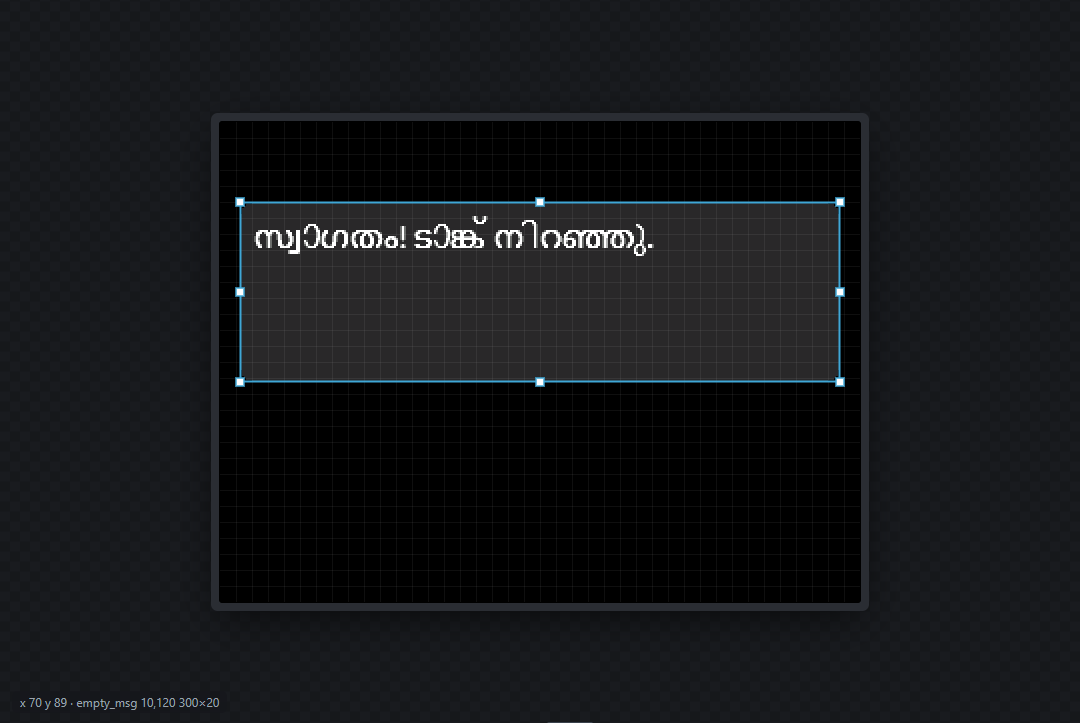
Malayalam in the preview
Malayalam live text in the preview.

Typing Malayalam, Hindi, Tamil… on the keyboard

Press English letters on the on-screen keyboard and the box shows them in Malayalam (or Hindi, Marathi, Tamil, Gujarati, Punjabi, Bengali): namaste → नमस्ते. Like phonetic typing on a phone.

  1. Add a Keyboard.
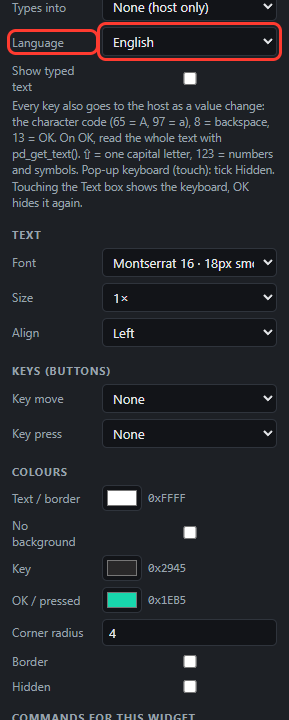
  2. Language: pick the language.

If the keyboard does not type into an Input box yet ("Types into" = None), picking a Language adds an Input box above the keyboard and the keyboard types into it.

Keyboard settings: Language in a red box
The Input box added above the keyboard
After picking Malayalam: an Input box above the keyboard, "Types into" = that box.

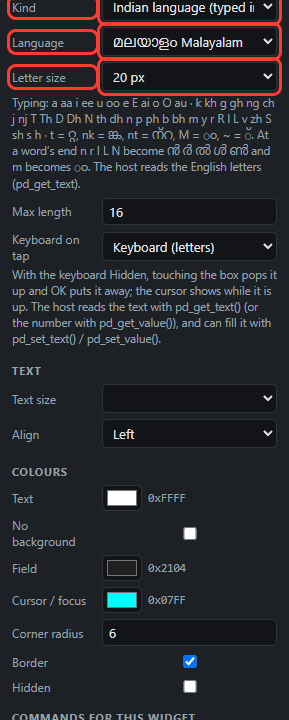
The language is a setting of that Input box. It can be changed by selecting the box too:

  1. Kind: Indian language (typed in English).
  2. Language: the language.
  3. Letter size: 16, 20, 24 px.
  4. The typing rules for that language are shown below.

Max length is at most 24 English letters. "Show typed text" is only needed when the keyboard covers the box (a pop-up keyboard). If the box is visible above the keyboard, untick it, or the same text shows in two boxes.

Input box settings: Kind, Language, Letter size in red boxes
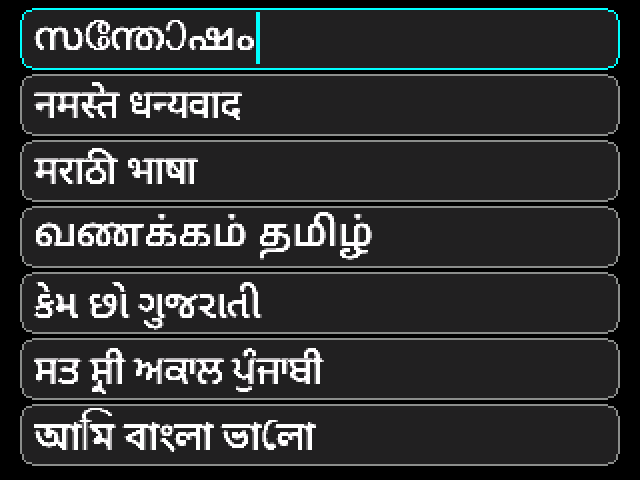
Boxes typed in seven languages
On the display: santhOsham, namaste dhanyavAd, marAThI bhAShA, vaNakkam thamizh, kem chho gujarAtI, sat srI akAl punjAbI, ami bangla bhalO.
LanguageTypeShowsRemember
മലയാളംnamaskaaram, kEraLam, avanനമസ്കാരം, കേരളം, അവൻE O = long ഏ ഓ, L = ള, N = ണ, t = റ്റ, zh = ഴ; at a word's end n r l = chillu, m = ം
हिन्दी / मराठीnamaste, dhanyavAdनमस्ते, धन्यवादA I U = long vowels, T D = ट ड, t d = त द, x = क्ष, M = ं
தமிழ்vaNakkam, thamizh, nanRiவணக்கம், தமிழ், நன்றிt d = ட, th = த, R = ற, zh = ழ, ng = ங்க, nj = ஞ்ச
ગુજરાતીkem chhoકેમ છોThe same rules as Hindi
ਪੰਜਾਬੀsat srI akAl, pakkAਸਤ ਸ੍ਰੀ ਅਕਾਲ, ਪੱਕਾA doubled letter = ੱ, n m before a letter = ੰ
বাংলাami, bangla, bhalOআমি, বাংলা, ভালোa = া, o = no sign, O = ো, ng = ং

Needs a NOR model (4T, 8T, 16T…): the language fonts are on the NOR. When the host reads the box (readText) it gets the English letters that were typed.

10

From a host MCU (Arduino / C)

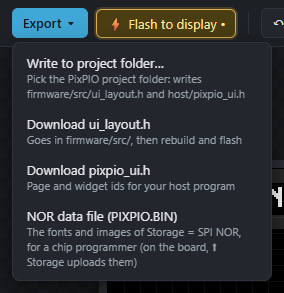
Toolbar Export ▾:

  • Download pixpio_ui.h: a name for every widget and page (W_LEVEL, PAGE_SETTINGS…). Add it to the host program.
  • Write to project folder…: the firmware and the host header together.
  • NOR data file: only for a chip programmer.
Export menu
#include <PixPIO.h>
#include "pixpio_ui.h"              // Export ▾ → Download pixpio_ui.h

PixPIO disp;
int16_t level;

// Called when the operator changes the level with UP / DOWN
void onChange(uint16_t id, int16_t value) {
  if (id == W_LEVEL) level = value;
}

void setup() {
  Serial1.begin(115200);            // host TX → board RC7, host RX ← board RC6
  disp.beginSerial(Serial1);        // I2C: disp.beginI2C(Wire, 0x3C)
  disp.waitForDisplay();            // until the display is ready (up to 5 s)
  disp.onChange(onChange);
}

void loop() {
  disp.setValue(W_LEVEL, readSensor());  // show the sensor value
  disp.loop();                           // messages from the display
  delay(200);
}
FunctionWhat it does
setValue(id, v)Value of a number, bar, LED, switch…
setText(id, "…")Changeable text (UTF-8 for Live text)
page(PAGE_…)Change page
show(id) / hide(id)Show / hide a widget
setColor(id, c) / setBackground(id, c)Colour (RGB565)
getValue(id) / readText(id, buf, n)Read a value / text from the display
brightness(%) / beep(ms)Backlight, buzzer
onChange / onKey / onPage / onRebootA value changed, a board button, the page changed, the display restarted
beginSerial / beginI2C / beginSPIUART, I2C (0x3C), SPI

Arduino examples: uart_basic, i2c_basic, spi_basic, showcase_uart (Arduino IDE → File → Examples → PixPIO).

11

Modbus RTU (with a PLC)

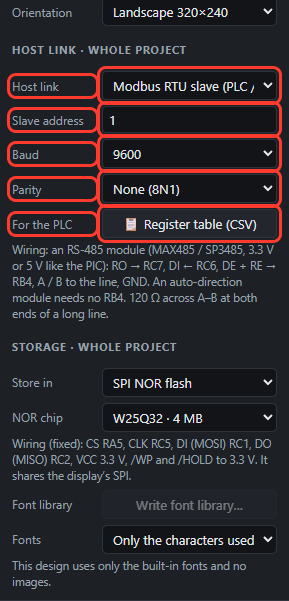
  1. Click a page in the Pages list, then Host link · whole project.
  2. Host link: Modbus RTU slave.
  3. Slave address (1–247), Baud, Parity: the same in the PLC.
  4. 📋 Register table (CSV): a list of every register; open it in Excel for the PLC programmer.
  5. Set the Device panel's baud to the Modbus baud and Flash.

Select a widget and its registers show under its Name: holding register 3 (40004), coil 3 (4).

Host link Modbus RTU slave, Slave address, Baud, Parity, Register table in red boxes
RegisterAddressMeaning
Holding (4x)0 … N-1Widget value (its place in the widget list). Writing shows it on the display.
Holding1000Page; write a page ID to open that page
Holding1001 / 1002Brightness 0–100 % / beep (ms)
Coil (0x)0 … N-1Show (1) / hide (0)
Discrete input (1x)0 … N-1Button pressed (cleared when read)
Discrete input1000–1003 / 1100–1103MENU, UP, DOWN, START: pressed / held
Input (3x)0 … N-1, 1000–1002Values (read only), page, widget count, version

Functions 01, 02, 03, 04, 05, 06, 08, 15, 16. Values are signed 16-bit. Adding or removing widgets changes the addresses; give the PLC the new CSV.

RS-485 wiring

MAX485 modulePixPIO
RORC7
DIRC6
DE + RERB4
VCC / GND5V / GND
A / BThe PLC's (or USB-RS485's) A / B

Flashing needs the USB-serial (TTL) cable. Do not wire the USB-serial TXD and the MAX485 RO straight to RC7 together: use a jumper, or a 1 kΩ resistor in TXD and a 10 kΩ pull-up on RB4.

Testing from the PC without a PLC

powershell -ExecutionPolicy Bypass -File tools\modbus_test.ps1 -Port COM5 -Baud 9600 -Addr 1 -Write 3 -Value 80
powershell -ExecutionPolicy Bypass -File tools\modbus_test.ps1 -Port COM5 -Baud 9600 -Addr 1 -Watch
12

Storage (NOR)

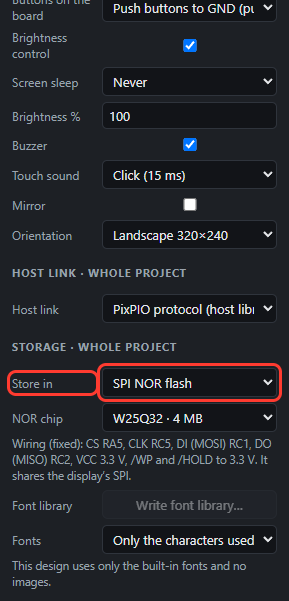
Store in, under Storage · whole project:

  • MCU flash: English fonts, small pictures. The Lite model.
  • SPI NOR flash: large pictures, animations, other languages. The 4 / 8 / 16 models (set by itself when you pick the Board model).

The font library is already on the NOR from the factory. Only the design's pictures are sent when you Flash.

Store in in a red box
13

Widget list, Problems

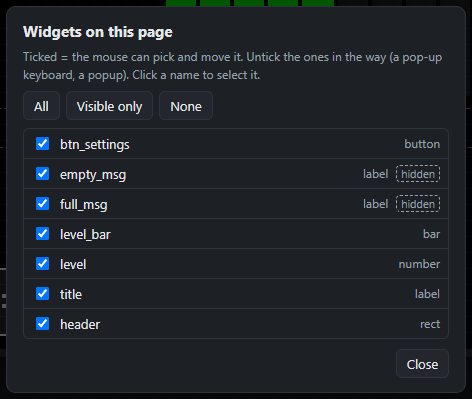
Widgets on this page dialog
☰ Widgets: every widget on this page. Click a name to select it. To select one underneath, untick the one on top.
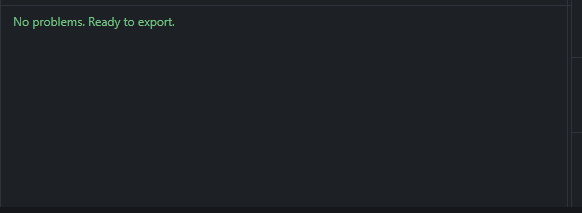
Problems: No problems. Ready to export.
Problems: with an error it will not Flash. Click it to select that widget.
14

Board, pins

PartPIC pinNote
Host UART TX / RXRC6 / RC7115200 8N1 (for Modbus: the baud set in the Editor)
Host I2C SCL / SDARC3 / RC4Address 0x3C, 4.7 kΩ pull-ups
BUSYRB4HIGH = drawing. For Modbus: RS-485 DE/RE.
INTRC0LOW = a message for the host (I2C / SPI)
Buttons MENU / UP / DOWN / STARTRA4 / RA1 / RA2 / RA3Push button (to GND) or TTP223
Touch panel CSRA0T models (XPT2046)
NOR flash CSRA54 / 8 / 16 models
Backlight PWM, buzzerRA6, RA7On models that have them
Status LEDRB5Blinks every 0.5 s while running

Display settings: Tutorial step 3. Flash after every change.

15

Self-test

Once connected, 🔧 Self-test in the Device panel. It works whatever design is flashed.

  1. Colours: red, green, blue, white, black and grey stripes, with a yellow square at the top left. If the square is in another corner, fix Orientation / Mirror. START or a tap: next.
  2. Buttons, touch: press all four buttons; each box turns green. With touch, a dot. If a button does not work, START twice.
  3. Parts: NOR, font library, EEPROM: PASS / FAIL. Buzzer and backlight test. START: back to the normal screen.
16

Troubleshooting

ProblemWhat to do
The display is all whiteCheck the display's DC, CS, RST wires and the 3.3 V supply.
Mirrored / upside downDisplay entry, Mirror, Orientation (Tutorial step 3). The self-test's yellow square must be top left.
Wrong coloursRed shows blue: Swap red/blue. White shows black: Invert colours.
Buttons always pressed"Buttons on the board": push buttons = "Push buttons to GND", touch pads = "TTP223".
Touch lands in the wrong placeTouch calibration → Calibrate…: touch the four + marks on the display one by one.
Flash fails / port busyDisconnect, then Flash. "Waiting for bootloader": power the board off and on.
Will not connectTX / RX swapped? (adapter TXD → RC7). Baud 115200 (for a Modbus design, the Modbus baud).
Text shows "????"Fix the widget's Language. Live text in other languages needs a NOR model.
No Modbus answerSame address, baud, parity? Swap A / B. After a page change, PLC timeout 3 s.
An error in ProblemsClick the error and fix that widget. With an error it will not Flash.
PixPIO 2.8" smart display · ഉപയോക്തൃ മാനുവൽ

PixPIO ഉപയോക്തൃ മാനുവൽ

Screen design ചെയ്യുക, ഒരു click-ൽ display-ലേക്ക് അയക്കുക. Arduino, PIC, STM32 പോലുള്ള ഏത് microcontroller-ൽ നിന്നും, PLC-യിൽ നിന്ന് Modbus വഴിയും, PC-ൽ നിന്ന് നേരിട്ടും ഉപയോഗിക്കാം. Host ഇല്ലാതെ power മാത്രം കൊണ്ടും പ്രവർത്തിപ്പിക്കാം.

Screenshots-ലെ ചുവന്ന കള്ളികൾ ആ step-ൽ ഉപയോഗിക്കേണ്ട settings / buttons ആണ്.

PixPIO display-ൽ Water Tank: WATER TANK title, level 80, പച്ച bar, Pump ON
ഈ manual-ലെ tutorial-ന് സമാനമായ ഒരു design display-ൽ: host ഇല്ലാതെ, Actions മാത്രം.
1

PixPIO എന്താണ്

PixPIO ഒരു 2.8" (320×240) colour display board ആണ്, സ്വന്തം processor (PIC18F27Q84) സഹിതം. Screens, buttons, bars, gauges, ചിത്രങ്ങൾ എല്ലാം PC-യിലെ PixPIO Editor-ൽ design ചെയ്യുന്നു. Display അവ സ്വയം വരയ്ക്കുന്നു. Host (MCU അല്ലെങ്കിൽ PLC) "level = 80" പോലുള്ള ചെറിയ സന്ദേശങ്ങൾ മാത്രം അയച്ചാൽ മതി.

LiteNOR ഇല്ല, touch ഇല്ല. English fonts.
4 / 4T4 MB NOR (എല്ലാ fonts, ഭാഷകൾ). T = touch.
8 / 8T8 MB NOR. കൂടുതൽ ചിത്രങ്ങൾ, animation.
16 / 16T16 MB NOR. വലിയ ചിത്രങ്ങൾ, പല ഭാഷകൾ.

Board-ൽ 4 buttons: MENU UP DOWN START (push buttons അല്ലെങ്കിൽ TTP223 touch pads). Brightness control-ഉം buzzer-ഉം ഉള്ള models-ഉം ഉണ്ട്.

എന്തുകൊണ്ട് PixPIO

Live editingUSB ഘടിപ്പിക്കുക: Editor-ലെ ഓരോ മാറ്റവും display-ൽ ഉടൻ. SD card വേണ്ട, നീണ്ട upload ഇല്ല.
30 widgets തയ്യാർGauge, chart, keyboard, QR code, animation: drag ചെയ്ത് ഇടുക, കഴിഞ്ഞു.
ഏത് host-ഉംUART, I2C അല്ലെങ്കിൽ SPI. PIC, Arduino, ESP32, STM32-ൽ tested. Host ഇല്ലാതെയും.
നിങ്ങളുടെ ഭാഷമലയാളം, ഹിന്ദി, തമിഴ്… screen-ൽ, Manglish typing-ഓടെ.
Free toolsPixPIO Editor-ഉം VS Code-നുള്ള PICPIO-യും free ആണ്.
2

Install ചെയ്യൽ

  1. Visual Studio Code install ചെയ്യുക (Windows, free).
  2. VS Code-ൽ PICPIO extension: Extensions → "…" → Install from VSIX… → കൂടെ കിട്ടിയ picpio-x.y.z.vsix.
  3. VS Code വീണ്ടും തുറക്കുക. PICPIO menu-വിൽ (അല്ലെങ്കിൽ Ctrl+Shift+P → "PixPIO") PixPIO. Browser-ൽ Editor തുറക്കും.
  4. USB-serial cable (CH340) PC-യിൽ ഘടിപ്പിക്കുക. Device Manager → Ports-ൽ USB-SERIAL CH340 (COM3) പോലെ കാണണം.

Editor-ന് internet വേണ്ട. Display-യുമായുള്ള ബന്ധം VS Code ഓടിക്കുന്ന "bridge" വഴി. Editor ഉപയോഗിക്കുന്ന സമയം മുഴുവൻ VS Code തുറന്നുവെക്കുക.

3

Editor പരിചയം

ആദ്യം തുറക്കുമ്പോൾ Editor-ൽ ഒരു Example project ഉണ്ടാകും (toolbar-ലെ Example അമർത്തിയാൽ എപ്പോഴും തിരികെ കിട്ടും; 8 pages, മിക്ക widgets-ഉം).

PixPIO Editor: toolbar, pages, add widget, preview, properties, problems, device
PixPIO Editor, Example project.
ഭാഗംസ്ഥാനംജോലി
ToolbarമുകളിൽNew, Open, Example, Save, Export, ⚡ Flash to display, Undo / Redo, zoom, Grid, Snap, ☰ Widgets
Pagesഇടത് മുകളിൽScreens. + പുതിയ page, ⧉ copy, − നീക്കം. "start" = ആദ്യം കാണിക്കുന്നത്.
Add widgetഇടത്Click ചെയ്താൽ ആ widget screen-ൽ ചേരും.
PreviewനടുവിൽDisplay-ൽ കാണുന്നതുപോലെ. Drag ചെയ്ത് നീക്കാം, നീല ചതുരങ്ങൾ വലിച്ച് വലിപ്പം മാറ്റാം.
Propertiesവലത്തിരഞ്ഞെടുത്ത widget-ന്റെ settings. Pages list-ൽ page click ചെയ്താൽ page-ന്റെയും മുഴുവൻ project-ന്റെയും settings. ? = ഓരോ setting-ന്റെയും വിശദീകരണം.
Problemsതാഴെ ഇടത്Design-ലെ പിഴവുകൾ, മുന്നറിയിപ്പുകൾ.
Deviceതാഴെ വലത്COM port, Connect, Mirror, Storage, Self-test, Touch, PC-ൽ നിന്നുള്ള commands (അദ്ധ്യായം 6).

Shortcuts: ←→↑↓ 1 px (Shift 10 px), Ctrl+D copy, Del delete, Ctrl+Z / Y undo / redo.

4

Tutorial: Water Tank (ആദ്യം മുതൽ)

ഒരു ടാങ്കിന്റെ level കാണിക്കുന്ന 2-page screen. UP / DOWN കൊണ്ട് level മാറും, bar ഒപ്പം മാറും. 100 ആയാൽ "TANK FULL", 0 ആയാൽ "TANK EMPTY". MENU settings page തുറക്കും. Host ആവശ്യമില്ല. ഏകദേശം 15 മിനിറ്റ്.

STEP 1

പുതിയ project

Toolbar-ൽ New. ശൂന്യമായ ഒരു screen (page "main") കിട്ടും.

ശൂന്യമായ Editor; New ചുവന്ന കള്ളിയിൽ
STEP 2

Board model

വലതുവശത്ത് Screen · whole project-ൽ Board model: board-ന്റെ label-ൽ എഴുതിയ model (ഇവിടെ PixPIO 4T).

ഇത് display, touch, buttons, brightness, buzzer, NOR എന്നിവ തനിയെ set ചെയ്യും. Editor ഇത് ഓർമ്മിക്കും.

Board model PixPIO 4T ചുവന്ന കള്ളിയിൽ
STEP 3

Display (ആവശ്യമെങ്കിൽ മാത്രം)

ചിത്രം തിരിഞ്ഞോ നിറം തെറ്റിയോ വന്നാൽ മാത്രം:

  • Display: module (ILI9341 variants)
  • Buttons on the board: push buttons / TTP223 / none
  • Swap red/blue, Mirror, Orientation
Display, Buttons, Swap red/blue, Mirror, Orientation ചുവന്ന കള്ളികളിൽ
STEP 4

Page-ന് പേര്

വലതുവശത്ത് മുകളിൽ Name: home. Host code-ൽ ഇത് PAGE_HOME.

Page Name home ചുവന്ന കള്ളിയിൽ
STEP 5

രണ്ടാമത്തെ page

Pages-ന്റെ +. പുതിയ page-ന്റെ Name: settings. എന്നിട്ട് list-ൽ home click ചെയ്ത് തിരിച്ചുവരിക.

Pages: home start, settings; + ചുവന്ന കള്ളിയിൽ
STEP 6

മുകളിലെ bar (Rectangle)

Add widget-ൽ Rectangle. x, y, width, height: 0, 0, 320, 30 (അല്ലെങ്കിൽ mouse കൊണ്ട് വലിക്കുക). Colours-ൽ നിറം.

Rectangle ചേർത്തു; Rectangle button, x y width height ചുവന്ന കള്ളികളിൽ
STEP 7

Title (Label)

Label: Name title, Text WATER TANK, സ്ഥാനം 8, 7, 304, 16. Font, Size, Align Text ഭാഗത്ത്.

Label: Name title, Text WATER TANK ചുവന്ന കള്ളികളിൽ
STEP 8

Level (Number)

Number: Name level, സ്ഥാനം 10, 64, 120, 50.

  • Value 50, Unit %
  • Min 0, Max 100
  • Remember value ✓: power പോയാലും ഓർമ്മിക്കും
Number: Value, Unit, Min, Max, Remember value ചുവന്ന കള്ളികളിൽ
STEP 9

Board buttons കൊണ്ട് മാറ്റാൻ

Keys (buttons): Key + UP, Key − DOWN, Step 5. അമർത്തിപ്പിടിച്ചാൽ തുടർച്ചയായി മാറും.

Key + UP, Key − DOWN, Step 5 ചുവന്ന കള്ളികളിൽ
STEP 10

Level bar

Bar: Name level_bar, സ്ഥാനം 140, 64, 170, 50, Min 0, Max 100, Style: Segments.

Bar: Min, Max, Style ചുവന്ന കള്ളികളിൽ
Preview: WATER TANK, 50%, പച്ച segment bar
ഇതുവരെ: title, number, bar.
STEP 11

മറഞ്ഞിരിക്കുന്ന സന്ദേശങ്ങൾ

Label: Name full_msg, Text TANK FULL, സ്ഥാനം 10, 120, 300, 20, Hidden ✓.

ഒരെണ്ണം കൂടി അതേ സ്ഥാനത്ത്: Name empty_msg, Text TANK EMPTY, Hidden ✓.

Hidden widgets preview-ൽ കുത്തുവരയായി കാണും; display-ൽ തുടക്കത്തിൽ കാണില്ല.

Label: Text TANK FULL, Hidden ചുവന്ന കള്ളികളിൽ
STEP 12

Actions: number-ന് 5 actions

Preview-ൽ level click ചെയ്യുക. Actions (no code) → + Add action 5 തവണ:

  1. Changed → Copy my value to → level_bar
  2. Becomes… 100 → Show → full_msg
  3. Becomes… 95 → Hide → full_msg
  4. Becomes… 0 → Show → empty_msg
  5. Becomes… 5 → Hide → empty_msg

ഒരു വരി നീക്കാൻ ✕.

5 actions ചുവന്ന കള്ളികളിൽ
STEP 13

Settings button

Button: Name btn_settings, സ്ഥാനം 10, 200, 145, 34, Caption MENU: Settings.

Button: Caption ചുവന്ന കള്ളിയിൽ
STEP 14

Button അമർത്തിയാൽ page മാറാൻ

+ Add action: Pressed → Go to page → 0x02 · settings. Key: MENU: board-ലെ MENU-ഉം ഇതുതന്നെ ചെയ്യും.

Pressed Go to page settings, Key MENU ചുവന്ന കള്ളികളിൽ
Home page പൂർത്തിയായി
Home page പൂർത്തിയായി.
STEP 15

Settings page: Back button, QR

Pages-ൽ settings. Step 6, 7 പോലെ Rectangle-ഉം "SETTINGS" Label-ഉം.

Button: Caption START: Back, Key START, Action Pressed → Go to page → 0x01 · home.

QR code: Text / link = നിങ്ങളുടെ website, Border shape = Rounded.

QR: Text / link, Border shape ചുവന്ന കള്ളികളിൽ
Settings page: SETTINGS, rounded QR, START: Back
Settings page പൂർത്തിയായി.
STEP 16

Save

Save: .pixpio file. "Unsaved changes" ഉള്ളിടത്തോളം save ആയിട്ടില്ല. ഇനി board ഘടിപ്പിച്ച് Flash (അദ്ധ്യായം 5).

Toolbar, Save ചുവന്ന കള്ളിയിൽ
5

Board ഘടിപ്പിക്കൽ, Flash

STEP 1

USB-serial cable

USB-serial (CH340)PixPIO
TXDRC7 (RX)
RXDRC6 (TX)
GNDGND
5VBoard-ന് സ്വന്തം supply ഇല്ലെങ്കിൽ മാത്രം
STEP 2

Connect

Device-ൽ COM port, baud 115200, Connect. Dot പച്ചയായാൽ ബന്ധിപ്പിച്ചു. Port ഇല്ലെങ്കിൽ ↻.

COM port, 115200, Connect ചുവന്ന കള്ളികളിൽ
STEP 3

⚡ Flash to display

  1. Toolbar-ൽ ⚡ Flash to display.
  2. Design firmware ആക്കി cable വഴി അയക്കും; ഒരു window-ൽ progress. ആദ്യ തവണ 1–2 മിനിറ്റ്.
  3. "UPLOAD SUCCESSFUL" വന്നാൽ display പുതിയ screen-ഓടെ തുടങ്ങും.
  4. ചിത്രങ്ങളോ മറ്റ് ഭാഷകളോ ഉണ്ടെങ്കിൽ (NOR models) അവയും ഇതേ cable വഴി NOR-ലേക്ക്.

SD card ആവശ്യമില്ല. ഓരോ മാറ്റത്തിനും: Editor-ൽ മാറ്റുക, Flash.

Flash to display ചുവന്ന കള്ളിയിൽ

Tutorial design display-ൽ: UP / DOWN കൊണ്ട് level മാറ്റുക, 100 ആക്കി "TANK FULL" കാണുക, MENU അമർത്തി settings page.

6

PC-ൽ നിന്ന് display നിയന്ത്രിക്കൽ

Connect ചെയ്ത ശേഷം, host MCU ഇല്ലാതെ തന്നെ PC-ൽ നിന്ന് ഓരോ widget-നെയും പരീക്ഷിക്കാം. ഇതിന് മൂന്ന് വഴികൾ:

1. Quick commands (Device panel)

  • Page + Show: ആ page display-ൽ തുറക്കും.
  • Widget തിരഞ്ഞെടുക്കുക, Value എഴുതി Set value: number, bar, LED, switch… മാറും.
  • text + Set text: Changeable text മാറും.
  • Hide / Show: widget മറയ്ക്കുക / കാണിക്കുക.
  • Key + Press: board button അമർത്തിയതുപോലെ (MENU, UP…).
Device quick commands: Page Show, Widget, Value Set value, text Set text, Hide, Show, Key Press ചുവന്ന കള്ളികളിൽ

2. Commands for this widget

ഏത് widget തിരഞ്ഞെടുത്താലും properties-ന്റെ ഏറ്റവും അടിയിൽ Commands for this widget ഉണ്ട്. ഓരോ command-നും:

  • Send: PC-ൽ നിന്ന് ഉടൻ display-ലേക്ക് അയക്കും (Connect ചെയ്തിരിക്കണം).
  • Copy: host program-ൽ ഒട്ടിക്കാനുള്ള code (pd_set_value(&disp, W_NUMBER, 253);).
  • പച്ച നിറത്തിലുള്ള bytes: UART / I2C / SPI വഴി നേരിട്ട് അയക്കേണ്ട frame (മറ്റ് ഭാഷകളിൽ program എഴുതുമ്പോൾ).

Settings മാറ്റുമ്പോൾ ഈ commands-ഉം ഒപ്പം മാറും. ഓരോ widget-ന്റെയും commands അദ്ധ്യായം 7-ൽ.

Number widget commands: Set value, Main colour, Background, Hide, Show, Read value; ഓരോന്നിനും Copy, Send

3. Mirror, Touch

  • Mirror ✓: display-ൽ നടക്കുന്നത് (button അമർത്തൽ, value മാറ്റം) preview-ലും തത്സമയം കാണാം.
  • ☝ Touch: preview-ൽ mouse കൊണ്ട് click ചെയ്താൽ display-ൽ വിരൽ കൊണ്ട് തൊട്ടതുപോലെ (👆 cursor, മഞ്ഞ dot).
  • 🔧 Self-test, ⬆ Storage: അദ്ധ്യായം 15, 12.
Mirror, Storage, Self-test, Touch ചുവന്ന കള്ളികളിൽ
7

ഓരോ widget-ഉം

ഓരോ widget-നും: എന്തിന്, എങ്ങനെ ഉപയോഗിക്കാം, value എന്താണ്, host code. മൂന്ന് ചിത്രങ്ങൾ: Display-ൽ (New project-ൽ ആ widget ചേർത്തപ്പോൾ), Settings, Commands (PC-ൽ നിന്ന് Send / code Copy). Add widget list-ൽ ഇതേ പേരുകൾ കാണാം.

Rectangle

Header bars, background boxes, കാർഡുകൾ. മറ്റ് widgets-ന് പിന്നിൽ വെക്കാം.

എങ്ങനെ ഉപയോഗിക്കാം
  • Colours-ൽ Background (fill), Text / border നിറം.
  • Corner radius: വളഞ്ഞ മൂലകൾ. Border: അരിക്.
  • Widget list-ൽ താഴെയാണെങ്കിൽ മറ്റ് widgets-ന് പിന്നിൽ വരും (↑ ↓ buttons കൊണ്ട് ക്രമം മാറ്റാം).
Value

—

Host code (Arduino)
disp.setBackground(W_HEADER, 0xF800);   // ചുവപ്പ്
disp.hide(W_HEADER);
Rectangle: Display-ൽ
Display-ൽ
Rectangle: Settings
Settings
Rectangle: Commands: PC-ൽ നിന്ന് Send, code Copy
Commands: PC-ൽ നിന്ന് Send, code Copy

Label

നിശ്ചിത എഴുത്ത്: titles, captions, units.

എങ്ങനെ ഉപയോഗിക്കാം
  • Text-ൽ എഴുതുക. Font, Size, Align.
  • Language: മലയാളം, ഹിന്ദി… (അദ്ധ്യായം 8).
  • Changeable ✓ ആക്കിയാൽ host-ന് text മാറ്റാം.
  • No background: അടിയിലുള്ളത് കാണാം.
Value

—

Host code (Arduino)
disp.setText(W_LABEL, "Motor ON");   // Changeable ✓ വേണം
Label: Display-ൽ
Display-ൽ
Label: Settings
Settings
Label: Commands: PC-ൽ നിന്ന് Send, code Copy
Commands: PC-ൽ നിന്ന് Send, code Copy

Number

സംഖ്യ കാണിക്കാൻ: temperature, speed, count, setpoint.

എങ്ങനെ ഉപയോഗിക്കാം
  • Value (തുടക്കം), Min, Max.
  • Decimals 1 ആക്കിയാൽ 253 → 25.3. Unit: °C, %, V.
  • Keys: UP / DOWN കൊണ്ട് മാറ്റാം, Step.
  • Remember value: power പോയാലും ഓർമ്മിക്കും.
Value

സംഖ്യ (Min…Max)

Host code (Arduino)
disp.setValue(W_NUMBER, 253);        // 25.3 °C
int16_t v = disp.getValue(W_NUMBER);
Number: Display-ൽ
Display-ൽ
Number: Settings
Settings
Number: Commands: PC-ൽ നിന്ന് Send, code Copy
Commands: PC-ൽ നിന്ന് Send, code Copy

Text

Host അയക്കുന്ന ഒരു വരി എഴുത്ത്: status, പേര്, സന്ദേശം.

എങ്ങനെ ഉപയോഗിക്കാം
  • Max length: എത്ര അക്ഷരം വരെ.
  • Font, Size, Align, നിറങ്ങൾ.
  • Language Live text ആക്കിയാൽ മലയാളം പോലുള്ളവയും (NOR model).
Value

—

Host code (Arduino)
disp.setText(W_TEXT, "Running");
Text: Display-ൽ
Display-ൽ
Text: Settings
Settings
Text: Commands: PC-ൽ നിന്ന് Send, code Copy
Commands: PC-ൽ നിന്ന് Send, code Copy

Bar

Level, progress, tank, battery.

എങ്ങനെ ഉപയോഗിക്കാം
  • Min, Max, Value.
  • Style: Classic, Rounded, Segments (Blocks), Level meter, Slider, Battery.
  • Touch ഉള്ള models-ൽ വിരൽ കൊണ്ട് വലിക്കാം (slider).
  • Controls brightness: ഈ bar backlight നിയന്ത്രിക്കും.
Value

Min…Max

Host code (Arduino)
disp.setValue(W_BAR, 70);
Bar: Display-ൽ
Display-ൽ
Bar: Settings
Settings
Bar: Commands: PC-ൽ നിന്ന് Send, code Copy
Commands: PC-ൽ നിന്ന് Send, code Copy

Button

അമർത്താനുള്ള button. Page മാറ്റം, start / stop.

എങ്ങനെ ഉപയോഗിക്കാം
  • Caption: എഴുത്ത്. Style: normal, outline, pill, checkbox.
  • Mode: push (അമർത്തുമ്പോൾ മാത്രം) / toggle (on-off).
  • Key: board button (MENU…) ഇതിനെ അമർത്തും.
  • Actions: Pressed → Go to page, Set value…
Value

Toggle: 0 / 1

Host code (Arduino)
disp.onKey(myKey);             // board button
disp.onChange(myChange);       // toggle value
Button: Display-ൽ
Display-ൽ
Button: Settings
Settings
Button: Commands: PC-ൽ നിന്ന് Send, code Copy
Commands: PC-ൽ നിന്ന് Send, code Copy

LED

Status lamp: ON / OFF / മിന്നുന്നു.

എങ്ങനെ ഉപയോഗിക്കാം
  • State: Off, On, Blink. Blink every: ms.
  • Colours: Off നിറം, On നിറം.
Value

0 off, 1 on, 2 blink

Host code (Arduino)
disp.setValue(W_LED, 2);   // മിന്നും
LED: Display-ൽ
Display-ൽ
LED: Settings
Settings
LED: Commands: PC-ൽ നിന്ന് Send, code Copy
Commands: PC-ൽ നിന്ന് Send, code Copy

Arc / gauge

വൃത്താകൃതിയിലുള്ള meter: speed, power, volume.

എങ്ങനെ ഉപയോഗിക്കാം
  • Start angle, Sweep (എത്ര ഡിഗ്രി), Thickness.
  • Show value: നടുവിൽ സംഖ്യ.
  • Knob ✓: touch കൊണ്ട് തിരിക്കാം.
  • Keys + / −.
Value

Min…Max

Host code (Arduino)
disp.setValue(W_ARC, 60);
Arc / gauge: Display-ൽ
Display-ൽ
Arc / gauge: Settings
Settings
Arc / gauge: Commands: PC-ൽ നിന്ന് Send, code Copy
Commands: PC-ൽ നിന്ന് Send, code Copy

Switch

ON / OFF slider: fan, light, mode.

എങ്ങനെ ഉപയോഗിക്കാം
  • Switched on: തുടക്കത്തിലെ നില.
  • Key: ഒരു board button അമർത്തിയാൽ മാറും. Touch-ലും മാറും.
  • Remember value.
Value

0 / 1

Host code (Arduino)
disp.setValue(W_SWITCH, 1);
// operator മാറ്റിയാൽ: onChange(W_SWITCH, 0/1)
Switch: Display-ൽ
Display-ൽ
Switch: Settings
Settings
Switch: Commands: PC-ൽ നിന്ന് Send, code Copy
Commands: PC-ൽ നിന്ന് Send, code Copy

Select

Drop-down: പല options-ൽ നിന്ന് ഒന്ന്.

എങ്ങനെ ഉപയോഗിക്കാം
  • Options: Low|Medium|High (| കൊണ്ട് വേർതിരിക്കുക).
  • Selected: തുടക്കത്തിലെ option.
  • Keys: open / OK, up, down. Touch-ൽ list തുറക്കും.
Value

0, 1, 2… (option-ന്റെ സ്ഥാനം)

Host code (Arduino)
disp.setValue(W_SELECT, 2);   // High
Select: Display-ൽ
Display-ൽ
Select: Settings
Settings
Select: Commands: PC-ൽ നിന്ന് Send, code Copy
Commands: PC-ൽ നിന്ന് Send, code Copy

Spinner

"ജോലി നടക്കുന്നു" animation.

എങ്ങനെ ഉപയോഗിക്കാം
  • Style: dots, comet, arc…
  • Spinning, Speed. 0 = blank: നിൽക്കുമ്പോൾ മറയും.
Value

1 കറങ്ങുന്നു, 0 നിൽക്കുന്നു

Host code (Arduino)
disp.setValue(W_SPINNER, 1);
Spinner: Display-ൽ
Display-ൽ
Spinner: Settings
Settings
Spinner: Commands: PC-ൽ നിന്ന് Send, code Copy
Commands: PC-ൽ നിന്ന് Send, code Copy

Icon

Wi-Fi, battery, bell പോലുള്ള ചിഹ്നങ്ങൾ.

എങ്ങനെ ഉപയോഗിക്കാം
  • Symbol: icon തിരഞ്ഞെടുക്കുക. Icon size, Scale.
  • Host switches icons: host-ന് icon മാറ്റാം.
Value

Icon നമ്പർ (0 = ഒന്നുമില്ല)

Host code (Arduino)
disp.setValue(W_ICON, ICON_WIFI);   // pd_symbols.h
Icon: Display-ൽ
Display-ൽ
Icon: Settings
Settings
Icon: Commands: PC-ൽ നിന്ന് Send, code Copy
Commands: PC-ൽ നിന്ന് Send, code Copy

Button group

പല buttons, ഒന്ന് മാത്രം തിരഞ്ഞെടുക്കാം (mode, speed level).

എങ്ങനെ ഉപയോഗിക്കാം
  • Options: Low|Mid|High. Columns.
  • Style: buttons അല്ലെങ്കിൽ radio.
Value

തിരഞ്ഞെടുത്ത button-ന്റെ സ്ഥാനം (0, 1, 2…)

Host code (Arduino)
disp.setValue(W_GROUP, 1);
Button group: Display-ൽ
Display-ൽ
Button group: Settings
Settings
Button group: Commands: PC-ൽ നിന്ന് Send, code Copy
Commands: PC-ൽ നിന്ന് Send, code Copy

Switch array

പല ON / OFF switches ഒരുമിച്ച് (zones, relays).

എങ്ങനെ ഉപയോഗിക്കാം
  • Options: ഓരോ switch-ന്റെയും പേര്. Columns.
  • Style: switches അല്ലെങ്കിൽ checkboxes.
Value

Bits: bit 0 = ആദ്യ switch

Host code (Arduino)
disp.setValue(W_SWITCHES, 0b101);   // 1, 3 ON
Switch array: Display-ൽ
Display-ൽ
Switch array: Settings
Settings
Switch array: Commands: PC-ൽ നിന്ന് Send, code Copy
Commands: PC-ൽ നിന്ന് Send, code Copy

Keypad

നമ്പർ keys: PIN, setpoint.

എങ്ങനെ ഉപയോഗിക്കാം
  • Keys: 1|2|3|…|OK. Columns.
  • Types into: ഒരു Input box-ലേക്ക് എഴുതും.
  • Keys move / press: board buttons കൊണ്ടും ഉപയോഗിക്കാം.
Value

അമർത്തിയ key-ന്റെ സ്ഥാനം

Host code (Arduino)
disp.onChange(myChange);   // ഓരോ key അമർത്തലും
Keypad: Display-ൽ
Display-ൽ
Keypad: Settings
Settings
Keypad: Commands: PC-ൽ നിന്ന് Send, code Copy
Commands: PC-ൽ നിന്ന് Send, code Copy

Keyboard

Screen-ലെ QWERTY keyboard: പേര്, Wi-Fi password.

എങ്ങനെ ഉപയോഗിക്കാം
  • Types into: ഒരു Input box.
  • Language: മലയാളം, ഹിന്ദി, തമിഴ്… English അക്ഷരങ്ങൾ type ചെയ്താൽ ആ ഭാഷയിൽ കാണിക്കും (അദ്ധ്യായം 9).
  • Input box-ൽ തൊട്ടാൽ keyboard തുറക്കാനും സൗകര്യമുണ്ട് (Keyboard on tap).
Value

അക്ഷരത്തിന്റെ code (8 = backspace, 13 = OK)

Host code (Arduino)
char buf[32];
disp.readText(W_INPUT, buf, sizeof buf);
Keyboard: Display-ൽ
Display-ൽ
Keyboard: Settings
Settings
Keyboard: Commands: PC-ൽ നിന്ന് Send, code Copy
Commands: PC-ൽ നിന്ന് Send, code Copy

Circle

വൃത്തങ്ങൾ: status dots, അലങ്കാരം.

എങ്ങനെ ഉപയോഗിക്കാം
  • Style: filled, filled + border, ring.
Value

—

Host code (Arduino)
disp.setColor(W_CIRCLE, 0x07E0);
Circle: Display-ൽ
Display-ൽ
Circle: Settings
Settings
Circle: Commands: PC-ൽ നിന്ന് Send, code Copy
Commands: PC-ൽ നിന്ന് Send, code Copy

Line

വേർതിരിക്കുന്ന വരകൾ.

എങ്ങനെ ഉപയോഗിക്കാം
  • Direction: horizontal, vertical, diagonal. Thickness.
Value

—

Host code (Arduino)
disp.hide(W_LINE);
Line: Display-ൽ
Display-ൽ
Line: Settings
Settings
Line: Commands: PC-ൽ നിന്ന് Send, code Copy
Commands: PC-ൽ നിന്ന് Send, code Copy

Arrow

ദിശ: flow, motor direction.

എങ്ങനെ ഉപയോഗിക്കാം
  • Style: arrow, double, triangle. Shaft thickness.
Value

0 വലത്, 1 ഇടത്, 2 മുകളിൽ, 3 താഴെ

Host code (Arduino)
disp.setValue(W_ARROW, 2);   // മുകളിലേക്ക്
Arrow: Display-ൽ
Display-ൽ
Arrow: Settings
Settings
Arrow: Commands: PC-ൽ നിന്ന് Send, code Copy
Commands: PC-ൽ നിന്ന് Send, code Copy

Bullet list

List: steps, menu.

എങ്ങനെ ഉപയോഗിക്കാം
  • Items: A|B|C. Bullet, Line gap.
Value

Highlight ചെയ്ത item (-1 = ഒന്നുമില്ല)

Host code (Arduino)
disp.setValue(W_BULLETS, 1);
Bullet list: Display-ൽ
Display-ൽ
Bullet list: Settings
Settings
Bullet list: Commands: PC-ൽ നിന്ന് Send, code Copy
Commands: PC-ൽ നിന്ന് Send, code Copy

Image / logo

Logo, ചിത്രങ്ങൾ.

എങ്ങനെ ഉപയോഗിക്കാം
  • Change image…: PNG, JPG, SVG. Editor display-ന് യോജിച്ച വലിപ്പമാക്കും.
  • Colours: Full colour അല്ലെങ്കിൽ Two colours (logo, വളരെ കുറഞ്ഞ flash).
  • Fit, Border shape (Rounded, Circle…).
Value

—

Host code (Arduino)
disp.show(W_IMAGE);
Image / logo: Display-ൽ
Display-ൽ
Image / logo: Settings
Settings
Image / logo: Commands: PC-ൽ നിന്ന് Send, code Copy
Commands: PC-ൽ നിന്ന് Send, code Copy

Chart

Trend: temperature history.

എങ്ങനെ ഉപയോഗിക്കാം
  • Style: line, thick, bars. Points, Min, Max, Grid lines.
Value

ഓരോ setValue-ഉം ഒരു പുതിയ point വലതുവശത്ത് (-32768 = clear)

Host code (Arduino)
disp.setValue(W_CHART, temperature);   // ഓരോ സെക്കൻഡിലും
Chart: Display-ൽ
Display-ൽ
Chart: Settings
Settings
Chart: Commands: PC-ൽ നിന്ന് Send, code Copy
Commands: PC-ൽ നിന്ന് Send, code Copy

Needle gauge

സൂചിയുള്ള meter: pressure, RPM.

എങ്ങനെ ഉപയോഗിക്കാം
  • Min, Max, Ticks, Scale numbers.
  • Warning from %, Danger from %: മഞ്ഞ, ചുവപ്പ് zones.
Value

Min…Max

Host code (Arduino)
disp.setValue(W_GAUGE, 75);
Needle gauge: Display-ൽ
Display-ൽ
Needle gauge: Settings
Settings
Needle gauge: Commands: PC-ൽ നിന്ന് Send, code Copy
Commands: PC-ൽ നിന്ന് Send, code Copy

Input box

Keypad / keyboard എഴുതുന്ന box.

എങ്ങനെ ഉപയോഗിക്കാം
  • Placeholder, Max length.
  • Kind: text, number, password (* ആയി കാണിക്കും), Indian language (English-ൽ type ചെയ്താൽ മലയാളം, ഹിന്ദി, തമിഴ്…; അദ്ധ്യായം 9).
Value

Number kind: OK അമർത്തുമ്പോൾ സംഖ്യ

Host code (Arduino)
char pin[8];
disp.readText(W_INPUT, pin, sizeof pin);
Input box: Display-ൽ
Display-ൽ
Input box: Settings
Settings
Input box: Commands: PC-ൽ നിന്ന് Send, code Copy
Commands: PC-ൽ നിന്ന് Send, code Copy

Message

പല വരി എഴുത്ത്, വാക്കുകൾ തനിയെ അടുത്ത വരിയിലേക്ക്.

എങ്ങനെ ഉപയോഗിക്കാം
  • Message: | = പുതിയ വരി. Line gap.
  • Language, Live text (അദ്ധ്യായം 8).
  • Changeable: host-ന് മാറ്റാം.
Value

—

Host code (Arduino)
disp.setText(W_MESSAGE, "Filter മാറ്റുക|Service: 3 ദിവസം");
Message: Display-ൽ
Display-ൽ
Message: Settings
Settings
Message: Commands: PC-ൽ നിന്ന് Send, code Copy
Commands: PC-ൽ നിന്ന് Send, code Copy

Popup

Page-ന് മുകളിൽ വരുന്ന ചോദ്യം / മുന്നറിയിപ്പ്.

എങ്ങനെ ഉപയോഗിക്കാം
  • Title, Message, Buttons: OK|Cancel.
  • തുടക്കത്തിൽ മറഞ്ഞിരിക്കും. Action (Show) അല്ലെങ്കിൽ host കാണിക്കും.
  • Keys: next button, press button. Actions: Becomes 0 (OK) → …
Value

അമർത്തിയ button-ന്റെ സ്ഥാനം (0 = OK)

Host code (Arduino)
disp.show(W_POPUP);
// മറുപടി: onChange(W_POPUP, 0 അല്ലെങ്കിൽ 1)
Popup: Display-ൽ
Display-ൽ
Popup: Settings
Settings
Popup: Commands: PC-ൽ നിന്ന് Send, code Copy
Commands: PC-ൽ നിന്ന് Send, code Copy

Animation (GIF)

GIF animation: logo, loading, മുന്നറിയിപ്പ്.

എങ്ങനെ ഉപയോഗിക്കാം
  • Choose GIF…: ഒരു GIF file. Fit.
  • Playing: loop, once, stopped.
  • വലിയ / ധാരാളം നിറമുള്ള GIF-ന് NOR model നല്ലത്.
Value

1 play (loop), 2 once, 0 stop

Host code (Arduino)
disp.setValue(W_ANIM, 2);   // ഒരു തവണ
Animation (GIF): Display-ൽ
Display-ൽ
Animation (GIF): Settings
Settings

Roller (picker)

Scroll ചെയ്യുന്ന picker: programs, modes.

എങ്ങനെ ഉപയോഗിക്കാം
  • Options: Off|Low|Medium|High. Rows shown: 3, 5, 7.
  • Keys next / previous. Touch-ൽ മുകളിലോ താഴെയോ ഉള്ള row തൊടുക.
  • Remember value.
Value

തിരഞ്ഞെടുത്ത row (0, 1, 2…)

Host code (Arduino)
disp.setValue(W_ROLLER, 3);
Roller (picker): Display-ൽ
Display-ൽ
Roller (picker): Settings
Settings
Roller (picker): Commands: PC-ൽ നിന്ന് Send, code Copy
Commands: PC-ൽ നിന്ന് Send, code Copy

Spinbox (− 12 +)

− സംഖ്യ + : setpoint, timer.

എങ്ങനെ ഉപയോഗിക്കാം
  • Min, Max, Step, Unit.
  • Touch-ൽ − / + തൊടുക, അല്ലെങ്കിൽ Keys + / −.
  • Remember value.
Value

Min…Max

Host code (Arduino)
disp.setValue(W_SPINBOX, 60);
Spinbox (− 12 +): Display-ൽ
Display-ൽ
Spinbox (− 12 +): Settings
Settings
Spinbox (− 12 +): Commands: PC-ൽ നിന്ന് Send, code Copy
Commands: PC-ൽ നിന്ന് Send, code Copy

QR code

ഫോൺ scan ചെയ്യാൻ: website, Wi-Fi, phone, manual link.

എങ്ങനെ ഉപയോഗിക്കാം
  • Text / link: https://…, WIFI:T:WPA;S:പേര്;P:password;;, tel:….
  • Border shape, No background.
  • വലിയ box = എളുപ്പം scan.
Value

—

Host code (Arduino)
disp.show(W_QR);
QR code: Display-ൽ
Display-ൽ
QR code: Settings
Settings
QR code: Commands: PC-ൽ നിന്ന് Send, code Copy
Commands: PC-ൽ നിന്ന് Send, code Copy
8

Actions: മുഴുവൻ list

Widget-ൽ എന്തെങ്കിലും സംഭവിക്കുമ്പോൾ display സ്വയം ചെയ്യുന്നവ. Host ആവശ്യമില്ല. ഉദാഹരണങ്ങൾ: Tutorial step 12, 14.

When (എപ്പോൾ)ഏത് widgets
PressedButton
ChangedNumber, bar, arc, switch, select, roller, spinbox, popup…
Becomes… Nഅതേ widgets
Do (എന്ത്)Target / value
Go to pageഒരു page
Set value ofwidget, value
Add to / Subtract fromwidget, എത്ര
Copy my value towidget
Show / Hide / Show / hidewidget
Beep (ms)buzzer ഉള്ള models
Brightness (%)brightness control ഉള്ള models
9

ഭാഷകൾ

ഒരു page-ൽ Message ഇടുക (Label, Text, Button-ലും ഇതുതന്നെ).

  1. Language: മലയാളം (ഹിന്ദി, മറാഠി, തമിഴ്, ഗുജറാത്തി, പഞ്ചാബി, ബംഗാളി, European, Русский, Ελληνικά).
  2. Phrases-ൽ വാക്യം (പലതുണ്ടെങ്കിൽ |).
  3. Live text ✓: host-ന് ഏത് വാക്യവും UTF-8 ആയി അയക്കാം; display ചില്ലുകളും കൂട്ടക്ഷരങ്ങളും ശരിയായി വരയ്ക്കും. Tick ചെയ്താൽ field "Message" ആയും "Changeable" ✓ ആയും മാറും.

English അല്ലാത്ത live text-ന് NOR model (4, 8, 16) വേണം. Fonts factory-യിൽ തന്നെ NOR-ൽ ഉണ്ട്.

Language മലയാളം, Message, Changeable ചുവന്ന കള്ളികളിൽ
Preview-ൽ മലയാളം
മലയാളം live text preview-ൽ.

Keyboard-ൽ മലയാളം, ഹിന്ദി, തമിഴ്… type ചെയ്യൽ

Screen-ലെ keyboard-ൽ English അക്ഷരങ്ങൾ അമർത്തിയാൽ box-ൽ അത് മലയാളത്തിൽ (അല്ലെങ്കിൽ ഹിന്ദി, മറാഠി, തമിഴ്, ഗുജറാത്തി, പഞ്ചാബി, ബംഗാളി) കാണിക്കും: namaskaaram → നമസ്കാരം. Mobile-ലെ Manglish typing പോലെ.

  1. Keyboard ചേർക്കുക.
  2. Language: ഭാഷ തിരഞ്ഞെടുക്കുക.

Keyboard ഇതുവരെ ഒരു Input box-ലേക്കും എഴുതുന്നില്ലെങ്കിൽ ("Types into" = None), Language തിരഞ്ഞെടുക്കുമ്പോൾ keyboard-ന് മുകളിൽ ഒരു Input box തനിയെ വരും, keyboard അതിലേക്ക് എഴുതും.

Keyboard settings: Language ചുവന്ന കള്ളിയിൽ
Keyboard-ന് മുകളിൽ തനിയെ വന്ന Input box
Malayalam തിരഞ്ഞെടുത്തപ്പോൾ: keyboard-ന് മുകളിൽ Input box, "Types into" = ആ box.

ഭാഷ ആ Input box-ന്റെ setting ആണ്. Box select ചെയ്താലും മാറ്റാം:

  1. Kind: Indian language (typed in English).
  2. Language: ഭാഷ.
  3. Letter size: 16, 20, 24 px.
  4. താഴെ ആ ഭാഷയുടെ typing rules കാണാം.

Max length പരമാവധി 24 English അക്ഷരം. "Show typed text" വേണ്ടത് keyboard box-നെ മറയ്ക്കുമ്പോൾ മാത്രം (pop-up keyboard). Box keyboard-ന് മുകളിൽ കാണുന്നുണ്ടെങ്കിൽ tick വേണ്ട; അല്ലെങ്കിൽ ഒരേ എഴുത്ത് രണ്ട് box-ൽ കാണും.

Input box settings: Kind, Language, Letter size ചുവന്ന കള്ളികളിൽ
ഏഴ് ഭാഷകളിൽ type ചെയ്ത box-കൾ
Display-ൽ ഇങ്ങനെ: santhOsham, namaste dhanyavAd, marAThI bhAShA, vaNakkam thamizh, kem chho gujarAtI, sat srI akAl punjAbI, ami bangla bhalO.
ഭാഷType ചെയ്യുന്നത്കാണുന്നത്ഓർക്കാൻ
മലയാളംnamaskaaram, kEraLam, avanനമസ്കാരം, കേരളം, അവൻE O = നീണ്ട ഏ ഓ, L = ള, N = ണ, t = റ്റ, zh = ഴ; വാക്കിന്റെ അവസാനം n r l = ചില്ല്, m = ം
हिन्दी / मराठीnamaste, dhanyavAdनमस्ते, धन्यवादA I U = നീണ്ട സ്വരം, T D = ट ड, t d = त द, x = क्ष, M = ं
தமிழ்vaNakkam, thamizh, nanRiவணக்கம், தமிழ், நன்றிt d = ட, th = த, R = ற, zh = ழ, ng = ங்க, nj = ஞ்ச
ગુજરાતીkem chhoકેમ છોഹിന്ദിയുടെ അതേ rules
ਪੰਜਾਬੀsat srI akAl, pakkAਸਤ ਸ੍ਰੀ ਅਕਾਲ, ਪੱਕਾഇരട്ട അക്ഷരം = ੱ, n m പിന്നെ അക്ഷരം = ੰ
বাংলাami, bangla, bhalOআমি, বাংলা, ভালোa = া, o = ചിഹ്നം ഇല്ല, O = ো, ng = ং

NOR model (4T, 8T, 16T…) വേണം: ഭാഷാ fonts NOR-ൽ ആണ്. Host വായിക്കുമ്പോൾ (readText) കിട്ടുന്നത് type ചെയ്ത English അക്ഷരങ്ങൾ ആണ്.

10

Host MCU-ൽ നിന്ന് (Arduino / C)

Toolbar Export ▾:

  • Download pixpio_ui.h: ഓരോ widget-ന്റെയും page-ന്റെയും പേര് (W_LEVEL, PAGE_SETTINGS…). Host program-ൽ ചേർക്കുക.
  • Write to project folder…: firmware-ഉം host header-ഉം ഒരുമിച്ച്.
  • NOR data file: chip programmer-ന് മാത്രം.
Export menu
#include <PixPIO.h>
#include "pixpio_ui.h"              // Export ▾ → Download pixpio_ui.h

PixPIO disp;
int16_t level;

// Operator UP / DOWN കൊണ്ട് level മാറ്റിയാൽ ഇവിടെ അറിയും
void onChange(uint16_t id, int16_t value) {
  if (id == W_LEVEL) level = value;
}

void setup() {
  Serial1.begin(115200);            // host TX → board RC7, host RX ← board RC6
  disp.beginSerial(Serial1);        // I2C: disp.beginI2C(Wire, 0x3C)
  disp.waitForDisplay();            // display തയ്യാറാകുന്നതുവരെ (5 s വരെ)
  disp.onChange(onChange);
}

void loop() {
  disp.setValue(W_LEVEL, readSensor());  // sensor value കാണിക്കുക
  disp.loop();                           // display-ൽ നിന്നുള്ള സന്ദേശങ്ങൾ
  delay(200);
}
Functionജോലി
setValue(id, v)Number, bar, LED, switch… value
setText(id, "…")Changeable text (Live text-ൽ UTF-8)
page(PAGE_…)Page മാറ്റുക
show(id) / hide(id)Widget കാണിക്കുക / മറയ്ക്കുക
setColor(id, c) / setBackground(id, c)നിറം (RGB565)
getValue(id) / readText(id, buf, n)Display-ലെ value / text വായിക്കുക
brightness(%) / beep(ms)Backlight, buzzer
onChange / onKey / onPage / onRebootValue മാറി, board button, page മാറി, display restart ആയി
beginSerial / beginI2C / beginSPIUART, I2C (0x3C), SPI

Arduino examples: uart_basic, i2c_basic, spi_basic, showcase_uart (Arduino IDE → File → Examples → PixPIO).

11

Modbus RTU (PLC-യുമായി)

  1. Pages list-ൽ ഒരു page click ചെയ്ത് Host link · whole project.
  2. Host link: Modbus RTU slave.
  3. Slave address (1–247), Baud, Parity: PLC-യിലും ഇതുതന്നെ.
  4. 📋 Register table (CSV): എല്ലാ registers-ന്റെയും list; Excel-ൽ തുറന്ന് PLC programmer-ന്.
  5. Device panel-ലെ baud Modbus baud ആക്കി Flash.

Widget തിരഞ്ഞെടുത്താൽ Name-ന് താഴെ അതിന്റെ registers: holding register 3 (40004), coil 3 (4).

Host link Modbus RTU slave, Slave address, Baud, Parity, Register table ചുവന്ന കള്ളികളിൽ
RegisterAddressഅർത്ഥം
Holding (4x)0 … N-1Widget value (widget list-ലെ സ്ഥാനം). എഴുതിയാൽ display-ൽ.
Holding1000Page; page ID എഴുതിയാൽ ആ page
Holding1001 / 1002Brightness 0–100 % / beep (ms)
Coil (0x)0 … N-1കാണിക്കുക (1) / മറയ്ക്കുക (0)
Discrete input (1x)0 … N-1Button അമർത്തിയോ (വായിച്ചാൽ clear)
Discrete input1000–1003 / 1100–1103MENU, UP, DOWN, START: അമർത്തി / പിടിച്ചിരിക്കുന്നു
Input (3x)0 … N-1, 1000–1002Values (read only), page, widget count, version

Functions 01, 02, 03, 04, 05, 06, 08, 15, 16. Values signed 16-bit. Widgets ചേർക്കുകയോ നീക്കുകയോ ചെയ്താൽ addresses മാറും; പുതിയ CSV PLC-ക്ക് കൊടുക്കുക.

RS-485 wiring

MAX485 modulePixPIO
RORC7
DIRC6
DE + RERB4
VCC / GND5V / GND
A / BPLC-യുടെ (അല്ലെങ്കിൽ USB-RS485-ന്റെ) A / B

Flash ചെയ്യാൻ USB-serial (TTL) cable വേണം. USB-serial TXD-ഉം MAX485 RO-ഉം ഒരുമിച്ച് RC7-ലേക്ക് നേരിട്ട് അരുത്: jumper, അല്ലെങ്കിൽ TXD-ൽ 1 kΩ resistor-ഉം RB4-ൽ 10 kΩ pull-up-ഉം.

PLC ഇല്ലാതെ PC-യിൽ നിന്ന് test

powershell -ExecutionPolicy Bypass -File tools\modbus_test.ps1 -Port COM5 -Baud 9600 -Addr 1 -Write 3 -Value 80
powershell -ExecutionPolicy Bypass -File tools\modbus_test.ps1 -Port COM5 -Baud 9600 -Addr 1 -Watch
12

Storage (NOR)

Storage · whole project-ൽ Store in:

  • MCU flash: English fonts, ചെറിയ ചിത്രങ്ങൾ. Lite model.
  • SPI NOR flash: വലിയ ചിത്രങ്ങൾ, animation, മറ്റ് ഭാഷകൾ. 4 / 8 / 16 models (Board model തിരഞ്ഞെടുത്താൽ തനിയെ).

NOR-ൽ fonts library factory-യിൽ തന്നെ ഉണ്ട്. Design-ന്റെ ചിത്രങ്ങൾ മാത്രം Flash സമയത്ത് അയക്കും.

Store in ചുവന്ന കള്ളിയിൽ
13

Widget list, Problems

Widgets on this page dialog
☰ Widgets: ഈ page-ലെ എല്ലാ widgets. പേരിൽ click ചെയ്താൽ തിരഞ്ഞെടുക്കും. അടിയിലുള്ളവ തിരഞ്ഞെടുക്കാൻ മുകളിലുള്ളതിന്റെ tick എടുക്കുക.
Problems: No problems. Ready to export.
Problems: error ഉള്ളപ്പോൾ Flash ചെയ്യില്ല. Click ചെയ്താൽ ആ widget തിരഞ്ഞെടുക്കും.
14

Board, pins

ഭാഗംPIC pinകുറിപ്പ്
Host UART TX / RXRC6 / RC7115200 8N1 (Modbus-ൽ Editor-ൽ കൊടുത്ത baud)
Host I2C SCL / SDARC3 / RC4Address 0x3C, 4.7 kΩ pull-ups
BUSYRB4HIGH = വരയ്ക്കുന്നു. Modbus-ൽ RS-485 DE/RE.
INTRC0LOW = host-ന് സന്ദേശമുണ്ട് (I2C / SPI)
Buttons MENU / UP / DOWN / STARTRA4 / RA1 / RA2 / RA3Push button (GND-ലേക്ക്) അല്ലെങ്കിൽ TTP223
Touch panel CSRA0T models (XPT2046)
NOR flash CSRA54 / 8 / 16 models
Backlight PWM, buzzerRA6, RA7ഉള്ള models-ൽ
Status LEDRB5Run ചെയ്യുമ്പോൾ 0.5 s ഇടവിട്ട് മിന്നും

Display settings: Tutorial step 3. ഓരോ മാറ്റത്തിനും ശേഷം Flash.

15

Self-test

Connect ചെയ്ത ശേഷം Device panel-ൽ 🔧 Self-test. ഏത് design flash ചെയ്തിരുന്നാലും പ്രവർത്തിക്കും.

  1. Colours: ചുവപ്പ്, പച്ച, നീല, വെള്ള, കറുപ്പ്, ചാരം വരകൾ, മുകളിൽ ഇടതുവശത്ത് മഞ്ഞ ചതുരം. ചതുരം മറ്റൊരു മൂലയിലാണെങ്കിൽ Orientation / Mirror ശരിയാക്കുക. START അല്ലെങ്കിൽ tap: അടുത്തത്.
  2. Buttons, touch: നാല് buttons-ഉം അമർത്തുക; ഓരോ box-ഉം പച്ചയാകും. Touch ഉണ്ടെങ്കിൽ dot. ഒരു button പ്രവർത്തിക്കുന്നില്ലെങ്കിൽ START രണ്ടുതവണ.
  3. Parts: NOR, font library, EEPROM: PASS / FAIL. Buzzer, backlight test. START: സാധാരണ screen.
16

പ്രശ്നപരിഹാരം

പ്രശ്നംചെയ്യേണ്ടത്
Display മുഴുവൻ വെള്ളDisplay-യുടെ DC, CS, RST വയറുകളും 3.3 V supply-ഉം പരിശോധിക്കുക.
കണ്ണാടിയിലെന്ന പോലെ / തലകീഴായിDisplay entry, Mirror, Orientation (Tutorial step 3). Self-test-ലെ മഞ്ഞ ചതുരം മുകളിൽ ഇടത്.
നിറങ്ങൾ തെറ്റിചുവപ്പ് നീലയായി: Swap red/blue. വെള്ള കറുപ്പായി: Invert colours.
Buttons എപ്പോഴും അമർത്തിയ നിലയിൽ"Buttons on the board": push buttons = "Push buttons to GND", touch pads = "TTP223".
Touch തെറ്റായ സ്ഥലത്ത്Touch calibration → Calibrate…: display-ലെ നാല് + ചിഹ്നങ്ങളിൽ ഓരോന്നായി തൊടുക.
Flash പരാജയം / port busyDisconnect ചെയ്തിട്ട് Flash. "Waiting for bootloader": board power off / on.
Connect ആകുന്നില്ലTX / RX തിരിച്ചിട്ടോ (adapter TXD → RC7). Baud 115200 (Modbus design-ൽ Modbus baud).
എഴുത്ത് "????"Widget-ന്റെ Language ശരിയാക്കുക. English അല്ലാത്ത live text-ന് NOR model.
Modbus മറുപടി ഇല്ലAddress, baud, parity ഒന്നാണോ? A / B swap. Page മാറ്റിയ ശേഷം PLC timeout 3 s.
Problems-ൽ errorError click ചെയ്ത് ആ widget ശരിയാക്കുക. Error ഉള്ളപ്പോൾ Flash ചെയ്യില്ല.
PixPIO 2.8" smart display · उपयोगकर्ता मैनुअल

PixPIO उपयोगकर्ता मैनुअल

Screen design करें, एक click में display पर भेजें। Arduino, PIC, STM32 जैसे किसी भी microcontroller से, PLC से Modbus द्वारा, या सीधे PC से इस्तेमाल करें। Host के बिना सिर्फ़ power से भी चलता है।

Screenshots में लाल डिब्बे वे settings / buttons हैं जो उस step में इस्तेमाल होते हैं।

PixPIO display पर Water Tank: WATER TANK title, level 80, हरा bar, Pump ON
इस मैनुअल के tutorial जैसा design display पर: host के बिना, सिर्फ़ Actions।
1

PixPIO क्या है

PixPIO एक 2.8" (320×240) colour display board है, अपने processor (PIC18F27Q84) के साथ। Screens, buttons, bars, gauges, चित्र सब PC पर PixPIO Editor में design होते हैं। Display उन्हें खुद बनाता है। Host (MCU या PLC) को बस "level = 80" जैसे छोटे संदेश भेजने होते हैं।

LiteNOR नहीं, touch नहीं। English fonts।
4 / 4T4 MB NOR (सभी fonts, भाषाएँ)। T = touch।
8 / 8T8 MB NOR। ज़्यादा चित्र, animation।
16 / 16T16 MB NOR। बड़े चित्र, कई भाषाएँ।

Board पर 4 buttons: MENU UP DOWN START (push buttons या TTP223 touch pads)। कुछ models में brightness control और buzzer भी है।

PixPIO क्यों

Live editingUSB लगाइए: Editor का हर बदलाव display पर तुरंत। SD card नहीं, लंबा upload नहीं।
30 तैयार widgetsGauge, chart, keyboard, QR code, animation: drag कीजिए, बस।
कोई भी hostUART, I2C या SPI. PIC, Arduino, ESP32, STM32 पर tested. Host के बिना भी।
आपकी भाषाहिंदी, मलयालम, तमिल… screen पर, phonetic typing के साथ।
Free toolsPixPIO Editor और VS Code के लिए PICPIO free हैं।
2

Install करना

  1. Visual Studio Code install करें (Windows, free)।
  2. VS Code में PICPIO extension: Extensions → "…" → Install from VSIX… → साथ मिली picpio-x.y.z.vsix।
  3. VS Code फिर से खोलें। PICPIO menu में (या Ctrl+Shift+P → "PixPIO") PixPIO। Browser में Editor खुलेगा।
  4. USB-serial cable (CH340) PC में लगाएँ। Device Manager → Ports में USB-SERIAL CH340 (COM3) जैसा दिखना चाहिए।

Editor को internet नहीं चाहिए। Display से संपर्क VS Code द्वारा चलाए गए "bridge" से होता है। Editor इस्तेमाल करते समय VS Code खुला रखें।

3

Editor परिचय

पहली बार खोलने पर Editor में एक Example project होता है (toolbar का Example दबाने पर हमेशा वापस मिलता है; 8 pages, लगभग सभी widgets)।

PixPIO Editor: toolbar, pages, add widget, preview, properties, problems, device
PixPIO Editor, Example project।
भागजगहकाम
ToolbarऊपरNew, Open, Example, Save, Export, ⚡ Flash to display, Undo / Redo, zoom, Grid, Snap, ☰ Widgets
Pagesऊपर बाएँScreens। + नया page, ⧉ copy, − हटाएँ। "start" = पहले दिखने वाला।
Add widgetबाएँClick करने पर वह widget screen पर जुड़ता है।
Previewबीच मेंजैसा display पर दिखेगा। Drag करके हिलाएँ, नीले चौकोर खींचकर आकार बदलें।
Propertiesदाएँचुने गए widget की settings। Pages list में page click करने पर page और पूरे project की settings। ? = हर setting की व्याख्या।
Problemsनीचे बाएँDesign की गलतियाँ, चेतावनियाँ।
Deviceनीचे दाएँCOM port, Connect, Mirror, Storage, Self-test, Touch, PC से commands (अध्याय 6)।

Shortcuts: ←→↑↓ 1 px (Shift 10 px), Ctrl+D copy, Del delete, Ctrl+Z / Y undo / redo।

4

Tutorial: Water Tank (शुरू से)

टंकी का level दिखाने वाली 2-page screen। UP / DOWN से level बदलेगा, bar साथ में बदलेगा। 100 होने पर "TANK FULL", 0 होने पर "TANK EMPTY"। MENU settings page खोलेगा। Host की ज़रूरत नहीं। लगभग 15 मिनट।

STEP 1

नया project

Toolbar में New। एक खाली screen (page "main") मिलेगी।

खाली Editor; New लाल डिब्बे में
STEP 2

Board model

दाईं ओर Screen · whole project में Board model: board के label पर लिखा model (यहाँ PixPIO 4T)।

यह display, touch, buttons, brightness, buzzer, NOR अपने आप set करता है। Editor इसे याद रखता है।

Board model PixPIO 4T लाल डिब्बे में
STEP 3

Display (सिर्फ़ ज़रूरत हो तो)

सिर्फ़ तब, जब चित्र घूमा हुआ हो या रंग गलत हों:

  • Display: module (ILI9341 variants)
  • Buttons on the board: push buttons / TTP223 / none
  • Swap red/blue, Mirror, Orientation
Display, Buttons, Swap red/blue, Mirror, Orientation लाल डिब्बों में
STEP 4

Page का नाम

दाईं ओर ऊपर Name: home। Host code में यह PAGE_HOME है।

Page Name home लाल डिब्बे में
STEP 5

दूसरा page

Pages का +। नए page का Name: settings। फिर list में home click करके वापस आएँ।

Pages: home start, settings; + लाल डिब्बे में
STEP 6

ऊपर की bar (Rectangle)

Add widget में Rectangle। x, y, width, height: 0, 0, 320, 30 (या mouse से खींचें)। Colours में रंग।

Rectangle जोड़ा; Rectangle button, x y width height लाल डिब्बों में
STEP 7

Title (Label)

Label: Name title, Text WATER TANK, जगह 8, 7, 304, 16। Font, Size, Align Text भाग में।

Label: Name title, Text WATER TANK लाल डिब्बों में
STEP 8

Level (Number)

Number: Name level, जगह 10, 64, 120, 50।

  • Value 50, Unit %
  • Min 0, Max 100
  • Remember value ✓: power जाने पर भी याद रहेगा
Number: Value, Unit, Min, Max, Remember value लाल डिब्बों में
STEP 9

Board buttons से बदलना

Keys (buttons): Key + UP, Key − DOWN, Step 5। दबाए रखने पर लगातार बदलेगा।

Key + UP, Key − DOWN, Step 5 लाल डिब्बों में
STEP 10

Level bar

Bar: Name level_bar, जगह 140, 64, 170, 50, Min 0, Max 100, Style: Segments।

Bar: Min, Max, Style लाल डिब्बों में
Preview: WATER TANK, 50%, हरी segment bar
अब तक: title, number, bar।
STEP 11

छिपे हुए संदेश

Label: Name full_msg, Text TANK FULL, जगह 10, 120, 300, 20, Hidden ✓।

उसी जगह एक और: Name empty_msg, Text TANK EMPTY, Hidden ✓।

Hidden widgets preview में बिंदुदार दिखते हैं; display पर शुरू में नहीं दिखते।

Label: Text TANK FULL, Hidden लाल डिब्बों में
STEP 12

Actions: number पर 5 actions

Preview में level click करें। Actions (no code) → + Add action 5 बार:

  1. Changed → Copy my value to → level_bar
  2. Becomes… 100 → Show → full_msg
  3. Becomes… 95 → Hide → full_msg
  4. Becomes… 0 → Show → empty_msg
  5. Becomes… 5 → Hide → empty_msg

एक पंक्ति हटाने के लिए ✕।

5 actions लाल डिब्बों में
STEP 13

Settings button

Button: Name btn_settings, जगह 10, 200, 145, 34, Caption MENU: Settings।

Button: Caption लाल डिब्बे में
STEP 14

Button दबाने पर page बदलना

+ Add action: Pressed → Go to page → 0x02 · settings। Key: MENU: board का MENU भी यही करेगा।

Pressed Go to page settings, Key MENU लाल डिब्बों में
Home page पूरा
Home page पूरा हुआ।
STEP 15

Settings page: Back button, QR

Pages में settings। Step 6, 7 की तरह Rectangle और "SETTINGS" Label।

Button: Caption START: Back, Key START, Action Pressed → Go to page → 0x01 · home।

QR code: Text / link = आपकी website, Border shape = Rounded।

QR: Text / link, Border shape लाल डिब्बों में
Settings page: SETTINGS, rounded QR, START: Back
Settings page पूरा हुआ।
STEP 16

Save

Save: .pixpio file। जब तक "Unsaved changes" दिखे, save नहीं हुआ। अब board जोड़कर Flash (अध्याय 5)।

Toolbar, Save लाल डिब्बे में
5

Board जोड़ना, Flash

STEP 1

USB-serial cable

USB-serial (CH340)PixPIO
TXDRC7 (RX)
RXDRC6 (TX)
GNDGND
5Vसिर्फ़ तब, जब board की अपनी supply न हो
STEP 2

Connect

Device में COM port, baud 115200, Connect। Dot हरा = जुड़ गया। Port न दिखे तो ↻।

COM port, 115200, Connect लाल डिब्बों में
STEP 3

⚡ Flash to display

  1. Toolbar में ⚡ Flash to display।
  2. Design firmware बनकर cable से भेजा जाता है; एक window में progress। पहली बार 1–2 मिनट।
  3. "UPLOAD SUCCESSFUL" आने पर display नई screen के साथ शुरू होता है।
  4. चित्र या दूसरी भाषाएँ हों (NOR models), तो वे भी इसी cable से NOR में जाती हैं।

SD card की ज़रूरत नहीं। हर बदलाव के लिए: Editor में बदलें, Flash।

Flash to display लाल डिब्बे में

Tutorial design display पर: UP / DOWN से level बदलें, 100 करके "TANK FULL" देखें, MENU दबाकर settings page।

6

PC से display नियंत्रित करना

Connect करने के बाद host MCU के बिना ही PC से हर widget आज़मा सकते हैं। तीन तरीके:

1. Quick commands (Device panel)

  • Page + Show: वह page display पर खुलेगा।
  • Widget चुनें, Value लिखें, Set value: number, bar, LED, switch… बदलेंगे।
  • text + Set text: Changeable text बदलेगा।
  • Hide / Show: widget छिपाएँ / दिखाएँ।
  • Key + Press: जैसे board button (MENU, UP…) दबाया हो।
Device quick commands लाल डिब्बों में

2. Commands for this widget

कोई भी widget चुनें, properties के सबसे नीचे Commands for this widget है। हर command के लिए:

  • Send: PC से तुरंत display पर भेजता है (connected होना चाहिए)।
  • Copy: host program में चिपकाने का code (pd_set_value(&disp, W_NUMBER, 253);)।
  • हरे bytes: UART / I2C / SPI से सीधे भेजने वाला frame (दूसरी भाषाओं में program लिखते समय)।

Settings बदलने पर commands भी साथ बदलते हैं। हर widget के commands अध्याय 7 में।

Number widget commands; हर एक के लिए Copy, Send

3. Mirror, Touch

  • Mirror ✓: display पर जो होता है (button दबाना, value बदलना) वह preview में भी तुरंत दिखता है।
  • ☝ Touch: preview पर mouse click = display पर उँगली से छूना (👆 cursor, पीला dot)।
  • 🔧 Self-test, ⬆ Storage: अध्याय 15, 12।
Mirror, Storage, Self-test, Touch लाल डिब्बों में
7

हर widget

हर widget के लिए: किस लिए, कैसे इस्तेमाल करें, value क्या है, host code। तीन चित्र: Display पर (New project में वह widget जोड़ने पर), Settings, Commands (PC से Send / code Copy)। Add widget list में यही नाम हैं।

Rectangle

Header bars, background boxes, cards। दूसरे widgets के पीछे रख सकते हैं।

कैसे इस्तेमाल करें
  • Colours में Background (fill), Text / border रंग।
  • Corner radius: गोल कोने। Border: किनारा।
  • Widget list में नीचे हो तो दूसरे widgets के पीछे आएगा (↑ ↓ buttons से क्रम बदलें)।
Value

—

Host code (Arduino)
disp.setBackground(W_HEADER, 0xF800);   // लाल
disp.hide(W_HEADER);
Rectangle: Display पर
Display पर
Rectangle: Settings
Settings
Rectangle: Commands: PC से Send, code Copy
Commands: PC से Send, code Copy

Label

स्थिर लिखावट: titles, captions, units।

कैसे इस्तेमाल करें
  • Text में लिखें। Font, Size, Align।
  • Language: हिन्दी, मलयालम… (अध्याय 9)।
  • Changeable ✓ करने पर host text बदल सकता है।
  • No background: नीचे वाला दिखेगा।
Value

—

Host code (Arduino)
disp.setText(W_LABEL, "Motor ON");   // Changeable ✓ चाहिए
Label: Display पर
Display पर
Label: Settings
Settings
Label: Commands: PC से Send, code Copy
Commands: PC से Send, code Copy

Number

संख्या दिखाने के लिए: temperature, speed, count, setpoint।

कैसे इस्तेमाल करें
  • Value (शुरुआत), Min, Max।
  • Decimals 1 करने पर 253 → 25.3। Unit: °C, %, V।
  • Keys: UP / DOWN से बदलें, Step।
  • Remember value: power जाने पर भी याद रहेगा।
Value

संख्या (Min…Max)

Host code (Arduino)
disp.setValue(W_NUMBER, 253);        // 25.3 °C
int16_t v = disp.getValue(W_NUMBER);
Number: Display पर
Display पर
Number: Settings
Settings
Number: Commands: PC से Send, code Copy
Commands: PC से Send, code Copy

Text

Host की भेजी एक पंक्ति: status, नाम, संदेश।

कैसे इस्तेमाल करें
  • Max length: कितने अक्षर तक।
  • Font, Size, Align, रंग।
  • Language और Live text से हिन्दी जैसी भाषाएँ भी (NOR model)।
Value

—

Host code (Arduino)
disp.setText(W_TEXT, "Running");
Text: Display पर
Display पर
Text: Settings
Settings
Text: Commands: PC से Send, code Copy
Commands: PC से Send, code Copy

Bar

Level, progress, tank, battery।

कैसे इस्तेमाल करें
  • Min, Max, Value।
  • Style: Classic, Rounded, Segments (Blocks), Level meter, Slider, Battery।
  • Touch वाले models में उँगली से खींच सकते हैं (slider)।
  • Controls brightness: यह bar backlight नियंत्रित करेगी।
Value

Min…Max

Host code (Arduino)
disp.setValue(W_BAR, 70);
Bar: Display पर
Display पर
Bar: Settings
Settings
Bar: Commands: PC से Send, code Copy
Commands: PC से Send, code Copy

Button

दबाने वाला button: page बदलना, start / stop।

कैसे इस्तेमाल करें
  • Caption: लिखावट। Style: normal, outline, pill, checkbox।
  • Mode: push (सिर्फ़ दबाते समय) / toggle (on-off)।
  • Key: board button (MENU…) भी इसे दबाएगा।
  • Actions: Pressed → Go to page, Set value…
Value

Toggle: 0 / 1

Host code (Arduino)
disp.onKey(myKey);             // board button
disp.onChange(myChange);       // toggle value
Button: Display पर
Display पर
Button: Settings
Settings
Button: Commands: PC से Send, code Copy
Commands: PC से Send, code Copy

LED

Status lamp: ON / OFF / टिमटिमाता।

कैसे इस्तेमाल करें
  • State: Off, On, Blink। Blink every: ms।
  • Colours: Off रंग, On रंग।
Value

0 off, 1 on, 2 blink

Host code (Arduino)
disp.setValue(W_LED, 2);   // टिमटिमाएगा
LED: Display पर
Display पर
LED: Settings
Settings
LED: Commands: PC से Send, code Copy
Commands: PC से Send, code Copy

Arc / gauge

गोल meter: speed, power, volume।

कैसे इस्तेमाल करें
  • Start angle, Sweep (कितने degree), Thickness।
  • Show value: बीच में संख्या।
  • Knob ✓: touch से घुमा सकते हैं।
  • Keys + / −।
Value

Min…Max

Host code (Arduino)
disp.setValue(W_ARC, 60);
Arc / gauge: Display पर
Display पर
Arc / gauge: Settings
Settings
Arc / gauge: Commands: PC से Send, code Copy
Commands: PC से Send, code Copy

Switch

ON / OFF slider: fan, light, mode।

कैसे इस्तेमाल करें
  • Switched on: शुरुआत की स्थिति।
  • Key: board button दबाने पर बदलेगा। Touch से भी।
  • Remember value।
Value

0 / 1

Host code (Arduino)
disp.setValue(W_SWITCH, 1);
// operator बदले तो: onChange(W_SWITCH, 0/1)
Switch: Display पर
Display पर
Switch: Settings
Settings
Switch: Commands: PC से Send, code Copy
Commands: PC से Send, code Copy

Select

Drop-down: कई options में से एक।

कैसे इस्तेमाल करें
  • Options: Low|Medium|High (| से अलग करें)।
  • Selected: शुरुआत का option।
  • Keys: open / OK, up, down। Touch पर list खुलती है।
Value

0, 1, 2… (option की जगह)

Host code (Arduino)
disp.setValue(W_SELECT, 2);   // High
Select: Display पर
Display पर
Select: Settings
Settings
Select: Commands: PC से Send, code Copy
Commands: PC से Send, code Copy

Spinner

"काम चल रहा है" animation।

कैसे इस्तेमाल करें
  • Style: dots, comet, arc…
  • Spinning, Speed। 0 = blank: रुकने पर छिप जाता है।
Value

1 घूम रहा, 0 रुका

Host code (Arduino)
disp.setValue(W_SPINNER, 1);
Spinner: Display पर
Display पर
Spinner: Settings
Settings
Spinner: Commands: PC से Send, code Copy
Commands: PC से Send, code Copy

Icon

Wi-Fi, battery, bell जैसे चिह्न।

कैसे इस्तेमाल करें
  • Symbol: icon चुनें। Icon size, Scale।
  • Host switches icons: host icon बदल सकता है।
Value

Icon संख्या (0 = कुछ नहीं)

Host code (Arduino)
disp.setValue(W_ICON, ICON_WIFI);   // pd_symbols.h
Icon: Display पर
Display पर
Icon: Settings
Settings
Icon: Commands: PC से Send, code Copy
Commands: PC से Send, code Copy

Button group

कई buttons, सिर्फ़ एक चुना जा सकता है (mode, speed level)।

कैसे इस्तेमाल करें
  • Options: Low|Mid|High। Columns।
  • Style: buttons या radio।
Value

चुने गए button की जगह (0, 1, 2…)

Host code (Arduino)
disp.setValue(W_GROUP, 1);
Button group: Display पर
Display पर
Button group: Settings
Settings
Button group: Commands: PC से Send, code Copy
Commands: PC से Send, code Copy

Switch array

कई ON / OFF switches एक साथ (zones, relays)।

कैसे इस्तेमाल करें
  • Options: हर switch का नाम। Columns।
  • Style: switches या checkboxes।
Value

Bits: bit 0 = पहला switch

Host code (Arduino)
disp.setValue(W_SWITCHES, 0b101);   // 1, 3 ON
Switch array: Display पर
Display पर
Switch array: Settings
Settings
Switch array: Commands: PC से Send, code Copy
Commands: PC से Send, code Copy

Keypad

संख्या keys: PIN, setpoint।

कैसे इस्तेमाल करें
  • Keys: 1|2|3|…|OK। Columns।
  • Types into: एक Input box में लिखेगा।
  • Keys move / press: board buttons से भी।
Value

दबाई गई key की जगह

Host code (Arduino)
disp.onChange(myChange);   // हर key दबाने पर
Keypad: Display पर
Display पर
Keypad: Settings
Settings
Keypad: Commands: PC से Send, code Copy
Commands: PC से Send, code Copy

Keyboard

Screen पर QWERTY keyboard: नाम, Wi-Fi password।

कैसे इस्तेमाल करें
  • Types into: एक Input box।
  • Language: हिन्दी, मलयालम, तमिल… English अक्षर टाइप करें, उस भाषा में दिखेगा (अध्याय 9)।
  • Input box छूने पर keyboard खुल सकता है (Keyboard on tap)।
Value

अक्षर का code (8 = backspace, 13 = OK)

Host code (Arduino)
char buf[32];
disp.readText(W_INPUT, buf, sizeof buf);
Keyboard: Display पर
Display पर
Keyboard: Settings
Settings
Keyboard: Commands: PC से Send, code Copy
Commands: PC से Send, code Copy

Circle

वृत्त: status dots, सजावट।

कैसे इस्तेमाल करें
  • Style: filled, filled + border, ring।
Value

—

Host code (Arduino)
disp.setColor(W_CIRCLE, 0x07E0);
Circle: Display पर
Display पर
Circle: Settings
Settings
Circle: Commands: PC से Send, code Copy
Commands: PC से Send, code Copy

Line

विभाजन रेखाएँ।

कैसे इस्तेमाल करें
  • Direction: horizontal, vertical, diagonal। Thickness।
Value

—

Host code (Arduino)
disp.hide(W_LINE);
Line: Display पर
Display पर
Line: Settings
Settings
Line: Commands: PC से Send, code Copy
Commands: PC से Send, code Copy

Arrow

दिशा: flow, motor direction।

कैसे इस्तेमाल करें
  • Style: arrow, double, triangle। Shaft thickness।
Value

0 दाएँ, 1 बाएँ, 2 ऊपर, 3 नीचे

Host code (Arduino)
disp.setValue(W_ARROW, 2);   // ऊपर
Arrow: Display पर
Display पर
Arrow: Settings
Settings
Arrow: Commands: PC से Send, code Copy
Commands: PC से Send, code Copy

Bullet list

सूची: steps, menu।

कैसे इस्तेमाल करें
  • Items: A|B|C। Bullet, Line gap।
Value

Highlight किया item (-1 = कुछ नहीं)

Host code (Arduino)
disp.setValue(W_BULLETS, 1);
Bullet list: Display पर
Display पर
Bullet list: Settings
Settings
Bullet list: Commands: PC से Send, code Copy
Commands: PC से Send, code Copy

Image / logo

Logo, चित्र।

कैसे इस्तेमाल करें
  • Change image…: PNG, JPG, SVG। Editor display के लिए सही आकार बनाता है।
  • Colours: Full colour या Two colours (logo, बहुत कम flash)।
  • Fit, Border shape (Rounded, Circle…)।
Value

—

Host code (Arduino)
disp.show(W_IMAGE);
Image / logo: Display पर
Display पर
Image / logo: Settings
Settings
Image / logo: Commands: PC से Send, code Copy
Commands: PC से Send, code Copy

Chart

Trend: temperature history।

कैसे इस्तेमाल करें
  • Style: line, thick, bars। Points, Min, Max, Grid lines।
Value

हर setValue दाईं ओर एक नया point (-32768 = clear)

Host code (Arduino)
disp.setValue(W_CHART, temperature);   // हर सेकंड
Chart: Display पर
Display पर
Chart: Settings
Settings
Chart: Commands: PC से Send, code Copy
Commands: PC से Send, code Copy

Needle gauge

सुई वाला meter: pressure, RPM।

कैसे इस्तेमाल करें
  • Min, Max, Ticks, Scale numbers।
  • Warning from %, Danger from %: पीले, लाल zones।
Value

Min…Max

Host code (Arduino)
disp.setValue(W_GAUGE, 75);
Needle gauge: Display पर
Display पर
Needle gauge: Settings
Settings
Needle gauge: Commands: PC से Send, code Copy
Commands: PC से Send, code Copy

Input box

Keypad / keyboard जिसमें लिखते हैं।

कैसे इस्तेमाल करें
  • Placeholder, Max length।
  • Kind: text, number, password (* दिखेगा), Indian language (English में टाइप करें, हिन्दी, मलयालम, तमिल… में दिखेगा; अध्याय 9)।
Value

Number kind: OK दबाने पर संख्या

Host code (Arduino)
char pin[8];
disp.readText(W_INPUT, pin, sizeof pin);
Input box: Display पर
Display पर
Input box: Settings
Settings
Input box: Commands: PC से Send, code Copy
Commands: PC से Send, code Copy

Message

कई पंक्तियाँ; शब्द अपने आप अगली पंक्ति में।

कैसे इस्तेमाल करें
  • Message: | = नई पंक्ति। Line gap।
  • Language, Live text (अध्याय 9)।
  • Changeable: host बदल सकता है।
Value

—

Host code (Arduino)
disp.setText(W_MESSAGE, "Filter बदलें|Service: 3 दिन");
Message: Display पर
Display पर
Message: Settings
Settings
Message: Commands: PC से Send, code Copy
Commands: PC से Send, code Copy

Popup

Page के ऊपर आने वाला सवाल / चेतावनी।

कैसे इस्तेमाल करें
  • Title, Message, Buttons: OK|Cancel।
  • शुरू में छिपा रहता है। Action (Show) या host दिखाता है।
  • Keys: next button, press button। Actions: Becomes 0 (OK) → …
Value

दबाए गए button की जगह (0 = OK)

Host code (Arduino)
disp.show(W_POPUP);
// जवाब: onChange(W_POPUP, 0 या 1)
Popup: Display पर
Display पर
Popup: Settings
Settings
Popup: Commands: PC से Send, code Copy
Commands: PC से Send, code Copy

Animation (GIF)

GIF animation: logo, loading, चेतावनी।

कैसे इस्तेमाल करें
  • Choose GIF…: एक GIF file। Fit।
  • Playing: loop, once, stopped।
  • बड़े / बहुत रंगीन GIF के लिए NOR model बेहतर।
Value

1 play (loop), 2 once, 0 stop

Host code (Arduino)
disp.setValue(W_ANIM, 2);   // एक बार
Animation (GIF): Display पर
Display पर
Animation (GIF): Settings
Settings

Roller (picker)

Scroll होने वाला picker: programs, modes।

कैसे इस्तेमाल करें
  • Options: Off|Low|Medium|High। Rows shown: 3, 5, 7।
  • Keys next / previous। Touch में ऊपर या नीचे की row छुएँ।
  • Remember value।
Value

चुनी गई row (0, 1, 2…)

Host code (Arduino)
disp.setValue(W_ROLLER, 3);
Roller (picker): Display पर
Display पर
Roller (picker): Settings
Settings
Roller (picker): Commands: PC से Send, code Copy
Commands: PC से Send, code Copy

Spinbox (− 12 +)

− संख्या + : setpoint, timer।

कैसे इस्तेमाल करें
  • Min, Max, Step, Unit।
  • Touch में − / + छुएँ, या Keys + / −।
  • Remember value।
Value

Min…Max

Host code (Arduino)
disp.setValue(W_SPINBOX, 60);
Spinbox (− 12 +): Display पर
Display पर
Spinbox (− 12 +): Settings
Settings
Spinbox (− 12 +): Commands: PC से Send, code Copy
Commands: PC से Send, code Copy

QR code

Phone से scan के लिए: website, Wi-Fi, phone, manual link।

कैसे इस्तेमाल करें
  • Text / link: https://…, WIFI:T:WPA;S:नाम;P:password;;, tel:…।
  • Border shape, No background।
  • बड़ा box = आसान scan।
Value

—

Host code (Arduino)
disp.show(W_QR);
QR code: Display पर
Display पर
QR code: Settings
Settings
QR code: Commands: PC से Send, code Copy
Commands: PC से Send, code Copy
8

Actions: पूरी सूची

Widget में कुछ होने पर display खुद जो करता है। Host की ज़रूरत नहीं। उदाहरण: Tutorial step 12, 14।

When (कब)कौन से widgets
PressedButton
ChangedNumber, bar, arc, switch, select, roller, spinbox, popup…
Becomes… Nवही widgets
Do (क्या)Target / value
Go to pageएक page
Set value ofwidget, value
Add to / Subtract fromwidget, कितना
Copy my value towidget
Show / Hide / Show / hidewidget
Beep (ms)buzzer वाले models
Brightness (%)brightness control वाले models
9

भाषाएँ

किसी page पर Message रखें (Label, Text, Button में भी यही)।

  1. Language: हिन्दी (मलयालम, मराठी, तमिल, गुजराती, पंजाबी, बंगाली, European, Русский, Ελληνικά)।
  2. Phrases में वाक्य (कई हों तो |)।
  3. Live text ✓: host कोई भी वाक्य UTF-8 में भेज सकता है; display संयुक्ताक्षर और मात्राएँ सही बनाता है। Tick करने पर field "Message" और "Changeable" ✓ हो जाता है।

English के अलावा live text के लिए NOR model (4, 8, 16) चाहिए। Fonts factory से ही NOR में हैं।

Language, Message, Changeable लाल डिब्बों में
Preview में मलयालम
Live text preview में।

Keyboard पर हिन्दी, मलयालम, तमिल… टाइप करना

Screen के keyboard पर English अक्षर दबाएँ, box में वे हिन्दी में (या मलयालम, मराठी, तमिल, गुजराती, पंजाबी, बंगाली में) दिखेंगे: namaste → नमस्ते। Phone की phonetic typing की तरह।

  1. Keyboard जोड़ें।
  2. Language: भाषा चुनें।

अगर keyboard अभी किसी Input box में नहीं लिखता ("Types into" = None), तो Language चुनने पर keyboard के ऊपर एक Input box अपने आप आएगा और keyboard उसी में लिखेगा।

Keyboard settings: Language लाल डिब्बे में
Keyboard के ऊपर अपने आप आया Input box
भाषा चुनने पर: keyboard के ऊपर Input box, "Types into" = वही box।

भाषा उस Input box की setting है। Box चुनकर भी बदल सकते हैं:

  1. Kind: Indian language (typed in English)।
  2. Language: भाषा।
  3. Letter size: 16, 20, 24 px।
  4. नीचे उस भाषा के typing rules दिखते हैं।

Max length अधिकतम 24 English अक्षर। "Show typed text" सिर्फ़ तब चाहिए जब keyboard box को ढक दे (pop-up keyboard)। Box keyboard के ऊपर दिख रहा हो तो tick हटाएँ, वरना एक ही लिखावट दो box में दिखेगी।

Input box settings: Kind, Language, Letter size लाल डिब्बों में
सात भाषाओं में टाइप किए गए box
Display पर ऐसे: santhOsham, namaste dhanyavAd, marAThI bhAShA, vaNakkam thamizh, kem chho gujarAtI, sat srI akAl punjAbI, ami bangla bhalO।
भाषाटाइप करेंदिखेगायाद रखें
मलयालमnamaskaaram, kEraLam, avanനമസ്കാരം, കേരളം, അവൻE O = दीर्घ ഏ ഓ, L = ള, N = ണ, t = റ്റ, zh = ഴ; शब्द के अंत में n r l = chillu, m = ം
हिन्दी / मराठीnamaste, dhanyavAdनमस्ते, धन्यवादA I U = दीर्घ स्वर, T D = ट ड, t d = त द, x = क्ष, M = ं
तमिलvaNakkam, thamizh, nanRiவணக்கம், தமிழ், நன்றிt d = ட, th = த, R = ற, zh = ழ, ng = ங்க, nj = ஞ்ச
गुजरातीkem chhoકેમ છોहिन्दी जैसे ही rules
पंजाबीsat srI akAl, pakkAਸਤ ਸ੍ਰੀ ਅਕਾਲ, ਪੱਕਾदोहरा अक्षर = ੱ, अक्षर से पहले n m = ੰ
बंगालीami, bangla, bhalOআমি, বাংলা, ভালোa = া, o = कोई मात्रा नहीं, O = ো, ng = ং

NOR model (4T, 8T, 16T…) चाहिए: भाषा fonts NOR में हैं। Host पढ़े (readText) तो उसे टाइप किए गए English अक्षर मिलते हैं।

10

Host MCU से (Arduino / C)

Toolbar Export ▾:

  • Download pixpio_ui.h: हर widget और page का नाम (W_LEVEL, PAGE_SETTINGS…)। Host program में जोड़ें।
  • Write to project folder…: firmware और host header एक साथ।
  • NOR data file: सिर्फ़ chip programmer के लिए।
Export menu
#include <PixPIO.h>
#include "pixpio_ui.h"              // Export ▾ → Download pixpio_ui.h

PixPIO disp;
int16_t level;

// Operator UP / DOWN से level बदले तो यहाँ पता चलता है
void onChange(uint16_t id, int16_t value) {
  if (id == W_LEVEL) level = value;
}

void setup() {
  Serial1.begin(115200);            // host TX → board RC7, host RX ← board RC6
  disp.beginSerial(Serial1);        // I2C: disp.beginI2C(Wire, 0x3C)
  disp.waitForDisplay();            // display तैयार होने तक (5 s तक)
  disp.onChange(onChange);
}

void loop() {
  disp.setValue(W_LEVEL, readSensor());  // sensor value दिखाएँ
  disp.loop();                           // display से आए संदेश
  delay(200);
}
Functionकाम
setValue(id, v)Number, bar, LED, switch… की value
setText(id, "…")Changeable text (Live text में UTF-8)
page(PAGE_…)Page बदलें
show(id) / hide(id)Widget दिखाएँ / छिपाएँ
setColor(id, c) / setBackground(id, c)रंग (RGB565)
getValue(id) / readText(id, buf, n)Display की value / text पढ़ें
brightness(%) / beep(ms)Backlight, buzzer
onChange / onKey / onPage / onRebootValue बदली, board button, page बदला, display restart हुआ
beginSerial / beginI2C / beginSPIUART, I2C (0x3C), SPI

Arduino examples: uart_basic, i2c_basic, spi_basic, showcase_uart (Arduino IDE → File → Examples → PixPIO)।

11

Modbus RTU (PLC के साथ)

  1. Pages list में एक page click करें, फिर Host link · whole project।
  2. Host link: Modbus RTU slave।
  3. Slave address (1–247), Baud, Parity: PLC में भी यही।
  4. 📋 Register table (CSV): सभी registers की सूची; Excel में खोलकर PLC programmer को दें।
  5. Device panel का baud Modbus baud करें और Flash।

Widget चुनने पर Name के नीचे उसके registers: holding register 3 (40004), coil 3 (4)।

Host link Modbus RTU slave, Slave address, Baud, Parity, Register table लाल डिब्बों में
RegisterAddressअर्थ
Holding (4x)0 … N-1Widget value (widget list में उसकी जगह)। लिखने पर display पर।
Holding1000Page; page ID लिखें तो वह page
Holding1001 / 1002Brightness 0–100 % / beep (ms)
Coil (0x)0 … N-1दिखाएँ (1) / छिपाएँ (0)
Discrete input (1x)0 … N-1Button दबा? (पढ़ने पर clear)
Discrete input1000–1003 / 1100–1103MENU, UP, DOWN, START: दबा / पकड़ा हुआ
Input (3x)0 … N-1, 1000–1002Values (read only), page, widget count, version

Functions 01, 02, 03, 04, 05, 06, 08, 15, 16। Values signed 16-bit। Widgets जोड़ने या हटाने पर addresses बदलते हैं; PLC को नई CSV दें।

RS-485 wiring

MAX485 modulePixPIO
RORC7
DIRC6
DE + RERB4
VCC / GND5V / GND
A / BPLC (या USB-RS485) का A / B

Flash के लिए USB-serial (TTL) cable चाहिए। USB-serial TXD और MAX485 RO को एक साथ सीधे RC7 से न जोड़ें: jumper, या TXD में 1 kΩ resistor और RB4 पर 10 kΩ pull-up।

PLC के बिना PC से test

powershell -ExecutionPolicy Bypass -File tools\modbus_test.ps1 -Port COM5 -Baud 9600 -Addr 1 -Write 3 -Value 80
powershell -ExecutionPolicy Bypass -File tools\modbus_test.ps1 -Port COM5 -Baud 9600 -Addr 1 -Watch
12

Storage (NOR)

Storage · whole project में Store in:

  • MCU flash: English fonts, छोटे चित्र। Lite model।
  • SPI NOR flash: बड़े चित्र, animation, दूसरी भाषाएँ। 4 / 8 / 16 models (Board model चुनने पर अपने आप)।

NOR में font library factory से ही है। Flash के समय सिर्फ़ design के चित्र भेजे जाते हैं।

Store in लाल डिब्बे में
13

Widget list, Problems

Widgets on this page dialog
☰ Widgets: इस page के सभी widgets। नाम पर click करने से चुना जाता है। नीचे वाला चुनने के लिए ऊपर वाले का tick हटाएँ।
Problems: No problems. Ready to export.
Problems: error होने पर Flash नहीं होगा। Click करने पर वह widget चुना जाता है।
14

Board, pins

भागPIC pinटिप्पणी
Host UART TX / RXRC6 / RC7115200 8N1 (Modbus में Editor में दिया baud)
Host I2C SCL / SDARC3 / RC4Address 0x3C, 4.7 kΩ pull-ups
BUSYRB4HIGH = बना रहा है। Modbus में RS-485 DE/RE।
INTRC0LOW = host के लिए संदेश है (I2C / SPI)
Buttons MENU / UP / DOWN / STARTRA4 / RA1 / RA2 / RA3Push button (GND पर) या TTP223
Touch panel CSRA0T models (XPT2046)
NOR flash CSRA54 / 8 / 16 models
Backlight PWM, buzzerRA6, RA7जिन models में हैं
Status LEDRB5चलते समय हर 0.5 s पर टिमटिमाता है

Display settings: Tutorial step 3। हर बदलाव के बाद Flash।

15

Self-test

Connect करने के बाद Device panel में 🔧 Self-test। कोई भी design flash हो, यह चलता है।

  1. Colours: लाल, हरी, नीली, सफ़ेद, काली, स्लेटी पट्टियाँ, ऊपर बाएँ पीला चौकोर। चौकोर किसी और कोने में हो तो Orientation / Mirror ठीक करें। START या tap: अगला।
  2. Buttons, touch: चारों buttons दबाएँ; हर box हरा होगा। Touch हो तो dot। कोई button काम न करे तो START दो बार।
  3. Parts: NOR, font library, EEPROM: PASS / FAIL। Buzzer, backlight test। START: सामान्य screen।
16

समस्या समाधान

समस्याक्या करें
Display पूरा सफ़ेदDisplay के DC, CS, RST तार और 3.3 V supply जाँचें।
दर्पण जैसा / उल्टाDisplay entry, Mirror, Orientation (Tutorial step 3)। Self-test का पीला चौकोर ऊपर बाएँ हो।
रंग गलतलाल नीला दिखे: Swap red/blue। सफ़ेद काला दिखे: Invert colours।
Buttons हमेशा दबे हुए"Buttons on the board": push buttons = "Push buttons to GND", touch pads = "TTP223"।
Touch गलत जगहTouch calibration → Calibrate…: display के चारों + निशान एक-एक कर छुएँ।
Flash fail / port busyDisconnect करके Flash। "Waiting for bootloader": board power off / on।
Connect नहीं होताTX / RX उल्टे? (adapter TXD → RC7)। Baud 115200 (Modbus design में Modbus baud)।
लिखावट "????"Widget की Language ठीक करें। English के अलावा live text के लिए NOR model।
Modbus जवाब नहींAddress, baud, parity एक जैसे? A / B बदलें। Page बदलने के बाद PLC timeout 3 s।
Problems में errorError पर click करके वह widget ठीक करें। Error रहते Flash नहीं होगा।
PixPIO 2.8" smart display · பயனர் கையேடு

PixPIO பயனர் கையேடு

Screen design செய்யுங்கள், ஒரே click-இல் display-க்கு அனுப்புங்கள். Arduino, PIC, STM32 போன்ற எந்த microcontroller-இலிருந்தும், PLC-இலிருந்து Modbus வழியாகவும், நேரடியாக PC-இலிருந்தும் பயன்படுத்தலாம். Host இல்லாமல் power மட்டும் கொண்டும் இயங்கும்.

Screenshots-இல் உள்ள சிவப்பு பெட்டிகள் அந்த step-இல் பயன்படுத்த வேண்டிய settings / buttons.

PixPIO display-இல் Water Tank: WATER TANK title, level 80, பச்சை bar, Pump ON
இந்தக் கையேட்டின் tutorial போன்ற design display-இல்: host இல்லாமல், Actions மட்டும்.
1

PixPIO என்றால் என்ன

PixPIO என்பது சொந்த processor (PIC18F27Q84) கொண்ட 2.8" (320×240) colour display board. Screens, buttons, bars, gauges, படங்கள் அனைத்தும் PC-இல் PixPIO Editor-இல் design செய்யப்படுகின்றன. Display அவற்றைத் தானே வரைகிறது. Host (MCU அல்லது PLC) "level = 80" போன்ற சிறிய செய்திகளை மட்டும் அனுப்பினால் போதும்.

LiteNOR இல்லை, touch இல்லை. English fonts.
4 / 4T4 MB NOR (எல்லா fonts, மொழிகள்). T = touch.
8 / 8T8 MB NOR. அதிக படங்கள், animation.
16 / 16T16 MB NOR. பெரிய படங்கள், பல மொழிகள்.

Board-இல் 4 buttons: MENU UP DOWN START (push buttons அல்லது TTP223 touch pads). சில models-இல் brightness control, buzzer உண்டு.

ஏன் PixPIO

Live editingUSB இணைக்கவும்: Editor-இல் ஒவ்வொரு மாற்றமும் display-இல் உடனே. SD card தேவையில்லை, நீண்ட upload இல்லை.
30 widgets தயார்Gauge, chart, keyboard, QR code, animation: drag செய்து போடுங்கள், முடிந்தது.
எந்த host-உம்UART, I2C அல்லது SPI. PIC, Arduino, ESP32, STM32-இல் tested. Host இல்லாமலும்.
உங்கள் மொழிதமிழ், மலையாளம், இந்தி… screen-இல், phonetic typing உடன்.
Free toolsPixPIO Editor, VS Code-க்கான PICPIO இலவசம்.
2

Install செய்தல்

  1. Visual Studio Code install செய்யுங்கள் (Windows, இலவசம்).
  2. VS Code-இல் PICPIO extension: Extensions → "…" → Install from VSIX… → உடன் கிடைத்த picpio-x.y.z.vsix.
  3. VS Code-ஐ மீண்டும் திறக்கவும். PICPIO menu-இல் (அல்லது Ctrl+Shift+P → "PixPIO") PixPIO. Browser-இல் Editor திறக்கும்.
  4. USB-serial cable (CH340)-ஐ PC-இல் இணைக்கவும். Device Manager → Ports-இல் USB-SERIAL CH340 (COM3) போல் தெரிய வேண்டும்.

Editor-க்கு internet தேவையில்லை. Display-உடன் தொடர்பு VS Code இயக்கும் "bridge" வழியாக. Editor பயன்படுத்தும் நேரம் முழுவதும் VS Code-ஐ திறந்து வைக்கவும்.

3

Editor அறிமுகம்

முதல் முறை திறக்கும்போது Editor-இல் ஒரு Example project இருக்கும் (toolbar-இல் Example அழுத்தினால் எப்போதும் திரும்பக் கிடைக்கும்; 8 pages, பெரும்பாலான widgets).

PixPIO Editor: toolbar, pages, add widget, preview, properties, problems, device
PixPIO Editor, Example project.
பகுதிஇடம்வேலை
ToolbarமேலேNew, Open, Example, Save, Export, ⚡ Flash to display, Undo / Redo, zoom, Grid, Snap, ☰ Widgets
Pagesமேல் இடதுScreens. + புதிய page, ⧉ copy, − நீக்கு. "start" = முதலில் தெரிவது.
Add widgetஇடதுClick செய்தால் அந்த widget screen-இல் சேரும்.
Previewநடுவில்Display-இல் தெரிவது போல. Drag செய்து நகர்த்தலாம், நீல சதுரங்களை இழுத்து அளவு மாற்றலாம்.
Propertiesவலதுதேர்ந்தெடுத்த widget-இன் settings. Pages list-இல் page-ஐ click செய்தால் page மற்றும் முழு project settings. ? = ஒவ்வொரு setting-இன் விளக்கம்.
Problemsகீழ் இடதுDesign-இல் உள்ள பிழைகள், எச்சரிக்கைகள்.
Deviceகீழ் வலதுCOM port, Connect, Mirror, Storage, Self-test, Touch, PC-இலிருந்து commands (அத்தியாயம் 6).

Shortcuts: ←→↑↓ 1 px (Shift 10 px), Ctrl+D copy, Del delete, Ctrl+Z / Y undo / redo.

4

Tutorial: Water Tank (ஆரம்பத்திலிருந்து)

ஒரு தொட்டியின் level-ஐக் காட்டும் 2-page screen. UP / DOWN மூலம் level மாறும், bar உடன் மாறும். 100 ஆனால் "TANK FULL", 0 ஆனால் "TANK EMPTY". MENU settings page-ஐத் திறக்கும். Host தேவையில்லை. சுமார் 15 நிமிடம்.

STEP 1

புதிய project

Toolbar-இல் New. ஒரு காலி screen (page "main") கிடைக்கும்.

காலி Editor; New சிவப்பு பெட்டியில்
STEP 2

Board model

வலது பக்கம் Screen · whole project-இல் Board model: board-இன் label-இல் உள்ள model (இங்கே PixPIO 4T).

இது display, touch, buttons, brightness, buzzer, NOR ஆகியவற்றைத் தானாக set செய்யும். Editor இதை நினைவில் வைக்கும்.

Board model PixPIO 4T சிவப்பு பெட்டியில்
STEP 3

Display (தேவைப்பட்டால் மட்டும்)

படம் திரும்பியிருந்தால் அல்லது நிறம் தவறாக இருந்தால் மட்டும்:

  • Display: module (ILI9341 variants)
  • Buttons on the board: push buttons / TTP223 / none
  • Swap red/blue, Mirror, Orientation
Display, Buttons, Swap red/blue, Mirror, Orientation சிவப்பு பெட்டிகளில்
STEP 4

Page-க்குப் பெயர்

வலது மேலே Name: home. Host code-இல் இது PAGE_HOME.

Page Name home சிவப்பு பெட்டியில்
STEP 5

இரண்டாவது page

Pages-இன் +. புதிய page-இன் Name: settings. பிறகு list-இல் home-ஐ click செய்து திரும்புங்கள்.

Pages: home start, settings; + சிவப்பு பெட்டியில்
STEP 6

மேல் bar (Rectangle)

Add widget-இல் Rectangle. x, y, width, height: 0, 0, 320, 30 (அல்லது mouse-ஆல் இழுக்கவும்). Colours-இல் நிறம்.

Rectangle சேர்க்கப்பட்டது; Rectangle button, x y width height சிவப்பு பெட்டிகளில்
STEP 7

Title (Label)

Label: Name title, Text WATER TANK, இடம் 8, 7, 304, 16. Font, Size, Align Text பகுதியில்.

Label: Name title, Text WATER TANK சிவப்பு பெட்டிகளில்
STEP 8

Level (Number)

Number: Name level, இடம் 10, 64, 120, 50.

  • Value 50, Unit %
  • Min 0, Max 100
  • Remember value ✓: power போனாலும் நினைவில் இருக்கும்
Number: Value, Unit, Min, Max, Remember value சிவப்பு பெட்டிகளில்
STEP 9

Board buttons மூலம் மாற்ற

Keys (buttons): Key + UP, Key − DOWN, Step 5. அழுத்திப் பிடித்தால் தொடர்ந்து மாறும்.

Key + UP, Key − DOWN, Step 5 சிவப்பு பெட்டிகளில்
STEP 10

Level bar

Bar: Name level_bar, இடம் 140, 64, 170, 50, Min 0, Max 100, Style: Segments.

Bar: Min, Max, Style சிவப்பு பெட்டிகளில்
Preview: WATER TANK, 50%, பச்சை segment bar
இதுவரை: title, number, bar.
STEP 11

மறைந்திருக்கும் செய்திகள்

Label: Name full_msg, Text TANK FULL, இடம் 10, 120, 300, 20, Hidden ✓.

அதே இடத்தில் இன்னொன்று: Name empty_msg, Text TANK EMPTY, Hidden ✓.

Hidden widgets preview-இல் புள்ளிக் கோடாகத் தெரியும்; display-இல் ஆரம்பத்தில் தெரியாது.

Label: Text TANK FULL, Hidden சிவப்பு பெட்டிகளில்
STEP 12

Actions: number-க்கு 5 actions

Preview-இல் level-ஐ click செய்யவும். Actions (no code) → + Add action 5 முறை:

  1. Changed → Copy my value to → level_bar
  2. Becomes… 100 → Show → full_msg
  3. Becomes… 95 → Hide → full_msg
  4. Becomes… 0 → Show → empty_msg
  5. Becomes… 5 → Hide → empty_msg

ஒரு வரியை நீக்க ✕.

5 actions சிவப்பு பெட்டிகளில்
STEP 13

Settings button

Button: Name btn_settings, இடம் 10, 200, 145, 34, Caption MENU: Settings.

Button: Caption சிவப்பு பெட்டியில்
STEP 14

Button அழுத்தினால் page மாற

+ Add action: Pressed → Go to page → 0x02 · settings. Key: MENU: board-இன் MENU-உம் இதையே செய்யும்.

Pressed Go to page settings, Key MENU சிவப்பு பெட்டிகளில்
Home page முடிந்தது
Home page முடிந்தது.
STEP 15

Settings page: Back button, QR

Pages-இல் settings. Step 6, 7 போல Rectangle மற்றும் "SETTINGS" Label.

Button: Caption START: Back, Key START, Action Pressed → Go to page → 0x01 · home.

QR code: Text / link = உங்கள் website, Border shape = Rounded.

QR: Text / link, Border shape சிவப்பு பெட்டிகளில்
Settings page: SETTINGS, rounded QR, START: Back
Settings page முடிந்தது.
STEP 16

Save

Save: .pixpio file. "Unsaved changes" தெரியும் வரை save ஆகவில்லை. இனி board-ஐ இணைத்து Flash (அத்தியாயம் 5).

Toolbar, Save சிவப்பு பெட்டியில்
5

Board இணைத்தல், Flash

STEP 1

USB-serial cable

USB-serial (CH340)PixPIO
TXDRC7 (RX)
RXDRC6 (TX)
GNDGND
5VBoard-க்கு சொந்த supply இல்லையெனில் மட்டும்
STEP 2

Connect

Device-இல் COM port, baud 115200, Connect. Dot பச்சையானால் இணைந்தது. Port இல்லையெனில் ↻.

COM port, 115200, Connect சிவப்பு பெட்டிகளில்
STEP 3

⚡ Flash to display

  1. Toolbar-இல் ⚡ Flash to display.
  2. Design firmware ஆக்கப்பட்டு cable வழியாக அனுப்பப்படும்; ஒரு window-இல் progress. முதல் முறை 1–2 நிமிடம்.
  3. "UPLOAD SUCCESSFUL" வந்தால் display புதிய screen-உடன் தொடங்கும்.
  4. படங்கள் அல்லது பிற மொழிகள் இருந்தால் (NOR models) அவையும் இதே cable வழியாக NOR-க்கு.

SD card தேவையில்லை. ஒவ்வொரு மாற்றத்துக்கும்: Editor-இல் மாற்றுங்கள், Flash.

Flash to display சிவப்பு பெட்டியில்

Tutorial design display-இல்: UP / DOWN மூலம் level மாற்றுங்கள், 100 ஆக்கி "TANK FULL" பாருங்கள், MENU அழுத்தி settings page.

6

PC-இலிருந்து display-ஐக் கட்டுப்படுத்தல்

Connect செய்த பிறகு host MCU இல்லாமலேயே PC-இலிருந்து ஒவ்வொரு widget-ஐயும் சோதிக்கலாம். மூன்று வழிகள்:

1. Quick commands (Device panel)

  • Page + Show: அந்த page display-இல் திறக்கும்.
  • Widget தேர்ந்தெடுத்து, Value எழுதி Set value: number, bar, LED, switch… மாறும்.
  • text + Set text: Changeable text மாறும்.
  • Hide / Show: widget-ஐ மறை / காட்டு.
  • Key + Press: board button (MENU, UP…) அழுத்தியது போல.
Device quick commands சிவப்பு பெட்டிகளில்

2. Commands for this widget

எந்த widget தேர்ந்தெடுத்தாலும் properties-இன் கடைசியில் Commands for this widget உண்டு. ஒவ்வொரு command-க்கும்:

  • Send: PC-இலிருந்து உடனே display-க்கு அனுப்பும் (Connect செய்திருக்க வேண்டும்).
  • Copy: host program-இல் ஒட்ட வேண்டிய code (pd_set_value(&disp, W_NUMBER, 253);).
  • பச்சை bytes: UART / I2C / SPI வழியாக நேரடியாக அனுப்ப வேண்டிய frame (பிற மொழிகளில் program எழுதும்போது).

Settings மாற்றும்போது commands-உம் உடன் மாறும். ஒவ்வொரு widget-இன் commands அத்தியாயம் 7-இல்.

Number widget commands; ஒவ்வொன்றுக்கும் Copy, Send

3. Mirror, Touch

  • Mirror ✓: display-இல் நடப்பது (button அழுத்தல், value மாற்றம்) preview-இலும் உடனே தெரியும்.
  • ☝ Touch: preview-இல் mouse click = display-இல் விரலால் தொடுவது (👆 cursor, மஞ்சள் dot).
  • 🔧 Self-test, ⬆ Storage: அத்தியாயம் 15, 12.
Mirror, Storage, Self-test, Touch சிவப்பு பெட்டிகளில்
7

ஒவ்வொரு widget-உம்

ஒவ்வொரு widget-க்கும்: எதற்கு, எப்படிப் பயன்படுத்துவது, value என்ன, host code. மூன்று படங்கள்: Display-இல் (New project-இல் அந்த widget சேர்த்தபோது), Settings, Commands (PC-இலிருந்து Send / code Copy). Add widget list-இல் இதே பெயர்கள்.

Rectangle

Header bars, background boxes, cards. மற்ற widgets-க்குப் பின்னால் வைக்கலாம்.

எப்படி பயன்படுத்துவது
  • Colours-இல் Background (fill), Text / border நிறம்.
  • Corner radius: வளைந்த மூலைகள். Border: விளிம்பு.
  • Widget list-இல் கீழே இருந்தால் மற்ற widgets-க்குப் பின்னால் வரும் (↑ ↓ buttons மூலம் வரிசை மாற்றலாம்).
Value

—

Host code (Arduino)
disp.setBackground(W_HEADER, 0xF800);   // சிவப்பு
disp.hide(W_HEADER);
Rectangle: Display-இல்
Display-இல்
Rectangle: Settings
Settings
Rectangle: Commands: PC-இலிருந்து Send, code Copy
Commands: PC-இலிருந்து Send, code Copy

Label

நிலையான எழுத்து: titles, captions, units.

எப்படி பயன்படுத்துவது
  • Text-இல் எழுதவும். Font, Size, Align.
  • Language: தமிழ், மலையாளம்… (அத்தியாயம் 9).
  • Changeable ✓ ஆக்கினால் host text மாற்றலாம்.
  • No background: கீழே உள்ளது தெரியும்.
Value

—

Host code (Arduino)
disp.setText(W_LABEL, "Motor ON");   // Changeable ✓ தேவை
Label: Display-இல்
Display-இல்
Label: Settings
Settings
Label: Commands: PC-இலிருந்து Send, code Copy
Commands: PC-இலிருந்து Send, code Copy

Number

எண் காட்ட: temperature, speed, count, setpoint.

எப்படி பயன்படுத்துவது
  • Value (ஆரம்பம்), Min, Max.
  • Decimals 1 ஆக்கினால் 253 → 25.3. Unit: °C, %, V.
  • Keys: UP / DOWN மூலம் மாற்றலாம், Step.
  • Remember value: power போனாலும் நினைவில் இருக்கும்.
Value

எண் (Min…Max)

Host code (Arduino)
disp.setValue(W_NUMBER, 253);        // 25.3 °C
int16_t v = disp.getValue(W_NUMBER);
Number: Display-இல்
Display-இல்
Number: Settings
Settings
Number: Commands: PC-இலிருந்து Send, code Copy
Commands: PC-இலிருந்து Send, code Copy

Text

Host அனுப்பும் ஒரு வரி: status, பெயர், செய்தி.

எப்படி பயன்படுத்துவது
  • Max length: எத்தனை எழுத்துகள் வரை.
  • Font, Size, Align, நிறங்கள்.
  • Language, Live text மூலம் தமிழ் போன்றவையும் (NOR model).
Value

—

Host code (Arduino)
disp.setText(W_TEXT, "Running");
Text: Display-இல்
Display-இல்
Text: Settings
Settings
Text: Commands: PC-இலிருந்து Send, code Copy
Commands: PC-இலிருந்து Send, code Copy

Bar

Level, progress, tank, battery.

எப்படி பயன்படுத்துவது
  • Min, Max, Value.
  • Style: Classic, Rounded, Segments (Blocks), Level meter, Slider, Battery.
  • Touch உள்ள models-இல் விரலால் இழுக்கலாம் (slider).
  • Controls brightness: இந்த bar backlight-ஐக் கட்டுப்படுத்தும்.
Value

Min…Max

Host code (Arduino)
disp.setValue(W_BAR, 70);
Bar: Display-இல்
Display-இல்
Bar: Settings
Settings
Bar: Commands: PC-இலிருந்து Send, code Copy
Commands: PC-இலிருந்து Send, code Copy

Button

அழுத்தும் button: page மாற்றம், start / stop.

எப்படி பயன்படுத்துவது
  • Caption: எழுத்து. Style: normal, outline, pill, checkbox.
  • Mode: push (அழுத்தும்போது மட்டும்) / toggle (on-off).
  • Key: board button (MENU…) இதை அழுத்தும்.
  • Actions: Pressed → Go to page, Set value…
Value

Toggle: 0 / 1

Host code (Arduino)
disp.onKey(myKey);             // board button
disp.onChange(myChange);       // toggle value
Button: Display-இல்
Display-இல்
Button: Settings
Settings
Button: Commands: PC-இலிருந்து Send, code Copy
Commands: PC-இலிருந்து Send, code Copy

LED

Status lamp: ON / OFF / மின்னுதல்.

எப்படி பயன்படுத்துவது
  • State: Off, On, Blink. Blink every: ms.
  • Colours: Off நிறம், On நிறம்.
Value

0 off, 1 on, 2 blink

Host code (Arduino)
disp.setValue(W_LED, 2);   // மின்னும்
LED: Display-இல்
Display-இல்
LED: Settings
Settings
LED: Commands: PC-இலிருந்து Send, code Copy
Commands: PC-இலிருந்து Send, code Copy

Arc / gauge

வட்ட meter: speed, power, volume.

எப்படி பயன்படுத்துவது
  • Start angle, Sweep (எத்தனை டிகிரி), Thickness.
  • Show value: நடுவில் எண்.
  • Knob ✓: touch மூலம் சுழற்றலாம்.
  • Keys + / −.
Value

Min…Max

Host code (Arduino)
disp.setValue(W_ARC, 60);
Arc / gauge: Display-இல்
Display-இல்
Arc / gauge: Settings
Settings
Arc / gauge: Commands: PC-இலிருந்து Send, code Copy
Commands: PC-இலிருந்து Send, code Copy

Switch

ON / OFF slider: fan, light, mode.

எப்படி பயன்படுத்துவது
  • Switched on: ஆரம்ப நிலை.
  • Key: ஒரு board button அழுத்தினால் மாறும். Touch-இலும்.
  • Remember value.
Value

0 / 1

Host code (Arduino)
disp.setValue(W_SWITCH, 1);
// operator மாற்றினால்: onChange(W_SWITCH, 0/1)
Switch: Display-இல்
Display-இல்
Switch: Settings
Settings
Switch: Commands: PC-இலிருந்து Send, code Copy
Commands: PC-இலிருந்து Send, code Copy

Select

Drop-down: பல options-இல் ஒன்று.

எப்படி பயன்படுத்துவது
  • Options: Low|Medium|High (| மூலம் பிரிக்கவும்).
  • Selected: ஆரம்ப option.
  • Keys: open / OK, up, down. Touch-இல் list திறக்கும்.
Value

0, 1, 2… (option-இன் இடம்)

Host code (Arduino)
disp.setValue(W_SELECT, 2);   // High
Select: Display-இல்
Display-இல்
Select: Settings
Settings
Select: Commands: PC-இலிருந்து Send, code Copy
Commands: PC-இலிருந்து Send, code Copy

Spinner

"வேலை நடக்கிறது" animation.

எப்படி பயன்படுத்துவது
  • Style: dots, comet, arc…
  • Spinning, Speed. 0 = blank: நிற்கும்போது மறையும்.
Value

1 சுழல்கிறது, 0 நிற்கிறது

Host code (Arduino)
disp.setValue(W_SPINNER, 1);
Spinner: Display-இல்
Display-இல்
Spinner: Settings
Settings
Spinner: Commands: PC-இலிருந்து Send, code Copy
Commands: PC-இலிருந்து Send, code Copy

Icon

Wi-Fi, battery, bell போன்ற குறியீடுகள்.

எப்படி பயன்படுத்துவது
  • Symbol: icon தேர்ந்தெடுக்கவும். Icon size, Scale.
  • Host switches icons: host icon மாற்றலாம்.
Value

Icon எண் (0 = எதுவுமில்லை)

Host code (Arduino)
disp.setValue(W_ICON, ICON_WIFI);   // pd_symbols.h
Icon: Display-இல்
Display-இல்
Icon: Settings
Settings
Icon: Commands: PC-இலிருந்து Send, code Copy
Commands: PC-இலிருந்து Send, code Copy

Button group

பல buttons, ஒன்றை மட்டும் தேர்ந்தெடுக்கலாம் (mode, speed level).

எப்படி பயன்படுத்துவது
  • Options: Low|Mid|High. Columns.
  • Style: buttons அல்லது radio.
Value

தேர்ந்தெடுத்த button-இன் இடம் (0, 1, 2…)

Host code (Arduino)
disp.setValue(W_GROUP, 1);
Button group: Display-இல்
Display-இல்
Button group: Settings
Settings
Button group: Commands: PC-இலிருந்து Send, code Copy
Commands: PC-இலிருந்து Send, code Copy

Switch array

பல ON / OFF switches ஒன்றாக (zones, relays).

எப்படி பயன்படுத்துவது
  • Options: ஒவ்வொரு switch-இன் பெயர். Columns.
  • Style: switches அல்லது checkboxes.
Value

Bits: bit 0 = முதல் switch

Host code (Arduino)
disp.setValue(W_SWITCHES, 0b101);   // 1, 3 ON
Switch array: Display-இல்
Display-இல்
Switch array: Settings
Settings
Switch array: Commands: PC-இலிருந்து Send, code Copy
Commands: PC-இலிருந்து Send, code Copy

Keypad

எண் keys: PIN, setpoint.

எப்படி பயன்படுத்துவது
  • Keys: 1|2|3|…|OK. Columns.
  • Types into: ஒரு Input box-இல் எழுதும்.
  • Keys move / press: board buttons மூலமும்.
Value

அழுத்திய key-இன் இடம்

Host code (Arduino)
disp.onChange(myChange);   // ஒவ்வொரு key அழுத்தலும்
Keypad: Display-இல்
Display-இல்
Keypad: Settings
Settings
Keypad: Commands: PC-இலிருந்து Send, code Copy
Commands: PC-இலிருந்து Send, code Copy

Keyboard

Screen-இல் QWERTY keyboard: பெயர், Wi-Fi password.

எப்படி பயன்படுத்துவது
  • Types into: ஒரு Input box.
  • Language: தமிழ், மலையாளம், இந்தி… English எழுத்துகளை type செய்தால் அந்த மொழியில் தெரியும் (அத்தியாயம் 9).
  • Input box-ஐத் தொட்டால் keyboard திறக்கவும் வசதி உண்டு (Keyboard on tap).
Value

எழுத்தின் code (8 = backspace, 13 = OK)

Host code (Arduino)
char buf[32];
disp.readText(W_INPUT, buf, sizeof buf);
Keyboard: Display-இல்
Display-இல்
Keyboard: Settings
Settings
Keyboard: Commands: PC-இலிருந்து Send, code Copy
Commands: PC-இலிருந்து Send, code Copy

Circle

வட்டங்கள்: status dots, அலங்காரம்.

எப்படி பயன்படுத்துவது
  • Style: filled, filled + border, ring.
Value

—

Host code (Arduino)
disp.setColor(W_CIRCLE, 0x07E0);
Circle: Display-இல்
Display-இல்
Circle: Settings
Settings
Circle: Commands: PC-இலிருந்து Send, code Copy
Commands: PC-இலிருந்து Send, code Copy

Line

பிரிக்கும் கோடுகள்.

எப்படி பயன்படுத்துவது
  • Direction: horizontal, vertical, diagonal. Thickness.
Value

—

Host code (Arduino)
disp.hide(W_LINE);
Line: Display-இல்
Display-இல்
Line: Settings
Settings
Line: Commands: PC-இலிருந்து Send, code Copy
Commands: PC-இலிருந்து Send, code Copy

Arrow

திசை: flow, motor direction.

எப்படி பயன்படுத்துவது
  • Style: arrow, double, triangle. Shaft thickness.
Value

0 வலது, 1 இடது, 2 மேல், 3 கீழ்

Host code (Arduino)
disp.setValue(W_ARROW, 2);   // மேலே
Arrow: Display-இல்
Display-இல்
Arrow: Settings
Settings
Arrow: Commands: PC-இலிருந்து Send, code Copy
Commands: PC-இலிருந்து Send, code Copy

Bullet list

பட்டியல்: steps, menu.

எப்படி பயன்படுத்துவது
  • Items: A|B|C. Bullet, Line gap.
Value

Highlight செய்த item (-1 = எதுவுமில்லை)

Host code (Arduino)
disp.setValue(W_BULLETS, 1);
Bullet list: Display-இல்
Display-இல்
Bullet list: Settings
Settings
Bullet list: Commands: PC-இலிருந்து Send, code Copy
Commands: PC-இலிருந்து Send, code Copy

Image / logo

Logo, படங்கள்.

எப்படி பயன்படுத்துவது
  • Change image…: PNG, JPG, SVG. Editor display-க்கு ஏற்ற அளவாக்கும்.
  • Colours: Full colour அல்லது Two colours (logo, மிகக் குறைந்த flash).
  • Fit, Border shape (Rounded, Circle…).
Value

—

Host code (Arduino)
disp.show(W_IMAGE);
Image / logo: Display-இல்
Display-இல்
Image / logo: Settings
Settings
Image / logo: Commands: PC-இலிருந்து Send, code Copy
Commands: PC-இலிருந்து Send, code Copy

Chart

Trend: temperature வரலாறு.

எப்படி பயன்படுத்துவது
  • Style: line, thick, bars. Points, Min, Max, Grid lines.
Value

ஒவ்வொரு setValue-உம் வலது பக்கம் ஒரு புதிய point (-32768 = clear)

Host code (Arduino)
disp.setValue(W_CHART, temperature);   // ஒவ்வொரு வினாடியும்
Chart: Display-இல்
Display-இல்
Chart: Settings
Settings
Chart: Commands: PC-இலிருந்து Send, code Copy
Commands: PC-இலிருந்து Send, code Copy

Needle gauge

முள் உள்ள meter: pressure, RPM.

எப்படி பயன்படுத்துவது
  • Min, Max, Ticks, Scale numbers.
  • Warning from %, Danger from %: மஞ்சள், சிவப்பு zones.
Value

Min…Max

Host code (Arduino)
disp.setValue(W_GAUGE, 75);
Needle gauge: Display-இல்
Display-இல்
Needle gauge: Settings
Settings
Needle gauge: Commands: PC-இலிருந்து Send, code Copy
Commands: PC-இலிருந்து Send, code Copy

Input box

Keypad / keyboard எழுதும் box.

எப்படி பயன்படுத்துவது
  • Placeholder, Max length.
  • Kind: text, number, password (* ஆகத் தெரியும்), Indian language (English-இல் type செய்தால் தமிழ், மலையாளம், இந்தி…; அத்தியாயம் 9).
Value

Number kind: OK அழுத்தும்போது எண்

Host code (Arduino)
char pin[8];
disp.readText(W_INPUT, pin, sizeof pin);
Input box: Display-இல்
Display-இல்
Input box: Settings
Settings
Input box: Commands: PC-இலிருந்து Send, code Copy
Commands: PC-இலிருந்து Send, code Copy

Message

பல வரி எழுத்து; சொற்கள் தானாக அடுத்த வரிக்கு.

எப்படி பயன்படுத்துவது
  • Message: | = புதிய வரி. Line gap.
  • Language, Live text (அத்தியாயம் 9).
  • Changeable: host மாற்றலாம்.
Value

—

Host code (Arduino)
disp.setText(W_MESSAGE, "Filter மாற்றவும்|Service: 3 நாள்");
Message: Display-இல்
Display-இல்
Message: Settings
Settings
Message: Commands: PC-இலிருந்து Send, code Copy
Commands: PC-இலிருந்து Send, code Copy

Popup

Page-க்கு மேலே வரும் கேள்வி / எச்சரிக்கை.

எப்படி பயன்படுத்துவது
  • Title, Message, Buttons: OK|Cancel.
  • ஆரம்பத்தில் மறைந்திருக்கும். Action (Show) அல்லது host காட்டும்.
  • Keys: next button, press button. Actions: Becomes 0 (OK) → …
Value

அழுத்திய button-இன் இடம் (0 = OK)

Host code (Arduino)
disp.show(W_POPUP);
// பதில்: onChange(W_POPUP, 0 அல்லது 1)
Popup: Display-இல்
Display-இல்
Popup: Settings
Settings
Popup: Commands: PC-இலிருந்து Send, code Copy
Commands: PC-இலிருந்து Send, code Copy

Animation (GIF)

GIF animation: logo, loading, எச்சரிக்கை.

எப்படி பயன்படுத்துவது
  • Choose GIF…: ஒரு GIF file. Fit.
  • Playing: loop, once, stopped.
  • பெரிய / அதிக நிறமுள்ள GIF-க்கு NOR model நல்லது.
Value

1 play (loop), 2 once, 0 stop

Host code (Arduino)
disp.setValue(W_ANIM, 2);   // ஒரு முறை
Animation (GIF): Display-இல்
Display-இல்
Animation (GIF): Settings
Settings

Roller (picker)

Scroll ஆகும் picker: programs, modes.

எப்படி பயன்படுத்துவது
  • Options: Off|Low|Medium|High. Rows shown: 3, 5, 7.
  • Keys next / previous. Touch-இல் மேல் அல்லது கீழ் row-ஐத் தொடவும்.
  • Remember value.
Value

தேர்ந்தெடுத்த row (0, 1, 2…)

Host code (Arduino)
disp.setValue(W_ROLLER, 3);
Roller (picker): Display-இல்
Display-இல்
Roller (picker): Settings
Settings
Roller (picker): Commands: PC-இலிருந்து Send, code Copy
Commands: PC-இலிருந்து Send, code Copy

Spinbox (− 12 +)

− எண் + : setpoint, timer.

எப்படி பயன்படுத்துவது
  • Min, Max, Step, Unit.
  • Touch-இல் − / + தொடவும், அல்லது Keys + / −.
  • Remember value.
Value

Min…Max

Host code (Arduino)
disp.setValue(W_SPINBOX, 60);
Spinbox (− 12 +): Display-இல்
Display-இல்
Spinbox (− 12 +): Settings
Settings
Spinbox (− 12 +): Commands: PC-இலிருந்து Send, code Copy
Commands: PC-இலிருந்து Send, code Copy

QR code

Phone scan செய்ய: website, Wi-Fi, phone, manual link.

எப்படி பயன்படுத்துவது
  • Text / link: https://…, WIFI:T:WPA;S:பெயர்;P:password;;, tel:….
  • Border shape, No background.
  • பெரிய box = எளிதான scan.
Value

—

Host code (Arduino)
disp.show(W_QR);
QR code: Display-இல்
Display-இல்
QR code: Settings
Settings
QR code: Commands: PC-இலிருந்து Send, code Copy
Commands: PC-இலிருந்து Send, code Copy
8

Actions: முழு பட்டியல்

Widget-இல் ஏதாவது நடக்கும்போது display தானே செய்பவை. Host தேவையில்லை. உதாரணங்கள்: Tutorial step 12, 14.

When (எப்போது)எந்த widgets
PressedButton
ChangedNumber, bar, arc, switch, select, roller, spinbox, popup…
Becomes… Nஅதே widgets
Do (என்ன)Target / value
Go to pageஒரு page
Set value ofwidget, value
Add to / Subtract fromwidget, எவ்வளவு
Copy my value towidget
Show / Hide / Show / hidewidget
Beep (ms)buzzer உள்ள models
Brightness (%)brightness control உள்ள models
9

மொழிகள்

ஒரு page-இல் Message வையுங்கள் (Label, Text, Button-இலும் இதே).

  1. Language: தமிழ் (மலையாளம், இந்தி, மராத்தி, குஜராத்தி, பஞ்சாபி, வங்காளம், European, Русский, Ελληνικά).
  2. Phrases-இல் வாக்கியம் (பல இருந்தால் |).
  3. Live text ✓: host எந்த வாக்கியத்தையும் UTF-8 ஆக அனுப்பலாம்; display கூட்டெழுத்துகள், உயிர்க்குறிகளைச் சரியாக வரையும். Tick செய்தால் field "Message" ஆகவும் "Changeable" ✓ ஆகவும் மாறும்.

English அல்லாத live text-க்கு NOR model (4, 8, 16) தேவை. Fonts factory-யிலேயே NOR-இல் உள்ளன.

Language, Message, Changeable சிவப்பு பெட்டிகளில்
Preview-இல் மலையாளம்
Live text preview-இல்.

Keyboard-இல் தமிழ், மலையாளம், இந்தி… type செய்தல்

Screen keyboard-இல் English எழுத்துகளை அழுத்தினால் box-இல் தமிழில் (அல்லது மலையாளம், இந்தி, மராத்தி, குஜராத்தி, பஞ்சாபி, வங்காளத்தில்) தெரியும்: vaNakkam → வணக்கம். Phone-இல் phonetic typing போல.

  1. Keyboard சேர்க்கவும்.
  2. Language: மொழியைத் தேர்ந்தெடுக்கவும்.

Keyboard இதுவரை எந்த Input box-இலும் எழுதவில்லை என்றால் ("Types into" = None), Language தேர்ந்தெடுக்கும்போது keyboard-க்கு மேலே ஒரு Input box தானாக வரும், keyboard அதில் எழுதும்.

Keyboard settings: Language சிவப்பு பெட்டியில்
Keyboard-க்கு மேலே தானாக வந்த Input box
மொழி தேர்ந்தெடுத்தபோது: keyboard-க்கு மேலே Input box, "Types into" = அந்த box.

மொழி அந்த Input box-இன் setting. Box-ஐத் தேர்ந்தெடுத்தும் மாற்றலாம்:

  1. Kind: Indian language (typed in English).
  2. Language: மொழி.
  3. Letter size: 16, 20, 24 px.
  4. கீழே அந்த மொழியின் typing rules தெரியும்.

Max length அதிகபட்சம் 24 English எழுத்துகள். "Show typed text" keyboard box-ஐ மறைக்கும்போது மட்டும் (pop-up keyboard). Box keyboard-க்கு மேலே தெரிந்தால் tick வேண்டாம்; இல்லையெனில் ஒரே எழுத்து இரண்டு box-இல் தெரியும்.

Input box settings: Kind, Language, Letter size சிவப்பு பெட்டிகளில்
ஏழு மொழிகளில் type செய்த box-கள்
Display-இல் இப்படி: santhOsham, namaste dhanyavAd, marAThI bhAShA, vaNakkam thamizh, kem chho gujarAtI, sat srI akAl punjAbI, ami bangla bhalO.
மொழிType செய்வதுதெரிவதுநினைவில் கொள்ள
தமிழ்vaNakkam, thamizh, nanRiவணக்கம், தமிழ், நன்றிt d = ட, th = த, n = ன (சொல்லின் தொடக்கத்தில் ந), N = ண, R = ற, zh = ழ, L = ள, ng = ங்க, nj = ஞ்ச, A I U E O = நெடில்
மலையாளம்namaskaaram, kEraLam, avanനമസ്കാരം, കേരളം, അവൻE O = நெடில், L = ള, N = ണ, t = റ്റ, zh = ഴ
हिन्दी / मराठीnamaste, dhanyavAdनमस्ते, धन्यवादA I U = நெடில், T D = ट ड, t d = त द, x = क्ष, M = ं
ગુજરાતીkem chhoકેમ છોஇந்தியின் அதே rules
ਪੰਜਾਬੀsat srI akAl, pakkAਸਤ ਸ੍ਰੀ ਅਕਾਲ, ਪੱਕਾஇரட்டை எழுத்து = ੱ, எழுத்துக்கு முன் n m = ੰ
বাংলাami, bangla, bhalOআমি, বাংলা, ভালোa = া, o = குறி இல்லை, O = ো, ng = ং

NOR model (4T, 8T, 16T…) தேவை: மொழி fonts NOR-இல் உள்ளன. Host படிக்கும்போது (readText) type செய்த English எழுத்துகள் கிடைக்கும்.

10

Host MCU-இலிருந்து (Arduino / C)

Toolbar Export ▾:

  • Download pixpio_ui.h: ஒவ்வொரு widget, page-இன் பெயர் (W_LEVEL, PAGE_SETTINGS…). Host program-இல் சேர்க்கவும்.
  • Write to project folder…: firmware-உம் host header-உம் ஒன்றாக.
  • NOR data file: chip programmer-க்கு மட்டும்.
Export menu
#include <PixPIO.h>
#include "pixpio_ui.h"              // Export ▾ → Download pixpio_ui.h

PixPIO disp;
int16_t level;

// Operator UP / DOWN மூலம் level மாற்றினால் இங்கே தெரியும்
void onChange(uint16_t id, int16_t value) {
  if (id == W_LEVEL) level = value;
}

void setup() {
  Serial1.begin(115200);            // host TX → board RC7, host RX ← board RC6
  disp.beginSerial(Serial1);        // I2C: disp.beginI2C(Wire, 0x3C)
  disp.waitForDisplay();            // display தயாராகும் வரை (5 s வரை)
  disp.onChange(onChange);
}

void loop() {
  disp.setValue(W_LEVEL, readSensor());  // sensor value காட்டு
  disp.loop();                           // display-இலிருந்து வரும் செய்திகள்
  delay(200);
}
Functionவேலை
setValue(id, v)Number, bar, LED, switch… value
setText(id, "…")Changeable text (Live text-இல் UTF-8)
page(PAGE_…)Page மாற்று
show(id) / hide(id)Widget காட்டு / மறை
setColor(id, c) / setBackground(id, c)நிறம் (RGB565)
getValue(id) / readText(id, buf, n)Display-இன் value / text படி
brightness(%) / beep(ms)Backlight, buzzer
onChange / onKey / onPage / onRebootValue மாறியது, board button, page மாறியது, display restart ஆனது
beginSerial / beginI2C / beginSPIUART, I2C (0x3C), SPI

Arduino examples: uart_basic, i2c_basic, spi_basic, showcase_uart (Arduino IDE → File → Examples → PixPIO).

11

Modbus RTU (PLC-உடன்)

  1. Pages list-இல் ஒரு page-ஐ click செய்து Host link · whole project.
  2. Host link: Modbus RTU slave.
  3. Slave address (1–247), Baud, Parity: PLC-இலும் இதே.
  4. 📋 Register table (CSV): எல்லா registers பட்டியல்; Excel-இல் திறந்து PLC programmer-க்கு.
  5. Device panel baud-ஐ Modbus baud ஆக்கி Flash.

Widget தேர்ந்தெடுத்தால் Name-க்குக் கீழே அதன் registers: holding register 3 (40004), coil 3 (4).

Host link Modbus RTU slave, Slave address, Baud, Parity, Register table சிவப்பு பெட்டிகளில்
RegisterAddressபொருள்
Holding (4x)0 … N-1Widget value (widget list-இல் அதன் இடம்). எழுதினால் display-இல்.
Holding1000Page; page ID எழுதினால் அந்த page
Holding1001 / 1002Brightness 0–100 % / beep (ms)
Coil (0x)0 … N-1காட்டு (1) / மறை (0)
Discrete input (1x)0 … N-1Button அழுத்தப்பட்டதா (படித்தால் clear)
Discrete input1000–1003 / 1100–1103MENU, UP, DOWN, START: அழுத்தியது / பிடித்திருப்பது
Input (3x)0 … N-1, 1000–1002Values (read only), page, widget count, version

Functions 01, 02, 03, 04, 05, 06, 08, 15, 16. Values signed 16-bit. Widgets சேர்த்தால் அல்லது நீக்கினால் addresses மாறும்; புதிய CSV-ஐ PLC-க்குக் கொடுங்கள்.

RS-485 wiring

MAX485 modulePixPIO
RORC7
DIRC6
DE + RERB4
VCC / GND5V / GND
A / BPLC-இன் (அல்லது USB-RS485-இன்) A / B

Flash செய்ய USB-serial (TTL) cable தேவை. USB-serial TXD-ஐயும் MAX485 RO-ஐயும் ஒன்றாக நேரடியாக RC7-க்கு இணைக்க வேண்டாம்: jumper, அல்லது TXD-இல் 1 kΩ resistor, RB4-இல் 10 kΩ pull-up.

PLC இல்லாமல் PC-இலிருந்து test

powershell -ExecutionPolicy Bypass -File tools\modbus_test.ps1 -Port COM5 -Baud 9600 -Addr 1 -Write 3 -Value 80
powershell -ExecutionPolicy Bypass -File tools\modbus_test.ps1 -Port COM5 -Baud 9600 -Addr 1 -Watch
12

Storage (NOR)

Storage · whole project-இல் Store in:

  • MCU flash: English fonts, சிறிய படங்கள். Lite model.
  • SPI NOR flash: பெரிய படங்கள், animation, பிற மொழிகள். 4 / 8 / 16 models (Board model தேர்ந்தெடுத்தால் தானாக).

NOR-இல் font library factory-யிலேயே உள்ளது. Flash நேரத்தில் design-இன் படங்கள் மட்டும் அனுப்பப்படும்.

Store in சிவப்பு பெட்டியில்
13

Widget list, Problems

Widgets on this page dialog
☰ Widgets: இந்த page-இன் எல்லா widgets. பெயரை click செய்தால் தேர்ந்தெடுக்கும். கீழே உள்ளதைத் தேர்ந்தெடுக்க மேலே உள்ளதன் tick-ஐ எடுங்கள்.
Problems: No problems. Ready to export.
Problems: error இருக்கும்போது Flash ஆகாது. Click செய்தால் அந்த widget தேர்ந்தெடுக்கப்படும்.
14

Board, pins

பகுதிPIC pinகுறிப்பு
Host UART TX / RXRC6 / RC7115200 8N1 (Modbus-இல் Editor-இல் கொடுத்த baud)
Host I2C SCL / SDARC3 / RC4Address 0x3C, 4.7 kΩ pull-ups
BUSYRB4HIGH = வரைகிறது. Modbus-இல் RS-485 DE/RE.
INTRC0LOW = host-க்குச் செய்தி உண்டு (I2C / SPI)
Buttons MENU / UP / DOWN / STARTRA4 / RA1 / RA2 / RA3Push button (GND-க்கு) அல்லது TTP223
Touch panel CSRA0T models (XPT2046)
NOR flash CSRA54 / 8 / 16 models
Backlight PWM, buzzerRA6, RA7உள்ள models-இல்
Status LEDRB5இயங்கும்போது 0.5 s இடைவெளியில் மின்னும்

Display settings: Tutorial step 3. ஒவ்வொரு மாற்றத்துக்குப் பிறகும் Flash.

15

Self-test

Connect செய்த பிறகு Device panel-இல் 🔧 Self-test. எந்த design flash செய்திருந்தாலும் இயங்கும்.

  1. Colours: சிவப்பு, பச்சை, நீலம், வெள்ளை, கருப்பு, சாம்பல் பட்டைகள், மேல் இடதில் மஞ்சள் சதுரம். சதுரம் வேறு மூலையில் இருந்தால் Orientation / Mirror சரிசெய்யவும். START அல்லது tap: அடுத்தது.
  2. Buttons, touch: நான்கு buttons-ஐயும் அழுத்தவும்; ஒவ்வொரு box-உம் பச்சையாகும். Touch இருந்தால் dot. ஒரு button இயங்கவில்லை என்றால் START இருமுறை.
  3. Parts: NOR, font library, EEPROM: PASS / FAIL. Buzzer, backlight test. START: சாதாரண screen.
16

சிக்கல் தீர்வு

சிக்கல்செய்ய வேண்டியது
Display முழுவதும் வெள்ளைDisplay-இன் DC, CS, RST கம்பிகளையும் 3.3 V supply-ஐயும் சரிபாருங்கள்.
கண்ணாடி போல / தலைகீழாகDisplay entry, Mirror, Orientation (Tutorial step 3). Self-test மஞ்சள் சதுரம் மேல் இடதில் இருக்க வேண்டும்.
நிறங்கள் தவறுசிவப்பு நீலமாக: Swap red/blue. வெள்ளை கருப்பாக: Invert colours.
Buttons எப்போதும் அழுத்திய நிலையில்"Buttons on the board": push buttons = "Push buttons to GND", touch pads = "TTP223".
Touch தவறான இடத்தில்Touch calibration → Calibrate…: display-இன் நான்கு + குறிகளை ஒவ்வொன்றாகத் தொடவும்.
Flash தோல்வி / port busyDisconnect செய்து Flash. "Waiting for bootloader": board power off / on.
Connect ஆகவில்லைTX / RX மாறியுள்ளதா (adapter TXD → RC7). Baud 115200 (Modbus design-இல் Modbus baud).
எழுத்து "????"Widget-இன் Language-ஐச் சரிசெய்யவும். English அல்லாத live text-க்கு NOR model.
Modbus பதில் இல்லைAddress, baud, parity ஒன்றா? A / B மாற்றவும். Page மாற்றிய பிறகு PLC timeout 3 s.
Problems-இல் errorError-ஐ click செய்து அந்த widget-ஐச் சரிசெய்யவும். Error இருக்கும்போது Flash ஆகாது.
PixPIO 2.8" smart display · वापरकर्ता पुस्तिका

PixPIO वापरकर्ता पुस्तिका

Screen design करा, एका click मध्ये display वर पाठवा. Arduino, PIC, STM32 सारख्या कोणत्याही microcontroller वरून, PLC वरून Modbus द्वारे किंवा थेट PC वरून वापरा. Host शिवाय फक्त power वरही चालतो.

Screenshots मधील लाल चौकटी त्या step मध्ये वापरायच्या settings / buttons आहेत.

PixPIO display वर Water Tank: WATER TANK title, level 80, हिरवा bar, Pump ON
या पुस्तिकेच्या tutorial सारखे design display वर: host शिवाय, फक्त Actions.
1

PixPIO म्हणजे काय

PixPIO हा स्वतःच्या processor (PIC18F27Q84) सह 2.8" (320×240) colour display board आहे. Screens, buttons, bars, gauges, चित्रे सर्व PC वरील PixPIO Editor मध्ये design होतात. Display ती स्वतः काढतो. Host (MCU किंवा PLC) ला फक्त "level = 80" सारखे छोटे संदेश पाठवायचे असतात.

LiteNOR नाही, touch नाही. English fonts.
4 / 4T4 MB NOR (सर्व fonts, भाषा). T = touch.
8 / 8T8 MB NOR. अधिक चित्रे, animation.
16 / 16T16 MB NOR. मोठी चित्रे, अनेक भाषा.

Board वर 4 buttons: MENU UP DOWN START (push buttons किंवा TTP223 touch pads). काही models मध्ये brightness control आणि buzzer आहे.

PixPIO का

Live editingUSB लावा: Editor मधील प्रत्येक बदल display वर लगेच. SD card नाही, लांब upload नाही.
30 तयार widgetsGauge, chart, keyboard, QR code, animation: drag करा, झाले.
कोणताही hostUART, I2C किंवा SPI. PIC, Arduino, ESP32, STM32 वर tested. Host शिवायही.
तुमची भाषामराठी, हिंदी, मल्याळम… screen वर, phonetic typing सह.
Free toolsPixPIO Editor आणि VS Code साठी PICPIO मोफत आहेत.
2

Install करणे

  1. Visual Studio Code install करा (Windows, मोफत).
  2. VS Code मध्ये PICPIO extension: Extensions → "…" → Install from VSIX… → सोबत मिळालेली picpio-x.y.z.vsix.
  3. VS Code पुन्हा उघडा. PICPIO menu मध्ये (किंवा Ctrl+Shift+P → "PixPIO") PixPIO. Browser मध्ये Editor उघडेल.
  4. USB-serial cable (CH340) PC ला लावा. Device Manager → Ports मध्ये USB-SERIAL CH340 (COM3) सारखे दिसले पाहिजे.

Editor ला internet लागत नाही. Display शी संपर्क VS Code चालवत असलेल्या "bridge" द्वारे होतो. Editor वापरताना VS Code उघडे ठेवा.

3

Editor ओळख

पहिल्यांदा उघडल्यावर Editor मध्ये एक Example project असतो (toolbar मधील Example दाबल्यावर नेहमी परत मिळतो; 8 pages, बहुतेक widgets).

PixPIO Editor: toolbar, pages, add widget, preview, properties, problems, device
PixPIO Editor, Example project.
भागजागाकाम
ToolbarवरNew, Open, Example, Save, Export, ⚡ Flash to display, Undo / Redo, zoom, Grid, Snap, ☰ Widgets
Pagesवर डावीकडेScreens. + नवीन page, ⧉ copy, − काढा. "start" = पहिला दिसणारा.
Add widgetडावीकडेClick केल्यावर ते widget screen वर जोडले जाते.
Previewमध्यभागीDisplay वर दिसेल तसे. Drag करून हलवा, निळे चौकोन ओढून आकार बदला.
Propertiesउजवीकडेनिवडलेल्या widget च्या settings. Pages list मध्ये page click केल्यास page आणि संपूर्ण project च्या settings. ? = प्रत्येक setting चे स्पष्टीकरण.
Problemsखाली डावीकडेDesign मधील चुका, इशारे.
Deviceखाली उजवीकडेCOM port, Connect, Mirror, Storage, Self-test, Touch, PC वरून commands (प्रकरण 6).

Shortcuts: ←→↑↓ 1 px (Shift 10 px), Ctrl+D copy, Del delete, Ctrl+Z / Y undo / redo.

4

Tutorial: Water Tank (सुरुवातीपासून)

टाकीची level दाखवणारी 2-page screen. UP / DOWN ने level बदलेल, bar सोबत बदलेल. 100 झाल्यावर "TANK FULL", 0 झाल्यावर "TANK EMPTY". MENU settings page उघडेल. Host लागत नाही. सुमारे 15 मिनिटे.

STEP 1

नवीन project

Toolbar मध्ये New. एक रिकामी screen (page "main") मिळेल.

रिकामा Editor; New लाल चौकटीत
STEP 2

Board model

उजवीकडे Screen · whole project मध्ये Board model: board च्या label वरील model (येथे PixPIO 4T).

हे display, touch, buttons, brightness, buzzer, NOR आपोआप set करते. Editor हे लक्षात ठेवतो.

Board model PixPIO 4T लाल चौकटीत
STEP 3

Display (गरज असेल तरच)

चित्र फिरलेले असेल किंवा रंग चुकीचे असतील तरच:

  • Display: module (ILI9341 variants)
  • Buttons on the board: push buttons / TTP223 / none
  • Swap red/blue, Mirror, Orientation
Display, Buttons, Swap red/blue, Mirror, Orientation लाल चौकटीत
STEP 4

Page चे नाव

उजवीकडे वर Name: home. Host code मध्ये हे PAGE_HOME.

Page Name home लाल चौकटीत
STEP 5

दुसरे page

Pages चे +. नवीन page चे Name: settings. मग list मध्ये home click करून परत या.

Pages: home start, settings; + लाल चौकटीत
STEP 6

वरचा bar (Rectangle)

Add widget मध्ये Rectangle. x, y, width, height: 0, 0, 320, 30 (किंवा mouse ने ओढा). Colours मध्ये रंग.

Rectangle जोडला; Rectangle button, x y width height लाल चौकटीत
STEP 7

Title (Label)

Label: Name title, Text WATER TANK, जागा 8, 7, 304, 16. Font, Size, Align Text भागात.

Label: Name title, Text WATER TANK लाल चौकटीत
STEP 8

Level (Number)

Number: Name level, जागा 10, 64, 120, 50.

  • Value 50, Unit %
  • Min 0, Max 100
  • Remember value ✓: power गेली तरी लक्षात राहील
Number: Value, Unit, Min, Max, Remember value लाल चौकटीत
STEP 9

Board buttons ने बदलणे

Keys (buttons): Key + UP, Key − DOWN, Step 5. दाबून धरल्यास सतत बदलेल.

Key + UP, Key − DOWN, Step 5 लाल चौकटीत
STEP 10

Level bar

Bar: Name level_bar, जागा 140, 64, 170, 50, Min 0, Max 100, Style: Segments.

Bar: Min, Max, Style लाल चौकटीत
Preview: WATER TANK, 50%, हिरवा segment bar
आतापर्यंत: title, number, bar.
STEP 11

लपलेले संदेश

Label: Name full_msg, Text TANK FULL, जागा 10, 120, 300, 20, Hidden ✓.

त्याच जागी आणखी एक: Name empty_msg, Text TANK EMPTY, Hidden ✓.

Hidden widgets preview मध्ये ठिपक्यांनी दिसतात; display वर सुरुवातीला दिसत नाहीत.

Label: Text TANK FULL, Hidden लाल चौकटीत
STEP 12

Actions: number वर 5 actions

Preview मध्ये level click करा. Actions (no code) → + Add action 5 वेळा:

  1. Changed → Copy my value to → level_bar
  2. Becomes… 100 → Show → full_msg
  3. Becomes… 95 → Hide → full_msg
  4. Becomes… 0 → Show → empty_msg
  5. Becomes… 5 → Hide → empty_msg

एक ओळ काढण्यासाठी ✕.

5 actions लाल चौकटीत
STEP 13

Settings button

Button: Name btn_settings, जागा 10, 200, 145, 34, Caption MENU: Settings.

Button: Caption लाल चौकटीत
STEP 14

Button दाबल्यावर page बदलणे

+ Add action: Pressed → Go to page → 0x02 · settings. Key: MENU: board चे MENU सुद्धा हेच करेल.

Pressed Go to page settings, Key MENU लाल चौकटीत
Home page पूर्ण
Home page पूर्ण झाले.
STEP 15

Settings page: Back button, QR

Pages मध्ये settings. Step 6, 7 प्रमाणे Rectangle आणि "SETTINGS" Label.

Button: Caption START: Back, Key START, Action Pressed → Go to page → 0x01 · home.

QR code: Text / link = तुमची website, Border shape = Rounded.

QR: Text / link, Border shape लाल चौकटीत
Settings page: SETTINGS, rounded QR, START: Back
Settings page पूर्ण झाले.
STEP 16

Save

Save: .pixpio file. "Unsaved changes" दिसत असेपर्यंत save झाले नाही. आता board जोडून Flash (प्रकरण 5).

Toolbar, Save लाल चौकटीत
5

Board जोडणे, Flash

STEP 1

USB-serial cable

USB-serial (CH340)PixPIO
TXDRC7 (RX)
RXDRC6 (TX)
GNDGND
5VBoard ला स्वतःची supply नसेल तरच
STEP 2

Connect

Device मध्ये COM port, baud 115200, Connect. Dot हिरवा = जोडले. Port दिसत नसेल तर ↻.

COM port, 115200, Connect लाल चौकटीत
STEP 3

⚡ Flash to display

  1. Toolbar मध्ये ⚡ Flash to display.
  2. Design चे firmware बनवून cable ने पाठवले जाते; एका window मध्ये progress. पहिल्यांदा 1–2 मिनिटे.
  3. "UPLOAD SUCCESSFUL" आल्यावर display नवीन screen सह सुरू होतो.
  4. चित्रे किंवा इतर भाषा असल्यास (NOR models) त्याही याच cable ने NOR मध्ये जातात.

SD card लागत नाही. प्रत्येक बदलासाठी: Editor मध्ये बदला, Flash.

Flash to display लाल चौकटीत

Tutorial design display वर: UP / DOWN ने level बदला, 100 करून "TANK FULL" पाहा, MENU दाबून settings page.

6

PC वरून display नियंत्रित करणे

Connect केल्यानंतर host MCU शिवायच PC वरून प्रत्येक widget तपासता येते. तीन मार्ग:

1. Quick commands (Device panel)

  • Page + Show: ते page display वर उघडेल.
  • Widget निवडा, Value लिहा, Set value: number, bar, LED, switch… बदलतील.
  • text + Set text: Changeable text बदलेल.
  • Hide / Show: widget लपवा / दाखवा.
  • Key + Press: board button (MENU, UP…) दाबल्यासारखे.
Device quick commands लाल चौकटीत

2. Commands for this widget

कोणतेही widget निवडल्यावर properties च्या सर्वात खाली Commands for this widget असते. प्रत्येक command साठी:

  • Send: PC वरून लगेच display ला पाठवते (connected असले पाहिजे).
  • Copy: host program मध्ये चिकटवायचा code (pd_set_value(&disp, W_NUMBER, 253);).
  • हिरवे bytes: UART / I2C / SPI ने थेट पाठवायची frame (इतर भाषांमध्ये program लिहिताना).

Settings बदलल्यावर commands सुद्धा बदलतात. प्रत्येक widget चे commands प्रकरण 7 मध्ये.

Number widget commands; प्रत्येकासाठी Copy, Send

3. Mirror, Touch

  • Mirror ✓: display वर जे घडते (button दाबणे, value बदलणे) ते preview मध्येही लगेच दिसते.
  • ☝ Touch: preview वर mouse click = display ला बोटाने स्पर्श (👆 cursor, पिवळा dot).
  • 🔧 Self-test, ⬆ Storage: प्रकरण 15, 12.
Mirror, Storage, Self-test, Touch लाल चौकटीत
7

प्रत्येक widget

प्रत्येक widget साठी: कशासाठी, कसे वापरावे, value काय, host code. तीन चित्रे: Display वर (New project मध्ये ते widget जोडल्यावर), Settings, Commands (PC वरून Send / code Copy). Add widget list मध्ये हीच नावे आहेत.

Rectangle

Header bars, background boxes, cards. इतर widgets च्या मागे ठेवता येतो.

कसे वापरावे
  • Colours मध्ये Background (fill), Text / border रंग.
  • Corner radius: गोल कोपरे. Border: कड.
  • Widget list मध्ये खाली असल्यास इतर widgets च्या मागे येतो (↑ ↓ buttons ने क्रम बदला).
Value

—

Host code (Arduino)
disp.setBackground(W_HEADER, 0xF800);   // लाल
disp.hide(W_HEADER);
Rectangle: Display वर
Display वर
Rectangle: Settings
Settings
Rectangle: Commands: PC वरून Send, code Copy
Commands: PC वरून Send, code Copy

Label

स्थिर लिखाण: titles, captions, units.

कसे वापरावे
  • Text मध्ये लिहा. Font, Size, Align.
  • Language: मराठी, हिंदी… (प्रकरण 9).
  • Changeable ✓ केल्यास host text बदलू शकतो.
  • No background: खालचे दिसते.
Value

—

Host code (Arduino)
disp.setText(W_LABEL, "Motor ON");   // Changeable ✓ लागते
Label: Display वर
Display वर
Label: Settings
Settings
Label: Commands: PC वरून Send, code Copy
Commands: PC वरून Send, code Copy

Number

संख्या दाखवण्यासाठी: temperature, speed, count, setpoint.

कसे वापरावे
  • Value (सुरुवात), Min, Max.
  • Decimals 1 केल्यास 253 → 25.3. Unit: °C, %, V.
  • Keys: UP / DOWN ने बदला, Step.
  • Remember value: power गेली तरी लक्षात राहते.
Value

संख्या (Min…Max)

Host code (Arduino)
disp.setValue(W_NUMBER, 253);        // 25.3 °C
int16_t v = disp.getValue(W_NUMBER);
Number: Display वर
Display वर
Number: Settings
Settings
Number: Commands: PC वरून Send, code Copy
Commands: PC वरून Send, code Copy

Text

Host ने पाठवलेली एक ओळ: status, नाव, संदेश.

कसे वापरावे
  • Max length: किती अक्षरे.
  • Font, Size, Align, रंग.
  • Language आणि Live text ने मराठीसारख्या भाषाही (NOR model).
Value

—

Host code (Arduino)
disp.setText(W_TEXT, "Running");
Text: Display वर
Display वर
Text: Settings
Settings
Text: Commands: PC वरून Send, code Copy
Commands: PC वरून Send, code Copy

Bar

Level, progress, tank, battery.

कसे वापरावे
  • Min, Max, Value.
  • Style: Classic, Rounded, Segments (Blocks), Level meter, Slider, Battery.
  • Touch असलेल्या models मध्ये बोटाने ओढता येतो (slider).
  • Controls brightness: हा bar backlight नियंत्रित करतो.
Value

Min…Max

Host code (Arduino)
disp.setValue(W_BAR, 70);
Bar: Display वर
Display वर
Bar: Settings
Settings
Bar: Commands: PC वरून Send, code Copy
Commands: PC वरून Send, code Copy

Button

दाबायचे button: page बदलणे, start / stop.

कसे वापरावे
  • Caption: लिखाण. Style: normal, outline, pill, checkbox.
  • Mode: push (दाबताना फक्त) / toggle (on-off).
  • Key: board button (MENU…) हेही दाबते.
  • Actions: Pressed → Go to page, Set value…
Value

Toggle: 0 / 1

Host code (Arduino)
disp.onKey(myKey);             // board button
disp.onChange(myChange);       // toggle value
Button: Display वर
Display वर
Button: Settings
Settings
Button: Commands: PC वरून Send, code Copy
Commands: PC वरून Send, code Copy

LED

Status lamp: ON / OFF / लुकलुकणारा.

कसे वापरावे
  • State: Off, On, Blink. Blink every: ms.
  • Colours: Off रंग, On रंग.
Value

0 off, 1 on, 2 blink

Host code (Arduino)
disp.setValue(W_LED, 2);   // लुकलुकेल
LED: Display वर
Display वर
LED: Settings
Settings
LED: Commands: PC वरून Send, code Copy
Commands: PC वरून Send, code Copy

Arc / gauge

गोल meter: speed, power, volume.

कसे वापरावे
  • Start angle, Sweep (किती अंश), Thickness.
  • Show value: मध्यभागी संख्या.
  • Knob ✓: touch ने फिरवता येतो.
  • Keys + / −.
Value

Min…Max

Host code (Arduino)
disp.setValue(W_ARC, 60);
Arc / gauge: Display वर
Display वर
Arc / gauge: Settings
Settings
Arc / gauge: Commands: PC वरून Send, code Copy
Commands: PC वरून Send, code Copy

Switch

ON / OFF slider: fan, light, mode.

कसे वापरावे
  • Switched on: सुरुवातीची स्थिती.
  • Key: board button दाबल्यास बदलतो. Touch नेही.
  • Remember value.
Value

0 / 1

Host code (Arduino)
disp.setValue(W_SWITCH, 1);
// operator ने बदलल्यास: onChange(W_SWITCH, 0/1)
Switch: Display वर
Display वर
Switch: Settings
Settings
Switch: Commands: PC वरून Send, code Copy
Commands: PC वरून Send, code Copy

Select

Drop-down: अनेक options पैकी एक.

कसे वापरावे
  • Options: Low|Medium|High (| ने वेगळे करा).
  • Selected: सुरुवातीचा option.
  • Keys: open / OK, up, down. Touch वर list उघडते.
Value

0, 1, 2… (option ची जागा)

Host code (Arduino)
disp.setValue(W_SELECT, 2);   // High
Select: Display वर
Display वर
Select: Settings
Settings
Select: Commands: PC वरून Send, code Copy
Commands: PC वरून Send, code Copy

Spinner

"काम सुरू आहे" animation.

कसे वापरावे
  • Style: dots, comet, arc…
  • Spinning, Speed. 0 = blank: थांबल्यावर लपतो.
Value

1 फिरतो, 0 थांबला

Host code (Arduino)
disp.setValue(W_SPINNER, 1);
Spinner: Display वर
Display वर
Spinner: Settings
Settings
Spinner: Commands: PC वरून Send, code Copy
Commands: PC वरून Send, code Copy

Icon

Wi-Fi, battery, bell सारखी चिन्हे.

कसे वापरावे
  • Symbol: icon निवडा. Icon size, Scale.
  • Host switches icons: host icon बदलू शकतो.
Value

Icon क्रमांक (0 = काही नाही)

Host code (Arduino)
disp.setValue(W_ICON, ICON_WIFI);   // pd_symbols.h
Icon: Display वर
Display वर
Icon: Settings
Settings
Icon: Commands: PC वरून Send, code Copy
Commands: PC वरून Send, code Copy

Button group

अनेक buttons, फक्त एक निवडता येतो (mode, speed level).

कसे वापरावे
  • Options: Low|Mid|High. Columns.
  • Style: buttons किंवा radio.
Value

निवडलेल्या button ची जागा (0, 1, 2…)

Host code (Arduino)
disp.setValue(W_GROUP, 1);
Button group: Display वर
Display वर
Button group: Settings
Settings
Button group: Commands: PC वरून Send, code Copy
Commands: PC वरून Send, code Copy

Switch array

अनेक ON / OFF switches एकत्र (zones, relays).

कसे वापरावे
  • Options: प्रत्येक switch चे नाव. Columns.
  • Style: switches किंवा checkboxes.
Value

Bits: bit 0 = पहिला switch

Host code (Arduino)
disp.setValue(W_SWITCHES, 0b101);   // 1, 3 ON
Switch array: Display वर
Display वर
Switch array: Settings
Settings
Switch array: Commands: PC वरून Send, code Copy
Commands: PC वरून Send, code Copy

Keypad

संख्या keys: PIN, setpoint.

कसे वापरावे
  • Keys: 1|2|3|…|OK. Columns.
  • Types into: एका Input box मध्ये लिहितो.
  • Keys move / press: board buttons नेही.
Value

दाबलेल्या key ची जागा

Host code (Arduino)
disp.onChange(myChange);   // प्रत्येक key दाबल्यावर
Keypad: Display वर
Display वर
Keypad: Settings
Settings
Keypad: Commands: PC वरून Send, code Copy
Commands: PC वरून Send, code Copy

Keyboard

Screen वरील QWERTY keyboard: नाव, Wi-Fi password.

कसे वापरावे
  • Types into: एक Input box.
  • Language: मराठी, हिंदी, तमिळ… English अक्षरे type केल्यास त्या भाषेत दिसतात (प्रकरण 9).
  • Input box ला स्पर्श केल्यावर keyboard उघडण्याची सोय (Keyboard on tap).
Value

अक्षराचा code (8 = backspace, 13 = OK)

Host code (Arduino)
char buf[32];
disp.readText(W_INPUT, buf, sizeof buf);
Keyboard: Display वर
Display वर
Keyboard: Settings
Settings
Keyboard: Commands: PC वरून Send, code Copy
Commands: PC वरून Send, code Copy

Circle

वर्तुळे: status dots, सजावट.

कसे वापरावे
  • Style: filled, filled + border, ring.
Value

—

Host code (Arduino)
disp.setColor(W_CIRCLE, 0x07E0);
Circle: Display वर
Display वर
Circle: Settings
Settings
Circle: Commands: PC वरून Send, code Copy
Commands: PC वरून Send, code Copy

Line

विभाजन रेषा.

कसे वापरावे
  • Direction: horizontal, vertical, diagonal. Thickness.
Value

—

Host code (Arduino)
disp.hide(W_LINE);
Line: Display वर
Display वर
Line: Settings
Settings
Line: Commands: PC वरून Send, code Copy
Commands: PC वरून Send, code Copy

Arrow

दिशा: flow, motor direction.

कसे वापरावे
  • Style: arrow, double, triangle. Shaft thickness.
Value

0 उजवीकडे, 1 डावीकडे, 2 वर, 3 खाली

Host code (Arduino)
disp.setValue(W_ARROW, 2);   // वर
Arrow: Display वर
Display वर
Arrow: Settings
Settings
Arrow: Commands: PC वरून Send, code Copy
Commands: PC वरून Send, code Copy

Bullet list

यादी: steps, menu.

कसे वापरावे
  • Items: A|B|C. Bullet, Line gap.
Value

Highlight केलेले item (-1 = काही नाही)

Host code (Arduino)
disp.setValue(W_BULLETS, 1);
Bullet list: Display वर
Display वर
Bullet list: Settings
Settings
Bullet list: Commands: PC वरून Send, code Copy
Commands: PC वरून Send, code Copy

Image / logo

Logo, चित्रे.

कसे वापरावे
  • Change image…: PNG, JPG, SVG. Editor display ला योग्य आकार करतो.
  • Colours: Full colour किंवा Two colours (logo, खूप कमी flash).
  • Fit, Border shape (Rounded, Circle…).
Value

—

Host code (Arduino)
disp.show(W_IMAGE);
Image / logo: Display वर
Display वर
Image / logo: Settings
Settings
Image / logo: Commands: PC वरून Send, code Copy
Commands: PC वरून Send, code Copy

Chart

Trend: temperature इतिहास.

कसे वापरावे
  • Style: line, thick, bars. Points, Min, Max, Grid lines.
Value

प्रत्येक setValue उजवीकडे एक नवीन point (-32768 = clear)

Host code (Arduino)
disp.setValue(W_CHART, temperature);   // दर सेकंदाला
Chart: Display वर
Display वर
Chart: Settings
Settings
Chart: Commands: PC वरून Send, code Copy
Commands: PC वरून Send, code Copy

Needle gauge

काटा असलेला meter: pressure, RPM.

कसे वापरावे
  • Min, Max, Ticks, Scale numbers.
  • Warning from %, Danger from %: पिवळे, लाल zones.
Value

Min…Max

Host code (Arduino)
disp.setValue(W_GAUGE, 75);
Needle gauge: Display वर
Display वर
Needle gauge: Settings
Settings
Needle gauge: Commands: PC वरून Send, code Copy
Commands: PC वरून Send, code Copy

Input box

Keypad / keyboard ज्यात लिहितात तो box.

कसे वापरावे
  • Placeholder, Max length.
  • Kind: text, number, password (* दिसते), Indian language (English मध्ये type करा, मराठी, हिंदी, तमिळ… मध्ये दिसेल; प्रकरण 9).
Value

Number kind: OK दाबल्यावर संख्या

Host code (Arduino)
char pin[8];
disp.readText(W_INPUT, pin, sizeof pin);
Input box: Display वर
Display वर
Input box: Settings
Settings
Input box: Commands: PC वरून Send, code Copy
Commands: PC वरून Send, code Copy

Message

अनेक ओळी; शब्द आपोआप पुढच्या ओळीत.

कसे वापरावे
  • Message: | = नवीन ओळ. Line gap.
  • Language, Live text (प्रकरण 9).
  • Changeable: host बदलू शकतो.
Value

—

Host code (Arduino)
disp.setText(W_MESSAGE, "Filter बदला|Service: 3 दिवस");
Message: Display वर
Display वर
Message: Settings
Settings
Message: Commands: PC वरून Send, code Copy
Commands: PC वरून Send, code Copy

Popup

Page वर येणारा प्रश्न / इशारा.

कसे वापरावे
  • Title, Message, Buttons: OK|Cancel.
  • सुरुवातीला लपलेला. Action (Show) किंवा host दाखवतो.
  • Keys: next button, press button. Actions: Becomes 0 (OK) → …
Value

दाबलेल्या button ची जागा (0 = OK)

Host code (Arduino)
disp.show(W_POPUP);
// उत्तर: onChange(W_POPUP, 0 किंवा 1)
Popup: Display वर
Display वर
Popup: Settings
Settings
Popup: Commands: PC वरून Send, code Copy
Commands: PC वरून Send, code Copy

Animation (GIF)

GIF animation: logo, loading, इशारा.

कसे वापरावे
  • Choose GIF…: एक GIF file. Fit.
  • Playing: loop, once, stopped.
  • मोठ्या / खूप रंगीत GIF साठी NOR model चांगला.
Value

1 play (loop), 2 once, 0 stop

Host code (Arduino)
disp.setValue(W_ANIM, 2);   // एकदा
Animation (GIF): Display वर
Display वर
Animation (GIF): Settings
Settings

Roller (picker)

Scroll होणारा picker: programs, modes.

कसे वापरावे
  • Options: Off|Low|Medium|High. Rows shown: 3, 5, 7.
  • Keys next / previous. Touch मध्ये वरची किंवा खालची row स्पर्श करा.
  • Remember value.
Value

निवडलेली row (0, 1, 2…)

Host code (Arduino)
disp.setValue(W_ROLLER, 3);
Roller (picker): Display वर
Display वर
Roller (picker): Settings
Settings
Roller (picker): Commands: PC वरून Send, code Copy
Commands: PC वरून Send, code Copy

Spinbox (− 12 +)

− संख्या + : setpoint, timer.

कसे वापरावे
  • Min, Max, Step, Unit.
  • Touch मध्ये − / + स्पर्श करा, किंवा Keys + / −.
  • Remember value.
Value

Min…Max

Host code (Arduino)
disp.setValue(W_SPINBOX, 60);
Spinbox (− 12 +): Display वर
Display वर
Spinbox (− 12 +): Settings
Settings
Spinbox (− 12 +): Commands: PC वरून Send, code Copy
Commands: PC वरून Send, code Copy

QR code

Phone ने scan करण्यासाठी: website, Wi-Fi, phone, manual link.

कसे वापरावे
  • Text / link: https://…, WIFI:T:WPA;S:नाव;P:password;;, tel:….
  • Border shape, No background.
  • मोठा box = सोपे scan.
Value

—

Host code (Arduino)
disp.show(W_QR);
QR code: Display वर
Display वर
QR code: Settings
Settings
QR code: Commands: PC वरून Send, code Copy
Commands: PC वरून Send, code Copy
8

Actions: संपूर्ण यादी

Widget मध्ये काही घडल्यावर display स्वतः करतो ते. Host लागत नाही. उदाहरणे: Tutorial step 12, 14.

When (केव्हा)कोणते widgets
PressedButton
ChangedNumber, bar, arc, switch, select, roller, spinbox, popup…
Becomes… Nतेच widgets
Do (काय)Target / value
Go to pageएक page
Set value ofwidget, value
Add to / Subtract fromwidget, किती
Copy my value towidget
Show / Hide / Show / hidewidget
Beep (ms)buzzer असलेले models
Brightness (%)brightness control असलेले models
9

भाषा

एखाद्या page वर Message ठेवा (Label, Text, Button मध्येही हेच).

  1. Language: मराठी (हिंदी, मल्याळम, तमिळ, गुजराती, पंजाबी, बंगाली, European, Русский, Ελληνικά).
  2. Phrases मध्ये वाक्य (अनेक असल्यास |).
  3. Live text ✓: host कोणतेही वाक्य UTF-8 मध्ये पाठवू शकतो; display जोडाक्षरे आणि मात्रा योग्य काढतो. Tick केल्यावर field "Message" आणि "Changeable" ✓ होते.

English व्यतिरिक्त live text साठी NOR model (4, 8, 16) लागतो. Fonts factory मधूनच NOR मध्ये आहेत.

Language, Message, Changeable लाल चौकटीत
Preview मध्ये मल्याळम
Live text preview मध्ये.

Keyboard वर मराठी, हिंदी, तमिळ… type करणे

Screen वरील keyboard वर English अक्षरे दाबा, box मध्ये ती मराठीत (किंवा हिंदी, मल्याळम, तमिळ, गुजराती, पंजाबी, बंगालीत) दिसतील: marAThI → मराठी. Phone वरील phonetic typing सारखे.

  1. Keyboard जोडा.
  2. Language: भाषा निवडा.

Keyboard अजून कोणत्याही Input box मध्ये लिहीत नसेल ("Types into" = None), तर Language निवडल्यावर keyboard च्या वर एक Input box आपोआप येईल आणि keyboard त्यात लिहील.

Keyboard settings: Language लाल चौकटीत
Keyboard च्या वर आपोआप आलेला Input box
भाषा निवडल्यावर: keyboard च्या वर Input box, "Types into" = तोच box.

भाषा त्या Input box ची setting आहे. Box निवडूनही बदलता येते:

  1. Kind: Indian language (typed in English).
  2. Language: भाषा (मराठी).
  3. Letter size: 16, 20, 24 px.
  4. खाली त्या भाषेचे typing rules दिसतात.

Max length जास्तीत जास्त 24 English अक्षरे. "Show typed text" फक्त keyboard box झाकतो तेव्हा (pop-up keyboard). Box keyboard च्या वर दिसत असेल तर tick काढा, नाहीतर तेच लिखाण दोन box मध्ये दिसेल.

Input box settings: Kind, Language, Letter size लाल चौकटीत
सात भाषांमध्ये type केलेले box
Display वर असे: santhOsham, namaste dhanyavAd, marAThI bhAShA, vaNakkam thamizh, kem chho gujarAtI, sat srI akAl punjAbI, ami bangla bhalO.
भाषाType करादिसेललक्षात ठेवा
मराठी / हिंदीmarAThI, namaste, dhanyavAdमराठी, नमस्ते, धन्यवादA I U = दीर्घ स्वर, T D = ट ड, t d = त द, L = ळ, x = क्ष, M = ं
मल्याळमnamaskaaram, kEraLamനമസ്കാരം, കേരളംE O = दीर्घ, L = ള, N = ണ, t = റ്റ, zh = ഴ
तमिळvaNakkam, thamizhவணக்கம், தமிழ்t d = ட, th = த, R = ற, zh = ழ, ng = ங்க
गुजरातीkem chhoકેમ છોमराठी / हिंदी सारखेच rules
पंजाबीsat srI akAl, pakkAਸਤ ਸ੍ਰੀ ਅਕਾਲ, ਪੱਕਾदुहेरी अक्षर = ੱ, अक्षराआधी n m = ੰ
बंगालीami, bangla, bhalOআমি, বাংলা, ভালোa = া, o = मात्रा नाही, O = ো, ng = ং

NOR model (4T, 8T, 16T…) लागतो: भाषा fonts NOR मध्ये आहेत. Host वाचतो (readText) तेव्हा type केलेली English अक्षरे मिळतात.

10

Host MCU वरून (Arduino / C)

Toolbar Export ▾:

  • Download pixpio_ui.h: प्रत्येक widget आणि page चे नाव (W_LEVEL, PAGE_SETTINGS…). Host program मध्ये जोडा.
  • Write to project folder…: firmware आणि host header एकत्र.
  • NOR data file: फक्त chip programmer साठी.
Export menu
#include <PixPIO.h>
#include "pixpio_ui.h"              // Export ▾ → Download pixpio_ui.h

PixPIO disp;
int16_t level;

// Operator ने UP / DOWN ने level बदलल्यास येथे कळते
void onChange(uint16_t id, int16_t value) {
  if (id == W_LEVEL) level = value;
}

void setup() {
  Serial1.begin(115200);            // host TX → board RC7, host RX ← board RC6
  disp.beginSerial(Serial1);        // I2C: disp.beginI2C(Wire, 0x3C)
  disp.waitForDisplay();            // display तयार होईपर्यंत (5 s पर्यंत)
  disp.onChange(onChange);
}

void loop() {
  disp.setValue(W_LEVEL, readSensor());  // sensor value दाखवा
  disp.loop();                           // display कडून आलेले संदेश
  delay(200);
}
Functionकाम
setValue(id, v)Number, bar, LED, switch… ची value
setText(id, "…")Changeable text (Live text मध्ये UTF-8)
page(PAGE_…)Page बदला
show(id) / hide(id)Widget दाखवा / लपवा
setColor(id, c) / setBackground(id, c)रंग (RGB565)
getValue(id) / readText(id, buf, n)Display ची value / text वाचा
brightness(%) / beep(ms)Backlight, buzzer
onChange / onKey / onPage / onRebootValue बदलली, board button, page बदलले, display restart झाला
beginSerial / beginI2C / beginSPIUART, I2C (0x3C), SPI

Arduino examples: uart_basic, i2c_basic, spi_basic, showcase_uart (Arduino IDE → File → Examples → PixPIO).

11

Modbus RTU (PLC सोबत)

  1. Pages list मध्ये एक page click करा, मग Host link · whole project.
  2. Host link: Modbus RTU slave.
  3. Slave address (1–247), Baud, Parity: PLC मध्येही हेच.
  4. 📋 Register table (CSV): सर्व registers ची यादी; Excel मध्ये उघडून PLC programmer ला द्या.
  5. Device panel चा baud Modbus baud करा आणि Flash.

Widget निवडल्यावर Name खाली त्याचे registers: holding register 3 (40004), coil 3 (4).

Host link Modbus RTU slave, Slave address, Baud, Parity, Register table लाल चौकटीत
RegisterAddressअर्थ
Holding (4x)0 … N-1Widget value (widget list मधील त्याची जागा). लिहिल्यास display वर.
Holding1000Page; page ID लिहिल्यास ते page
Holding1001 / 1002Brightness 0–100 % / beep (ms)
Coil (0x)0 … N-1दाखवा (1) / लपवा (0)
Discrete input (1x)0 … N-1Button दाबले का (वाचल्यावर clear)
Discrete input1000–1003 / 1100–1103MENU, UP, DOWN, START: दाबले / धरून ठेवले
Input (3x)0 … N-1, 1000–1002Values (read only), page, widget count, version

Functions 01, 02, 03, 04, 05, 06, 08, 15, 16. Values signed 16-bit. Widgets जोडल्यास किंवा काढल्यास addresses बदलतात; PLC ला नवीन CSV द्या.

RS-485 wiring

MAX485 modulePixPIO
RORC7
DIRC6
DE + RERB4
VCC / GND5V / GND
A / BPLC चे (किंवा USB-RS485 चे) A / B

Flash साठी USB-serial (TTL) cable लागते. USB-serial TXD आणि MAX485 RO एकत्र थेट RC7 ला जोडू नका: jumper, किंवा TXD मध्ये 1 kΩ resistor आणि RB4 वर 10 kΩ pull-up.

PLC शिवाय PC वरून test

powershell -ExecutionPolicy Bypass -File tools\modbus_test.ps1 -Port COM5 -Baud 9600 -Addr 1 -Write 3 -Value 80
powershell -ExecutionPolicy Bypass -File tools\modbus_test.ps1 -Port COM5 -Baud 9600 -Addr 1 -Watch
12

Storage (NOR)

Storage · whole project मध्ये Store in:

  • MCU flash: English fonts, लहान चित्रे. Lite model.
  • SPI NOR flash: मोठी चित्रे, animation, इतर भाषा. 4 / 8 / 16 models (Board model निवडल्यावर आपोआप).

NOR मध्ये font library factory मधूनच आहे. Flash करताना फक्त design ची चित्रे पाठवली जातात.

Store in लाल चौकटीत
13

Widget list, Problems

Widgets on this page dialog
☰ Widgets: या page वरील सर्व widgets. नावावर click केल्यास निवडले जाते. खालचे निवडण्यासाठी वरच्याचा tick काढा.
Problems: No problems. Ready to export.
Problems: error असताना Flash होणार नाही. Click केल्यास ते widget निवडले जाते.
14

Board, pins

भागPIC pinटीप
Host UART TX / RXRC6 / RC7115200 8N1 (Modbus मध्ये Editor मध्ये दिलेला baud)
Host I2C SCL / SDARC3 / RC4Address 0x3C, 4.7 kΩ pull-ups
BUSYRB4HIGH = काढत आहे. Modbus मध्ये RS-485 DE/RE.
INTRC0LOW = host साठी संदेश आहे (I2C / SPI)
Buttons MENU / UP / DOWN / STARTRA4 / RA1 / RA2 / RA3Push button (GND ला) किंवा TTP223
Touch panel CSRA0T models (XPT2046)
NOR flash CSRA54 / 8 / 16 models
Backlight PWM, buzzerRA6, RA7असलेल्या models मध्ये
Status LEDRB5चालू असताना दर 0.5 s ने लुकलुकतो

Display settings: Tutorial step 3. प्रत्येक बदलानंतर Flash.

15

Self-test

Connect केल्यावर Device panel मध्ये 🔧 Self-test. कोणतेही design flash असले तरी चालते.

  1. Colours: लाल, हिरवा, निळा, पांढरा, काळा, राखाडी पट्टे, वर डावीकडे पिवळा चौकोन. चौकोन दुसऱ्या कोपऱ्यात असल्यास Orientation / Mirror दुरुस्त करा. START किंवा tap: पुढे.
  2. Buttons, touch: चारही buttons दाबा; प्रत्येक box हिरवा होईल. Touch असल्यास dot. एखादे button चालत नसल्यास START दोनदा.
  3. Parts: NOR, font library, EEPROM: PASS / FAIL. Buzzer, backlight test. START: नेहमीची screen.
16

समस्या निवारण

समस्याकाय करावे
Display पूर्ण पांढराDisplay चे DC, CS, RST wires आणि 3.3 V supply तपासा.
आरशासारखे / उलटेDisplay entry, Mirror, Orientation (Tutorial step 3). Self-test चा पिवळा चौकोन वर डावीकडे असावा.
रंग चुकीचेलाल निळा दिसतो: Swap red/blue. पांढरा काळा दिसतो: Invert colours.
Buttons नेहमी दाबलेले"Buttons on the board": push buttons = "Push buttons to GND", touch pads = "TTP223".
Touch चुकीच्या जागीTouch calibration → Calibrate…: display वरील चार + खुणांना एकेक करून स्पर्श करा.
Flash अयशस्वी / port busyDisconnect करून Flash. "Waiting for bootloader": board power off / on.
Connect होत नाहीTX / RX उलटे? (adapter TXD → RC7). Baud 115200 (Modbus design मध्ये Modbus baud).
लिखाण "????"Widget ची Language दुरुस्त करा. English व्यतिरिक्त live text साठी NOR model.
Modbus उत्तर नाहीAddress, baud, parity सारखे आहेत का? A / B बदला. Page बदलल्यावर PLC timeout 3 s.
Problems मध्ये errorError वर click करून ते widget दुरुस्त करा. Error असताना Flash होणार नाही.
PixPIO 2.8" smart display · વપરાશકર્તા માર્ગદર્શિકા

PixPIO વપરાશકર્તા માર્ગદર્શિકા

Screen design કરો, એક click માં display પર મોકલો. Arduino, PIC, STM32 જેવા કોઈ પણ microcontroller થી, PLC થી Modbus દ્વારા, અથવા સીધા PC થી વાપરો. Host વગર ફક્ત power થી પણ ચાલે છે.

Screenshots માં લાલ ખાનાં એ step માં વાપરવાના settings / buttons છે.

PixPIO display પર Water Tank: WATER TANK title, level 80, લીલો bar, Pump ON
આ માર્ગદર્શિકાના tutorial જેવું design display પર: host વગર, ફક્ત Actions.
1

PixPIO શું છે

PixPIO પોતાના processor (PIC18F27Q84) સાથેનું 2.8" (320×240) colour display board છે. Screens, buttons, bars, gauges, ચિત્રો બધું PC પર PixPIO Editor માં design થાય છે. Display તેને જાતે દોરે છે. Host (MCU અથવા PLC) ને ફક્ત "level = 80" જેવા નાના સંદેશા મોકલવાના હોય છે.

LiteNOR નથી, touch નથી. English fonts.
4 / 4T4 MB NOR (બધા fonts, ભાષાઓ). T = touch.
8 / 8T8 MB NOR. વધુ ચિત્રો, animation.
16 / 16T16 MB NOR. મોટાં ચિત્રો, ઘણી ભાષાઓ.

Board પર 4 buttons: MENU UP DOWN START (push buttons અથવા TTP223 touch pads). કેટલાક models માં brightness control અને buzzer પણ છે.

PixPIO કેમ

Live editingUSB જોડો: Editor નો દરેક ફેરફાર display પર તરત. SD card નહીં, લાંબું upload નહીં.
30 તૈયાર widgetsGauge, chart, keyboard, QR code, animation: drag કરો, બસ.
કોઈ પણ hostUART, I2C કે SPI. PIC, Arduino, ESP32, STM32 પર tested. Host વગર પણ.
તમારી ભાષાગુજરાતી, હિન્દી, મલયાલમ… screen પર, phonetic typing સાથે.
Free toolsPixPIO Editor અને VS Code માટે PICPIO મફત છે.
2

Install કરવું

  1. Visual Studio Code install કરો (Windows, મફત).
  2. VS Code માં PICPIO extension: Extensions → "…" → Install from VSIX… → સાથે મળેલી picpio-x.y.z.vsix.
  3. VS Code ફરી ખોલો. PICPIO menu માં (અથવા Ctrl+Shift+P → "PixPIO") PixPIO. Browser માં Editor ખુલશે.
  4. USB-serial cable (CH340) PC માં લગાવો. Device Manager → Ports માં USB-SERIAL CH340 (COM3) જેવું દેખાવું જોઈએ.

Editor ને internet ની જરૂર નથી. Display સાથેનો સંપર્ક VS Code ચલાવે છે તે "bridge" દ્વારા થાય છે. Editor વાપરતી વખતે VS Code ખુલ્લું રાખો.

3

Editor પરિચય

પહેલી વાર ખોલતાં Editor માં એક Example project હોય છે (toolbar નું Example દબાવવાથી હંમેશાં પાછો મળે છે; 8 pages, મોટાભાગના widgets).

PixPIO Editor: toolbar, pages, add widget, preview, properties, problems, device
PixPIO Editor, Example project.
ભાગજગ્યાકામ
ToolbarઉપરNew, Open, Example, Save, Export, ⚡ Flash to display, Undo / Redo, zoom, Grid, Snap, ☰ Widgets
Pagesઉપર ડાબેScreens. + નવું page, ⧉ copy, − દૂર કરો. "start" = પહેલું દેખાતું.
Add widgetડાબેClick કરતાં તે widget screen પર ઉમેરાય છે.
Previewવચ્ચેDisplay પર દેખાશે તેમ. Drag કરીને ખસેડો, વાદળી ચોરસ ખેંચીને માપ બદલો.
Propertiesજમણેપસંદ કરેલા widget ના settings. Pages list માં page click કરતાં page અને આખા project ના settings. ? = દરેક setting ની સમજૂતી.
Problemsનીચે ડાબેDesign ની ભૂલો, ચેતવણીઓ.
Deviceનીચે જમણેCOM port, Connect, Mirror, Storage, Self-test, Touch, PC થી commands (પ્રકરણ 6).

Shortcuts: ←→↑↓ 1 px (Shift 10 px), Ctrl+D copy, Del delete, Ctrl+Z / Y undo / redo.

4

Tutorial: Water Tank (શરૂઆતથી)

ટાંકીનું level બતાવતી 2-page screen. UP / DOWN થી level બદલાશે, bar સાથે બદલાશે. 100 થતાં "TANK FULL", 0 થતાં "TANK EMPTY". MENU settings page ખોલશે. Host ની જરૂર નથી. લગભગ 15 મિનિટ.

STEP 1

નવો project

Toolbar માં New. એક ખાલી screen (page "main") મળશે.

ખાલી Editor; New લાલ ખાનામાં
STEP 2

Board model

જમણી બાજુ Screen · whole project માં Board model: board ના label પર લખેલું model (અહીં PixPIO 4T).

તે display, touch, buttons, brightness, buzzer, NOR આપમેળે set કરે છે. Editor તેને યાદ રાખે છે.

Board model PixPIO 4T લાલ ખાનામાં
STEP 3

Display (જરૂર હોય તો જ)

ચિત્ર ફરેલું હોય અથવા રંગ ખોટા હોય તો જ:

  • Display: module (ILI9341 variants)
  • Buttons on the board: push buttons / TTP223 / none
  • Swap red/blue, Mirror, Orientation
Display, Buttons, Swap red/blue, Mirror, Orientation લાલ ખાનાંમાં
STEP 4

Page નું નામ

જમણે ઉપર Name: home. Host code માં આ PAGE_HOME છે.

Page Name home લાલ ખાનામાં
STEP 5

બીજું page

Pages નું +. નવા page નું Name: settings. પછી list માં home click કરીને પાછા આવો.

Pages: home start, settings; + લાલ ખાનામાં
STEP 6

ઉપરનો bar (Rectangle)

Add widget માં Rectangle. x, y, width, height: 0, 0, 320, 30 (અથવા mouse થી ખેંચો). Colours માં રંગ.

Rectangle ઉમેર્યો; Rectangle button, x y width height લાલ ખાનાંમાં
STEP 7

Title (Label)

Label: Name title, Text WATER TANK, જગ્યા 8, 7, 304, 16. Font, Size, Align Text ભાગમાં.

Label: Name title, Text WATER TANK લાલ ખાનાંમાં
STEP 8

Level (Number)

Number: Name level, જગ્યા 10, 64, 120, 50.

  • Value 50, Unit %
  • Min 0, Max 100
  • Remember value ✓: power જાય તો પણ યાદ રહે છે
Number: Value, Unit, Min, Max, Remember value લાલ ખાનાંમાં
STEP 9

Board buttons થી બદલવું

Keys (buttons): Key + UP, Key − DOWN, Step 5. દબાવી રાખતાં સતત બદલાય છે.

Key + UP, Key − DOWN, Step 5 લાલ ખાનાંમાં
STEP 10

Level bar

Bar: Name level_bar, જગ્યા 140, 64, 170, 50, Min 0, Max 100, Style: Segments.

Bar: Min, Max, Style લાલ ખાનાંમાં
Preview: WATER TANK, 50%, લીલો segment bar
અત્યાર સુધી: title, number, bar.
STEP 11

છુપાયેલા સંદેશા

Label: Name full_msg, Text TANK FULL, જગ્યા 10, 120, 300, 20, Hidden ✓.

એ જ જગ્યાએ બીજું એક: Name empty_msg, Text TANK EMPTY, Hidden ✓.

Hidden widgets preview માં ટપકાંવાળા દેખાય છે; display પર શરૂઆતમાં દેખાતા નથી.

Label: Text TANK FULL, Hidden લાલ ખાનાંમાં
STEP 12

Actions: number પર 5 actions

Preview માં level click કરો. Actions (no code) → + Add action 5 વાર:

  1. Changed → Copy my value to → level_bar
  2. Becomes… 100 → Show → full_msg
  3. Becomes… 95 → Hide → full_msg
  4. Becomes… 0 → Show → empty_msg
  5. Becomes… 5 → Hide → empty_msg

એક લીટી દૂર કરવા ✕.

5 actions લાલ ખાનાંમાં
STEP 13

Settings button

Button: Name btn_settings, જગ્યા 10, 200, 145, 34, Caption MENU: Settings.

Button: Caption લાલ ખાનામાં
STEP 14

Button દબાવતાં page બદલવું

+ Add action: Pressed → Go to page → 0x02 · settings. Key: MENU: board નું MENU પણ એ જ કરશે.

Pressed Go to page settings, Key MENU લાલ ખાનાંમાં
Home page પૂર્ણ
Home page પૂર્ણ થયું.
STEP 15

Settings page: Back button, QR

Pages માં settings. Step 6, 7 જેમ Rectangle અને "SETTINGS" Label.

Button: Caption START: Back, Key START, Action Pressed → Go to page → 0x01 · home.

QR code: Text / link = તમારી website, Border shape = Rounded.

QR: Text / link, Border shape લાલ ખાનાંમાં
Settings page: SETTINGS, rounded QR, START: Back
Settings page પૂર્ણ થયું.
STEP 16

Save

Save: .pixpio file. "Unsaved changes" દેખાય ત્યાં સુધી save થયું નથી. હવે board જોડીને Flash (પ્રકરણ 5).

Toolbar, Save લાલ ખાનામાં
5

Board જોડવું, Flash

STEP 1

USB-serial cable

USB-serial (CH340)PixPIO
TXDRC7 (RX)
RXDRC6 (TX)
GNDGND
5VBoard ની પોતાની supply ન હોય તો જ
STEP 2

Connect

Device માં COM port, baud 115200, Connect. Dot લીલું = જોડાયું. Port ન દેખાય તો ↻.

COM port, 115200, Connect લાલ ખાનાંમાં
STEP 3

⚡ Flash to display

  1. Toolbar માં ⚡ Flash to display.
  2. Design નું firmware બનીને cable થી મોકલાય છે; એક window માં progress. પહેલી વાર 1–2 મિનિટ.
  3. "UPLOAD SUCCESSFUL" આવતાં display નવી screen સાથે શરૂ થાય છે.
  4. ચિત્રો અથવા બીજી ભાષાઓ હોય (NOR models) તો તે પણ આ જ cable થી NOR માં જાય છે.

SD card ની જરૂર નથી. દરેક ફેરફાર માટે: Editor માં બદલો, Flash.

Flash to display લાલ ખાનામાં

Tutorial design display પર: UP / DOWN થી level બદલો, 100 કરીને "TANK FULL" જુઓ, MENU દબાવીને settings page.

6

PC થી display નિયંત્રિત કરવું

Connect કર્યા પછી host MCU વગર જ PC થી દરેક widget અજમાવી શકાય છે. ત્રણ રીતો:

1. Quick commands (Device panel)

  • Page + Show: તે page display પર ખુલશે.
  • Widget પસંદ કરો, Value લખો, Set value: number, bar, LED, switch… બદલાશે.
  • text + Set text: Changeable text બદલાશે.
  • Hide / Show: widget છુપાવો / બતાવો.
  • Key + Press: જાણે board button (MENU, UP…) દબાવ્યું હોય.
Device quick commands લાલ ખાનાંમાં

2. Commands for this widget

કોઈ પણ widget પસંદ કરો, properties ના છેક નીચે Commands for this widget છે. દરેક command માટે:

  • Send: PC થી તરત display પર મોકલે છે (connected હોવું જોઈએ).
  • Copy: host program માં ચોંટાડવાનો code (pd_set_value(&disp, W_NUMBER, 253);).
  • લીલા bytes: UART / I2C / SPI થી સીધી મોકલવાની frame (બીજી ભાષાઓમાં program લખતી વખતે).

Settings બદલતાં commands પણ સાથે બદલાય છે. દરેક widget ના commands પ્રકરણ 7 માં.

Number widget commands; દરેક માટે Copy, Send

3. Mirror, Touch

  • Mirror ✓: display પર જે થાય છે (button દબાવવું, value બદલવી) તે preview માં પણ તરત દેખાય છે.
  • ☝ Touch: preview પર mouse click = display ને આંગળીથી સ્પર્શ (👆 cursor, પીળું dot).
  • 🔧 Self-test, ⬆ Storage: પ્રકરણ 15, 12.
Mirror, Storage, Self-test, Touch લાલ ખાનાંમાં
7

દરેક widget

દરેક widget માટે: શેના માટે, કેવી રીતે વાપરવું, value શું છે, host code. ત્રણ ચિત્રો: Display પર (New project માં તે widget ઉમેરતાં), Settings, Commands (PC થી Send / code Copy). Add widget list માં આ જ નામો છે.

Rectangle

Header bars, background boxes, cards. બીજા widgets ની પાછળ મૂકી શકાય.

કેવી રીતે વાપરવું
  • Colours માં Background (fill), Text / border રંગ.
  • Corner radius: ગોળ ખૂણા. Border: કિનારી.
  • Widget list માં નીચે હોય તો બીજા widgets ની પાછળ આવે (↑ ↓ buttons થી ક્રમ બદલો).
Value

—

Host code (Arduino)
disp.setBackground(W_HEADER, 0xF800);   // લાલ
disp.hide(W_HEADER);
Rectangle: Display પર
Display પર
Rectangle: Settings
Settings
Rectangle: Commands: PC થી Send, code Copy
Commands: PC થી Send, code Copy

Label

સ્થિર લખાણ: titles, captions, units.

કેવી રીતે વાપરવું
  • Text માં લખો. Font, Size, Align.
  • Language: ગુજરાતી, હિન્દી… (પ્રકરણ 9).
  • Changeable ✓ કરતાં host text બદલી શકે.
  • No background: નીચેનું દેખાય.
Value

—

Host code (Arduino)
disp.setText(W_LABEL, "Motor ON");   // Changeable ✓ જોઈએ
Label: Display પર
Display પર
Label: Settings
Settings
Label: Commands: PC થી Send, code Copy
Commands: PC થી Send, code Copy

Number

સંખ્યા બતાવવા: temperature, speed, count, setpoint.

કેવી રીતે વાપરવું
  • Value (શરૂઆત), Min, Max.
  • Decimals 1 કરતાં 253 → 25.3. Unit: °C, %, V.
  • Keys: UP / DOWN થી બદલો, Step.
  • Remember value: power જાય તો પણ યાદ રહે.
Value

સંખ્યા (Min…Max)

Host code (Arduino)
disp.setValue(W_NUMBER, 253);        // 25.3 °C
int16_t v = disp.getValue(W_NUMBER);
Number: Display પર
Display પર
Number: Settings
Settings
Number: Commands: PC થી Send, code Copy
Commands: PC થી Send, code Copy

Text

Host મોકલે તે એક લીટી: status, નામ, સંદેશ.

કેવી રીતે વાપરવું
  • Max length: કેટલા અક્ષરો સુધી.
  • Font, Size, Align, રંગો.
  • Language અને Live text થી ગુજરાતી જેવી ભાષાઓ પણ (NOR model).
Value

—

Host code (Arduino)
disp.setText(W_TEXT, "Running");
Text: Display પર
Display પર
Text: Settings
Settings
Text: Commands: PC થી Send, code Copy
Commands: PC થી Send, code Copy

Bar

Level, progress, tank, battery.

કેવી રીતે વાપરવું
  • Min, Max, Value.
  • Style: Classic, Rounded, Segments (Blocks), Level meter, Slider, Battery.
  • Touch વાળા models માં આંગળીથી ખેંચી શકાય (slider).
  • Controls brightness: આ bar backlight નિયંત્રિત કરે.
Value

Min…Max

Host code (Arduino)
disp.setValue(W_BAR, 70);
Bar: Display પર
Display પર
Bar: Settings
Settings
Bar: Commands: PC થી Send, code Copy
Commands: PC થી Send, code Copy

Button

દબાવવાનું button: page બદલવું, start / stop.

કેવી રીતે વાપરવું
  • Caption: લખાણ. Style: normal, outline, pill, checkbox.
  • Mode: push (દબાવો ત્યારે જ) / toggle (on-off).
  • Key: board button (MENU…) પણ તેને દબાવે.
  • Actions: Pressed → Go to page, Set value…
Value

Toggle: 0 / 1

Host code (Arduino)
disp.onKey(myKey);             // board button
disp.onChange(myChange);       // toggle value
Button: Display પર
Display પર
Button: Settings
Settings
Button: Commands: PC થી Send, code Copy
Commands: PC થી Send, code Copy

LED

Status lamp: ON / OFF / ઝબકતો.

કેવી રીતે વાપરવું
  • State: Off, On, Blink. Blink every: ms.
  • Colours: Off રંગ, On રંગ.
Value

0 off, 1 on, 2 blink

Host code (Arduino)
disp.setValue(W_LED, 2);   // ઝબકશે
LED: Display પર
Display પર
LED: Settings
Settings
LED: Commands: PC થી Send, code Copy
Commands: PC થી Send, code Copy

Arc / gauge

ગોળ meter: speed, power, volume.

કેવી રીતે વાપરવું
  • Start angle, Sweep (કેટલા ડિગ્રી), Thickness.
  • Show value: વચ્ચે સંખ્યા.
  • Knob ✓: touch થી ફેરવી શકાય.
  • Keys + / −.
Value

Min…Max

Host code (Arduino)
disp.setValue(W_ARC, 60);
Arc / gauge: Display પર
Display પર
Arc / gauge: Settings
Settings
Arc / gauge: Commands: PC થી Send, code Copy
Commands: PC થી Send, code Copy

Switch

ON / OFF slider: fan, light, mode.

કેવી રીતે વાપરવું
  • Switched on: શરૂઆતની સ્થિતિ.
  • Key: board button દબાવતાં બદલાય. Touch થી પણ.
  • Remember value.
Value

0 / 1

Host code (Arduino)
disp.setValue(W_SWITCH, 1);
// operator બદલે તો: onChange(W_SWITCH, 0/1)
Switch: Display પર
Display પર
Switch: Settings
Settings
Switch: Commands: PC થી Send, code Copy
Commands: PC થી Send, code Copy

Select

Drop-down: ઘણા options માંથી એક.

કેવી રીતે વાપરવું
  • Options: Low|Medium|High (| થી અલગ કરો).
  • Selected: શરૂઆતનો option.
  • Keys: open / OK, up, down. Touch પર list ખુલે.
Value

0, 1, 2… (option ની જગ્યા)

Host code (Arduino)
disp.setValue(W_SELECT, 2);   // High
Select: Display પર
Display પર
Select: Settings
Settings
Select: Commands: PC થી Send, code Copy
Commands: PC થી Send, code Copy

Spinner

"કામ ચાલુ છે" animation.

કેવી રીતે વાપરવું
  • Style: dots, comet, arc…
  • Spinning, Speed. 0 = blank: અટકે ત્યારે છુપાય.
Value

1 ફરે છે, 0 અટક્યું

Host code (Arduino)
disp.setValue(W_SPINNER, 1);
Spinner: Display પર
Display પર
Spinner: Settings
Settings
Spinner: Commands: PC થી Send, code Copy
Commands: PC થી Send, code Copy

Icon

Wi-Fi, battery, bell જેવાં ચિહ્નો.

કેવી રીતે વાપરવું
  • Symbol: icon પસંદ કરો. Icon size, Scale.
  • Host switches icons: host icon બદલી શકે.
Value

Icon નંબર (0 = કંઈ નહીં)

Host code (Arduino)
disp.setValue(W_ICON, ICON_WIFI);   // pd_symbols.h
Icon: Display પર
Display પર
Icon: Settings
Settings
Icon: Commands: PC થી Send, code Copy
Commands: PC થી Send, code Copy

Button group

ઘણાં buttons, ફક્ત એક પસંદ થાય (mode, speed level).

કેવી રીતે વાપરવું
  • Options: Low|Mid|High. Columns.
  • Style: buttons અથવા radio.
Value

પસંદ કરેલા button ની જગ્યા (0, 1, 2…)

Host code (Arduino)
disp.setValue(W_GROUP, 1);
Button group: Display પર
Display પર
Button group: Settings
Settings
Button group: Commands: PC થી Send, code Copy
Commands: PC થી Send, code Copy

Switch array

ઘણા ON / OFF switches સાથે (zones, relays).

કેવી રીતે વાપરવું
  • Options: દરેક switch નું નામ. Columns.
  • Style: switches અથવા checkboxes.
Value

Bits: bit 0 = પહેલું switch

Host code (Arduino)
disp.setValue(W_SWITCHES, 0b101);   // 1, 3 ON
Switch array: Display પર
Display પર
Switch array: Settings
Settings
Switch array: Commands: PC થી Send, code Copy
Commands: PC થી Send, code Copy

Keypad

સંખ્યા keys: PIN, setpoint.

કેવી રીતે વાપરવું
  • Keys: 1|2|3|…|OK. Columns.
  • Types into: એક Input box માં લખે.
  • Keys move / press: board buttons થી પણ.
Value

દબાવેલી key ની જગ્યા

Host code (Arduino)
disp.onChange(myChange);   // દરેક key દબાવતાં
Keypad: Display પર
Display પર
Keypad: Settings
Settings
Keypad: Commands: PC થી Send, code Copy
Commands: PC થી Send, code Copy

Keyboard

Screen પર QWERTY keyboard: નામ, Wi-Fi password.

કેવી રીતે વાપરવું
  • Types into: એક Input box.
  • Language: ગુજરાતી, હિન્દી, તમિલ… English અક્ષરો type કરો, તે ભાષામાં દેખાશે (પ્રકરણ 9).
  • Input box ને સ્પર્શતાં keyboard ખોલવાની સગવડ (Keyboard on tap).
Value

અક્ષરનો code (8 = backspace, 13 = OK)

Host code (Arduino)
char buf[32];
disp.readText(W_INPUT, buf, sizeof buf);
Keyboard: Display પર
Display પર
Keyboard: Settings
Settings
Keyboard: Commands: PC થી Send, code Copy
Commands: PC થી Send, code Copy

Circle

વર્તુળો: status dots, શણગાર.

કેવી રીતે વાપરવું
  • Style: filled, filled + border, ring.
Value

—

Host code (Arduino)
disp.setColor(W_CIRCLE, 0x07E0);
Circle: Display પર
Display પર
Circle: Settings
Settings
Circle: Commands: PC થી Send, code Copy
Commands: PC થી Send, code Copy

Line

વિભાજક રેખાઓ.

કેવી રીતે વાપરવું
  • Direction: horizontal, vertical, diagonal. Thickness.
Value

—

Host code (Arduino)
disp.hide(W_LINE);
Line: Display પર
Display પર
Line: Settings
Settings
Line: Commands: PC થી Send, code Copy
Commands: PC થી Send, code Copy

Arrow

દિશા: flow, motor direction.

કેવી રીતે વાપરવું
  • Style: arrow, double, triangle. Shaft thickness.
Value

0 જમણે, 1 ડાબે, 2 ઉપર, 3 નીચે

Host code (Arduino)
disp.setValue(W_ARROW, 2);   // ઉપર
Arrow: Display પર
Display પર
Arrow: Settings
Settings
Arrow: Commands: PC થી Send, code Copy
Commands: PC થી Send, code Copy

Bullet list

યાદી: steps, menu.

કેવી રીતે વાપરવું
  • Items: A|B|C. Bullet, Line gap.
Value

Highlight કરેલી item (-1 = કંઈ નહીં)

Host code (Arduino)
disp.setValue(W_BULLETS, 1);
Bullet list: Display પર
Display પર
Bullet list: Settings
Settings
Bullet list: Commands: PC થી Send, code Copy
Commands: PC થી Send, code Copy

Image / logo

Logo, ચિત્રો.

કેવી રીતે વાપરવું
  • Change image…: PNG, JPG, SVG. Editor display માટે યોગ્ય માપ કરે.
  • Colours: Full colour અથવા Two colours (logo, બહુ ઓછી flash).
  • Fit, Border shape (Rounded, Circle…).
Value

—

Host code (Arduino)
disp.show(W_IMAGE);
Image / logo: Display પર
Display પર
Image / logo: Settings
Settings
Image / logo: Commands: PC થી Send, code Copy
Commands: PC થી Send, code Copy

Chart

Trend: temperature ઇતિહાસ.

કેવી રીતે વાપરવું
  • Style: line, thick, bars. Points, Min, Max, Grid lines.
Value

દરેક setValue જમણે એક નવો point (-32768 = clear)

Host code (Arduino)
disp.setValue(W_CHART, temperature);   // દર સેકન્ડે
Chart: Display પર
Display પર
Chart: Settings
Settings
Chart: Commands: PC થી Send, code Copy
Commands: PC થી Send, code Copy

Needle gauge

કાંટાવાળું meter: pressure, RPM.

કેવી રીતે વાપરવું
  • Min, Max, Ticks, Scale numbers.
  • Warning from %, Danger from %: પીળા, લાલ zones.
Value

Min…Max

Host code (Arduino)
disp.setValue(W_GAUGE, 75);
Needle gauge: Display પર
Display પર
Needle gauge: Settings
Settings
Needle gauge: Commands: PC થી Send, code Copy
Commands: PC થી Send, code Copy

Input box

Keypad / keyboard જેમાં લખે તે box.

કેવી રીતે વાપરવું
  • Placeholder, Max length.
  • Kind: text, number, password (* દેખાય), Indian language (English માં type કરો, ગુજરાતી, હિન્દી, તમિલ… માં દેખાય; પ્રકરણ 9).
Value

Number kind: OK દબાવતાં સંખ્યા

Host code (Arduino)
char pin[8];
disp.readText(W_INPUT, pin, sizeof pin);
Input box: Display પર
Display પર
Input box: Settings
Settings
Input box: Commands: PC થી Send, code Copy
Commands: PC થી Send, code Copy

Message

ઘણી લીટીઓ; શબ્દો આપમેળે આગલી લીટીમાં.

કેવી રીતે વાપરવું
  • Message: | = નવી લીટી. Line gap.
  • Language, Live text (પ્રકરણ 9).
  • Changeable: host બદલી શકે.
Value

—

Host code (Arduino)
disp.setText(W_MESSAGE, "Filter બદલો|Service: 3 દિવસ");
Message: Display પર
Display પર
Message: Settings
Settings
Message: Commands: PC થી Send, code Copy
Commands: PC થી Send, code Copy

Popup

Page ઉપર આવતો પ્રશ્ન / ચેતવણી.

કેવી રીતે વાપરવું
  • Title, Message, Buttons: OK|Cancel.
  • શરૂઆતમાં છુપાયેલું. Action (Show) અથવા host બતાવે.
  • Keys: next button, press button. Actions: Becomes 0 (OK) → …
Value

દબાવેલા button ની જગ્યા (0 = OK)

Host code (Arduino)
disp.show(W_POPUP);
// જવાબ: onChange(W_POPUP, 0 અથવા 1)
Popup: Display પર
Display પર
Popup: Settings
Settings
Popup: Commands: PC થી Send, code Copy
Commands: PC થી Send, code Copy

Animation (GIF)

GIF animation: logo, loading, ચેતવણી.

કેવી રીતે વાપરવું
  • Choose GIF…: એક GIF file. Fit.
  • Playing: loop, once, stopped.
  • મોટા / બહુ રંગીન GIF માટે NOR model સારું.
Value

1 play (loop), 2 once, 0 stop

Host code (Arduino)
disp.setValue(W_ANIM, 2);   // એક વાર
Animation (GIF): Display પર
Display પર
Animation (GIF): Settings
Settings

Roller (picker)

Scroll થતો picker: programs, modes.

કેવી રીતે વાપરવું
  • Options: Off|Low|Medium|High. Rows shown: 3, 5, 7.
  • Keys next / previous. Touch માં ઉપર કે નીચેની row સ્પર્શો.
  • Remember value.
Value

પસંદ કરેલી row (0, 1, 2…)

Host code (Arduino)
disp.setValue(W_ROLLER, 3);
Roller (picker): Display પર
Display પર
Roller (picker): Settings
Settings
Roller (picker): Commands: PC થી Send, code Copy
Commands: PC થી Send, code Copy

Spinbox (− 12 +)

− સંખ્યા + : setpoint, timer.

કેવી રીતે વાપરવું
  • Min, Max, Step, Unit.
  • Touch માં − / + સ્પર્શો, અથવા Keys + / −.
  • Remember value.
Value

Min…Max

Host code (Arduino)
disp.setValue(W_SPINBOX, 60);
Spinbox (− 12 +): Display પર
Display પર
Spinbox (− 12 +): Settings
Settings
Spinbox (− 12 +): Commands: PC થી Send, code Copy
Commands: PC થી Send, code Copy

QR code

Phone થી scan કરવા: website, Wi-Fi, phone, manual link.

કેવી રીતે વાપરવું
  • Text / link: https://…, WIFI:T:WPA;S:નામ;P:password;;, tel:….
  • Border shape, No background.
  • મોટું box = સરળ scan.
Value

—

Host code (Arduino)
disp.show(W_QR);
QR code: Display પર
Display પર
QR code: Settings
Settings
QR code: Commands: PC થી Send, code Copy
Commands: PC થી Send, code Copy
8

Actions: સંપૂર્ણ યાદી

Widget માં કંઈક થાય ત્યારે display જાતે જે કરે છે. Host ની જરૂર નથી. ઉદાહરણો: Tutorial step 12, 14.

When (ક્યારે)કયા widgets
PressedButton
ChangedNumber, bar, arc, switch, select, roller, spinbox, popup…
Becomes… Nએ જ widgets
Do (શું)Target / value
Go to pageએક page
Set value ofwidget, value
Add to / Subtract fromwidget, કેટલું
Copy my value towidget
Show / Hide / Show / hidewidget
Beep (ms)buzzer વાળા models
Brightness (%)brightness control વાળા models
9

ભાષાઓ

કોઈ page પર Message મૂકો (Label, Text, Button માં પણ આ જ).

  1. Language: ગુજરાતી (હિન્દી, મલયાલમ, મરાઠી, તમિલ, પંજાબી, બંગાળી, European, Русский, Ελληνικά).
  2. Phrases માં વાક્ય (ઘણાં હોય તો |).
  3. Live text ✓: host કોઈ પણ વાક્ય UTF-8 માં મોકલી શકે; display જોડાક્ષરો અને માત્રાઓ સાચી દોરે છે. Tick કરતાં field "Message" અને "Changeable" ✓ થાય છે.

English સિવાયના live text માટે NOR model (4, 8, 16) જોઈએ. Fonts factory થી જ NOR માં છે.

Language, Message, Changeable લાલ ખાનાંમાં
Preview માં મલયાલમ
Live text preview માં.

Keyboard પર ગુજરાતી, હિન્દી, તમિલ… type કરવું

Screen ના keyboard પર English અક્ષરો દબાવો, box માં તે ગુજરાતીમાં (અથવા હિન્દી, મલયાલમ, મરાઠી, તમિલ, પંજાબી, બંગાળીમાં) દેખાશે: kem chho → કેમ છો. Phone ના phonetic typing જેવું.

  1. Keyboard ઉમેરો.
  2. Language: ભાષા પસંદ કરો.

Keyboard હજી કોઈ Input box માં લખતું ન હોય ("Types into" = None), તો Language પસંદ કરતાં keyboard ની ઉપર એક Input box આપમેળે આવશે અને keyboard તેમાં લખશે.

Keyboard settings: Language લાલ ખાનામાં
Keyboard ની ઉપર આપમેળે આવેલું Input box
ભાષા પસંદ કરતાં: keyboard ની ઉપર Input box, "Types into" = તે જ box.

ભાષા તે Input box નું setting છે. Box પસંદ કરીને પણ બદલી શકાય:

  1. Kind: Indian language (typed in English).
  2. Language: ભાષા.
  3. Letter size: 16, 20, 24 px.
  4. નીચે તે ભાષાના typing rules દેખાય છે.

Max length વધુમાં વધુ 24 English અક્ષરો. "Show typed text" ફક્ત ત્યારે જ જોઈએ જ્યારે keyboard box ને ઢાંકે (pop-up keyboard). Box keyboard ની ઉપર દેખાતું હોય તો tick કાઢો, નહીં તો એ જ લખાણ બે box માં દેખાશે.

Input box settings: Kind, Language, Letter size લાલ ખાનાંમાં
સાત ભાષાઓમાં type કરેલાં box
Display પર આ રીતે: santhOsham, namaste dhanyavAd, marAThI bhAShA, vaNakkam thamizh, kem chho gujarAtI, sat srI akAl punjAbI, ami bangla bhalO.
ભાષાType કરોદેખાશેયાદ રાખો
ગુજરાતીkem chho, gujarAtI, AbhArકેમ છો, ગુજરાતી, આભારA I U = દીર્ઘ સ્વર, T D = ટ ડ, t d = ત દ, L = ળ, x = ક્ષ, M = ં
હિન્દી / મરાઠીnamaste, dhanyavAdनमस्ते, धन्यवादગુજરાતી જેવા જ rules
મલયાલમnamaskaaram, kEraLamനമസ്കാരം, കേരളംE O = દીર્ઘ, L = ള, N = ണ, t = റ്റ, zh = ഴ
તમિલvaNakkam, thamizhவணக்கம், தமிழ்t d = ட, th = த, R = ற, zh = ழ, ng = ங்க
પંજાબીsat srI akAl, pakkAਸਤ ਸ੍ਰੀ ਅਕਾਲ, ਪੱਕਾબેવડો અક્ષર = ੱ, અક્ષર પહેલાં n m = ੰ
બંગાળીami, bangla, bhalOআমি, বাংলা, ভালোa = া, o = માત્રા નહીં, O = ো, ng = ং

NOR model (4T, 8T, 16T…) જોઈએ: ભાષા fonts NOR માં છે. Host વાંચે (readText) ત્યારે type કરેલા English અક્ષરો મળે છે.

10

Host MCU થી (Arduino / C)

Toolbar Export ▾:

  • Download pixpio_ui.h: દરેક widget અને page નું નામ (W_LEVEL, PAGE_SETTINGS…). Host program માં ઉમેરો.
  • Write to project folder…: firmware અને host header સાથે.
  • NOR data file: ફક્ત chip programmer માટે.
Export menu
#include <PixPIO.h>
#include "pixpio_ui.h"              // Export ▾ → Download pixpio_ui.h

PixPIO disp;
int16_t level;

// Operator UP / DOWN થી level બદલે તો અહીં ખબર પડે
void onChange(uint16_t id, int16_t value) {
  if (id == W_LEVEL) level = value;
}

void setup() {
  Serial1.begin(115200);            // host TX → board RC7, host RX ← board RC6
  disp.beginSerial(Serial1);        // I2C: disp.beginI2C(Wire, 0x3C)
  disp.waitForDisplay();            // display તૈયાર થાય ત્યાં સુધી (5 s સુધી)
  disp.onChange(onChange);
}

void loop() {
  disp.setValue(W_LEVEL, readSensor());  // sensor value બતાવો
  disp.loop();                           // display ના સંદેશા
  delay(200);
}
Functionકામ
setValue(id, v)Number, bar, LED, switch… ની value
setText(id, "…")Changeable text (Live text માં UTF-8)
page(PAGE_…)Page બદલો
show(id) / hide(id)Widget બતાવો / છુપાવો
setColor(id, c) / setBackground(id, c)રંગ (RGB565)
getValue(id) / readText(id, buf, n)Display ની value / text વાંચો
brightness(%) / beep(ms)Backlight, buzzer
onChange / onKey / onPage / onRebootValue બદલાઈ, board button, page બદલાયું, display restart થયું
beginSerial / beginI2C / beginSPIUART, I2C (0x3C), SPI

Arduino examples: uart_basic, i2c_basic, spi_basic, showcase_uart (Arduino IDE → File → Examples → PixPIO).

11

Modbus RTU (PLC સાથે)

  1. Pages list માં એક page click કરો, પછી Host link · whole project.
  2. Host link: Modbus RTU slave.
  3. Slave address (1–247), Baud, Parity: PLC માં પણ આ જ.
  4. 📋 Register table (CSV): બધા registers ની યાદી; Excel માં ખોલીને PLC programmer ને આપો.
  5. Device panel નો baud Modbus baud કરો અને Flash.

Widget પસંદ કરતાં Name નીચે તેના registers: holding register 3 (40004), coil 3 (4).

Host link Modbus RTU slave, Slave address, Baud, Parity, Register table લાલ ખાનાંમાં
RegisterAddressઅર્થ
Holding (4x)0 … N-1Widget value (widget list માં તેની જગ્યા). લખતાં display પર.
Holding1000Page; page ID લખો તો તે page
Holding1001 / 1002Brightness 0–100 % / beep (ms)
Coil (0x)0 … N-1બતાવો (1) / છુપાવો (0)
Discrete input (1x)0 … N-1Button દબાયું? (વાંચતાં clear)
Discrete input1000–1003 / 1100–1103MENU, UP, DOWN, START: દબાયું / પકડી રાખ્યું
Input (3x)0 … N-1, 1000–1002Values (read only), page, widget count, version

Functions 01, 02, 03, 04, 05, 06, 08, 15, 16. Values signed 16-bit. Widgets ઉમેરતાં કે કાઢતાં addresses બદલાય છે; PLC ને નવી CSV આપો.

RS-485 wiring

MAX485 modulePixPIO
RORC7
DIRC6
DE + RERB4
VCC / GND5V / GND
A / BPLC ના (અથવા USB-RS485 ના) A / B

Flash માટે USB-serial (TTL) cable જોઈએ. USB-serial TXD અને MAX485 RO ને સાથે સીધા RC7 સાથે ન જોડો: jumper, અથવા TXD માં 1 kΩ resistor અને RB4 પર 10 kΩ pull-up.

PLC વગર PC થી test

powershell -ExecutionPolicy Bypass -File tools\modbus_test.ps1 -Port COM5 -Baud 9600 -Addr 1 -Write 3 -Value 80
powershell -ExecutionPolicy Bypass -File tools\modbus_test.ps1 -Port COM5 -Baud 9600 -Addr 1 -Watch
12

Storage (NOR)

Storage · whole project માં Store in:

  • MCU flash: English fonts, નાનાં ચિત્રો. Lite model.
  • SPI NOR flash: મોટાં ચિત્રો, animation, બીજી ભાષાઓ. 4 / 8 / 16 models (Board model પસંદ કરતાં આપમેળે).

NOR માં font library factory થી જ છે. Flash વખતે ફક્ત design નાં ચિત્રો મોકલાય છે.

Store in લાલ ખાનામાં
13

Widget list, Problems

Widgets on this page dialog
☰ Widgets: આ page ના બધા widgets. નામ પર click કરતાં પસંદ થાય. નીચેનું પસંદ કરવા ઉપરનાનો tick કાઢો.
Problems: No problems. Ready to export.
Problems: error હોય ત્યારે Flash નહીં થાય. Click કરતાં તે widget પસંદ થાય.
14

Board, pins

ભાગPIC pinનોંધ
Host UART TX / RXRC6 / RC7115200 8N1 (Modbus માં Editor માં આપેલો baud)
Host I2C SCL / SDARC3 / RC4Address 0x3C, 4.7 kΩ pull-ups
BUSYRB4HIGH = દોરે છે. Modbus માં RS-485 DE/RE.
INTRC0LOW = host માટે સંદેશ છે (I2C / SPI)
Buttons MENU / UP / DOWN / STARTRA4 / RA1 / RA2 / RA3Push button (GND પર) અથવા TTP223
Touch panel CSRA0T models (XPT2046)
NOR flash CSRA54 / 8 / 16 models
Backlight PWM, buzzerRA6, RA7જે models માં હોય
Status LEDRB5ચાલુ હોય ત્યારે દર 0.5 s એ ઝબકે છે

Display settings: Tutorial step 3. દરેક ફેરફાર પછી Flash.

15

Self-test

Connect કર્યા પછી Device panel માં 🔧 Self-test. કોઈ પણ design flash હોય તો પણ ચાલે છે.

  1. Colours: લાલ, લીલો, વાદળી, સફેદ, કાળો, રાખોડી પટ્ટા, ઉપર ડાબે પીળો ચોરસ. ચોરસ બીજા ખૂણામાં હોય તો Orientation / Mirror સુધારો. START અથવા tap: આગળ.
  2. Buttons, touch: ચારેય buttons દબાવો; દરેક box લીલું થશે. Touch હોય તો dot. કોઈ button કામ ન કરે તો START બે વાર.
  3. Parts: NOR, font library, EEPROM: PASS / FAIL. Buzzer, backlight test. START: સામાન્ય screen.
16

સમસ્યા નિવારણ

સમસ્યાશું કરવું
Display આખું સફેદDisplay ના DC, CS, RST વાયર અને 3.3 V supply તપાસો.
અરીસા જેવું / ઊંધુંDisplay entry, Mirror, Orientation (Tutorial step 3). Self-test નો પીળો ચોરસ ઉપર ડાબે હોવો જોઈએ.
રંગ ખોટાલાલ વાદળી દેખાય: Swap red/blue. સફેદ કાળું દેખાય: Invert colours.
Buttons હંમેશાં દબાયેલાં"Buttons on the board": push buttons = "Push buttons to GND", touch pads = "TTP223".
Touch ખોટી જગ્યાએTouch calibration → Calibrate…: display પરનાં ચાર + નિશાન એક પછી એક સ્પર્શો.
Flash નિષ્ફળ / port busyDisconnect કરીને Flash. "Waiting for bootloader": board power off / on.
Connect થતું નથીTX / RX ઊલટાં? (adapter TXD → RC7). Baud 115200 (Modbus design માં Modbus baud).
લખાણ "????"Widget ની Language સુધારો. English સિવાયના live text માટે NOR model.
Modbus જવાબ નથીAddress, baud, parity સરખાં છે? A / B બદલો. Page બદલ્યા પછી PLC timeout 3 s.
Problems માં errorError પર click કરીને તે widget સુધારો. Error હોય ત્યાં સુધી Flash નહીં થાય.
PixPIO 2.8" smart display · ਵਰਤੋਂਕਾਰ ਗਾਈਡ

PixPIO ਵਰਤੋਂਕਾਰ ਗਾਈਡ

Screen design ਕਰੋ, ਇੱਕ click ਵਿੱਚ display ਉੱਤੇ ਭੇਜੋ। Arduino, PIC, STM32 ਵਰਗੇ ਕਿਸੇ ਵੀ microcontroller ਤੋਂ, PLC ਤੋਂ Modbus ਰਾਹੀਂ, ਜਾਂ ਸਿੱਧਾ PC ਤੋਂ ਵਰਤੋ। Host ਤੋਂ ਬਿਨਾਂ ਸਿਰਫ਼ power ਨਾਲ ਵੀ ਚੱਲਦਾ ਹੈ।

Screenshots ਵਿੱਚ ਲਾਲ ਡੱਬੇ ਉਹ settings / buttons ਹਨ ਜੋ ਉਸ step ਵਿੱਚ ਵਰਤੇ ਜਾਂਦੇ ਹਨ।

PixPIO display ਉੱਤੇ Water Tank: WATER TANK title, level 80, ਹਰਾ bar, Pump ON
ਇਸ ਗਾਈਡ ਦੇ tutorial ਵਰਗਾ design display ਉੱਤੇ: host ਤੋਂ ਬਿਨਾਂ, ਸਿਰਫ਼ Actions।
1

PixPIO ਕੀ ਹੈ

PixPIO ਆਪਣੇ processor (PIC18F27Q84) ਵਾਲਾ 2.8" (320×240) colour display board ਹੈ। Screens, buttons, bars, gauges, ਤਸਵੀਰਾਂ ਸਭ PC ਉੱਤੇ PixPIO Editor ਵਿੱਚ design ਹੁੰਦੀਆਂ ਹਨ। Display ਉਹਨਾਂ ਨੂੰ ਖ਼ੁਦ ਬਣਾਉਂਦਾ ਹੈ। Host (MCU ਜਾਂ PLC) ਨੇ ਸਿਰਫ਼ "level = 80" ਵਰਗੇ ਛੋਟੇ ਸੁਨੇਹੇ ਭੇਜਣੇ ਹੁੰਦੇ ਹਨ।

LiteNOR ਨਹੀਂ, touch ਨਹੀਂ। English fonts।
4 / 4T4 MB NOR (ਸਾਰੇ fonts, ਭਾਸ਼ਾਵਾਂ)। T = touch।
8 / 8T8 MB NOR। ਵੱਧ ਤਸਵੀਰਾਂ, animation।
16 / 16T16 MB NOR। ਵੱਡੀਆਂ ਤਸਵੀਰਾਂ, ਕਈ ਭਾਸ਼ਾਵਾਂ।

Board ਉੱਤੇ 4 buttons: MENU UP DOWN START (push buttons ਜਾਂ TTP223 touch pads)। ਕੁਝ models ਵਿੱਚ brightness control ਅਤੇ buzzer ਵੀ ਹੈ।

PixPIO ਕਿਉਂ

Live editingUSB ਲਾਓ: Editor ਦੀ ਹਰ ਤਬਦੀਲੀ display ਉੱਤੇ ਤੁਰੰਤ। SD card ਨਹੀਂ, ਲੰਮਾ upload ਨਹੀਂ।
30 ਤਿਆਰ widgetsGauge, chart, keyboard, QR code, animation: drag ਕਰੋ, ਬੱਸ।
ਕੋਈ ਵੀ hostUART, I2C ਜਾਂ SPI. PIC, Arduino, ESP32, STM32 ਉੱਤੇ tested. Host ਤੋਂ ਬਿਨਾਂ ਵੀ।
ਤੁਹਾਡੀ ਭਾਸ਼ਾਪੰਜਾਬੀ, ਹਿੰਦੀ, ਮਲਿਆਲਮ… screen ਉੱਤੇ, phonetic typing ਨਾਲ।
Free toolsPixPIO Editor ਅਤੇ VS Code ਲਈ PICPIO ਮੁਫ਼ਤ ਹਨ।
2

Install ਕਰਨਾ

  1. Visual Studio Code install ਕਰੋ (Windows, ਮੁਫ਼ਤ)।
  2. VS Code ਵਿੱਚ PICPIO extension: Extensions → "…" → Install from VSIX… → ਨਾਲ ਮਿਲੀ picpio-x.y.z.vsix।
  3. VS Code ਮੁੜ ਖੋਲ੍ਹੋ। PICPIO menu ਵਿੱਚ (ਜਾਂ Ctrl+Shift+P → "PixPIO") PixPIO। Browser ਵਿੱਚ Editor ਖੁੱਲ੍ਹੇਗਾ।
  4. USB-serial cable (CH340) PC ਵਿੱਚ ਲਗਾਓ। Device Manager → Ports ਵਿੱਚ USB-SERIAL CH340 (COM3) ਵਰਗਾ ਦਿਖਣਾ ਚਾਹੀਦਾ ਹੈ।

Editor ਨੂੰ internet ਦੀ ਲੋੜ ਨਹੀਂ। Display ਨਾਲ ਸੰਪਰਕ VS Code ਵੱਲੋਂ ਚਲਾਏ "bridge" ਰਾਹੀਂ ਹੁੰਦਾ ਹੈ। Editor ਵਰਤਦੇ ਸਮੇਂ VS Code ਖੁੱਲ੍ਹਾ ਰੱਖੋ।

3

Editor ਜਾਣ-ਪਛਾਣ

ਪਹਿਲੀ ਵਾਰ ਖੋਲ੍ਹਣ ਉੱਤੇ Editor ਵਿੱਚ ਇੱਕ Example project ਹੁੰਦਾ ਹੈ (toolbar ਦਾ Example ਦਬਾਉਣ ਨਾਲ ਹਮੇਸ਼ਾ ਵਾਪਸ ਮਿਲਦਾ ਹੈ; 8 pages, ਲਗਭਗ ਸਾਰੇ widgets)।

PixPIO Editor: toolbar, pages, add widget, preview, properties, problems, device
PixPIO Editor, Example project।
ਹਿੱਸਾਥਾਂਕੰਮ
ToolbarਉੱਪਰNew, Open, Example, Save, Export, ⚡ Flash to display, Undo / Redo, zoom, Grid, Snap, ☰ Widgets
Pagesਉੱਪਰ ਖੱਬੇScreens। + ਨਵਾਂ page, ⧉ copy, − ਹਟਾਓ। "start" = ਪਹਿਲਾਂ ਦਿਖਣ ਵਾਲਾ।
Add widgetਖੱਬੇClick ਕਰਨ ਉੱਤੇ ਉਹ widget screen ਉੱਤੇ ਜੁੜਦਾ ਹੈ।
Previewਵਿਚਕਾਰਜਿਵੇਂ display ਉੱਤੇ ਦਿਖੇਗਾ। Drag ਕਰਕੇ ਹਿਲਾਓ, ਨੀਲੇ ਚੌਰਸ ਖਿੱਚ ਕੇ ਆਕਾਰ ਬਦਲੋ।
Propertiesਸੱਜੇਚੁਣੇ widget ਦੀਆਂ settings। Pages list ਵਿੱਚ page click ਕਰਨ ਉੱਤੇ page ਅਤੇ ਪੂਰੇ project ਦੀਆਂ settings। ? = ਹਰ setting ਦੀ ਵਿਆਖਿਆ।
Problemsਹੇਠਾਂ ਖੱਬੇDesign ਦੀਆਂ ਗ਼ਲਤੀਆਂ, ਚੇਤਾਵਨੀਆਂ।
Deviceਹੇਠਾਂ ਸੱਜੇCOM port, Connect, Mirror, Storage, Self-test, Touch, PC ਤੋਂ commands (ਅਧਿਆਇ 6)।

Shortcuts: ←→↑↓ 1 px (Shift 10 px), Ctrl+D copy, Del delete, Ctrl+Z / Y undo / redo।

4

Tutorial: Water Tank (ਸ਼ੁਰੂ ਤੋਂ)

ਟੈਂਕੀ ਦਾ level ਦਿਖਾਉਣ ਵਾਲੀ 2-page screen। UP / DOWN ਨਾਲ level ਬਦਲੇਗਾ, bar ਨਾਲ ਬਦਲੇਗੀ। 100 ਹੋਣ ਉੱਤੇ "TANK FULL", 0 ਹੋਣ ਉੱਤੇ "TANK EMPTY"। MENU settings page ਖੋਲ੍ਹੇਗਾ। Host ਦੀ ਲੋੜ ਨਹੀਂ। ਲਗਭਗ 15 ਮਿੰਟ।

STEP 1

ਨਵਾਂ project

Toolbar ਵਿੱਚ New। ਇੱਕ ਖਾਲੀ screen (page "main") ਮਿਲੇਗੀ।

ਖਾਲੀ Editor; New ਲਾਲ ਡੱਬੇ ਵਿੱਚ
STEP 2

Board model

ਸੱਜੇ ਪਾਸੇ Screen · whole project ਵਿੱਚ Board model: board ਦੇ label ਉੱਤੇ ਲਿਖਿਆ model (ਇੱਥੇ PixPIO 4T)।

ਇਹ display, touch, buttons, brightness, buzzer, NOR ਆਪਣੇ-ਆਪ set ਕਰਦਾ ਹੈ। Editor ਇਸ ਨੂੰ ਯਾਦ ਰੱਖਦਾ ਹੈ।

Board model PixPIO 4T ਲਾਲ ਡੱਬੇ ਵਿੱਚ
STEP 3

Display (ਸਿਰਫ਼ ਲੋੜ ਹੋਵੇ ਤਾਂ)

ਸਿਰਫ਼ ਤਾਂ, ਜੇ ਤਸਵੀਰ ਘੁੰਮੀ ਹੋਵੇ ਜਾਂ ਰੰਗ ਗ਼ਲਤ ਹੋਣ:

  • Display: module (ILI9341 variants)
  • Buttons on the board: push buttons / TTP223 / none
  • Swap red/blue, Mirror, Orientation
Display, Buttons, Swap red/blue, Mirror, Orientation ਲਾਲ ਡੱਬਿਆਂ ਵਿੱਚ
STEP 4

Page ਦਾ ਨਾਮ

ਸੱਜੇ ਉੱਪਰ Name: home। Host code ਵਿੱਚ ਇਹ PAGE_HOME ਹੈ।

Page Name home ਲਾਲ ਡੱਬੇ ਵਿੱਚ
STEP 5

ਦੂਜਾ page

Pages ਦਾ +। ਨਵੇਂ page ਦਾ Name: settings। ਫਿਰ list ਵਿੱਚ home click ਕਰਕੇ ਵਾਪਸ ਆਓ।

Pages: home start, settings; + ਲਾਲ ਡੱਬੇ ਵਿੱਚ
STEP 6

ਉੱਪਰਲੀ bar (Rectangle)

Add widget ਵਿੱਚ Rectangle। x, y, width, height: 0, 0, 320, 30 (ਜਾਂ mouse ਨਾਲ ਖਿੱਚੋ)। Colours ਵਿੱਚ ਰੰਗ।

Rectangle ਜੋੜਿਆ; Rectangle button, x y width height ਲਾਲ ਡੱਬਿਆਂ ਵਿੱਚ
STEP 7

Title (Label)

Label: Name title, Text WATER TANK, ਥਾਂ 8, 7, 304, 16। Font, Size, Align Text ਹਿੱਸੇ ਵਿੱਚ।

Label: Name title, Text WATER TANK ਲਾਲ ਡੱਬਿਆਂ ਵਿੱਚ
STEP 8

Level (Number)

Number: Name level, ਥਾਂ 10, 64, 120, 50।

  • Value 50, Unit %
  • Min 0, Max 100
  • Remember value ✓: power ਜਾਣ ਉੱਤੇ ਵੀ ਯਾਦ ਰਹੇਗਾ
Number: Value, Unit, Min, Max, Remember value ਲਾਲ ਡੱਬਿਆਂ ਵਿੱਚ
STEP 9

Board buttons ਨਾਲ ਬਦਲਣਾ

Keys (buttons): Key + UP, Key − DOWN, Step 5। ਦਬਾ ਕੇ ਰੱਖਣ ਨਾਲ ਲਗਾਤਾਰ ਬਦਲੇਗਾ।

Key + UP, Key − DOWN, Step 5 ਲਾਲ ਡੱਬਿਆਂ ਵਿੱਚ
STEP 10

Level bar

Bar: Name level_bar, ਥਾਂ 140, 64, 170, 50, Min 0, Max 100, Style: Segments।

Bar: Min, Max, Style ਲਾਲ ਡੱਬਿਆਂ ਵਿੱਚ
Preview: WATER TANK, 50%, ਹਰੀ segment bar
ਹੁਣ ਤੱਕ: title, number, bar।
STEP 11

ਲੁਕੇ ਸੁਨੇਹੇ

Label: Name full_msg, Text TANK FULL, ਥਾਂ 10, 120, 300, 20, Hidden ✓।

ਉਸੇ ਥਾਂ ਇੱਕ ਹੋਰ: Name empty_msg, Text TANK EMPTY, Hidden ✓।

Hidden widgets preview ਵਿੱਚ ਬਿੰਦੀਦਾਰ ਦਿਖਦੇ ਹਨ; display ਉੱਤੇ ਸ਼ੁਰੂ ਵਿੱਚ ਨਹੀਂ ਦਿਖਦੇ।

Label: Text TANK FULL, Hidden ਲਾਲ ਡੱਬਿਆਂ ਵਿੱਚ
STEP 12

Actions: number ਉੱਤੇ 5 actions

Preview ਵਿੱਚ level click ਕਰੋ। Actions (no code) → + Add action 5 ਵਾਰ:

  1. Changed → Copy my value to → level_bar
  2. Becomes… 100 → Show → full_msg
  3. Becomes… 95 → Hide → full_msg
  4. Becomes… 0 → Show → empty_msg
  5. Becomes… 5 → Hide → empty_msg

ਇੱਕ ਲਾਈਨ ਹਟਾਉਣ ਲਈ ✕।

5 actions ਲਾਲ ਡੱਬਿਆਂ ਵਿੱਚ
STEP 13

Settings button

Button: Name btn_settings, ਥਾਂ 10, 200, 145, 34, Caption MENU: Settings।

Button: Caption ਲਾਲ ਡੱਬੇ ਵਿੱਚ
STEP 14

Button ਦਬਾਉਣ ਉੱਤੇ page ਬਦਲਣਾ

+ Add action: Pressed → Go to page → 0x02 · settings। Key: MENU: board ਦਾ MENU ਵੀ ਇਹੀ ਕਰੇਗਾ।

Pressed Go to page settings, Key MENU ਲਾਲ ਡੱਬਿਆਂ ਵਿੱਚ
Home page ਪੂਰਾ
Home page ਪੂਰਾ ਹੋਇਆ।
STEP 15

Settings page: Back button, QR

Pages ਵਿੱਚ settings। Step 6, 7 ਵਾਂਗ Rectangle ਅਤੇ "SETTINGS" Label।

Button: Caption START: Back, Key START, Action Pressed → Go to page → 0x01 · home।

QR code: Text / link = ਤੁਹਾਡੀ website, Border shape = Rounded।

QR: Text / link, Border shape ਲਾਲ ਡੱਬਿਆਂ ਵਿੱਚ
Settings page: SETTINGS, rounded QR, START: Back
Settings page ਪੂਰਾ ਹੋਇਆ।
STEP 16

Save

Save: .pixpio file। ਜਦ ਤੱਕ "Unsaved changes" ਦਿਖੇ, save ਨਹੀਂ ਹੋਇਆ। ਹੁਣ board ਜੋੜ ਕੇ Flash (ਅਧਿਆਇ 5)।

Toolbar, Save ਲਾਲ ਡੱਬੇ ਵਿੱਚ
5

Board ਜੋੜਨਾ, Flash

STEP 1

USB-serial cable

USB-serial (CH340)PixPIO
TXDRC7 (RX)
RXDRC6 (TX)
GNDGND
5Vਸਿਰਫ਼ ਤਾਂ, ਜੇ board ਦੀ ਆਪਣੀ supply ਨਾ ਹੋਵੇ
STEP 2

Connect

Device ਵਿੱਚ COM port, baud 115200, Connect। Dot ਹਰਾ = ਜੁੜ ਗਿਆ। Port ਨਾ ਦਿਖੇ ਤਾਂ ↻।

COM port, 115200, Connect ਲਾਲ ਡੱਬਿਆਂ ਵਿੱਚ
STEP 3

⚡ Flash to display

  1. Toolbar ਵਿੱਚ ⚡ Flash to display।
  2. Design firmware ਬਣ ਕੇ cable ਰਾਹੀਂ ਭੇਜਿਆ ਜਾਂਦਾ ਹੈ; ਇੱਕ window ਵਿੱਚ progress। ਪਹਿਲੀ ਵਾਰ 1–2 ਮਿੰਟ।
  3. "UPLOAD SUCCESSFUL" ਆਉਣ ਉੱਤੇ display ਨਵੀਂ screen ਨਾਲ ਸ਼ੁਰੂ ਹੁੰਦਾ ਹੈ।
  4. ਤਸਵੀਰਾਂ ਜਾਂ ਹੋਰ ਭਾਸ਼ਾਵਾਂ ਹੋਣ (NOR models) ਤਾਂ ਉਹ ਵੀ ਇਸੇ cable ਰਾਹੀਂ NOR ਵਿੱਚ ਜਾਂਦੀਆਂ ਹਨ।

SD card ਦੀ ਲੋੜ ਨਹੀਂ। ਹਰ ਬਦਲਾਅ ਲਈ: Editor ਵਿੱਚ ਬਦਲੋ, Flash।

Flash to display ਲਾਲ ਡੱਬੇ ਵਿੱਚ

Tutorial design display ਉੱਤੇ: UP / DOWN ਨਾਲ level ਬਦਲੋ, 100 ਕਰਕੇ "TANK FULL" ਵੇਖੋ, MENU ਦਬਾ ਕੇ settings page।

6

PC ਤੋਂ display ਕੰਟਰੋਲ ਕਰਨਾ

Connect ਕਰਨ ਤੋਂ ਬਾਅਦ host MCU ਤੋਂ ਬਿਨਾਂ ਹੀ PC ਤੋਂ ਹਰ widget ਪਰਖ ਸਕਦੇ ਹੋ। ਤਿੰਨ ਤਰੀਕੇ:

1. Quick commands (Device panel)

  • Page + Show: ਉਹ page display ਉੱਤੇ ਖੁੱਲ੍ਹੇਗਾ।
  • Widget ਚੁਣੋ, Value ਲਿਖੋ, Set value: number, bar, LED, switch… ਬਦਲਣਗੇ।
  • text + Set text: Changeable text ਬਦਲੇਗਾ।
  • Hide / Show: widget ਲੁਕਾਓ / ਦਿਖਾਓ।
  • Key + Press: ਜਿਵੇਂ board button (MENU, UP…) ਦਬਾਇਆ ਹੋਵੇ।
Device quick commands ਲਾਲ ਡੱਬਿਆਂ ਵਿੱਚ

2. Commands for this widget

ਕੋਈ ਵੀ widget ਚੁਣੋ, properties ਦੇ ਸਭ ਤੋਂ ਹੇਠਾਂ Commands for this widget ਹੈ। ਹਰ command ਲਈ:

  • Send: PC ਤੋਂ ਤੁਰੰਤ display ਨੂੰ ਭੇਜਦਾ ਹੈ (connected ਹੋਣਾ ਚਾਹੀਦਾ ਹੈ)।
  • Copy: host program ਵਿੱਚ ਚਿਪਕਾਉਣ ਲਈ code (pd_set_value(&disp, W_NUMBER, 253);)।
  • ਹਰੇ bytes: UART / I2C / SPI ਰਾਹੀਂ ਸਿੱਧਾ ਭੇਜਣ ਵਾਲਾ frame (ਹੋਰ ਭਾਸ਼ਾਵਾਂ ਵਿੱਚ program ਲਿਖਦੇ ਸਮੇਂ)।

Settings ਬਦਲਣ ਉੱਤੇ commands ਵੀ ਨਾਲ ਬਦਲਦੇ ਹਨ। ਹਰ widget ਦੇ commands ਅਧਿਆਇ 7 ਵਿੱਚ।

Number widget commands; ਹਰ ਇੱਕ ਲਈ Copy, Send

3. Mirror, Touch

  • Mirror ✓: display ਉੱਤੇ ਜੋ ਹੁੰਦਾ ਹੈ (button ਦਬਾਉਣਾ, value ਬਦਲਣਾ) ਉਹ preview ਵਿੱਚ ਵੀ ਤੁਰੰਤ ਦਿਖਦਾ ਹੈ।
  • ☝ Touch: preview ਉੱਤੇ mouse click = display ਨੂੰ ਉਂਗਲ ਨਾਲ ਛੂਹਣਾ (👆 cursor, ਪੀਲਾ dot)।
  • 🔧 Self-test, ⬆ Storage: ਅਧਿਆਇ 15, 12।
Mirror, Storage, Self-test, Touch ਲਾਲ ਡੱਬਿਆਂ ਵਿੱਚ
7

ਹਰ widget

ਹਰ widget ਲਈ: ਕਿਸ ਲਈ, ਕਿਵੇਂ ਵਰਤਣਾ, value ਕੀ ਹੈ, host code। ਤਿੰਨ ਤਸਵੀਰਾਂ: Display ਉੱਤੇ (New project ਵਿੱਚ ਉਹ widget ਜੋੜਨ ਉੱਤੇ), Settings, Commands (PC ਤੋਂ Send / code Copy)। Add widget list ਵਿੱਚ ਇਹੀ ਨਾਮ ਹਨ।

Rectangle

Header bars, background boxes, cards। ਹੋਰ widgets ਦੇ ਪਿੱਛੇ ਰੱਖ ਸਕਦੇ ਹੋ।

ਕਿਵੇਂ ਵਰਤਣਾ ਹੈ
  • Colours ਵਿੱਚ Background (fill), Text / border ਰੰਗ।
  • Corner radius: ਗੋਲ ਕੋਨੇ। Border: ਕਿਨਾਰਾ।
  • Widget list ਵਿੱਚ ਹੇਠਾਂ ਹੋਵੇ ਤਾਂ ਹੋਰ widgets ਦੇ ਪਿੱਛੇ ਆਵੇਗਾ (↑ ↓ buttons ਨਾਲ ਕ੍ਰਮ ਬਦਲੋ)।
Value

—

Host code (Arduino)
disp.setBackground(W_HEADER, 0xF800);   // ਲਾਲ
disp.hide(W_HEADER);
Rectangle: Display ਉੱਤੇ
Display ਉੱਤੇ
Rectangle: Settings
Settings
Rectangle: Commands: PC ਤੋਂ Send, code Copy
Commands: PC ਤੋਂ Send, code Copy

Label

ਸਥਿਰ ਲਿਖਤ: titles, captions, units।

ਕਿਵੇਂ ਵਰਤਣਾ ਹੈ
  • Text ਵਿੱਚ ਲਿਖੋ। Font, Size, Align।
  • Language: ਪੰਜਾਬੀ, ਹਿੰਦੀ… (ਅਧਿਆਇ 9)।
  • Changeable ✓ ਕਰਨ ਉੱਤੇ host text ਬਦਲ ਸਕਦਾ ਹੈ।
  • No background: ਹੇਠਲਾ ਦਿਖੇਗਾ।
Value

—

Host code (Arduino)
disp.setText(W_LABEL, "Motor ON");   // Changeable ✓ ਚਾਹੀਦਾ
Label: Display ਉੱਤੇ
Display ਉੱਤੇ
Label: Settings
Settings
Label: Commands: PC ਤੋਂ Send, code Copy
Commands: PC ਤੋਂ Send, code Copy

Number

ਨੰਬਰ ਦਿਖਾਉਣ ਲਈ: temperature, speed, count, setpoint।

ਕਿਵੇਂ ਵਰਤਣਾ ਹੈ
  • Value (ਸ਼ੁਰੂ), Min, Max।
  • Decimals 1 ਕਰਨ ਉੱਤੇ 253 → 25.3। Unit: °C, %, V।
  • Keys: UP / DOWN ਨਾਲ ਬਦਲੋ, Step।
  • Remember value: power ਜਾਣ ਉੱਤੇ ਵੀ ਯਾਦ ਰਹੇਗਾ।
Value

ਨੰਬਰ (Min…Max)

Host code (Arduino)
disp.setValue(W_NUMBER, 253);        // 25.3 °C
int16_t v = disp.getValue(W_NUMBER);
Number: Display ਉੱਤੇ
Display ਉੱਤੇ
Number: Settings
Settings
Number: Commands: PC ਤੋਂ Send, code Copy
Commands: PC ਤੋਂ Send, code Copy

Text

Host ਦੀ ਭੇਜੀ ਇੱਕ ਲਾਈਨ: status, ਨਾਮ, ਸੁਨੇਹਾ।

ਕਿਵੇਂ ਵਰਤਣਾ ਹੈ
  • Max length: ਕਿੰਨੇ ਅੱਖਰ ਤੱਕ।
  • Font, Size, Align, ਰੰਗ।
  • Language ਅਤੇ Live text ਨਾਲ ਪੰਜਾਬੀ ਵਰਗੀਆਂ ਭਾਸ਼ਾਵਾਂ ਵੀ (NOR model)।
Value

—

Host code (Arduino)
disp.setText(W_TEXT, "Running");
Text: Display ਉੱਤੇ
Display ਉੱਤੇ
Text: Settings
Settings
Text: Commands: PC ਤੋਂ Send, code Copy
Commands: PC ਤੋਂ Send, code Copy

Bar

Level, progress, tank, battery।

ਕਿਵੇਂ ਵਰਤਣਾ ਹੈ
  • Min, Max, Value।
  • Style: Classic, Rounded, Segments (Blocks), Level meter, Slider, Battery।
  • Touch ਵਾਲੇ models ਵਿੱਚ ਉਂਗਲ ਨਾਲ ਖਿੱਚ ਸਕਦੇ ਹੋ (slider)।
  • Controls brightness: ਇਹ bar backlight ਕੰਟਰੋਲ ਕਰੇਗੀ।
Value

Min…Max

Host code (Arduino)
disp.setValue(W_BAR, 70);
Bar: Display ਉੱਤੇ
Display ਉੱਤੇ
Bar: Settings
Settings
Bar: Commands: PC ਤੋਂ Send, code Copy
Commands: PC ਤੋਂ Send, code Copy

Button

ਦਬਾਉਣ ਵਾਲਾ button: page ਬਦਲਣਾ, start / stop।

ਕਿਵੇਂ ਵਰਤਣਾ ਹੈ
  • Caption: ਲਿਖਤ। Style: normal, outline, pill, checkbox।
  • Mode: push (ਸਿਰਫ਼ ਦਬਾਉਂਦੇ ਸਮੇਂ) / toggle (on-off)।
  • Key: board button (MENU…) ਵੀ ਇਸ ਨੂੰ ਦਬਾਏਗਾ।
  • Actions: Pressed → Go to page, Set value…
Value

Toggle: 0 / 1

Host code (Arduino)
disp.onKey(myKey);             // board button
disp.onChange(myChange);       // toggle value
Button: Display ਉੱਤੇ
Display ਉੱਤੇ
Button: Settings
Settings
Button: Commands: PC ਤੋਂ Send, code Copy
Commands: PC ਤੋਂ Send, code Copy

LED

Status lamp: ON / OFF / ਟਿਮਟਿਮਾਉਂਦਾ।

ਕਿਵੇਂ ਵਰਤਣਾ ਹੈ
  • State: Off, On, Blink। Blink every: ms।
  • Colours: Off ਰੰਗ, On ਰੰਗ।
Value

0 off, 1 on, 2 blink

Host code (Arduino)
disp.setValue(W_LED, 2);   // ਟਿਮਟਿਮਾਏਗਾ
LED: Display ਉੱਤੇ
Display ਉੱਤੇ
LED: Settings
Settings
LED: Commands: PC ਤੋਂ Send, code Copy
Commands: PC ਤੋਂ Send, code Copy

Arc / gauge

ਗੋਲ meter: speed, power, volume।

ਕਿਵੇਂ ਵਰਤਣਾ ਹੈ
  • Start angle, Sweep (ਕਿੰਨੇ degree), Thickness।
  • Show value: ਵਿਚਕਾਰ ਨੰਬਰ।
  • Knob ✓: touch ਨਾਲ ਘੁਮਾ ਸਕਦੇ ਹੋ।
  • Keys + / −।
Value

Min…Max

Host code (Arduino)
disp.setValue(W_ARC, 60);
Arc / gauge: Display ਉੱਤੇ
Display ਉੱਤੇ
Arc / gauge: Settings
Settings
Arc / gauge: Commands: PC ਤੋਂ Send, code Copy
Commands: PC ਤੋਂ Send, code Copy

Switch

ON / OFF slider: fan, light, mode।

ਕਿਵੇਂ ਵਰਤਣਾ ਹੈ
  • Switched on: ਸ਼ੁਰੂਆਤੀ ਹਾਲਤ।
  • Key: board button ਦਬਾਉਣ ਉੱਤੇ ਬਦਲੇਗਾ। Touch ਨਾਲ ਵੀ।
  • Remember value।
Value

0 / 1

Host code (Arduino)
disp.setValue(W_SWITCH, 1);
// operator ਬਦਲੇ ਤਾਂ: onChange(W_SWITCH, 0/1)
Switch: Display ਉੱਤੇ
Display ਉੱਤੇ
Switch: Settings
Settings
Switch: Commands: PC ਤੋਂ Send, code Copy
Commands: PC ਤੋਂ Send, code Copy

Select

Drop-down: ਕਈ options ਵਿੱਚੋਂ ਇੱਕ।

ਕਿਵੇਂ ਵਰਤਣਾ ਹੈ
  • Options: Low|Medium|High (| ਨਾਲ ਵੱਖ ਕਰੋ)।
  • Selected: ਸ਼ੁਰੂਆਤੀ option।
  • Keys: open / OK, up, down। Touch ਉੱਤੇ list ਖੁੱਲ੍ਹਦੀ ਹੈ।
Value

0, 1, 2… (option ਦੀ ਥਾਂ)

Host code (Arduino)
disp.setValue(W_SELECT, 2);   // High
Select: Display ਉੱਤੇ
Display ਉੱਤੇ
Select: Settings
Settings
Select: Commands: PC ਤੋਂ Send, code Copy
Commands: PC ਤੋਂ Send, code Copy

Spinner

"ਕੰਮ ਚੱਲ ਰਿਹਾ ਹੈ" animation।

ਕਿਵੇਂ ਵਰਤਣਾ ਹੈ
  • Style: dots, comet, arc…
  • Spinning, Speed। 0 = blank: ਰੁਕਣ ਉੱਤੇ ਲੁਕ ਜਾਂਦਾ ਹੈ।
Value

1 ਘੁੰਮ ਰਿਹਾ, 0 ਰੁਕਿਆ

Host code (Arduino)
disp.setValue(W_SPINNER, 1);
Spinner: Display ਉੱਤੇ
Display ਉੱਤੇ
Spinner: Settings
Settings
Spinner: Commands: PC ਤੋਂ Send, code Copy
Commands: PC ਤੋਂ Send, code Copy

Icon

Wi-Fi, battery, bell ਵਰਗੇ ਚਿੰਨ੍ਹ।

ਕਿਵੇਂ ਵਰਤਣਾ ਹੈ
  • Symbol: icon ਚੁਣੋ। Icon size, Scale।
  • Host switches icons: host icon ਬਦਲ ਸਕਦਾ ਹੈ।
Value

Icon ਨੰਬਰ (0 = ਕੁਝ ਨਹੀਂ)

Host code (Arduino)
disp.setValue(W_ICON, ICON_WIFI);   // pd_symbols.h
Icon: Display ਉੱਤੇ
Display ਉੱਤੇ
Icon: Settings
Settings
Icon: Commands: PC ਤੋਂ Send, code Copy
Commands: PC ਤੋਂ Send, code Copy

Button group

ਕਈ buttons, ਸਿਰਫ਼ ਇੱਕ ਚੁਣਿਆ ਜਾ ਸਕਦਾ ਹੈ (mode, speed level)।

ਕਿਵੇਂ ਵਰਤਣਾ ਹੈ
  • Options: Low|Mid|High। Columns।
  • Style: buttons ਜਾਂ radio।
Value

ਚੁਣੇ button ਦੀ ਥਾਂ (0, 1, 2…)

Host code (Arduino)
disp.setValue(W_GROUP, 1);
Button group: Display ਉੱਤੇ
Display ਉੱਤੇ
Button group: Settings
Settings
Button group: Commands: PC ਤੋਂ Send, code Copy
Commands: PC ਤੋਂ Send, code Copy

Switch array

ਕਈ ON / OFF switches ਇਕੱਠੇ (zones, relays)।

ਕਿਵੇਂ ਵਰਤਣਾ ਹੈ
  • Options: ਹਰ switch ਦਾ ਨਾਮ। Columns।
  • Style: switches ਜਾਂ checkboxes।
Value

Bits: bit 0 = ਪਹਿਲਾ switch

Host code (Arduino)
disp.setValue(W_SWITCHES, 0b101);   // 1, 3 ON
Switch array: Display ਉੱਤੇ
Display ਉੱਤੇ
Switch array: Settings
Settings
Switch array: Commands: PC ਤੋਂ Send, code Copy
Commands: PC ਤੋਂ Send, code Copy

Keypad

ਨੰਬਰ keys: PIN, setpoint।

ਕਿਵੇਂ ਵਰਤਣਾ ਹੈ
  • Keys: 1|2|3|…|OK। Columns।
  • Types into: ਇੱਕ Input box ਵਿੱਚ ਲਿਖੇਗਾ।
  • Keys move / press: board buttons ਨਾਲ ਵੀ।
Value

ਦਬਾਈ key ਦੀ ਥਾਂ

Host code (Arduino)
disp.onChange(myChange);   // ਹਰ key ਦਬਾਉਣ ਉੱਤੇ
Keypad: Display ਉੱਤੇ
Display ਉੱਤੇ
Keypad: Settings
Settings
Keypad: Commands: PC ਤੋਂ Send, code Copy
Commands: PC ਤੋਂ Send, code Copy

Keyboard

Screen ਉੱਤੇ QWERTY keyboard: ਨਾਮ, Wi-Fi password।

ਕਿਵੇਂ ਵਰਤਣਾ ਹੈ
  • Types into: ਇੱਕ Input box।
  • Language: ਪੰਜਾਬੀ, ਹਿੰਦੀ, ਤਮਿਲ… English ਅੱਖਰ type ਕਰੋ, ਉਸ ਭਾਸ਼ਾ ਵਿੱਚ ਦਿਖੇਗਾ (ਅਧਿਆਇ 9)।
  • Input box ਛੂਹਣ ਉੱਤੇ keyboard ਖੁੱਲ੍ਹ ਸਕਦਾ ਹੈ (Keyboard on tap)।
Value

ਅੱਖਰ ਦਾ code (8 = backspace, 13 = OK)

Host code (Arduino)
char buf[32];
disp.readText(W_INPUT, buf, sizeof buf);
Keyboard: Display ਉੱਤੇ
Display ਉੱਤੇ
Keyboard: Settings
Settings
Keyboard: Commands: PC ਤੋਂ Send, code Copy
Commands: PC ਤੋਂ Send, code Copy

Circle

ਗੋਲੇ: status dots, ਸਜਾਵਟ।

ਕਿਵੇਂ ਵਰਤਣਾ ਹੈ
  • Style: filled, filled + border, ring।
Value

—

Host code (Arduino)
disp.setColor(W_CIRCLE, 0x07E0);
Circle: Display ਉੱਤੇ
Display ਉੱਤੇ
Circle: Settings
Settings
Circle: Commands: PC ਤੋਂ Send, code Copy
Commands: PC ਤੋਂ Send, code Copy

Line

ਵੰਡਣ ਵਾਲੀਆਂ ਲਕੀਰਾਂ।

ਕਿਵੇਂ ਵਰਤਣਾ ਹੈ
  • Direction: horizontal, vertical, diagonal। Thickness।
Value

—

Host code (Arduino)
disp.hide(W_LINE);
Line: Display ਉੱਤੇ
Display ਉੱਤੇ
Line: Settings
Settings
Line: Commands: PC ਤੋਂ Send, code Copy
Commands: PC ਤੋਂ Send, code Copy

Arrow

ਦਿਸ਼ਾ: flow, motor direction।

ਕਿਵੇਂ ਵਰਤਣਾ ਹੈ
  • Style: arrow, double, triangle। Shaft thickness।
Value

0 ਸੱਜੇ, 1 ਖੱਬੇ, 2 ਉੱਪਰ, 3 ਹੇਠਾਂ

Host code (Arduino)
disp.setValue(W_ARROW, 2);   // ਉੱਪਰ
Arrow: Display ਉੱਤੇ
Display ਉੱਤੇ
Arrow: Settings
Settings
Arrow: Commands: PC ਤੋਂ Send, code Copy
Commands: PC ਤੋਂ Send, code Copy

Bullet list

ਸੂਚੀ: steps, menu।

ਕਿਵੇਂ ਵਰਤਣਾ ਹੈ
  • Items: A|B|C। Bullet, Line gap।
Value

Highlight ਕੀਤੀ item (-1 = ਕੁਝ ਨਹੀਂ)

Host code (Arduino)
disp.setValue(W_BULLETS, 1);
Bullet list: Display ਉੱਤੇ
Display ਉੱਤੇ
Bullet list: Settings
Settings
Bullet list: Commands: PC ਤੋਂ Send, code Copy
Commands: PC ਤੋਂ Send, code Copy

Image / logo

Logo, ਤਸਵੀਰਾਂ।

ਕਿਵੇਂ ਵਰਤਣਾ ਹੈ
  • Change image…: PNG, JPG, SVG। Editor display ਲਈ ਸਹੀ ਆਕਾਰ ਬਣਾਉਂਦਾ ਹੈ।
  • Colours: Full colour ਜਾਂ Two colours (logo, ਬਹੁਤ ਘੱਟ flash)।
  • Fit, Border shape (Rounded, Circle…)।
Value

—

Host code (Arduino)
disp.show(W_IMAGE);
Image / logo: Display ਉੱਤੇ
Display ਉੱਤੇ
Image / logo: Settings
Settings
Image / logo: Commands: PC ਤੋਂ Send, code Copy
Commands: PC ਤੋਂ Send, code Copy

Chart

Trend: temperature ਇਤਿਹਾਸ।

ਕਿਵੇਂ ਵਰਤਣਾ ਹੈ
  • Style: line, thick, bars। Points, Min, Max, Grid lines।
Value

ਹਰ setValue ਸੱਜੇ ਪਾਸੇ ਇੱਕ ਨਵਾਂ point (-32768 = clear)

Host code (Arduino)
disp.setValue(W_CHART, temperature);   // ਹਰ ਸਕਿੰਟ
Chart: Display ਉੱਤੇ
Display ਉੱਤੇ
Chart: Settings
Settings
Chart: Commands: PC ਤੋਂ Send, code Copy
Commands: PC ਤੋਂ Send, code Copy

Needle gauge

ਸੂਈ ਵਾਲਾ meter: pressure, RPM।

ਕਿਵੇਂ ਵਰਤਣਾ ਹੈ
  • Min, Max, Ticks, Scale numbers।
  • Warning from %, Danger from %: ਪੀਲੇ, ਲਾਲ zones।
Value

Min…Max

Host code (Arduino)
disp.setValue(W_GAUGE, 75);
Needle gauge: Display ਉੱਤੇ
Display ਉੱਤੇ
Needle gauge: Settings
Settings
Needle gauge: Commands: PC ਤੋਂ Send, code Copy
Commands: PC ਤੋਂ Send, code Copy

Input box

Keypad / keyboard ਜਿਸ ਵਿੱਚ ਲਿਖਦੇ ਹਨ।

ਕਿਵੇਂ ਵਰਤਣਾ ਹੈ
  • Placeholder, Max length।
  • Kind: text, number, password (* ਦਿਖੇਗਾ), Indian language (English ਵਿੱਚ type ਕਰੋ, ਪੰਜਾਬੀ, ਹਿੰਦੀ, ਤਮਿਲ… ਵਿੱਚ ਦਿਖੇਗਾ; ਅਧਿਆਇ 9)।
Value

Number kind: OK ਦਬਾਉਣ ਉੱਤੇ ਨੰਬਰ

Host code (Arduino)
char pin[8];
disp.readText(W_INPUT, pin, sizeof pin);
Input box: Display ਉੱਤੇ
Display ਉੱਤੇ
Input box: Settings
Settings
Input box: Commands: PC ਤੋਂ Send, code Copy
Commands: PC ਤੋਂ Send, code Copy

Message

ਕਈ ਲਾਈਨਾਂ; ਸ਼ਬਦ ਆਪਣੇ-ਆਪ ਅਗਲੀ ਲਾਈਨ ਵਿੱਚ।

ਕਿਵੇਂ ਵਰਤਣਾ ਹੈ
  • Message: | = ਨਵੀਂ ਲਾਈਨ। Line gap।
  • Language, Live text (ਅਧਿਆਇ 9)।
  • Changeable: host ਬਦਲ ਸਕਦਾ ਹੈ।
Value

—

Host code (Arduino)
disp.setText(W_MESSAGE, "Filter ਬਦਲੋ|Service: 3 ਦਿਨ");
Message: Display ਉੱਤੇ
Display ਉੱਤੇ
Message: Settings
Settings
Message: Commands: PC ਤੋਂ Send, code Copy
Commands: PC ਤੋਂ Send, code Copy

Popup

Page ਦੇ ਉੱਪਰ ਆਉਣ ਵਾਲਾ ਸਵਾਲ / ਚੇਤਾਵਨੀ।

ਕਿਵੇਂ ਵਰਤਣਾ ਹੈ
  • Title, Message, Buttons: OK|Cancel।
  • ਸ਼ੁਰੂ ਵਿੱਚ ਲੁਕਿਆ ਰਹਿੰਦਾ ਹੈ। Action (Show) ਜਾਂ host ਦਿਖਾਉਂਦਾ ਹੈ।
  • Keys: next button, press button। Actions: Becomes 0 (OK) → …
Value

ਦਬਾਏ button ਦੀ ਥਾਂ (0 = OK)

Host code (Arduino)
disp.show(W_POPUP);
// ਜਵਾਬ: onChange(W_POPUP, 0 ਜਾਂ 1)
Popup: Display ਉੱਤੇ
Display ਉੱਤੇ
Popup: Settings
Settings
Popup: Commands: PC ਤੋਂ Send, code Copy
Commands: PC ਤੋਂ Send, code Copy

Animation (GIF)

GIF animation: logo, loading, ਚੇਤਾਵਨੀ।

ਕਿਵੇਂ ਵਰਤਣਾ ਹੈ
  • Choose GIF…: ਇੱਕ GIF file। Fit।
  • Playing: loop, once, stopped।
  • ਵੱਡੇ / ਬਹੁਤ ਰੰਗੀਨ GIF ਲਈ NOR model ਬਿਹਤਰ।
Value

1 play (loop), 2 once, 0 stop

Host code (Arduino)
disp.setValue(W_ANIM, 2);   // ਇੱਕ ਵਾਰ
Animation (GIF): Display ਉੱਤੇ
Display ਉੱਤੇ
Animation (GIF): Settings
Settings

Roller (picker)

Scroll ਹੋਣ ਵਾਲਾ picker: programs, modes।

ਕਿਵੇਂ ਵਰਤਣਾ ਹੈ
  • Options: Off|Low|Medium|High। Rows shown: 3, 5, 7।
  • Keys next / previous। Touch ਵਿੱਚ ਉੱਪਰਲੀ ਜਾਂ ਹੇਠਲੀ row ਛੂਹੋ।
  • Remember value।
Value

ਚੁਣੀ row (0, 1, 2…)

Host code (Arduino)
disp.setValue(W_ROLLER, 3);
Roller (picker): Display ਉੱਤੇ
Display ਉੱਤੇ
Roller (picker): Settings
Settings
Roller (picker): Commands: PC ਤੋਂ Send, code Copy
Commands: PC ਤੋਂ Send, code Copy

Spinbox (− 12 +)

− ਨੰਬਰ + : setpoint, timer।

ਕਿਵੇਂ ਵਰਤਣਾ ਹੈ
  • Min, Max, Step, Unit।
  • Touch ਵਿੱਚ − / + ਛੂਹੋ, ਜਾਂ Keys + / −।
  • Remember value।
Value

Min…Max

Host code (Arduino)
disp.setValue(W_SPINBOX, 60);
Spinbox (− 12 +): Display ਉੱਤੇ
Display ਉੱਤੇ
Spinbox (− 12 +): Settings
Settings
Spinbox (− 12 +): Commands: PC ਤੋਂ Send, code Copy
Commands: PC ਤੋਂ Send, code Copy

QR code

Phone ਨਾਲ scan ਲਈ: website, Wi-Fi, phone, manual link।

ਕਿਵੇਂ ਵਰਤਣਾ ਹੈ
  • Text / link: https://…, WIFI:T:WPA;S:ਨਾਮ;P:password;;, tel:…।
  • Border shape, No background।
  • ਵੱਡਾ box = ਸੌਖਾ scan।
Value

—

Host code (Arduino)
disp.show(W_QR);
QR code: Display ਉੱਤੇ
Display ਉੱਤੇ
QR code: Settings
Settings
QR code: Commands: PC ਤੋਂ Send, code Copy
Commands: PC ਤੋਂ Send, code Copy
8

Actions: ਪੂਰੀ ਸੂਚੀ

Widget ਵਿੱਚ ਕੁਝ ਹੋਣ ਉੱਤੇ display ਖ਼ੁਦ ਜੋ ਕਰਦਾ ਹੈ। Host ਦੀ ਲੋੜ ਨਹੀਂ। ਉਦਾਹਰਣ: Tutorial step 12, 14।

When (ਕਦੋਂ)ਕਿਹੜੇ widgets
PressedButton
ChangedNumber, bar, arc, switch, select, roller, spinbox, popup…
Becomes… Nਉਹੀ widgets
Do (ਕੀ)Target / value
Go to pageਇੱਕ page
Set value ofwidget, value
Add to / Subtract fromwidget, ਕਿੰਨਾ
Copy my value towidget
Show / Hide / Show / hidewidget
Beep (ms)buzzer ਵਾਲੇ models
Brightness (%)brightness control ਵਾਲੇ models
9

ਭਾਸ਼ਾਵਾਂ

ਕਿਸੇ page ਉੱਤੇ Message ਰੱਖੋ (Label, Text, Button ਵਿੱਚ ਵੀ ਇਹੀ)।

  1. Language: ਪੰਜਾਬੀ (ਹਿੰਦੀ, ਮਲਿਆਲਮ, ਮਰਾਠੀ, ਤਮਿਲ, ਗੁਜਰਾਤੀ, ਬੰਗਾਲੀ, European, Русский, Ελληνικά)।
  2. Phrases ਵਿੱਚ ਵਾਕ (ਕਈ ਹੋਣ ਤਾਂ |)।
  3. Live text ✓: host ਕੋਈ ਵੀ ਵਾਕ UTF-8 ਵਿੱਚ ਭੇਜ ਸਕਦਾ ਹੈ; display ਲਗਾਂ-ਮਾਤਰਾਂ ਸਹੀ ਬਣਾਉਂਦਾ ਹੈ। Tick ਕਰਨ ਉੱਤੇ field "Message" ਅਤੇ "Changeable" ✓ ਹੋ ਜਾਂਦਾ ਹੈ।

English ਤੋਂ ਇਲਾਵਾ live text ਲਈ NOR model (4, 8, 16) ਚਾਹੀਦਾ ਹੈ। Fonts factory ਤੋਂ ਹੀ NOR ਵਿੱਚ ਹਨ।

Language, Message, Changeable ਲਾਲ ਡੱਬਿਆਂ ਵਿੱਚ
Preview ਵਿੱਚ ਮਲਿਆਲਮ
Live text preview ਵਿੱਚ।

Keyboard ਉੱਤੇ ਪੰਜਾਬੀ, ਹਿੰਦੀ, ਤਮਿਲ… type ਕਰਨਾ

Screen ਦੇ keyboard ਉੱਤੇ English ਅੱਖਰ ਦਬਾਓ, box ਵਿੱਚ ਉਹ ਪੰਜਾਬੀ ਵਿੱਚ (ਜਾਂ ਹਿੰਦੀ, ਮਲਿਆਲਮ, ਮਰਾਠੀ, ਤਮਿਲ, ਗੁਜਰਾਤੀ, ਬੰਗਾਲੀ ਵਿੱਚ) ਦਿਖਣਗੇ: sat srI akAl → ਸਤ ਸ੍ਰੀ ਅਕਾਲ। Phone ਦੀ phonetic typing ਵਾਂਗ।

  1. Keyboard ਜੋੜੋ।
  2. Language: ਭਾਸ਼ਾ ਚੁਣੋ।

ਜੇ keyboard ਅਜੇ ਕਿਸੇ Input box ਵਿੱਚ ਨਹੀਂ ਲਿਖਦਾ ("Types into" = None), ਤਾਂ Language ਚੁਣਨ ਉੱਤੇ keyboard ਦੇ ਉੱਪਰ ਇੱਕ Input box ਆਪਣੇ-ਆਪ ਆਵੇਗਾ ਅਤੇ keyboard ਉਸ ਵਿੱਚ ਲਿਖੇਗਾ।

Keyboard settings: Language ਲਾਲ ਡੱਬੇ ਵਿੱਚ
Keyboard ਦੇ ਉੱਪਰ ਆਪਣੇ-ਆਪ ਆਇਆ Input box
ਭਾਸ਼ਾ ਚੁਣਨ ਉੱਤੇ: keyboard ਦੇ ਉੱਪਰ Input box, "Types into" = ਉਹੀ box।

ਭਾਸ਼ਾ ਉਸ Input box ਦੀ setting ਹੈ। Box ਚੁਣ ਕੇ ਵੀ ਬਦਲ ਸਕਦੇ ਹੋ:

  1. Kind: Indian language (typed in English)।
  2. Language: ਭਾਸ਼ਾ।
  3. Letter size: 16, 20, 24 px।
  4. ਹੇਠਾਂ ਉਸ ਭਾਸ਼ਾ ਦੇ typing rules ਦਿਖਦੇ ਹਨ।

Max length ਵੱਧ ਤੋਂ ਵੱਧ 24 English ਅੱਖਰ। "Show typed text" ਸਿਰਫ਼ ਤਾਂ ਚਾਹੀਦਾ ਹੈ ਜਦੋਂ keyboard box ਨੂੰ ਢੱਕ ਦੇਵੇ (pop-up keyboard)। Box keyboard ਦੇ ਉੱਪਰ ਦਿਖ ਰਿਹਾ ਹੋਵੇ ਤਾਂ tick ਹਟਾਓ, ਨਹੀਂ ਤਾਂ ਇੱਕੋ ਲਿਖਤ ਦੋ box ਵਿੱਚ ਦਿਖੇਗੀ।

Input box settings: Kind, Language, Letter size ਲਾਲ ਡੱਬਿਆਂ ਵਿੱਚ
ਸੱਤ ਭਾਸ਼ਾਵਾਂ ਵਿੱਚ type ਕੀਤੇ box
Display ਉੱਤੇ ਇਵੇਂ: santhOsham, namaste dhanyavAd, marAThI bhAShA, vaNakkam thamizh, kem chho gujarAtI, sat srI akAl punjAbI, ami bangla bhalO।
ਭਾਸ਼ਾType ਕਰੋਦਿਖੇਗਾਯਾਦ ਰੱਖੋ
ਪੰਜਾਬੀsat srI akAl, pakkA, punjAbIਸਤ ਸ੍ਰੀ ਅਕਾਲ, ਪੱਕਾ, ਪੰਜਾਬੀA I U = ਲੰਮੀ ਮਾਤਰਾ, ਦੋਹਰਾ ਅੱਖਰ = ੱ, ਅੱਖਰ ਤੋਂ ਪਹਿਲਾਂ n m = ੰ, r h v = ਪੈਰ ਵਿੱਚ (ਸ੍ਰੀ), M = ਂ
ਹਿੰਦੀ / ਮਰਾਠੀnamaste, dhanyavAdनमस्ते, धन्यवादT D = ट ड, t d = त द, x = क्ष
ਮਲਿਆਲਮnamaskaaram, kEraLamനമസ്കാരം, കേരളംE O = ਲੰਮੀ, L = ള, N = ണ, t = റ്റ, zh = ഴ
ਤਮਿਲvaNakkam, thamizhவணக்கம், தமிழ்t d = ட, th = த, R = ற, zh = ழ, ng = ங்க
ਗੁਜਰਾਤੀkem chhoકેમ છોਹਿੰਦੀ ਵਾਲੇ ਹੀ rules
ਬੰਗਾਲੀami, bangla, bhalOআমি, বাংলা, ভালোa = া, o = ਕੋਈ ਮਾਤਰਾ ਨਹੀਂ, O = ো, ng = ং

NOR model (4T, 8T, 16T…) ਚਾਹੀਦਾ ਹੈ: ਭਾਸ਼ਾ fonts NOR ਵਿੱਚ ਹਨ। Host ਪੜ੍ਹੇ (readText) ਤਾਂ ਉਸ ਨੂੰ type ਕੀਤੇ English ਅੱਖਰ ਮਿਲਦੇ ਹਨ।

10

Host MCU ਤੋਂ (Arduino / C)

Toolbar Export ▾:

  • Download pixpio_ui.h: ਹਰ widget ਅਤੇ page ਦਾ ਨਾਮ (W_LEVEL, PAGE_SETTINGS…)। Host program ਵਿੱਚ ਜੋੜੋ।
  • Write to project folder…: firmware ਅਤੇ host header ਇਕੱਠੇ।
  • NOR data file: ਸਿਰਫ਼ chip programmer ਲਈ।
Export menu
#include <PixPIO.h>
#include "pixpio_ui.h"              // Export ▾ → Download pixpio_ui.h

PixPIO disp;
int16_t level;

// Operator UP / DOWN ਨਾਲ level ਬਦਲੇ ਤਾਂ ਇੱਥੇ ਪਤਾ ਲੱਗਦਾ ਹੈ
void onChange(uint16_t id, int16_t value) {
  if (id == W_LEVEL) level = value;
}

void setup() {
  Serial1.begin(115200);            // host TX → board RC7, host RX ← board RC6
  disp.beginSerial(Serial1);        // I2C: disp.beginI2C(Wire, 0x3C)
  disp.waitForDisplay();            // display ਤਿਆਰ ਹੋਣ ਤੱਕ (5 s ਤੱਕ)
  disp.onChange(onChange);
}

void loop() {
  disp.setValue(W_LEVEL, readSensor());  // sensor value ਦਿਖਾਓ
  disp.loop();                           // display ਤੋਂ ਆਏ ਸੁਨੇਹੇ
  delay(200);
}
Functionਕੰਮ
setValue(id, v)Number, bar, LED, switch… ਦੀ value
setText(id, "…")Changeable text (Live text ਵਿੱਚ UTF-8)
page(PAGE_…)Page ਬਦਲੋ
show(id) / hide(id)Widget ਦਿਖਾਓ / ਲੁਕਾਓ
setColor(id, c) / setBackground(id, c)ਰੰਗ (RGB565)
getValue(id) / readText(id, buf, n)Display ਦੀ value / text ਪੜ੍ਹੋ
brightness(%) / beep(ms)Backlight, buzzer
onChange / onKey / onPage / onRebootValue ਬਦਲੀ, board button, page ਬਦਲਿਆ, display restart ਹੋਇਆ
beginSerial / beginI2C / beginSPIUART, I2C (0x3C), SPI

Arduino examples: uart_basic, i2c_basic, spi_basic, showcase_uart (Arduino IDE → File → Examples → PixPIO)।

11

Modbus RTU (PLC ਨਾਲ)

  1. Pages list ਵਿੱਚ ਇੱਕ page click ਕਰੋ, ਫਿਰ Host link · whole project।
  2. Host link: Modbus RTU slave।
  3. Slave address (1–247), Baud, Parity: PLC ਵਿੱਚ ਵੀ ਇਹੀ।
  4. 📋 Register table (CSV): ਸਾਰੇ registers ਦੀ ਸੂਚੀ; Excel ਵਿੱਚ ਖੋਲ੍ਹ ਕੇ PLC programmer ਨੂੰ ਦਿਓ।
  5. Device panel ਦਾ baud Modbus baud ਕਰੋ ਅਤੇ Flash।

Widget ਚੁਣਨ ਉੱਤੇ Name ਦੇ ਹੇਠਾਂ ਉਸ ਦੇ registers: holding register 3 (40004), coil 3 (4)।

Host link Modbus RTU slave, Slave address, Baud, Parity, Register table ਲਾਲ ਡੱਬਿਆਂ ਵਿੱਚ
RegisterAddressਅਰਥ
Holding (4x)0 … N-1Widget value (widget list ਵਿੱਚ ਉਸ ਦੀ ਥਾਂ)। ਲਿਖਣ ਉੱਤੇ display ਉੱਤੇ।
Holding1000Page; page ID ਲਿਖੋ ਤਾਂ ਉਹ page
Holding1001 / 1002Brightness 0–100 % / beep (ms)
Coil (0x)0 … N-1ਦਿਖਾਓ (1) / ਲੁਕਾਓ (0)
Discrete input (1x)0 … N-1Button ਦਬਿਆ? (ਪੜ੍ਹਨ ਉੱਤੇ clear)
Discrete input1000–1003 / 1100–1103MENU, UP, DOWN, START: ਦਬਿਆ / ਫੜਿਆ ਹੋਇਆ
Input (3x)0 … N-1, 1000–1002Values (read only), page, widget count, version

Functions 01, 02, 03, 04, 05, 06, 08, 15, 16। Values signed 16-bit। Widgets ਜੋੜਨ ਜਾਂ ਹਟਾਉਣ ਉੱਤੇ addresses ਬਦਲਦੇ ਹਨ; PLC ਨੂੰ ਨਵੀਂ CSV ਦਿਓ।

RS-485 wiring

MAX485 modulePixPIO
RORC7
DIRC6
DE + RERB4
VCC / GND5V / GND
A / BPLC ਦੇ (ਜਾਂ USB-RS485 ਦੇ) A / B

Flash ਲਈ USB-serial (TTL) cable ਚਾਹੀਦੀ ਹੈ। USB-serial TXD ਅਤੇ MAX485 RO ਨੂੰ ਇਕੱਠੇ ਸਿੱਧਾ RC7 ਨਾਲ ਨਾ ਜੋੜੋ: jumper, ਜਾਂ TXD ਵਿੱਚ 1 kΩ resistor ਅਤੇ RB4 ਉੱਤੇ 10 kΩ pull-up।

PLC ਤੋਂ ਬਿਨਾਂ PC ਤੋਂ test

powershell -ExecutionPolicy Bypass -File tools\modbus_test.ps1 -Port COM5 -Baud 9600 -Addr 1 -Write 3 -Value 80
powershell -ExecutionPolicy Bypass -File tools\modbus_test.ps1 -Port COM5 -Baud 9600 -Addr 1 -Watch
12

Storage (NOR)

Storage · whole project ਵਿੱਚ Store in:

  • MCU flash: English fonts, ਛੋਟੀਆਂ ਤਸਵੀਰਾਂ। Lite model।
  • SPI NOR flash: ਵੱਡੀਆਂ ਤਸਵੀਰਾਂ, animation, ਹੋਰ ਭਾਸ਼ਾਵਾਂ। 4 / 8 / 16 models (Board model ਚੁਣਨ ਉੱਤੇ ਆਪਣੇ-ਆਪ)।

NOR ਵਿੱਚ font library factory ਤੋਂ ਹੀ ਹੈ। Flash ਵੇਲੇ ਸਿਰਫ਼ design ਦੀਆਂ ਤਸਵੀਰਾਂ ਭੇਜੀਆਂ ਜਾਂਦੀਆਂ ਹਨ।

Store in ਲਾਲ ਡੱਬੇ ਵਿੱਚ
13

Widget list, Problems

Widgets on this page dialog
☰ Widgets: ਇਸ page ਦੇ ਸਾਰੇ widgets। ਨਾਮ ਉੱਤੇ click ਕਰਨ ਨਾਲ ਚੁਣਿਆ ਜਾਂਦਾ ਹੈ। ਹੇਠਲਾ ਚੁਣਨ ਲਈ ਉੱਪਰਲੇ ਦਾ tick ਹਟਾਓ।
Problems: No problems. Ready to export.
Problems: error ਹੋਣ ਉੱਤੇ Flash ਨਹੀਂ ਹੋਵੇਗਾ। Click ਕਰਨ ਉੱਤੇ ਉਹ widget ਚੁਣਿਆ ਜਾਂਦਾ ਹੈ।
14

Board, pins

ਹਿੱਸਾPIC pinਨੋਟ
Host UART TX / RXRC6 / RC7115200 8N1 (Modbus ਵਿੱਚ Editor ਵਿੱਚ ਦਿੱਤਾ baud)
Host I2C SCL / SDARC3 / RC4Address 0x3C, 4.7 kΩ pull-ups
BUSYRB4HIGH = ਬਣਾ ਰਿਹਾ ਹੈ। Modbus ਵਿੱਚ RS-485 DE/RE।
INTRC0LOW = host ਲਈ ਸੁਨੇਹਾ ਹੈ (I2C / SPI)
Buttons MENU / UP / DOWN / STARTRA4 / RA1 / RA2 / RA3Push button (GND ਨਾਲ) ਜਾਂ TTP223
Touch panel CSRA0T models (XPT2046)
NOR flash CSRA54 / 8 / 16 models
Backlight PWM, buzzerRA6, RA7ਜਿਹਨਾਂ models ਵਿੱਚ ਹਨ
Status LEDRB5ਚੱਲਦੇ ਸਮੇਂ ਹਰ 0.5 s ਉੱਤੇ ਟਿਮਟਿਮਾਉਂਦਾ ਹੈ

Display settings: Tutorial step 3। ਹਰ ਬਦਲਾਅ ਤੋਂ ਬਾਅਦ Flash।

15

Self-test

Connect ਕਰਨ ਤੋਂ ਬਾਅਦ Device panel ਵਿੱਚ 🔧 Self-test। ਕੋਈ ਵੀ design flash ਹੋਵੇ, ਇਹ ਚੱਲਦਾ ਹੈ।

  1. Colours: ਲਾਲ, ਹਰੀ, ਨੀਲੀ, ਚਿੱਟੀ, ਕਾਲੀ, ਸਲੇਟੀ ਪੱਟੀਆਂ, ਉੱਪਰ ਖੱਬੇ ਪੀਲਾ ਚੌਰਸ। ਚੌਰਸ ਕਿਸੇ ਹੋਰ ਕੋਨੇ ਵਿੱਚ ਹੋਵੇ ਤਾਂ Orientation / Mirror ਠੀਕ ਕਰੋ। START ਜਾਂ tap: ਅਗਲਾ।
  2. Buttons, touch: ਚਾਰੇ buttons ਦਬਾਓ; ਹਰ box ਹਰਾ ਹੋਵੇਗਾ। Touch ਹੋਵੇ ਤਾਂ dot। ਕੋਈ button ਕੰਮ ਨਾ ਕਰੇ ਤਾਂ START ਦੋ ਵਾਰ।
  3. Parts: NOR, font library, EEPROM: PASS / FAIL। Buzzer, backlight test। START: ਆਮ screen।
16

ਸਮੱਸਿਆ ਹੱਲ

ਸਮੱਸਿਆਕੀ ਕਰੀਏ
Display ਪੂਰਾ ਚਿੱਟਾDisplay ਦੀਆਂ DC, CS, RST ਤਾਰਾਂ ਅਤੇ 3.3 V supply ਜਾਂਚੋ।
ਸ਼ੀਸ਼ੇ ਵਾਂਗ / ਉਲਟਾDisplay entry, Mirror, Orientation (Tutorial step 3)। Self-test ਦਾ ਪੀਲਾ ਚੌਰਸ ਉੱਪਰ ਖੱਬੇ ਹੋਵੇ।
ਰੰਗ ਗ਼ਲਤਲਾਲ ਨੀਲਾ ਦਿਖੇ: Swap red/blue। ਚਿੱਟਾ ਕਾਲਾ ਦਿਖੇ: Invert colours।
Buttons ਹਮੇਸ਼ਾ ਦਬੇ ਹੋਏ"Buttons on the board": push buttons = "Push buttons to GND", touch pads = "TTP223"।
Touch ਗ਼ਲਤ ਥਾਂTouch calibration → Calibrate…: display ਦੇ ਚਾਰ + ਨਿਸ਼ਾਨ ਇੱਕ-ਇੱਕ ਕਰਕੇ ਛੂਹੋ।
Flash fail / port busyDisconnect ਕਰਕੇ Flash। "Waiting for bootloader": board power off / on।
Connect ਨਹੀਂ ਹੁੰਦਾTX / RX ਉਲਟੇ? (adapter TXD → RC7)। Baud 115200 (Modbus design ਵਿੱਚ Modbus baud)।
ਲਿਖਤ "????"Widget ਦੀ Language ਠੀਕ ਕਰੋ। English ਤੋਂ ਇਲਾਵਾ live text ਲਈ NOR model।
Modbus ਜਵਾਬ ਨਹੀਂAddress, baud, parity ਇੱਕੋ ਜਿਹੇ? A / B ਬਦਲੋ। Page ਬਦਲਣ ਤੋਂ ਬਾਅਦ PLC timeout 3 s।
Problems ਵਿੱਚ errorError ਉੱਤੇ click ਕਰਕੇ ਉਹ widget ਠੀਕ ਕਰੋ। Error ਰਹਿੰਦਿਆਂ Flash ਨਹੀਂ ਹੋਵੇਗਾ।
PixPIO 2.8" smart display · ব্যবহারকারী নির্দেশিকা

PixPIO ব্যবহারকারী নির্দেশিকা

Screen design করুন, এক click-এ display-এ পাঠান। Arduino, PIC, STM32-এর মতো যেকোনো microcontroller থেকে, PLC থেকে Modbus দিয়ে, বা সরাসরি PC থেকে ব্যবহার করুন। Host ছাড়া শুধু power দিয়েও চলে।

Screenshots-এর লাল বাক্স হলো সেই step-এ ব্যবহার করার settings / buttons।

PixPIO display-এ Water Tank: WATER TANK title, level 80, সবুজ bar, Pump ON
এই নির্দেশিকার tutorial-এর মতো design display-এ: host ছাড়া, শুধু Actions।
1

PixPIO কী

PixPIO হলো নিজস্ব processor (PIC18F27Q84) সহ একটি 2.8" (320×240) colour display board। Screens, buttons, bars, gauges, ছবি সব PC-তে PixPIO Editor-এ design হয়। Display সেগুলো নিজেই আঁকে। Host (MCU বা PLC)-কে শুধু "level = 80"-এর মতো ছোট বার্তা পাঠাতে হয়।

LiteNOR নেই, touch নেই। English fonts।
4 / 4T4 MB NOR (সব fonts, ভাষা)। T = touch।
8 / 8T8 MB NOR। আরও ছবি, animation।
16 / 16T16 MB NOR। বড় ছবি, অনেক ভাষা।

Board-এ 4টি buttons: MENU UP DOWN START (push buttons বা TTP223 touch pads)। কিছু models-এ brightness control আর buzzer-ও আছে।

কেন PixPIO

Live editingUSB লাগান: Editor-এর প্রতিটি পরিবর্তন display-তে সঙ্গে সঙ্গে। SD card নয়, লম্বা upload নয়।
30টি তৈরি widgetsGauge, chart, keyboard, QR code, animation: drag করুন, ব্যস।
যেকোনো hostUART, I2C বা SPI. PIC, Arduino, ESP32, STM32-এ tested. Host ছাড়াও।
আপনার ভাষাবাংলা, হিন্দি, মালায়ালম… screen-এ, phonetic typing সহ।
Free toolsPixPIO Editor আর VS Code-এর জন্য PICPIO বিনামূল্যে।
2

Install করা

  1. Visual Studio Code install করুন (Windows, বিনামূল্যে)।
  2. VS Code-এ PICPIO extension: Extensions → "…" → Install from VSIX… → সঙ্গে পাওয়া picpio-x.y.z.vsix।
  3. VS Code আবার খুলুন। PICPIO menu-তে (বা Ctrl+Shift+P → "PixPIO") PixPIO। Browser-এ Editor খুলবে।
  4. USB-serial cable (CH340) PC-তে লাগান। Device Manager → Ports-এ USB-SERIAL CH340 (COM3)-এর মতো দেখা উচিত।

Editor-এর internet লাগে না। Display-এর সঙ্গে যোগাযোগ VS Code চালানো "bridge" দিয়ে হয়। Editor ব্যবহারের সময় VS Code খোলা রাখুন।

3

Editor পরিচিতি

প্রথমবার খুললে Editor-এ একটি Example project থাকে (toolbar-এর Example চাপলে সবসময় ফিরে পাবেন; 8 pages, প্রায় সব widgets)।

PixPIO Editor: toolbar, pages, add widget, preview, properties, problems, device
PixPIO Editor, Example project।
অংশজায়গাকাজ
ToolbarউপরেNew, Open, Example, Save, Export, ⚡ Flash to display, Undo / Redo, zoom, Grid, Snap, ☰ Widgets
Pagesউপরে বাঁয়েScreens। + নতুন page, ⧉ copy, − মুছুন। "start" = প্রথমে দেখানো।
Add widgetবাঁয়েClick করলে সেই widget screen-এ যোগ হয়।
PreviewমাঝেDisplay-এ যেমন দেখাবে। Drag করে সরান, নীল বর্গ টেনে আকার বদলান।
Propertiesডানেবাছাই করা widget-এর settings। Pages list-এ page click করলে page আর পুরো project-এর settings। ? = প্রতিটি setting-এর ব্যাখ্যা।
Problemsনিচে বাঁয়েDesign-এর ভুল, সতর্কতা।
Deviceনিচে ডানেCOM port, Connect, Mirror, Storage, Self-test, Touch, PC থেকে commands (অধ্যায় 6)।

Shortcuts: ←→↑↓ 1 px (Shift 10 px), Ctrl+D copy, Del delete, Ctrl+Z / Y undo / redo।

4

Tutorial: Water Tank (শুরু থেকে)

একটি ট্যাঙ্কের level দেখানো 2-page screen। UP / DOWN দিয়ে level বদলাবে, bar সঙ্গে বদলাবে। 100 হলে "TANK FULL", 0 হলে "TANK EMPTY"। MENU settings page খুলবে। Host লাগে না। প্রায় 15 মিনিট।

STEP 1

নতুন project

Toolbar-এ New। একটি খালি screen (page "main") পাবেন।

খালি Editor; New লাল বাক্সে
STEP 2

Board model

ডান দিকে Screen · whole project-এ Board model: board-এর label-এ লেখা model (এখানে PixPIO 4T)।

এটি display, touch, buttons, brightness, buzzer, NOR নিজে থেকে set করে। Editor এটি মনে রাখে।

Board model PixPIO 4T লাল বাক্সে
STEP 3

Display (দরকার হলে তবেই)

ছবি ঘুরে গেলে বা রং ভুল হলে তবেই:

  • Display: module (ILI9341 variants)
  • Buttons on the board: push buttons / TTP223 / none
  • Swap red/blue, Mirror, Orientation
Display, Buttons, Swap red/blue, Mirror, Orientation লাল বাক্সে
STEP 4

Page-এর নাম

ডানে উপরে Name: home। Host code-এ এটি PAGE_HOME।

Page Name home লাল বাক্সে
STEP 5

দ্বিতীয় page

Pages-এর +। নতুন page-এর Name: settings। তারপর list-এ home click করে ফিরে আসুন।

Pages: home start, settings; + লাল বাক্সে
STEP 6

উপরের bar (Rectangle)

Add widget-এ Rectangle। x, y, width, height: 0, 0, 320, 30 (বা mouse দিয়ে টানুন)। Colours-এ রং।

Rectangle যোগ হলো; Rectangle button, x y width height লাল বাক্সে
STEP 7

Title (Label)

Label: Name title, Text WATER TANK, জায়গা 8, 7, 304, 16। Font, Size, Align Text অংশে।

Label: Name title, Text WATER TANK লাল বাক্সে
STEP 8

Level (Number)

Number: Name level, জায়গা 10, 64, 120, 50।

  • Value 50, Unit %
  • Min 0, Max 100
  • Remember value ✓: power গেলেও মনে থাকবে
Number: Value, Unit, Min, Max, Remember value লাল বাক্সে
STEP 9

Board buttons দিয়ে বদলানো

Keys (buttons): Key + UP, Key − DOWN, Step 5। চেপে ধরে রাখলে একটানা বদলাবে।

Key + UP, Key − DOWN, Step 5 লাল বাক্সে
STEP 10

Level bar

Bar: Name level_bar, জায়গা 140, 64, 170, 50, Min 0, Max 100, Style: Segments।

Bar: Min, Max, Style লাল বাক্সে
Preview: WATER TANK, 50%, সবুজ segment bar
এখন পর্যন্ত: title, number, bar।
STEP 11

লুকানো বার্তা

Label: Name full_msg, Text TANK FULL, জায়গা 10, 120, 300, 20, Hidden ✓।

একই জায়গায় আরও একটি: Name empty_msg, Text TANK EMPTY, Hidden ✓।

Hidden widgets preview-এ বিন্দু রেখায় দেখায়; display-এ শুরুতে দেখায় না।

Label: Text TANK FULL, Hidden লাল বাক্সে
STEP 12

Actions: number-এ 5টি actions

Preview-এ level click করুন। Actions (no code) → + Add action 5 বার:

  1. Changed → Copy my value to → level_bar
  2. Becomes… 100 → Show → full_msg
  3. Becomes… 95 → Hide → full_msg
  4. Becomes… 0 → Show → empty_msg
  5. Becomes… 5 → Hide → empty_msg

একটি সারি মুছতে ✕।

5 actions লাল বাক্সে
STEP 13

Settings button

Button: Name btn_settings, জায়গা 10, 200, 145, 34, Caption MENU: Settings।

Button: Caption লাল বাক্সে
STEP 14

Button চাপলে page বদল

+ Add action: Pressed → Go to page → 0x02 · settings। Key: MENU: board-এর MENU-ও এটাই করবে।

Pressed Go to page settings, Key MENU লাল বাক্সে
Home page সম্পূর্ণ
Home page সম্পূর্ণ।
STEP 15

Settings page: Back button, QR

Pages-এ settings। Step 6, 7-এর মতো Rectangle আর "SETTINGS" Label।

Button: Caption START: Back, Key START, Action Pressed → Go to page → 0x01 · home।

QR code: Text / link = আপনার website, Border shape = Rounded।

QR: Text / link, Border shape লাল বাক্সে
Settings page: SETTINGS, rounded QR, START: Back
Settings page সম্পূর্ণ।
STEP 16

Save

Save: .pixpio file। "Unsaved changes" দেখা গেলে এখনও save হয়নি। এবার board যুক্ত করে Flash (অধ্যায় 5)।

Toolbar, Save লাল বাক্সে
5

Board যুক্ত করা, Flash

STEP 1

USB-serial cable

USB-serial (CH340)PixPIO
TXDRC7 (RX)
RXDRC6 (TX)
GNDGND
5VBoard-এর নিজস্ব supply না থাকলে তবেই
STEP 2

Connect

Device-এ COM port, baud 115200, Connect। Dot সবুজ = যুক্ত। Port না দেখালে ↻।

COM port, 115200, Connect লাল বাক্সে
STEP 3

⚡ Flash to display

  1. Toolbar-এ ⚡ Flash to display।
  2. Design firmware হয়ে cable দিয়ে পাঠানো হয়; একটি window-এ progress। প্রথমবার 1–2 মিনিট।
  3. "UPLOAD SUCCESSFUL" এলে display নতুন screen নিয়ে শুরু হয়।
  4. ছবি বা অন্য ভাষা থাকলে (NOR models) সেগুলোও এই cable দিয়ে NOR-এ যায়।

SD card লাগে না। প্রতিটি পরিবর্তনের জন্য: Editor-এ বদলান, Flash।

Flash to display লাল বাক্সে

Tutorial design display-এ: UP / DOWN দিয়ে level বদলান, 100 করে "TANK FULL" দেখুন, MENU চেপে settings page।

6

PC থেকে display নিয়ন্ত্রণ

Connect করার পর host MCU ছাড়াই PC থেকে প্রতিটি widget পরীক্ষা করা যায়। তিনটি উপায়:

1. Quick commands (Device panel)

  • Page + Show: সেই page display-এ খুলবে।
  • Widget বাছুন, Value লিখুন, Set value: number, bar, LED, switch… বদলাবে।
  • text + Set text: Changeable text বদলাবে।
  • Hide / Show: widget লুকান / দেখান।
  • Key + Press: যেন board button (MENU, UP…) চাপা হয়েছে।
Device quick commands লাল বাক্সে

2. Commands for this widget

যেকোনো widget বাছলে properties-এর একদম নিচে Commands for this widget থাকে। প্রতিটি command-এর জন্য:

  • Send: PC থেকে সঙ্গে সঙ্গে display-এ পাঠায় (connected থাকতে হবে)।
  • Copy: host program-এ বসানোর code (pd_set_value(&disp, W_NUMBER, 253);)।
  • সবুজ bytes: UART / I2C / SPI দিয়ে সরাসরি পাঠানোর frame (অন্য ভাষায় program লেখার সময়)।

Settings বদলালে commands-ও সঙ্গে বদলায়। প্রতিটি widget-এর commands অধ্যায় 7-এ।

Number widget commands; প্রতিটির জন্য Copy, Send

3. Mirror, Touch

  • Mirror ✓: display-এ যা ঘটে (button চাপা, value বদল) তা preview-তেও সঙ্গে সঙ্গে দেখা যায়।
  • ☝ Touch: preview-এ mouse click = display-এ আঙুল দিয়ে ছোঁয়া (👆 cursor, হলুদ dot)।
  • 🔧 Self-test, ⬆ Storage: অধ্যায় 15, 12।
Mirror, Storage, Self-test, Touch লাল বাক্সে
7

প্রতিটি widget

প্রতিটি widget-এর জন্য: কীসের জন্য, কীভাবে ব্যবহার করবেন, value কী, host code। তিনটি ছবি: Display-তে (New project-এ সেই widget যোগ করলে), Settings, Commands (PC থেকে Send / code Copy)। Add widget list-এ এই নামগুলোই আছে।

Rectangle

Header bars, background boxes, cards। অন্য widgets-এর পেছনে রাখা যায়।

কীভাবে ব্যবহার করবেন
  • Colours-এ Background (fill), Text / border রং।
  • Corner radius: গোল কোণ। Border: কিনারা।
  • Widget list-এ নিচে থাকলে অন্য widgets-এর পেছনে আসবে (↑ ↓ buttons দিয়ে ক্রম বদলান)।
Value

—

Host code (Arduino)
disp.setBackground(W_HEADER, 0xF800);   // লাল
disp.hide(W_HEADER);
Rectangle: Display-তে
Display-তে
Rectangle: Settings
Settings
Rectangle: Commands: PC থেকে Send, code Copy
Commands: PC থেকে Send, code Copy

Label

স্থির লেখা: titles, captions, units।

কীভাবে ব্যবহার করবেন
  • Text-এ লিখুন। Font, Size, Align।
  • Language: বাংলা, হিন্দি… (অধ্যায় 9)।
  • Changeable ✓ করলে host text বদলাতে পারে।
  • No background: নিচেরটা দেখা যায়।
Value

—

Host code (Arduino)
disp.setText(W_LABEL, "Motor ON");   // Changeable ✓ লাগবে
Label: Display-তে
Display-তে
Label: Settings
Settings
Label: Commands: PC থেকে Send, code Copy
Commands: PC থেকে Send, code Copy

Number

সংখ্যা দেখাতে: temperature, speed, count, setpoint।

কীভাবে ব্যবহার করবেন
  • Value (শুরু), Min, Max।
  • Decimals 1 করলে 253 → 25.3। Unit: °C, %, V।
  • Keys: UP / DOWN দিয়ে বদলান, Step।
  • Remember value: power গেলেও মনে থাকে।
Value

সংখ্যা (Min…Max)

Host code (Arduino)
disp.setValue(W_NUMBER, 253);        // 25.3 °C
int16_t v = disp.getValue(W_NUMBER);
Number: Display-তে
Display-তে
Number: Settings
Settings
Number: Commands: PC থেকে Send, code Copy
Commands: PC থেকে Send, code Copy

Text

Host-এর পাঠানো এক লাইন: status, নাম, বার্তা।

কীভাবে ব্যবহার করবেন
  • Max length: কত অক্ষর পর্যন্ত।
  • Font, Size, Align, রং।
  • Language আর Live text দিয়ে বাংলার মতো ভাষাও (NOR model)।
Value

—

Host code (Arduino)
disp.setText(W_TEXT, "Running");
Text: Display-তে
Display-তে
Text: Settings
Settings
Text: Commands: PC থেকে Send, code Copy
Commands: PC থেকে Send, code Copy

Bar

Level, progress, tank, battery।

কীভাবে ব্যবহার করবেন
  • Min, Max, Value।
  • Style: Classic, Rounded, Segments (Blocks), Level meter, Slider, Battery।
  • Touch আছে এমন models-এ আঙুল দিয়ে টানা যায় (slider)।
  • Controls brightness: এই bar backlight নিয়ন্ত্রণ করে।
Value

Min…Max

Host code (Arduino)
disp.setValue(W_BAR, 70);
Bar: Display-তে
Display-তে
Bar: Settings
Settings
Bar: Commands: PC থেকে Send, code Copy
Commands: PC থেকে Send, code Copy

Button

চাপার button: page বদল, start / stop।

কীভাবে ব্যবহার করবেন
  • Caption: লেখা। Style: normal, outline, pill, checkbox।
  • Mode: push (চাপার সময়ই) / toggle (on-off)।
  • Key: board button (MENU…)-ও এটি চাপে।
  • Actions: Pressed → Go to page, Set value…
Value

Toggle: 0 / 1

Host code (Arduino)
disp.onKey(myKey);             // board button
disp.onChange(myChange);       // toggle value
Button: Display-তে
Display-তে
Button: Settings
Settings
Button: Commands: PC থেকে Send, code Copy
Commands: PC থেকে Send, code Copy

LED

Status lamp: ON / OFF / জ্বলা-নেভা।

কীভাবে ব্যবহার করবেন
  • State: Off, On, Blink। Blink every: ms।
  • Colours: Off রং, On রং।
Value

0 off, 1 on, 2 blink

Host code (Arduino)
disp.setValue(W_LED, 2);   // জ্বলবে-নিভবে
LED: Display-তে
Display-তে
LED: Settings
Settings
LED: Commands: PC থেকে Send, code Copy
Commands: PC থেকে Send, code Copy

Arc / gauge

গোল meter: speed, power, volume।

কীভাবে ব্যবহার করবেন
  • Start angle, Sweep (কত ডিগ্রি), Thickness।
  • Show value: মাঝে সংখ্যা।
  • Knob ✓: touch দিয়ে ঘোরানো যায়।
  • Keys + / −।
Value

Min…Max

Host code (Arduino)
disp.setValue(W_ARC, 60);
Arc / gauge: Display-তে
Display-তে
Arc / gauge: Settings
Settings
Arc / gauge: Commands: PC থেকে Send, code Copy
Commands: PC থেকে Send, code Copy

Switch

ON / OFF slider: fan, light, mode।

কীভাবে ব্যবহার করবেন
  • Switched on: শুরুর অবস্থা।
  • Key: board button চাপলে বদলায়। Touch-এও।
  • Remember value।
Value

0 / 1

Host code (Arduino)
disp.setValue(W_SWITCH, 1);
// operator বদলালে: onChange(W_SWITCH, 0/1)
Switch: Display-তে
Display-তে
Switch: Settings
Settings
Switch: Commands: PC থেকে Send, code Copy
Commands: PC থেকে Send, code Copy

Select

Drop-down: অনেক options থেকে একটি।

কীভাবে ব্যবহার করবেন
  • Options: Low|Medium|High (| দিয়ে আলাদা করুন)।
  • Selected: শুরুর option।
  • Keys: open / OK, up, down। Touch-এ list খোলে।
Value

0, 1, 2… (option-এর জায়গা)

Host code (Arduino)
disp.setValue(W_SELECT, 2);   // High
Select: Display-তে
Display-তে
Select: Settings
Settings
Select: Commands: PC থেকে Send, code Copy
Commands: PC থেকে Send, code Copy

Spinner

"কাজ চলছে" animation।

কীভাবে ব্যবহার করবেন
  • Style: dots, comet, arc…
  • Spinning, Speed। 0 = blank: থামলে লুকায়।
Value

1 ঘুরছে, 0 থেমে আছে

Host code (Arduino)
disp.setValue(W_SPINNER, 1);
Spinner: Display-তে
Display-তে
Spinner: Settings
Settings
Spinner: Commands: PC থেকে Send, code Copy
Commands: PC থেকে Send, code Copy

Icon

Wi-Fi, battery, bell-এর মতো চিহ্ন।

কীভাবে ব্যবহার করবেন
  • Symbol: icon বাছুন। Icon size, Scale।
  • Host switches icons: host icon বদলাতে পারে।
Value

Icon নম্বর (0 = কিছু নয়)

Host code (Arduino)
disp.setValue(W_ICON, ICON_WIFI);   // pd_symbols.h
Icon: Display-তে
Display-তে
Icon: Settings
Settings
Icon: Commands: PC থেকে Send, code Copy
Commands: PC থেকে Send, code Copy

Button group

অনেক buttons, শুধু একটি বাছা যায় (mode, speed level)।

কীভাবে ব্যবহার করবেন
  • Options: Low|Mid|High। Columns।
  • Style: buttons বা radio।
Value

বাছাই করা button-এর জায়গা (0, 1, 2…)

Host code (Arduino)
disp.setValue(W_GROUP, 1);
Button group: Display-তে
Display-তে
Button group: Settings
Settings
Button group: Commands: PC থেকে Send, code Copy
Commands: PC থেকে Send, code Copy

Switch array

অনেক ON / OFF switches একসঙ্গে (zones, relays)।

কীভাবে ব্যবহার করবেন
  • Options: প্রতিটি switch-এর নাম। Columns।
  • Style: switches বা checkboxes।
Value

Bits: bit 0 = প্রথম switch

Host code (Arduino)
disp.setValue(W_SWITCHES, 0b101);   // 1, 3 ON
Switch array: Display-তে
Display-তে
Switch array: Settings
Settings
Switch array: Commands: PC থেকে Send, code Copy
Commands: PC থেকে Send, code Copy

Keypad

সংখ্যার keys: PIN, setpoint।

কীভাবে ব্যবহার করবেন
  • Keys: 1|2|3|…|OK। Columns।
  • Types into: একটি Input box-এ লেখে।
  • Keys move / press: board buttons দিয়েও।
Value

চাপা key-এর জায়গা

Host code (Arduino)
disp.onChange(myChange);   // প্রতিটি key চাপায়
Keypad: Display-তে
Display-তে
Keypad: Settings
Settings
Keypad: Commands: PC থেকে Send, code Copy
Commands: PC থেকে Send, code Copy

Keyboard

Screen-এ QWERTY keyboard: নাম, Wi-Fi password।

কীভাবে ব্যবহার করবেন
  • Types into: একটি Input box।
  • Language: বাংলা, হিন্দি, তামিল… English অক্ষর type করলে সেই ভাষায় দেখায় (অধ্যায় 9)।
  • Input box ছুঁলে keyboard খোলার সুবিধা (Keyboard on tap)।
Value

অক্ষরের code (8 = backspace, 13 = OK)

Host code (Arduino)
char buf[32];
disp.readText(W_INPUT, buf, sizeof buf);
Keyboard: Display-তে
Display-তে
Keyboard: Settings
Settings
Keyboard: Commands: PC থেকে Send, code Copy
Commands: PC থেকে Send, code Copy

Circle

বৃত্ত: status dots, সাজসজ্জা।

কীভাবে ব্যবহার করবেন
  • Style: filled, filled + border, ring।
Value

—

Host code (Arduino)
disp.setColor(W_CIRCLE, 0x07E0);
Circle: Display-তে
Display-তে
Circle: Settings
Settings
Circle: Commands: PC থেকে Send, code Copy
Commands: PC থেকে Send, code Copy

Line

বিভাজক রেখা।

কীভাবে ব্যবহার করবেন
  • Direction: horizontal, vertical, diagonal। Thickness।
Value

—

Host code (Arduino)
disp.hide(W_LINE);
Line: Display-তে
Display-তে
Line: Settings
Settings
Line: Commands: PC থেকে Send, code Copy
Commands: PC থেকে Send, code Copy

Arrow

দিক: flow, motor direction।

কীভাবে ব্যবহার করবেন
  • Style: arrow, double, triangle। Shaft thickness।
Value

0 ডানে, 1 বাঁয়ে, 2 উপরে, 3 নিচে

Host code (Arduino)
disp.setValue(W_ARROW, 2);   // উপরে
Arrow: Display-তে
Display-তে
Arrow: Settings
Settings
Arrow: Commands: PC থেকে Send, code Copy
Commands: PC থেকে Send, code Copy

Bullet list

তালিকা: steps, menu।

কীভাবে ব্যবহার করবেন
  • Items: A|B|C। Bullet, Line gap।
Value

Highlight করা item (-1 = কিছু নয়)

Host code (Arduino)
disp.setValue(W_BULLETS, 1);
Bullet list: Display-তে
Display-তে
Bullet list: Settings
Settings
Bullet list: Commands: PC থেকে Send, code Copy
Commands: PC থেকে Send, code Copy

Image / logo

Logo, ছবি।

কীভাবে ব্যবহার করবেন
  • Change image…: PNG, JPG, SVG। Editor display-এর উপযোগী আকার করে।
  • Colours: Full colour বা Two colours (logo, খুব কম flash)।
  • Fit, Border shape (Rounded, Circle…)।
Value

—

Host code (Arduino)
disp.show(W_IMAGE);
Image / logo: Display-তে
Display-তে
Image / logo: Settings
Settings
Image / logo: Commands: PC থেকে Send, code Copy
Commands: PC থেকে Send, code Copy

Chart

Trend: temperature ইতিহাস।

কীভাবে ব্যবহার করবেন
  • Style: line, thick, bars। Points, Min, Max, Grid lines।
Value

প্রতিটি setValue ডান দিকে একটি নতুন point (-32768 = clear)

Host code (Arduino)
disp.setValue(W_CHART, temperature);   // প্রতি সেকেন্ডে
Chart: Display-তে
Display-তে
Chart: Settings
Settings
Chart: Commands: PC থেকে Send, code Copy
Commands: PC থেকে Send, code Copy

Needle gauge

কাঁটাওয়ালা meter: pressure, RPM।

কীভাবে ব্যবহার করবেন
  • Min, Max, Ticks, Scale numbers।
  • Warning from %, Danger from %: হলুদ, লাল zones।
Value

Min…Max

Host code (Arduino)
disp.setValue(W_GAUGE, 75);
Needle gauge: Display-তে
Display-তে
Needle gauge: Settings
Settings
Needle gauge: Commands: PC থেকে Send, code Copy
Commands: PC থেকে Send, code Copy

Input box

Keypad / keyboard যাতে লেখে সেই box।

কীভাবে ব্যবহার করবেন
  • Placeholder, Max length।
  • Kind: text, number, password (* দেখায়), Indian language (English-এ type করুন, বাংলা, হিন্দি, তামিল…-তে দেখাবে; অধ্যায় 9)।
Value

Number kind: OK চাপলে সংখ্যা

Host code (Arduino)
char pin[8];
disp.readText(W_INPUT, pin, sizeof pin);
Input box: Display-তে
Display-তে
Input box: Settings
Settings
Input box: Commands: PC থেকে Send, code Copy
Commands: PC থেকে Send, code Copy

Message

অনেক লাইন; শব্দ নিজে থেকে পরের লাইনে।

কীভাবে ব্যবহার করবেন
  • Message: | = নতুন লাইন। Line gap।
  • Language, Live text (অধ্যায় 9)।
  • Changeable: host বদলাতে পারে।
Value

—

Host code (Arduino)
disp.setText(W_MESSAGE, "Filter বদলান|Service: 3 দিন");
Message: Display-তে
Display-তে
Message: Settings
Settings
Message: Commands: PC থেকে Send, code Copy
Commands: PC থেকে Send, code Copy

Popup

Page-এর উপরে আসা প্রশ্ন / সতর্কতা।

কীভাবে ব্যবহার করবেন
  • Title, Message, Buttons: OK|Cancel।
  • শুরুতে লুকানো থাকে। Action (Show) বা host দেখায়।
  • Keys: next button, press button। Actions: Becomes 0 (OK) → …
Value

চাপা button-এর জায়গা (0 = OK)

Host code (Arduino)
disp.show(W_POPUP);
// উত্তর: onChange(W_POPUP, 0 বা 1)
Popup: Display-তে
Display-তে
Popup: Settings
Settings
Popup: Commands: PC থেকে Send, code Copy
Commands: PC থেকে Send, code Copy

Animation (GIF)

GIF animation: logo, loading, সতর্কতা।

কীভাবে ব্যবহার করবেন
  • Choose GIF…: একটি GIF file। Fit।
  • Playing: loop, once, stopped।
  • বড় / অনেক রঙের GIF-এর জন্য NOR model ভালো।
Value

1 play (loop), 2 once, 0 stop

Host code (Arduino)
disp.setValue(W_ANIM, 2);   // একবার
Animation (GIF): Display-তে
Display-তে
Animation (GIF): Settings
Settings

Roller (picker)

Scroll হওয়া picker: programs, modes।

কীভাবে ব্যবহার করবেন
  • Options: Off|Low|Medium|High। Rows shown: 3, 5, 7।
  • Keys next / previous। Touch-এ উপরের বা নিচের row ছুঁয়ে দিন।
  • Remember value।
Value

বাছাই করা row (0, 1, 2…)

Host code (Arduino)
disp.setValue(W_ROLLER, 3);
Roller (picker): Display-তে
Display-তে
Roller (picker): Settings
Settings
Roller (picker): Commands: PC থেকে Send, code Copy
Commands: PC থেকে Send, code Copy

Spinbox (− 12 +)

− সংখ্যা + : setpoint, timer।

কীভাবে ব্যবহার করবেন
  • Min, Max, Step, Unit।
  • Touch-এ − / + ছুঁয়ে দিন, বা Keys + / −।
  • Remember value।
Value

Min…Max

Host code (Arduino)
disp.setValue(W_SPINBOX, 60);
Spinbox (− 12 +): Display-তে
Display-তে
Spinbox (− 12 +): Settings
Settings
Spinbox (− 12 +): Commands: PC থেকে Send, code Copy
Commands: PC থেকে Send, code Copy

QR code

Phone দিয়ে scan করতে: website, Wi-Fi, phone, manual link।

কীভাবে ব্যবহার করবেন
  • Text / link: https://…, WIFI:T:WPA;S:নাম;P:password;;, tel:…।
  • Border shape, No background।
  • বড় box = সহজ scan।
Value

—

Host code (Arduino)
disp.show(W_QR);
QR code: Display-তে
Display-তে
QR code: Settings
Settings
QR code: Commands: PC থেকে Send, code Copy
Commands: PC থেকে Send, code Copy
8

Actions: সম্পূর্ণ তালিকা

Widget-এ কিছু ঘটলে display নিজেই যা করে। Host লাগে না। উদাহরণ: Tutorial step 12, 14।

When (কখন)কোন widgets
PressedButton
ChangedNumber, bar, arc, switch, select, roller, spinbox, popup…
Becomes… Nএকই widgets
Do (কী)Target / value
Go to pageএকটি page
Set value ofwidget, value
Add to / Subtract fromwidget, কত
Copy my value towidget
Show / Hide / Show / hidewidget
Beep (ms)buzzer আছে এমন models
Brightness (%)brightness control আছে এমন models
9

ভাষা

কোনো page-এ Message রাখুন (Label, Text, Button-এও একই)।

  1. Language: বাংলা (হিন্দি, মালয়ালম, মারাঠি, তামিল, গুজরাটি, পাঞ্জাবি, European, Русский, Ελληνικά)।
  2. Phrases-এ বাক্য (একাধিক হলে |)।
  3. Live text ✓: host যেকোনো বাক্য UTF-8-এ পাঠাতে পারে; display যুক্তাক্ষর আর কার-চিহ্ন ঠিকভাবে আঁকে। Tick করলে field "Message" আর "Changeable" ✓ হয়।

English ছাড়া live text-এর জন্য NOR model (4, 8, 16) লাগে। Fonts factory থেকেই NOR-এ আছে।

Language, Message, Changeable লাল বাক্সে
Preview-এ মালয়ালম
Live text preview-এ।

Keyboard-এ বাংলা, হিন্দি, তামিল… type করা

Screen-এর keyboard-এ English অক্ষর চাপুন, box-এ তা বাংলায় (বা হিন্দি, মালয়ালম, মারাঠি, তামিল, গুজরাটি, পাঞ্জাবিতে) দেখাবে: ami bangla bhalO → আমি বাংলা ভালো। Phone-এর phonetic typing-এর মতো।

  1. Keyboard যোগ করুন।
  2. Language: ভাষা বাছুন।

Keyboard এখনও কোনো Input box-এ না লিখলে ("Types into" = None), Language বাছলে keyboard-এর উপরে একটি Input box নিজে থেকে আসবে আর keyboard তাতে লিখবে।

Keyboard settings: Language লাল বাক্সে
Keyboard-এর উপরে নিজে থেকে আসা Input box
ভাষা বাছলে: keyboard-এর উপরে Input box, "Types into" = সেই box।

ভাষা সেই Input box-এর setting। Box বেছেও বদলানো যায়:

  1. Kind: Indian language (typed in English)।
  2. Language: ভাষা।
  3. Letter size: 16, 20, 24 px।
  4. নিচে সেই ভাষার typing rules দেখায়।

Max length সর্বোচ্চ 24টি English অক্ষর। "Show typed text" শুধু তখনই লাগে যখন keyboard box ঢেকে দেয় (pop-up keyboard)। Box keyboard-এর উপরে দেখা গেলে tick সরান, নইলে একই লেখা দুটি box-এ দেখাবে।

Input box settings: Kind, Language, Letter size লাল বাক্সে
সাতটি ভাষায় type করা box
Display-এ এভাবে: santhOsham, namaste dhanyavAd, marAThI bhAShA, vaNakkam thamizh, kem chho gujarAtI, sat srI akAl punjAbI, ami bangla bhalO।
ভাষাType করুনদেখাবেমনে রাখুন
বাংলাami, bangla, bhalO, nomoskarআমি, বাংলা, ভালো, নমস্কারa = া, o = কোনো চিহ্ন নেই (শুরুতে অ), O = ো, i I u U e = ি ী ু ূ ে, ng = ং, NG = ঙ, sh = শ, Sh = ষ, v w = ব, x = ক্ষ
হিন্দি / মারাঠিnamaste, dhanyavAdनमस्ते, धन्यवादA I U = দীর্ঘ স্বর, T D = ट ड, t d = त द, x = क्ष
মালয়ালমnamaskaaram, kEraLamനമസ്കാരം, കേരളംE O = দীর্ঘ, L = ള, N = ണ, t = റ്റ, zh = ഴ
তামিলvaNakkam, thamizhவணக்கம், தமிழ்t d = ட, th = த, R = ற, zh = ழ, ng = ங்க
গুজরাটিkem chhoકેમ છોহিন্দির মতো rules
পাঞ্জাবিsat srI akAl, pakkAਸਤ ਸ੍ਰੀ ਅਕਾਲ, ਪੱਕਾদ্বিত্ব অক্ষর = ੱ, অক্ষরের আগে n m = ੰ

NOR model (4T, 8T, 16T…) লাগে: ভাষার fonts NOR-এ আছে। Host পড়লে (readText) type করা English অক্ষর পায়।

10

Host MCU থেকে (Arduino / C)

Toolbar Export ▾:

  • Download pixpio_ui.h: প্রতিটি widget আর page-এর নাম (W_LEVEL, PAGE_SETTINGS…)। Host program-এ যোগ করুন।
  • Write to project folder…: firmware আর host header একসঙ্গে।
  • NOR data file: শুধু chip programmer-এর জন্য।
Export menu
#include <PixPIO.h>
#include "pixpio_ui.h"              // Export ▾ → Download pixpio_ui.h

PixPIO disp;
int16_t level;

// Operator UP / DOWN দিয়ে level বদলালে এখানে জানা যায়
void onChange(uint16_t id, int16_t value) {
  if (id == W_LEVEL) level = value;
}

void setup() {
  Serial1.begin(115200);            // host TX → board RC7, host RX ← board RC6
  disp.beginSerial(Serial1);        // I2C: disp.beginI2C(Wire, 0x3C)
  disp.waitForDisplay();            // display প্রস্তুত হওয়া পর্যন্ত (5 s পর্যন্ত)
  disp.onChange(onChange);
}

void loop() {
  disp.setValue(W_LEVEL, readSensor());  // sensor value দেখান
  disp.loop();                           // display থেকে আসা বার্তা
  delay(200);
}
Functionকাজ
setValue(id, v)Number, bar, LED, switch…-এর value
setText(id, "…")Changeable text (Live text-এ UTF-8)
page(PAGE_…)Page বদলান
show(id) / hide(id)Widget দেখান / লুকান
setColor(id, c) / setBackground(id, c)রং (RGB565)
getValue(id) / readText(id, buf, n)Display-এর value / text পড়ুন
brightness(%) / beep(ms)Backlight, buzzer
onChange / onKey / onPage / onRebootValue বদলেছে, board button, page বদলেছে, display restart হয়েছে
beginSerial / beginI2C / beginSPIUART, I2C (0x3C), SPI

Arduino examples: uart_basic, i2c_basic, spi_basic, showcase_uart (Arduino IDE → File → Examples → PixPIO)।

11

Modbus RTU (PLC-এর সঙ্গে)

  1. Pages list-এ একটি page click করুন, তারপর Host link · whole project।
  2. Host link: Modbus RTU slave।
  3. Slave address (1–247), Baud, Parity: PLC-তেও একই।
  4. 📋 Register table (CSV): সব registers-এর তালিকা; Excel-এ খুলে PLC programmer-কে দিন।
  5. Device panel-এর baud Modbus baud করুন আর Flash।

Widget বাছলে Name-এর নিচে তার registers: holding register 3 (40004), coil 3 (4)।

Host link Modbus RTU slave, Slave address, Baud, Parity, Register table লাল বাক্সে
RegisterAddressঅর্থ
Holding (4x)0 … N-1Widget value (widget list-এ তার জায়গা)। লিখলে display-এ।
Holding1000Page; page ID লিখলে সেই page
Holding1001 / 1002Brightness 0–100 % / beep (ms)
Coil (0x)0 … N-1দেখান (1) / লুকান (0)
Discrete input (1x)0 … N-1Button চাপা হয়েছে কি (পড়লে clear)
Discrete input1000–1003 / 1100–1103MENU, UP, DOWN, START: চাপা / ধরে রাখা
Input (3x)0 … N-1, 1000–1002Values (read only), page, widget count, version

Functions 01, 02, 03, 04, 05, 06, 08, 15, 16। Values signed 16-bit। Widgets যোগ বা মুছলে addresses বদলায়; PLC-কে নতুন CSV দিন।

RS-485 wiring

MAX485 modulePixPIO
RORC7
DIRC6
DE + RERB4
VCC / GND5V / GND
A / BPLC-এর (বা USB-RS485-এর) A / B

Flash-এর জন্য USB-serial (TTL) cable লাগে। USB-serial TXD আর MAX485 RO একসঙ্গে সরাসরি RC7-এ লাগাবেন না: jumper, বা TXD-তে 1 kΩ resistor আর RB4-এ 10 kΩ pull-up।

PLC ছাড়া PC থেকে test

powershell -ExecutionPolicy Bypass -File tools\modbus_test.ps1 -Port COM5 -Baud 9600 -Addr 1 -Write 3 -Value 80
powershell -ExecutionPolicy Bypass -File tools\modbus_test.ps1 -Port COM5 -Baud 9600 -Addr 1 -Watch
12

Storage (NOR)

Storage · whole project-এ Store in:

  • MCU flash: English fonts, ছোট ছবি। Lite model।
  • SPI NOR flash: বড় ছবি, animation, অন্য ভাষা। 4 / 8 / 16 models (Board model বাছলে নিজে থেকে)।

NOR-এ font library factory থেকেই আছে। Flash-এর সময় শুধু design-এর ছবি পাঠানো হয়।

Store in লাল বাক্সে
13

Widget list, Problems

Widgets on this page dialog
☰ Widgets: এই page-এর সব widgets। নামে click করলে বাছাই হয়। নিচেরটা বাছতে উপরেরটার tick সরান।
Problems: No problems. Ready to export.
Problems: error থাকলে Flash হবে না। Click করলে সেই widget বাছাই হয়।
14

Board, pins

অংশPIC pinটীকা
Host UART TX / RXRC6 / RC7115200 8N1 (Modbus-এ Editor-এ দেওয়া baud)
Host I2C SCL / SDARC3 / RC4Address 0x3C, 4.7 kΩ pull-ups
BUSYRB4HIGH = আঁকছে। Modbus-এ RS-485 DE/RE।
INTRC0LOW = host-এর জন্য বার্তা আছে (I2C / SPI)
Buttons MENU / UP / DOWN / STARTRA4 / RA1 / RA2 / RA3Push button (GND-এ) বা TTP223
Touch panel CSRA0T models (XPT2046)
NOR flash CSRA54 / 8 / 16 models
Backlight PWM, buzzerRA6, RA7যে models-এ আছে
Status LEDRB5চলার সময় প্রতি 0.5 s-এ জ্বলে-নেভে

Display settings: Tutorial step 3। প্রতিটি পরিবর্তনের পর Flash।

15

Self-test

Connect করার পর Device panel-এ 🔧 Self-test। যে design-ই flash করা থাকুক, এটি চলে।

  1. Colours: লাল, সবুজ, নীল, সাদা, কালো, ধূসর ডোরা, উপরে বাঁয়ে হলুদ বর্গ। বর্গ অন্য কোণে থাকলে Orientation / Mirror ঠিক করুন। START বা tap: পরেরটি।
  2. Buttons, touch: চারটি buttons-ই চাপুন; প্রতিটি box সবুজ হবে। Touch থাকলে dot। কোনো button কাজ না করলে START দুবার।
  3. Parts: NOR, font library, EEPROM: PASS / FAIL। Buzzer, backlight test। START: সাধারণ screen।
16

সমস্যা সমাধান

সমস্যাকী করবেন
Display পুরো সাদাDisplay-এর DC, CS, RST তার আর 3.3 V supply পরীক্ষা করুন।
আয়নার মতো / উল্টোDisplay entry, Mirror, Orientation (Tutorial step 3)। Self-test-এর হলুদ বর্গ উপরে বাঁয়ে থাকা উচিত।
রং ভুললাল নীল দেখালে: Swap red/blue। সাদা কালো দেখালে: Invert colours।
Buttons সবসময় চাপা"Buttons on the board": push buttons = "Push buttons to GND", touch pads = "TTP223"।
Touch ভুল জায়গায়Touch calibration → Calibrate…: display-এর চারটি + চিহ্ন একে একে ছুঁয়ে দিন।
Flash ব্যর্থ / port busyDisconnect করে Flash। "Waiting for bootloader": board power off / on।
Connect হচ্ছে নাTX / RX উল্টো? (adapter TXD → RC7)। Baud 115200 (Modbus design-এ Modbus baud)।
লেখা "????"Widget-এর Language ঠিক করুন। English ছাড়া live text-এর জন্য NOR model।
Modbus উত্তর নেইAddress, baud, parity একই? A / B বদলান। Page বদলের পর PLC timeout 3 s।
Problems-এ errorError-এ click করে সেই widget ঠিক করুন। Error থাকলে Flash হবে না।
PixPIO 2.8" smart display · Manual de usuario

Manual de usuario de PixPIO

Diseñe las pantallas y envíelas al display con un clic. Úselo desde cualquier microcontrolador (Arduino, PIC, STM32…), desde un PLC por Modbus o directamente desde el PC. También funciona solo, únicamente con alimentación.

Los recuadros rojos de las capturas son los ajustes / botones que usa ese paso.

Water Tank en el display PixPIO: título WATER TANK, nivel 80, barra verde, Pump ON
Un diseño como el del tutorial de este manual en el display: sin host, solo Actions.
1

Qué es PixPIO

PixPIO es una placa de display a color de 2.8" (320×240) con su propio procesador (PIC18F27Q84). Las pantallas, botones, barras, indicadores e imágenes se diseñan en el PC con el PixPIO Editor, y el display los dibuja por sí mismo. El host (un MCU o un PLC) solo envía mensajes cortos como "level = 80".

LiteSin NOR, sin táctil. Fuentes en inglés.
4 / 4T4 MB NOR (todas las fuentes e idiomas). T = táctil.
8 / 8T8 MB NOR. Más imágenes, animaciones.
16 / 16T16 MB NOR. Imágenes grandes, muchos idiomas.

La placa tiene 4 botones: MENU UP DOWN START (pulsadores o pads táctiles TTP223). Algunos modelos también tienen control de brillo y zumbador.

Por qué PixPIO

Edición en vivoConecte el USB: cada cambio en el Editor aparece al instante en la pantalla. Sin tarjeta SD, sin cargas largas.
30 widgets listosIndicadores, gráficos, teclados, códigos QR, animaciones: arrastrar y listo.
Cualquier hostUART, I2C o SPI. Probado con PIC, Arduino, ESP32, STM32. O sin host.
Su idiomaMuchos idiomas en pantalla, con escritura fonética para lenguas de la India.
Herramientas gratisPixPIO Editor y PICPIO para VS Code no cuestan nada.
2

Instalación

  1. Instale Visual Studio Code (Windows, gratis).
  2. En VS Code, la extensión PICPIO: Extensions → "…" → Install from VSIX… → el picpio-x.y.z.vsix que vino con la placa.
  3. Reinicie VS Code. En el menú PICPIO (o Ctrl+Shift+P → "PixPIO") elija PixPIO. El Editor se abre en el navegador.
  4. Conecte el cable USB-serie (CH340) al PC. En Device Manager → Ports debe aparecer algo como USB-SERIAL CH340 (COM3).

El Editor no necesita internet. Se comunica con el display mediante un "bridge" que ejecuta VS Code, así que mantenga VS Code abierto mientras usa el Editor.

3

El Editor

La primera vez, el Editor muestra un proyecto de ejemplo (el botón Example de la barra lo trae siempre de vuelta; 8 pages, casi todos los widgets).

PixPIO Editor: barra, pages, add widget, preview, properties, problems, device
El PixPIO Editor con el proyecto de ejemplo.
ParteDóndeQué hace
ToolbarArribaNew, Open, Example, Save, Export, ⚡ Flash to display, Undo / Redo, zoom, Grid, Snap, ☰ Widgets
PagesArriba a la izquierdaLas pantallas. + page nueva, ⧉ copiar, − quitar. "start" = la que se muestra primero.
Add widgetIzquierdaHaga clic en uno y se añade a la pantalla.
PreviewCentroTal como lo mostrará el display. Arrastre para mover; tire de los cuadrados azules para cambiar el tamaño.
PropertiesDerechaLos ajustes del widget elegido. Haga clic en una page de la lista para ver los ajustes de la page y de todo el proyecto. ? = explicación de cada ajuste.
ProblemsAbajo a la izquierdaErrores y avisos del diseño.
DeviceAbajo a la derechaPuerto COM, Connect, Mirror, Storage, Self-test, Touch, comandos desde el PC (capítulo 6).

Atajos: ←→↑↓ 1 px (Shift 10 px), Ctrl+D copiar, Del borrar, Ctrl+Z / Y deshacer / rehacer.

4

Tutorial: Water Tank (desde cero)

Una pantalla de 2 pages que muestra el nivel de un depósito. UP / DOWN cambian el nivel y la barra lo sigue. En 100 muestra "TANK FULL", en 0 "TANK EMPTY". MENU abre una page de ajustes. No hace falta host. Unos 15 minutos.

PASO 1

Un proyecto nuevo

New en la barra. Obtiene una pantalla vacía (page "main").

Editor vacío; New en un recuadro rojo
PASO 2

Board model

A la derecha, en Screen · whole project, ponga Board model en el modelo que indica la etiqueta de la placa (aquí PixPIO 4T).

Esto ajusta por sí solo el display, el táctil, los botones, el brillo, el zumbador y la NOR. El Editor lo recuerda.

Board model PixPIO 4T en un recuadro rojo
PASO 3

Display (solo si hace falta)

Solo si la imagen sale girada o los colores están mal:

  • Display: el módulo (variantes ILI9341)
  • Buttons on the board: pulsadores / TTP223 / ninguno
  • Swap red/blue, Mirror, Orientation
Display, Buttons, Swap red/blue, Mirror, Orientation en recuadros rojos
PASO 4

Nombre de la page

Arriba a la derecha, Name: home. En el código del host es PAGE_HOME.

Name de la page home en un recuadro rojo
PASO 5

Una segunda page

El + de Pages. Ponga a la nueva page el Name settings. Después haga clic en home en la lista para volver.

Pages: home start, settings; + en un recuadro rojo
PASO 6

La barra superior (Rectangle)

Rectangle en Add widget. x, y, width, height: 0, 0, 320, 30 (o arrastre con el ratón). Su color en Colours.

Rectangle añadido; botón Rectangle y x y width height en recuadros rojos
PASO 7

Título (Label)

Label: Name title, Text WATER TANK, posición 8, 7, 304, 16. Font, Size y Align están en Text.

Label: Name title, Text WATER TANK en recuadros rojos
PASO 8

Nivel (Number)

Number: Name level, posición 10, 64, 120, 50.

  • Value 50, Unit %
  • Min 0, Max 100
  • Remember value ✓: se conserva tras un corte de luz
Number: Value, Unit, Min, Max, Remember value en recuadros rojos
PASO 9

Cambiarlo con los botones de la placa

Keys (buttons): Key + UP, Key − DOWN, Step 5. Manteniéndolo pulsado sigue cambiando.

Key + UP, Key − DOWN, Step 5 en recuadros rojos
PASO 10

Barra de nivel

Bar: Name level_bar, posición 140, 64, 170, 50, Min 0, Max 100, Style: Segments.

Bar: Min, Max, Style en recuadros rojos
Preview: WATER TANK, 50%, barra verde por segmentos
Hasta ahora: título, número, barra.
PASO 11

Mensajes ocultos

Label: Name full_msg, Text TANK FULL, posición 10, 120, 300, 20, Hidden ✓.

Otro en el mismo sitio: Name empty_msg, Text TANK EMPTY, Hidden ✓.

Los widgets ocultos se ven punteados en el preview; en el display no aparecen al inicio.

Label: Text TANK FULL, Hidden en recuadros rojos
PASO 12

Actions: 5 acciones en el número

Haga clic en level en el preview. Actions (no code) → + Add action 5 veces:

  1. Changed → Copy my value to → level_bar
  2. Becomes… 100 → Show → full_msg
  3. Becomes… 95 → Hide → full_msg
  4. Becomes… 0 → Show → empty_msg
  5. Becomes… 5 → Hide → empty_msg

✕ borra una fila.

5 acciones en recuadros rojos
PASO 13

Botón de ajustes

Button: Name btn_settings, posición 10, 200, 145, 34, Caption MENU: Settings.

Button: Caption en un recuadro rojo
PASO 14

Cambiar de page al pulsar el botón

+ Add action: Pressed → Go to page → 0x02 · settings. Key: MENU: el MENU de la placa hace lo mismo.

Pressed Go to page settings, Key MENU en recuadros rojos
Page home terminada
La page home está lista.
PASO 15

Page de ajustes: botón Back, QR

settings en Pages. Un Rectangle y un Label "SETTINGS" como en los pasos 6 y 7.

Button: Caption START: Back, Key START, Action Pressed → Go to page → 0x01 · home.

QR code: Text / link = su sitio web, Border shape = Rounded.

QR: Text / link, Border shape en recuadros rojos
Page de ajustes: SETTINGS, QR redondeado, START: Back
La page de ajustes está lista.
PASO 16

Guardar

Save: un archivo .pixpio. Mientras se vea "Unsaved changes", no está guardado. Después, conecte la placa y haga Flash (capítulo 5).

Barra, Save en un recuadro rojo
5

Conectar la placa, Flash

PASO 1

Cable USB-serie

USB-serie (CH340)PixPIO
TXDRC7 (RX)
RXDRC6 (TX)
GNDGND
5VSolo si la placa no tiene alimentación propia
PASO 2

Connect

En Device: el puerto COM, baud 115200, Connect. Punto verde = conectado. ¿No aparece el puerto? ↻.

Puerto COM, 115200, Connect en recuadros rojos
PASO 3

⚡ Flash to display

  1. ⚡ Flash to display en la barra.
  2. El diseño se convierte en firmware y se envía por el cable; una ventana muestra el progreso. La primera vez tarda 1–2 minutos.
  3. Cuando aparece "UPLOAD SUCCESSFUL", el display arranca con la nueva pantalla.
  4. Las imágenes y otros idiomas (modelos con NOR) van a la NOR por el mismo cable.

No hace falta tarjeta SD. Para cada cambio: cámbielo en el Editor y haga Flash.

Flash to display en un recuadro rojo

El diseño del tutorial en el display: cambie el nivel con UP / DOWN, llévelo a 100 para ver "TANK FULL", pulse MENU para la page de ajustes.

6

Controlar el display desde el PC

Una vez conectado, puede probar cada widget desde el PC, sin MCU host. Tres formas:

1. Comandos rápidos (panel Device)

  • Page + Show: abre esa page en el display.
  • Elija un Widget, escriba un Value, Set value: cambia un número, barra, LED, interruptor…
  • text + Set text: cambia un texto Changeable.
  • Hide / Show: ocultar / mostrar el widget.
  • Key + Press: como si se pulsara un botón de la placa (MENU, UP…).
Comandos rápidos de Device en recuadros rojos

2. Commands for this widget

Con cualquier widget elegido, al final de sus propiedades está Commands for this widget. Para cada comando:

  • Send: lo envía al instante del PC al display (debe estar conectado).
  • Copy: el código para pegar en el programa del host (pd_set_value(&disp, W_NUMBER, 253);).
  • Los bytes verdes: la trama a enviar usted mismo por UART / I2C / SPI (si programa en otro lenguaje).

Los comandos siguen a los ajustes cuando los cambia. Los comandos de cada widget están en el capítulo 7.

Comandos del widget Number; Copy y Send en cada uno

3. Mirror, Touch

  • Mirror ✓: lo que pasa en el display (pulsaciones, cambios de valor) se ve también en el preview en directo.
  • ☝ Touch: un clic en el preview equivale a tocar el display con el dedo (cursor 👆, punto amarillo).
  • 🔧 Self-test, ⬆ Storage: capítulos 15, 12.
Mirror, Storage, Self-test, Touch en recuadros rojos
7

Cada widget

Para cada widget: para qué sirve, cómo se usa, cuál es su valor y el código del host. Tres imágenes: En el display (el widget añadido a un proyecto New), Ajustes y Commands (Send desde el PC / Copy del código). Los nombres son los mismos que en la lista Add widget.

Rectangle

Barras de cabecera, fondos, tarjetas. Puede ir detrás de otros widgets.

Cómo usarlo
  • Colours: Background (relleno), color de Text / border.
  • Corner radius: esquinas redondeadas. Border: un contorno.
  • Más abajo en la lista de widgets = detrás de otros (cambie el orden con ↑ ↓).
Valor

—

Código del host (Arduino)
disp.setBackground(W_HEADER, 0xF800);   // rojo
disp.hide(W_HEADER);
Rectangle: En el display
En el display
Rectangle: Ajustes
Ajustes
Rectangle: Commands: Send desde el PC, Copy del código
Commands: Send desde el PC, Copy del código

Label

Texto fijo: títulos, rótulos, unidades.

Cómo usarlo
  • Escriba en Text. Font, Size, Align.
  • Language: otros idiomas (capítulo 9).
  • Con Changeable ✓ el host puede cambiar el texto.
  • No background: se ve lo de debajo.
Valor

—

Código del host (Arduino)
disp.setText(W_LABEL, "Motor ON");   // necesita Changeable ✓
Label: En el display
En el display
Label: Ajustes
Ajustes
Label: Commands: Send desde el PC, Copy del código
Commands: Send desde el PC, Copy del código

Number

Muestra un número: temperatura, velocidad, contador, consigna.

Cómo usarlo
  • Value (inicial), Min, Max.
  • Decimals 1 muestra 253 como 25.3. Unit: °C, %, V.
  • Keys: se cambia con UP / DOWN, en pasos de Step.
  • Remember value: se conserva tras un corte de luz.
Valor

El número (Min…Max)

Código del host (Arduino)
disp.setValue(W_NUMBER, 253);        // 25.3 °C
int16_t v = disp.getValue(W_NUMBER);
Number: En el display
En el display
Number: Ajustes
Ajustes
Number: Commands: Send desde el PC, Copy del código
Commands: Send desde el PC, Copy del código

Text

Una línea de texto enviada por el host: estado, nombre, mensaje.

Cómo usarlo
  • Max length: cuántos caracteres.
  • Font, Size, Align, colores.
  • Con Language y Live text: acentos y otros alfabetos (modelo con NOR).
Valor

—

Código del host (Arduino)
disp.setText(W_TEXT, "En marcha");
Text: En el display
En el display
Text: Ajustes
Ajustes
Text: Commands: Send desde el PC, Copy del código
Commands: Send desde el PC, Copy del código

Bar

Nivel, progreso, depósito, batería.

Cómo usarlo
  • Min, Max, Value.
  • Style: Classic, Rounded, Segments (Blocks), Level meter, Slider, Battery.
  • En modelos táctiles se puede arrastrar con el dedo (slider).
  • Controls brightness: esta barra regula la retroiluminación.
Valor

Min…Max

Código del host (Arduino)
disp.setValue(W_BAR, 70);
Bar: En el display
En el display
Bar: Ajustes
Ajustes
Bar: Commands: Send desde el PC, Copy del código
Commands: Send desde el PC, Copy del código

Button

Un botón para pulsar: cambiar de page, marcha / paro.

Cómo usarlo
  • Caption: su texto. Style: normal, outline, pill, checkbox.
  • Mode: push (solo mientras se pulsa) / toggle (on-off).
  • Key: un botón de la placa (MENU…) también lo pulsa.
  • Actions: Pressed → Go to page, Set value…
Valor

Toggle: 0 / 1

Código del host (Arduino)
disp.onKey(myKey);             // botón de la placa
disp.onChange(myChange);       // valor del toggle
Button: En el display
En el display
Button: Ajustes
Ajustes
Button: Commands: Send desde el PC, Copy del código
Commands: Send desde el PC, Copy del código

LED

Una lámpara de estado: ON / OFF / parpadeo.

Cómo usarlo
  • State: Off, On, Blink. Blink every: ms.
  • Colours: color Off, color On.
Valor

0 off, 1 on, 2 parpadeo

Código del host (Arduino)
disp.setValue(W_LED, 2);   // parpadea
LED: En el display
En el display
LED: Ajustes
Ajustes
LED: Commands: Send desde el PC, Copy del código
Commands: Send desde el PC, Copy del código

Arc / gauge

Un medidor circular: velocidad, potencia, volumen.

Cómo usarlo
  • Start angle, Sweep (cuántos grados), Thickness.
  • Show value: el número en el centro.
  • Knob ✓: se gira con el dedo.
  • Keys + / −.
Valor

Min…Max

Código del host (Arduino)
disp.setValue(W_ARC, 60);
Arc / gauge: En el display
En el display
Arc / gauge: Ajustes
Ajustes
Arc / gauge: Commands: Send desde el PC, Copy del código
Commands: Send desde el PC, Copy del código

Switch

Un interruptor ON / OFF: ventilador, luz, modo.

Cómo usarlo
  • Switched on: su estado inicial.
  • Key: un botón de la placa lo cambia. El táctil también.
  • Remember value.
Valor

0 / 1

Código del host (Arduino)
disp.setValue(W_SWITCH, 1);
// cuando el operador lo cambia: onChange(W_SWITCH, 0/1)
Switch: En el display
En el display
Switch: Ajustes
Ajustes
Switch: Commands: Send desde el PC, Copy del código
Commands: Send desde el PC, Copy del código

Select

Un desplegable: una de varias opciones.

Cómo usarlo
  • Options: Bajo|Medio|Alto (separadas con |).
  • Selected: la opción inicial.
  • Keys: abrir / OK, arriba, abajo. El táctil abre la lista.
Valor

0, 1, 2… (posición de la opción)

Código del host (Arduino)
disp.setValue(W_SELECT, 2);   // Alto
Select: En el display
En el display
Select: Ajustes
Ajustes
Select: Commands: Send desde el PC, Copy del código
Commands: Send desde el PC, Copy del código

Spinner

Una animación de "trabajando…".

Cómo usarlo
  • Style: dots, comet, arc…
  • Spinning, Speed. 0 = blank: oculto mientras está parado.
Valor

1 girando, 0 parado

Código del host (Arduino)
disp.setValue(W_SPINNER, 1);
Spinner: En el display
En el display
Spinner: Ajustes
Ajustes
Spinner: Commands: Send desde el PC, Copy del código
Commands: Send desde el PC, Copy del código

Icon

Símbolos como Wi-Fi, batería, campana.

Cómo usarlo
  • Symbol: elija el icono. Icon size, Scale.
  • Host switches icons: el host puede cambiar el icono.
Valor

Número de icono (0 = ninguno)

Código del host (Arduino)
disp.setValue(W_ICON, ICON_WIFI);   // pd_symbols.h
Icon: En el display
En el display
Icon: Ajustes
Ajustes
Icon: Commands: Send desde el PC, Copy del código
Commands: Send desde el PC, Copy del código

Button group

Varios botones, solo uno elegido (modo, velocidad).

Cómo usarlo
  • Options: Bajo|Medio|Alto. Columns.
  • Style: botones o radio.
Valor

Posición del botón elegido (0, 1, 2…)

Código del host (Arduino)
disp.setValue(W_GROUP, 1);
Button group: En el display
En el display
Button group: Ajustes
Ajustes
Button group: Commands: Send desde el PC, Copy del código
Commands: Send desde el PC, Copy del código

Switch array

Varios interruptores ON / OFF juntos (zonas, relés).

Cómo usarlo
  • Options: el nombre de cada interruptor. Columns.
  • Style: interruptores o casillas.
Valor

Bits: bit 0 = primer interruptor

Código del host (Arduino)
disp.setValue(W_SWITCHES, 0b101);   // 1 y 3 ON
Switch array: En el display
En el display
Switch array: Ajustes
Ajustes
Switch array: Commands: Send desde el PC, Copy del código
Commands: Send desde el PC, Copy del código

Keypad

Teclas numéricas: PIN, consigna.

Cómo usarlo
  • Keys: 1|2|3|…|OK. Columns.
  • Types into: escribe en un Input box.
  • Keys move / press: también con los botones de la placa.
Valor

Posición de la tecla pulsada

Código del host (Arduino)
disp.onChange(myChange);   // cada pulsación
Keypad: En el display
En el display
Keypad: Ajustes
Ajustes
Keypad: Commands: Send desde el PC, Copy del código
Commands: Send desde el PC, Copy del código

Keyboard

Un teclado QWERTY en pantalla: un nombre, una contraseña Wi-Fi.

Cómo usarlo
  • Types into: un Input box.
  • Language: idiomas de la India escritos con letras inglesas (capítulo 9).
  • Al tocar el Input box también puede aparecer el teclado (Keyboard on tap).
Valor

Código del carácter (8 = borrar, 13 = OK)

Código del host (Arduino)
char buf[32];
disp.readText(W_INPUT, buf, sizeof buf);
Keyboard: En el display
En el display
Keyboard: Ajustes
Ajustes
Keyboard: Commands: Send desde el PC, Copy del código
Commands: Send desde el PC, Copy del código

Circle

Círculos: puntos de estado, decoración.

Cómo usarlo
  • Style: filled, filled + border, ring.
Valor

—

Código del host (Arduino)
disp.setColor(W_CIRCLE, 0x07E0);
Circle: En el display
En el display
Circle: Ajustes
Ajustes
Circle: Commands: Send desde el PC, Copy del código
Commands: Send desde el PC, Copy del código

Line

Líneas divisorias.

Cómo usarlo
  • Direction: horizontal, vertical, diagonal. Thickness.
Valor

—

Código del host (Arduino)
disp.hide(W_LINE);
Line: En el display
En el display
Line: Ajustes
Ajustes
Line: Commands: Send desde el PC, Copy del código
Commands: Send desde el PC, Copy del código

Arrow

Dirección: flujo, sentido del motor.

Cómo usarlo
  • Style: arrow, double, triangle. Shaft thickness.
Valor

0 derecha, 1 izquierda, 2 arriba, 3 abajo

Código del host (Arduino)
disp.setValue(W_ARROW, 2);   // arriba
Arrow: En el display
En el display
Arrow: Ajustes
Ajustes
Arrow: Commands: Send desde el PC, Copy del código
Commands: Send desde el PC, Copy del código

Bullet list

Una lista: pasos, un menú.

Cómo usarlo
  • Items: A|B|C. Bullet, Line gap.
Valor

Elemento resaltado (-1 = ninguno)

Código del host (Arduino)
disp.setValue(W_BULLETS, 1);
Bullet list: En el display
En el display
Bullet list: Ajustes
Ajustes
Bullet list: Commands: Send desde el PC, Copy del código
Commands: Send desde el PC, Copy del código

Image / logo

Logotipos, imágenes.

Cómo usarlo
  • Change image…: PNG, JPG, SVG. El Editor la ajusta al display.
  • Colours: Full colour o Two colours (logotipos, muy poca flash).
  • Fit, Border shape (Rounded, Circle…).
Valor

—

Código del host (Arduino)
disp.show(W_IMAGE);
Image / logo: En el display
En el display
Image / logo: Ajustes
Ajustes
Image / logo: Commands: Send desde el PC, Copy del código
Commands: Send desde el PC, Copy del código

Chart

Una tendencia: historial de temperatura.

Cómo usarlo
  • Style: line, thick, bars. Points, Min, Max, Grid lines.
Valor

Cada setValue añade un punto a la derecha (-32768 = borrar)

Código del host (Arduino)
disp.setValue(W_CHART, temperature);   // cada segundo
Chart: En el display
En el display
Chart: Ajustes
Ajustes
Chart: Commands: Send desde el PC, Copy del código
Commands: Send desde el PC, Copy del código

Needle gauge

Un medidor de aguja: presión, RPM.

Cómo usarlo
  • Min, Max, Ticks, Scale numbers.
  • Warning from %, Danger from %: zonas amarilla y roja.
Valor

Min…Max

Código del host (Arduino)
disp.setValue(W_GAUGE, 75);
Needle gauge: En el display
En el display
Needle gauge: Ajustes
Ajustes
Needle gauge: Commands: Send desde el PC, Copy del código
Commands: Send desde el PC, Copy del código

Input box

El recuadro donde escribe un keypad / teclado.

Cómo usarlo
  • Placeholder, Max length.
  • Kind: text, number, password (se ve *), Indian language (se escribe en letras inglesas y se ve en un alfabeto indio; capítulo 9).
Valor

Tipo Number: el número, al pulsar OK

Código del host (Arduino)
char pin[8];
disp.readText(W_INPUT, pin, sizeof pin);
Input box: En el display
En el display
Input box: Ajustes
Ajustes
Input box: Commands: Send desde el PC, Copy del código
Commands: Send desde el PC, Copy del código

Message

Varias líneas de texto; las palabras pasan solas a la línea siguiente.

Cómo usarlo
  • Message: | = línea nueva. Line gap.
  • Language, Live text (capítulo 9).
  • Changeable: el host puede cambiarlo.
Valor

—

Código del host (Arduino)
disp.setText(W_MESSAGE, "Cambie el filtro|Servicio en 3 días");
Message: En el display
En el display
Message: Ajustes
Ajustes
Message: Commands: Send desde el PC, Copy del código
Commands: Send desde el PC, Copy del código

Popup

Una pregunta / aviso sobre la page.

Cómo usarlo
  • Title, Message, Buttons: OK|Cancelar.
  • Oculto al inicio. Lo muestra una Action (Show) o el host.
  • Keys: siguiente botón, pulsar botón. Actions: Becomes 0 (OK) → …
Valor

Posición del botón pulsado (0 = OK)

Código del host (Arduino)
disp.show(W_POPUP);
// la respuesta: onChange(W_POPUP, 0 o 1)
Popup: En el display
En el display
Popup: Ajustes
Ajustes
Popup: Commands: Send desde el PC, Copy del código
Commands: Send desde el PC, Copy del código

Animation (GIF)

Una animación GIF: logotipo, carga, aviso.

Cómo usarlo
  • Choose GIF…: un archivo GIF. Fit.
  • Playing: loop, once, stopped.
  • GIF grandes o con muchos colores: mejor un modelo con NOR.
Valor

1 reproducir (bucle), 2 una vez, 0 parar

Código del host (Arduino)
disp.setValue(W_ANIM, 2);   // una vez
Animation (GIF): En el display
En el display
Animation (GIF): Ajustes
Ajustes

Roller (picker)

Un selector que se desplaza: programas, modos.

Cómo usarlo
  • Options: Off|Bajo|Medio|Alto. Rows shown: 3, 5, 7.
  • Keys siguiente / anterior. En táctil: toque la fila de arriba o de abajo.
  • Remember value.
Valor

La fila elegida (0, 1, 2…)

Código del host (Arduino)
disp.setValue(W_ROLLER, 3);
Roller (picker): En el display
En el display
Roller (picker): Ajustes
Ajustes
Roller (picker): Commands: Send desde el PC, Copy del código
Commands: Send desde el PC, Copy del código

Spinbox (− 12 +)

− número + : consigna, temporizador.

Cómo usarlo
  • Min, Max, Step, Unit.
  • Toque − / +, o Keys + / −.
  • Remember value.
Valor

Min…Max

Código del host (Arduino)
disp.setValue(W_SPINBOX, 60);
Spinbox (− 12 +): En el display
En el display
Spinbox (− 12 +): Ajustes
Ajustes
Spinbox (− 12 +): Commands: Send desde el PC, Copy del código
Commands: Send desde el PC, Copy del código

QR code

Para escanear con el móvil: web, Wi-Fi, teléfono, enlace al manual.

Cómo usarlo
  • Text / link: https://…, WIFI:T:WPA;S:nombre;P:contraseña;;, tel:….
  • Border shape, No background.
  • Un recuadro más grande se escanea mejor.
Valor

—

Código del host (Arduino)
disp.show(W_QR);
QR code: En el display
En el display
QR code: Ajustes
Ajustes
QR code: Commands: Send desde el PC, Copy del código
Commands: Send desde el PC, Copy del código
8

Actions: lista completa

Lo que el display hace por sí mismo cuando algo le pasa a un widget. No hace falta host. Ejemplos: pasos 12 y 14 del tutorial.

When (cuándo)Qué widgets
PressedButton
ChangedNumber, bar, arc, switch, select, roller, spinbox, popup…
Becomes… NLos mismos widgets
Do (qué)Destino / valor
Go to pageUna page
Set value ofwidget, valor
Add to / Subtract fromwidget, cuánto
Copy my value towidget
Show / Hide / Show / hidewidget
Beep (ms)Modelos con zumbador
Brightness (%)Modelos con control de brillo
9

Idiomas

Ponga un Message en una page (Label, Text y Button funcionan igual).

  1. Language: Français · Deutsch · Español … (é ü ñ ç ß), Русский, Ελληνικά, o idiomas de la India (hindi, tamil, malayalam…).
  2. La frase en Phrases (varias: sepárelas con |).
  3. Live text ✓: el host puede enviar cualquier frase en UTF-8; el display dibuja acentos y letras especiales correctamente. Al marcarlo, el campo pasa a "Message" y se marca "Changeable".

El texto en vivo en idiomas distintos del inglés necesita un modelo con NOR (4, 8, 16). Las fuentes vienen de fábrica en la NOR.

Language, Message, Changeable en recuadros rojos
Texto en vivo en el preview
Texto en vivo en el preview.

Escribir en idiomas de la India con el teclado

El teclado en pantalla puede escribir en malayalam, hindi, maratí, tamil, guyaratí, panyabí o bengalí: se pulsan letras inglesas y el recuadro las muestra en ese alfabeto (namaste → नमस्ते), como la escritura fonética de un móvil.

  1. Añada un Keyboard.
  2. Language: elija el idioma.

Si el teclado aún no escribe en ningún Input box ("Types into" = None), al elegir un idioma se añade un Input box encima del teclado y el teclado escribe en él.

Ajustes del Keyboard: Language en un recuadro rojo
Input box añadido encima del teclado
Tras elegir el idioma: un Input box encima del teclado, "Types into" = ese recuadro.

El idioma es un ajuste de ese Input box; también puede cambiarse seleccionando el recuadro:

  1. Kind: Indian language (typed in English).
  2. Language: el idioma.
  3. Letter size: 16, 20, 24 px.
  4. Debajo se muestran las reglas de escritura de ese idioma.

Max length es como máximo 24 letras. "Show typed text" solo hace falta cuando el teclado tapa el recuadro (teclado emergente). Si el recuadro se ve encima del teclado, desmárquelo; si no, el mismo texto se ve en dos recuadros.

Ajustes del Input box: Kind, Language, Letter size en recuadros rojos
Recuadros escritos en siete idiomas
En el display: santhOsham, namaste dhanyavAd, marAThI bhAShA, vaNakkam thamizh, kem chho gujarAtI, sat srI akAl punjAbI, ami bangla bhalO.

Necesita un modelo con NOR (4T, 8T, 16T…). Cuando el host lee el recuadro (readText) recibe las letras inglesas que se escribieron.

10

Desde un MCU host (Arduino / C)

Barra Export ▾:

  • Download pixpio_ui.h: un nombre para cada widget y page (W_LEVEL, PAGE_SETTINGS…). Añádalo al programa del host.
  • Write to project folder…: el firmware y la cabecera del host juntos.
  • NOR data file: solo para un programador de chips.
Menú Export
#include <PixPIO.h>
#include "pixpio_ui.h"              // Export ▾ → Download pixpio_ui.h

PixPIO disp;
int16_t level;

// Se llama cuando el operador cambia el nivel con UP / DOWN
void onChange(uint16_t id, int16_t value) {
  if (id == W_LEVEL) level = value;
}

void setup() {
  Serial1.begin(115200);            // host TX → placa RC7, host RX ← placa RC6
  disp.beginSerial(Serial1);        // I2C: disp.beginI2C(Wire, 0x3C)
  disp.waitForDisplay();            // hasta que el display esté listo (máx. 5 s)
  disp.onChange(onChange);
}

void loop() {
  disp.setValue(W_LEVEL, readSensor());  // mostrar el valor del sensor
  disp.loop();                           // mensajes del display
  delay(200);
}
FunciónQué hace
setValue(id, v)Valor de un número, barra, LED, interruptor…
setText(id, "…")Texto Changeable (UTF-8 para Live text)
page(PAGE_…)Cambiar de page
show(id) / hide(id)Mostrar / ocultar un widget
setColor(id, c) / setBackground(id, c)Color (RGB565)
getValue(id) / readText(id, buf, n)Leer un valor / texto del display
brightness(%) / beep(ms)Retroiluminación, zumbador
onChange / onKey / onPage / onRebootCambió un valor, un botón de la placa, cambió la page, el display se reinició
beginSerial / beginI2C / beginSPIUART, I2C (0x3C), SPI

Ejemplos de Arduino: uart_basic, i2c_basic, spi_basic, showcase_uart (Arduino IDE → File → Examples → PixPIO).

11

Modbus RTU (con un PLC)

  1. Haga clic en una page de la lista Pages y luego en Host link · whole project.
  2. Host link: Modbus RTU slave.
  3. Slave address (1–247), Baud, Parity: lo mismo en el PLC.
  4. 📋 Register table (CSV): la lista de todos los registros; ábrala en Excel para el programador del PLC.
  5. Ponga el baud del panel Device igual al de Modbus y haga Flash.

Al seleccionar un widget, sus registros aparecen bajo el Name: holding register 3 (40004), coil 3 (4).

Host link Modbus RTU slave, Slave address, Baud, Parity, Register table en recuadros rojos
RegistroDirecciónSignificado
Holding (4x)0 … N-1Valor del widget (su lugar en la lista de widgets). Al escribirlo se muestra en el display.
Holding1000Page; escriba un ID de page para abrirla
Holding1001 / 1002Brillo 0–100 % / beep (ms)
Coil (0x)0 … N-1Mostrar (1) / ocultar (0)
Discrete input (1x)0 … N-1Botón pulsado (se borra al leerlo)
Discrete input1000–1003 / 1100–1103MENU, UP, DOWN, START: pulsado / mantenido
Input (3x)0 … N-1, 1000–1002Valores (solo lectura), page, número de widgets, versión

Funciones 01, 02, 03, 04, 05, 06, 08, 15, 16. Los valores son de 16 bits con signo. Añadir o quitar widgets cambia las direcciones; entregue al PLC el CSV nuevo.

Cableado RS-485

Módulo MAX485PixPIO
RORC7
DIRC6
DE + RERB4
VCC / GND5V / GND
A / BA / B del PLC (o del USB-RS485)

Para hacer Flash hace falta el cable USB-serie (TTL). No conecte directamente juntos a RC7 el TXD del USB-serie y el RO del MAX485: use un puente, o una resistencia de 1 kΩ en TXD y un pull-up de 10 kΩ en RB4.

Probar desde el PC sin PLC

powershell -ExecutionPolicy Bypass -File tools\modbus_test.ps1 -Port COM5 -Baud 9600 -Addr 1 -Write 3 -Value 80
powershell -ExecutionPolicy Bypass -File tools\modbus_test.ps1 -Port COM5 -Baud 9600 -Addr 1 -Watch
12

Storage (NOR)

Store in, en Storage · whole project:

  • MCU flash: fuentes en inglés, imágenes pequeñas. El modelo Lite.
  • SPI NOR flash: imágenes grandes, animaciones, otros idiomas. Los modelos 4 / 8 / 16 (se ajusta solo al elegir el Board model).

La biblioteca de fuentes ya está en la NOR de fábrica. Al hacer Flash solo se envían las imágenes del diseño.

Store in en un recuadro rojo
13

Widget list, Problems

Diálogo Widgets on this page
☰ Widgets: todos los widgets de esta page. Haga clic en un nombre para seleccionarlo. Para seleccionar uno de abajo, desmarque el de encima.
Problems: No problems. Ready to export.
Problems: con un error no hace Flash. Haga clic en él para seleccionar ese widget.
14

Placa, pines

PartePin del PICNota
Host UART TX / RXRC6 / RC7115200 8N1 (en Modbus: el baud del Editor)
Host I2C SCL / SDARC3 / RC4Dirección 0x3C, pull-ups de 4.7 kΩ
BUSYRB4HIGH = dibujando. En Modbus: DE/RE del RS-485.
INTRC0LOW = hay un mensaje para el host (I2C / SPI)
Botones MENU / UP / DOWN / STARTRA4 / RA1 / RA2 / RA3Pulsador (a GND) o TTP223
CS del panel táctilRA0Modelos T (XPT2046)
CS de la NOR flashRA5Modelos 4 / 8 / 16
PWM de retroiluminación, zumbadorRA6, RA7En los modelos que los tienen
LED de estadoRB5Parpadea cada 0.5 s mientras funciona

Ajustes del display: paso 3 del tutorial. Haga Flash tras cada cambio.

15

Self-test

Una vez conectado, 🔧 Self-test en el panel Device. Funciona con cualquier diseño cargado.

  1. Colores: franjas roja, verde, azul, blanca, negra y gris, con un cuadrado amarillo arriba a la izquierda. Si el cuadrado está en otra esquina, corrija Orientation / Mirror. START o un toque: siguiente.
  2. Botones, táctil: pulse los cuatro botones; cada recuadro se pone verde. Con táctil, un punto. Si un botón no funciona, START dos veces.
  3. Componentes: NOR, biblioteca de fuentes, EEPROM: PASS / FAIL. Prueba de zumbador y retroiluminación. START: vuelve a la pantalla normal.
16

Solución de problemas

ProblemaQué hacer
El display está todo blancoRevise los cables DC, CS, RST del display y la alimentación de 3.3 V.
Espejado / al revésDisplay, Mirror, Orientation (paso 3 del tutorial). El cuadrado amarillo del self-test debe estar arriba a la izquierda.
Colores incorrectosEl rojo sale azul: Swap red/blue. El blanco sale negro: Invert colours.
Botones siempre pulsados"Buttons on the board": pulsadores = "Push buttons to GND", pads táctiles = "TTP223".
El toque cae en otro sitioTouch calibration → Calibrate…: toque una a una las cuatro marcas + del display.
Falla el Flash / puerto ocupadoDesconecte y luego haga Flash. "Waiting for bootloader": apague y encienda la placa.
No conecta¿TX / RX cruzados? (TXD del adaptador → RC7). Baud 115200 (en un diseño Modbus, el baud de Modbus).
El texto sale "????"Corrija el Language del widget. El texto en vivo en otros idiomas necesita un modelo con NOR.
Modbus no responde¿Misma dirección, baud, paridad? Intercambie A / B. Tras un cambio de page, timeout del PLC de 3 s.
Un error en ProblemsHaga clic en el error y corrija ese widget. Con un error no hace Flash.
PixPIO 2.8" smart display · Manual do usuário

Manual do usuário PixPIO

Desenhe as telas e envie para o display com um clique. Use a partir de qualquer microcontrolador (Arduino, PIC, STM32…), de um CLP via Modbus ou direto do PC. Também funciona sozinho, só com alimentação.

As caixas vermelhas nas capturas são as configurações / botões usados naquele passo.

Water Tank no display PixPIO: título WATER TANK, nível 80, barra verde, Pump ON
Um design como o do tutorial deste manual no display: sem host, só Actions.
1

O que é o PixPIO

O PixPIO é uma placa de display colorido de 2.8" (320×240) com processador próprio (PIC18F27Q84). Telas, botões, barras, medidores e imagens são desenhados no PC com o PixPIO Editor, e o display os desenha sozinho. O host (um MCU ou um CLP) só envia mensagens curtas como "level = 80".

LiteSem NOR, sem toque. Fontes em inglês.
4 / 4T4 MB NOR (todas as fontes e idiomas). T = toque.
8 / 8T8 MB NOR. Mais imagens, animações.
16 / 16T16 MB NOR. Imagens grandes, muitos idiomas.

A placa tem 4 botões: MENU UP DOWN START (botões de pressão ou pads de toque TTP223). Alguns modelos também têm controle de brilho e buzzer.

Por que PixPIO

Edição ao vivoLigue o USB: cada mudança no Editor aparece na hora no display. Sem cartão SD, sem upload demorado.
30 widgets prontosMedidores, gráficos, teclados, QR codes, animações: arrastar e pronto.
Qualquer hostUART, I2C ou SPI. Testado com PIC, Arduino, ESP32, STM32. Ou sem host.
Seu idiomaVários idiomas na tela, com digitação fonética para línguas da Índia.
Ferramentas grátisPixPIO Editor e PICPIO para VS Code são gratuitos.
2

Instalação

  1. Instale o Visual Studio Code (Windows, grátis).
  2. No VS Code, a extensão PICPIO: Extensions → "…" → Install from VSIX… → o picpio-x.y.z.vsix que veio com a placa.
  3. Reinicie o VS Code. No menu PICPIO (ou Ctrl+Shift+P → "PixPIO") escolha PixPIO. O Editor abre no navegador.
  4. Ligue o cabo USB-serial (CH340) ao PC. Em Device Manager → Ports deve aparecer algo como USB-SERIAL CH340 (COM3).

O Editor não precisa de internet. Ele fala com o display por um "bridge" que o VS Code executa, então mantenha o VS Code aberto enquanto usa o Editor.

3

O Editor

Na primeira vez, o Editor mostra um projeto de exemplo (o botão Example da barra sempre o traz de volta; 8 pages, quase todos os widgets).

PixPIO Editor: barra, pages, add widget, preview, properties, problems, device
O PixPIO Editor com o projeto de exemplo.
ParteOndeO que faz
ToolbarEm cimaNew, Open, Example, Save, Export, ⚡ Flash to display, Undo / Redo, zoom, Grid, Snap, ☰ Widgets
PagesEm cima à esquerdaAs telas. + nova page, ⧉ copiar, − remover. "start" = a mostrada primeiro.
Add widgetEsquerdaClique num e ele é adicionado à tela.
PreviewCentroComo o display vai mostrar. Arraste para mover; puxe os quadrados azuis para redimensionar.
PropertiesDireitaAs configurações do widget selecionado. Clique numa page da lista para as configurações da page e do projeto inteiro. ? = explicação de cada configuração.
ProblemsEmbaixo à esquerdaErros e avisos do design.
DeviceEmbaixo à direitaPorta COM, Connect, Mirror, Storage, Self-test, Touch, comandos pelo PC (capítulo 6).

Atalhos: ←→↑↓ 1 px (Shift 10 px), Ctrl+D copiar, Del apagar, Ctrl+Z / Y desfazer / refazer.

4

Tutorial: Water Tank (do zero)

Uma tela de 2 pages com o nível de uma caixa d'água. UP / DOWN mudam o nível e a barra acompanha. Em 100 mostra "TANK FULL", em 0 "TANK EMPTY". MENU abre uma page de configurações. Sem host. Cerca de 15 minutos.

PASSO 1

Um projeto novo

New na barra. Você recebe uma tela vazia (page "main").

Editor vazio; New numa caixa vermelha
PASSO 2

Board model

À direita, em Screen · whole project, ponha Board model no modelo da etiqueta da placa (aqui PixPIO 4T).

Isso ajusta sozinho display, toque, botões, brilho, buzzer e NOR. O Editor lembra.

Board model PixPIO 4T numa caixa vermelha
PASSO 3

Display (só se precisar)

Só se a imagem estiver girada ou as cores erradas:

  • Display: o módulo (variantes ILI9341)
  • Buttons on the board: botões de pressão / TTP223 / nenhum
  • Swap red/blue, Mirror, Orientation
Display, Buttons, Swap red/blue, Mirror, Orientation em caixas vermelhas
PASSO 4

Nome da page

Em cima à direita, Name: home. No código do host é PAGE_HOME.

Name da page home numa caixa vermelha
PASSO 5

Uma segunda page

O + de Pages. Dê à nova page o Name settings. Depois clique em home na lista para voltar.

Pages: home start, settings; + numa caixa vermelha
PASSO 6

A barra superior (Rectangle)

Rectangle em Add widget. x, y, width, height: 0, 0, 320, 30 (ou arraste com o mouse). A cor em Colours.

Rectangle adicionado; botão Rectangle e x y width height em caixas vermelhas
PASSO 7

Título (Label)

Label: Name title, Text WATER TANK, posição 8, 7, 304, 16. Font, Size e Align ficam em Text.

Label: Name title, Text WATER TANK em caixas vermelhas
PASSO 8

Nível (Number)

Number: Name level, posição 10, 64, 120, 50.

  • Value 50, Unit %
  • Min 0, Max 100
  • Remember value ✓: mantido após falta de energia
Number: Value, Unit, Min, Max, Remember value em caixas vermelhas
PASSO 9

Mudar com os botões da placa

Keys (buttons): Key + UP, Key − DOWN, Step 5. Segurando, continua mudando.

Key + UP, Key − DOWN, Step 5 em caixas vermelhas
PASSO 10

Barra de nível

Bar: Name level_bar, posição 140, 64, 170, 50, Min 0, Max 100, Style: Segments.

Bar: Min, Max, Style em caixas vermelhas
Preview: WATER TANK, 50%, barra verde em segmentos
Até aqui: título, número, barra.
PASSO 11

Mensagens ocultas

Label: Name full_msg, Text TANK FULL, posição 10, 120, 300, 20, Hidden ✓.

Mais um no mesmo lugar: Name empty_msg, Text TANK EMPTY, Hidden ✓.

Widgets ocultos aparecem pontilhados no preview; no display não aparecem no início.

Label: Text TANK FULL, Hidden em caixas vermelhas
PASSO 12

Actions: 5 ações no número

Clique em level no preview. Actions (no code) → + Add action 5 vezes:

  1. Changed → Copy my value to → level_bar
  2. Becomes… 100 → Show → full_msg
  3. Becomes… 95 → Hide → full_msg
  4. Becomes… 0 → Show → empty_msg
  5. Becomes… 5 → Hide → empty_msg

✕ remove uma linha.

5 ações em caixas vermelhas
PASSO 13

Botão de configurações

Button: Name btn_settings, posição 10, 200, 145, 34, Caption MENU: Settings.

Button: Caption numa caixa vermelha
PASSO 14

Trocar de page ao apertar o botão

+ Add action: Pressed → Go to page → 0x02 · settings. Key: MENU: o MENU da placa faz o mesmo.

Pressed Go to page settings, Key MENU em caixas vermelhas
Page home pronta
A page home está pronta.
PASSO 15

Page de configurações: botão Back, QR

settings em Pages. Um Rectangle e um Label "SETTINGS" como nos passos 6 e 7.

Button: Caption START: Back, Key START, Action Pressed → Go to page → 0x01 · home.

QR code: Text / link = seu site, Border shape = Rounded.

QR: Text / link, Border shape em caixas vermelhas
Page de configurações: SETTINGS, QR arredondado, START: Back
A page de configurações está pronta.
PASSO 16

Salvar

Save: um arquivo .pixpio. Enquanto aparecer "Unsaved changes", não está salvo. Em seguida, ligue a placa e faça o Flash (capítulo 5).

Barra, Save numa caixa vermelha
5

Ligar a placa, Flash

PASSO 1

Cabo USB-serial

USB-serial (CH340)PixPIO
TXDRC7 (RX)
RXDRC6 (TX)
GNDGND
5VSó se a placa não tiver alimentação própria
PASSO 2

Connect

Em Device: a porta COM, baud 115200, Connect. Ponto verde = conectado. A porta não aparece? ↻.

Porta COM, 115200, Connect em caixas vermelhas
PASSO 3

⚡ Flash to display

  1. ⚡ Flash to display na barra.
  2. O design vira firmware e é enviado pelo cabo; uma janela mostra o progresso. Na primeira vez leva 1–2 minutos.
  3. Quando aparecer "UPLOAD SUCCESSFUL", o display inicia com a nova tela.
  4. Imagens e outros idiomas (modelos com NOR) vão para a NOR pelo mesmo cabo.

Não precisa de cartão SD. Para cada mudança: altere no Editor e faça o Flash.

Flash to display numa caixa vermelha

O design do tutorial no display: mude o nível com UP / DOWN, leve a 100 para ver "TANK FULL", aperte MENU para a page de configurações.

6

Controlar o display pelo PC

Depois de conectar, você pode testar cada widget pelo PC, sem MCU host. Três formas:

1. Comandos rápidos (painel Device)

  • Page + Show: abre essa page no display.
  • Escolha um Widget, digite um Value, Set value: muda um número, barra, LED, chave…
  • text + Set text: muda um texto Changeable.
  • Hide / Show: esconder / mostrar o widget.
  • Key + Press: como se um botão da placa (MENU, UP…) fosse apertado.
Comandos rápidos de Device em caixas vermelhas

2. Commands for this widget

Com qualquer widget selecionado, o fim das propriedades tem Commands for this widget. Para cada comando:

  • Send: envia do PC ao display na hora (precisa estar conectado).
  • Copy: o código para colar no programa do host (pd_set_value(&disp, W_NUMBER, 253);).
  • Os bytes verdes: o quadro para enviar você mesmo por UART / I2C / SPI (programando em outra linguagem).

Os comandos acompanham as configurações quando você as muda. Os comandos de cada widget estão no capítulo 7.

Comandos do widget Number; Copy e Send em cada um

3. Mirror, Touch

  • Mirror ✓: o que acontece no display (botões, mudanças de valor) aparece também no preview ao vivo.
  • ☝ Touch: um clique no preview age como um dedo no display (cursor 👆, ponto amarelo).
  • 🔧 Self-test, ⬆ Storage: capítulos 15, 12.
Mirror, Storage, Self-test, Touch em caixas vermelhas
7

Cada widget

Para cada widget: para que serve, como usar, qual é o seu valor e o código do host. Três imagens: No display (o widget num projeto New), Configurações e Commands (Send pelo PC / Copy do código). Os nomes são os mesmos da lista Add widget.

Rectangle

Barras de cabeçalho, fundos, cartões. Pode ficar atrás de outros widgets.

Como usar
  • Colours: Background (preenchimento), cor de Text / border.
  • Corner radius: cantos arredondados. Border: um contorno.
  • Mais abaixo na lista de widgets = atrás dos outros (mude a ordem com ↑ ↓).
Valor

—

Código do host (Arduino)
disp.setBackground(W_HEADER, 0xF800);   // vermelho
disp.hide(W_HEADER);
Rectangle: No display
No display
Rectangle: Configurações
Configurações
Rectangle: Commands: Send pelo PC, Copy do código
Commands: Send pelo PC, Copy do código

Label

Texto fixo: títulos, legendas, unidades.

Como usar
  • Escreva em Text. Font, Size, Align.
  • Language: outros idiomas (capítulo 9).
  • Com Changeable ✓ o host pode mudar o texto.
  • No background: o que está embaixo aparece.
Valor

—

Código do host (Arduino)
disp.setText(W_LABEL, "Motor ON");   // precisa de Changeable ✓
Label: No display
No display
Label: Configurações
Configurações
Label: Commands: Send pelo PC, Copy do código
Commands: Send pelo PC, Copy do código

Number

Mostra um número: temperatura, velocidade, contagem, setpoint.

Como usar
  • Value (inicial), Min, Max.
  • Decimals 1 mostra 253 como 25.3. Unit: °C, %, V.
  • Keys: muda com UP / DOWN, de Step em Step.
  • Remember value: mantido após falta de energia.
Valor

O número (Min…Max)

Código do host (Arduino)
disp.setValue(W_NUMBER, 253);        // 25.3 °C
int16_t v = disp.getValue(W_NUMBER);
Number: No display
No display
Number: Configurações
Configurações
Number: Commands: Send pelo PC, Copy do código
Commands: Send pelo PC, Copy do código

Text

Uma linha de texto enviada pelo host: status, nome, mensagem.

Como usar
  • Max length: quantos caracteres.
  • Font, Size, Align, cores.
  • Com Language e Live text: acentos e outros alfabetos (modelo com NOR).
Valor

—

Código do host (Arduino)
disp.setText(W_TEXT, "Em operação");
Text: No display
No display
Text: Configurações
Configurações
Text: Commands: Send pelo PC, Copy do código
Commands: Send pelo PC, Copy do código

Bar

Nível, progresso, caixa d'água, bateria.

Como usar
  • Min, Max, Value.
  • Style: Classic, Rounded, Segments (Blocks), Level meter, Slider, Battery.
  • Em modelos com toque, pode ser arrastada com o dedo (slider).
  • Controls brightness: esta barra controla a luz de fundo.
Valor

Min…Max

Código do host (Arduino)
disp.setValue(W_BAR, 70);
Bar: No display
No display
Bar: Configurações
Configurações
Bar: Commands: Send pelo PC, Copy do código
Commands: Send pelo PC, Copy do código

Button

Um botão para apertar: trocar de page, liga / desliga.

Como usar
  • Caption: o texto. Style: normal, outline, pill, checkbox.
  • Mode: push (só enquanto apertado) / toggle (liga-desliga).
  • Key: um botão da placa (MENU…) também o aperta.
  • Actions: Pressed → Go to page, Set value…
Valor

Toggle: 0 / 1

Código do host (Arduino)
disp.onKey(myKey);             // botão da placa
disp.onChange(myChange);       // valor do toggle
Button: No display
No display
Button: Configurações
Configurações
Button: Commands: Send pelo PC, Copy do código
Commands: Send pelo PC, Copy do código

LED

Uma lâmpada de status: ON / OFF / piscando.

Como usar
  • State: Off, On, Blink. Blink every: ms.
  • Colours: cor Off, cor On.
Valor

0 desligado, 1 ligado, 2 piscando

Código do host (Arduino)
disp.setValue(W_LED, 2);   // pisca
LED: No display
No display
LED: Configurações
Configurações
LED: Commands: Send pelo PC, Copy do código
Commands: Send pelo PC, Copy do código

Arc / gauge

Um medidor circular: velocidade, potência, volume.

Como usar
  • Start angle, Sweep (quantos graus), Thickness.
  • Show value: o número no centro.
  • Knob ✓: gira com o dedo.
  • Keys + / −.
Valor

Min…Max

Código do host (Arduino)
disp.setValue(W_ARC, 60);
Arc / gauge: No display
No display
Arc / gauge: Configurações
Configurações
Arc / gauge: Commands: Send pelo PC, Copy do código
Commands: Send pelo PC, Copy do código

Switch

Uma chave ON / OFF: ventilador, luz, modo.

Como usar
  • Switched on: estado inicial.
  • Key: um botão da placa a alterna. O toque também.
  • Remember value.
Valor

0 / 1

Código do host (Arduino)
disp.setValue(W_SWITCH, 1);
// quando o operador muda: onChange(W_SWITCH, 0/1)
Switch: No display
No display
Switch: Configurações
Configurações
Switch: Commands: Send pelo PC, Copy do código
Commands: Send pelo PC, Copy do código

Select

Uma lista suspensa: uma de várias opções.

Como usar
  • Options: Baixo|Médio|Alto (separadas por |).
  • Selected: a opção inicial.
  • Keys: abrir / OK, cima, baixo. O toque abre a lista.
Valor

0, 1, 2… (posição da opção)

Código do host (Arduino)
disp.setValue(W_SELECT, 2);   // Alto
Select: No display
No display
Select: Configurações
Configurações
Select: Commands: Send pelo PC, Copy do código
Commands: Send pelo PC, Copy do código

Spinner

Uma animação de "processando…".

Como usar
  • Style: dots, comet, arc…
  • Spinning, Speed. 0 = blank: some quando parado.
Valor

1 girando, 0 parado

Código do host (Arduino)
disp.setValue(W_SPINNER, 1);
Spinner: No display
No display
Spinner: Configurações
Configurações
Spinner: Commands: Send pelo PC, Copy do código
Commands: Send pelo PC, Copy do código

Icon

Símbolos como Wi-Fi, bateria, sino.

Como usar
  • Symbol: escolha o ícone. Icon size, Scale.
  • Host switches icons: o host pode trocar o ícone.
Valor

Número do ícone (0 = nenhum)

Código do host (Arduino)
disp.setValue(W_ICON, ICON_WIFI);   // pd_symbols.h
Icon: No display
No display
Icon: Configurações
Configurações
Icon: Commands: Send pelo PC, Copy do código
Commands: Send pelo PC, Copy do código

Button group

Vários botões, só um selecionado (modo, velocidade).

Como usar
  • Options: Baixo|Médio|Alto. Columns.
  • Style: botões ou rádio.
Valor

Posição do botão selecionado (0, 1, 2…)

Código do host (Arduino)
disp.setValue(W_GROUP, 1);
Button group: No display
No display
Button group: Configurações
Configurações
Button group: Commands: Send pelo PC, Copy do código
Commands: Send pelo PC, Copy do código

Switch array

Várias chaves ON / OFF juntas (zonas, relés).

Como usar
  • Options: o nome de cada chave. Columns.
  • Style: chaves ou caixas de seleção.
Valor

Bits: bit 0 = primeira chave

Código do host (Arduino)
disp.setValue(W_SWITCHES, 0b101);   // 1 e 3 ON
Switch array: No display
No display
Switch array: Configurações
Configurações
Switch array: Commands: Send pelo PC, Copy do código
Commands: Send pelo PC, Copy do código

Keypad

Teclas numéricas: PIN, setpoint.

Como usar
  • Keys: 1|2|3|…|OK. Columns.
  • Types into: escreve num Input box.
  • Keys move / press: também com os botões da placa.
Valor

Posição da tecla apertada

Código do host (Arduino)
disp.onChange(myChange);   // cada tecla
Keypad: No display
No display
Keypad: Configurações
Configurações
Keypad: Commands: Send pelo PC, Copy do código
Commands: Send pelo PC, Copy do código

Keyboard

Um teclado QWERTY na tela: um nome, uma senha de Wi-Fi.

Como usar
  • Types into: um Input box.
  • Language: idiomas da Índia digitados com letras inglesas (capítulo 9).
  • Tocar no Input box também pode abrir o teclado (Keyboard on tap).
Valor

Código do caractere (8 = apagar, 13 = OK)

Código do host (Arduino)
char buf[32];
disp.readText(W_INPUT, buf, sizeof buf);
Keyboard: No display
No display
Keyboard: Configurações
Configurações
Keyboard: Commands: Send pelo PC, Copy do código
Commands: Send pelo PC, Copy do código

Circle

Círculos: pontos de status, decoração.

Como usar
  • Style: filled, filled + border, ring.
Valor

—

Código do host (Arduino)
disp.setColor(W_CIRCLE, 0x07E0);
Circle: No display
No display
Circle: Configurações
Configurações
Circle: Commands: Send pelo PC, Copy do código
Commands: Send pelo PC, Copy do código

Line

Linhas divisórias.

Como usar
  • Direction: horizontal, vertical, diagonal. Thickness.
Valor

—

Código do host (Arduino)
disp.hide(W_LINE);
Line: No display
No display
Line: Configurações
Configurações
Line: Commands: Send pelo PC, Copy do código
Commands: Send pelo PC, Copy do código

Arrow

Direção: fluxo, sentido do motor.

Como usar
  • Style: arrow, double, triangle. Shaft thickness.
Valor

0 direita, 1 esquerda, 2 cima, 3 baixo

Código do host (Arduino)
disp.setValue(W_ARROW, 2);   // cima
Arrow: No display
No display
Arrow: Configurações
Configurações
Arrow: Commands: Send pelo PC, Copy do código
Commands: Send pelo PC, Copy do código

Bullet list

Uma lista: passos, um menu.

Como usar
  • Items: A|B|C. Bullet, Line gap.
Valor

Item destacado (-1 = nenhum)

Código do host (Arduino)
disp.setValue(W_BULLETS, 1);
Bullet list: No display
No display
Bullet list: Configurações
Configurações
Bullet list: Commands: Send pelo PC, Copy do código
Commands: Send pelo PC, Copy do código

Image / logo

Logotipos, imagens.

Como usar
  • Change image…: PNG, JPG, SVG. O Editor ajusta para o display.
  • Colours: Full colour ou Two colours (logotipos, pouquíssima flash).
  • Fit, Border shape (Rounded, Circle…).
Valor

—

Código do host (Arduino)
disp.show(W_IMAGE);
Image / logo: No display
No display
Image / logo: Configurações
Configurações
Image / logo: Commands: Send pelo PC, Copy do código
Commands: Send pelo PC, Copy do código

Chart

Uma tendência: histórico de temperatura.

Como usar
  • Style: line, thick, bars. Points, Min, Max, Grid lines.
Valor

Cada setValue adiciona um ponto à direita (-32768 = limpar)

Código do host (Arduino)
disp.setValue(W_CHART, temperature);   // a cada segundo
Chart: No display
No display
Chart: Configurações
Configurações
Chart: Commands: Send pelo PC, Copy do código
Commands: Send pelo PC, Copy do código

Needle gauge

Um medidor de ponteiro: pressão, RPM.

Como usar
  • Min, Max, Ticks, Scale numbers.
  • Warning from %, Danger from %: zonas amarela e vermelha.
Valor

Min…Max

Código do host (Arduino)
disp.setValue(W_GAUGE, 75);
Needle gauge: No display
No display
Needle gauge: Configurações
Configurações
Needle gauge: Commands: Send pelo PC, Copy do código
Commands: Send pelo PC, Copy do código

Input box

A caixa onde o keypad / teclado escreve.

Como usar
  • Placeholder, Max length.
  • Kind: text, number, password (aparece *), Indian language (digitado em letras inglesas, mostrado num alfabeto indiano; capítulo 9).
Valor

Tipo Number: o número, ao apertar OK

Código do host (Arduino)
char pin[8];
disp.readText(W_INPUT, pin, sizeof pin);
Input box: No display
No display
Input box: Configurações
Configurações
Input box: Commands: Send pelo PC, Copy do código
Commands: Send pelo PC, Copy do código

Message

Várias linhas de texto; as palavras passam sozinhas para a próxima linha.

Como usar
  • Message: | = nova linha. Line gap.
  • Language, Live text (capítulo 9).
  • Changeable: o host pode mudar.
Valor

—

Código do host (Arduino)
disp.setText(W_MESSAGE, "Troque o filtro|Manutenção em 3 dias");
Message: No display
No display
Message: Configurações
Configurações
Message: Commands: Send pelo PC, Copy do código
Commands: Send pelo PC, Copy do código

Popup

Uma pergunta / aviso sobre a page.

Como usar
  • Title, Message, Buttons: OK|Cancelar.
  • Oculto no início. Uma Action (Show) ou o host o mostra.
  • Keys: próximo botão, apertar botão. Actions: Becomes 0 (OK) → …
Valor

Posição do botão apertado (0 = OK)

Código do host (Arduino)
disp.show(W_POPUP);
// a resposta: onChange(W_POPUP, 0 ou 1)
Popup: No display
No display
Popup: Configurações
Configurações
Popup: Commands: Send pelo PC, Copy do código
Commands: Send pelo PC, Copy do código

Animation (GIF)

Uma animação GIF: logotipo, carregando, aviso.

Como usar
  • Choose GIF…: um arquivo GIF. Fit.
  • Playing: loop, once, stopped.
  • GIFs grandes ou muito coloridos: melhor um modelo com NOR.
Valor

1 tocar (loop), 2 uma vez, 0 parar

Código do host (Arduino)
disp.setValue(W_ANIM, 2);   // uma vez
Animation (GIF): No display
No display
Animation (GIF): Configurações
Configurações

Roller (picker)

Um seletor rolante: programas, modos.

Como usar
  • Options: Off|Baixo|Médio|Alto. Rows shown: 3, 5, 7.
  • Keys próximo / anterior. No toque: toque a linha de cima ou de baixo.
  • Remember value.
Valor

A linha selecionada (0, 1, 2…)

Código do host (Arduino)
disp.setValue(W_ROLLER, 3);
Roller (picker): No display
No display
Roller (picker): Configurações
Configurações
Roller (picker): Commands: Send pelo PC, Copy do código
Commands: Send pelo PC, Copy do código

Spinbox (− 12 +)

− número + : setpoint, temporizador.

Como usar
  • Min, Max, Step, Unit.
  • Toque − / +, ou Keys + / −.
  • Remember value.
Valor

Min…Max

Código do host (Arduino)
disp.setValue(W_SPINBOX, 60);
Spinbox (− 12 +): No display
No display
Spinbox (− 12 +): Configurações
Configurações
Spinbox (− 12 +): Commands: Send pelo PC, Copy do código
Commands: Send pelo PC, Copy do código

QR code

Para o celular escanear: site, Wi-Fi, telefone, link do manual.

Como usar
  • Text / link: https://…, WIFI:T:WPA;S:nome;P:senha;;, tel:….
  • Border shape, No background.
  • Uma caixa maior escaneia mais fácil.
Valor

—

Código do host (Arduino)
disp.show(W_QR);
QR code: No display
No display
QR code: Configurações
Configurações
QR code: Commands: Send pelo PC, Copy do código
Commands: Send pelo PC, Copy do código
8

Actions: lista completa

O que o display faz sozinho quando algo acontece com um widget. Sem host. Exemplos: passos 12 e 14 do tutorial.

When (quando)Quais widgets
PressedButton
ChangedNumber, bar, arc, switch, select, roller, spinbox, popup…
Becomes… NOs mesmos widgets
Do (o quê)Alvo / valor
Go to pageUma page
Set value ofwidget, valor
Add to / Subtract fromwidget, quanto
Copy my value towidget
Show / Hide / Show / hidewidget
Beep (ms)Modelos com buzzer
Brightness (%)Modelos com controle de brilho
9

Idiomas

Coloque um Message numa page (Label, Text e Button funcionam igual).

  1. Language: Français · Deutsch · Español … (é ü ñ ç ß, ã õ), Русский, Ελληνικά, ou idiomas da Índia (hindi, tâmil, malaiala…).
  2. A frase em Phrases (várias: separe com |).
  3. Live text ✓: o host pode enviar qualquer frase em UTF-8; o display desenha acentos e letras especiais corretamente. Ao marcar, o campo vira "Message" e "Changeable" é marcado.

Texto ao vivo em idiomas diferentes do inglês precisa de um modelo com NOR (4, 8, 16). As fontes já vêm de fábrica na NOR.

Language, Message, Changeable em caixas vermelhas
Texto ao vivo no preview
Texto ao vivo no preview.

Escrever idiomas da Índia no teclado

O teclado da tela pode escrever em malaiala, hindi, marata, tâmil, guzerate, panjabi ou bengali: você digita letras inglesas e a caixa mostra no alfabeto desse idioma (namaste → नमस्ते), como a digitação fonética do celular.

  1. Adicione um Keyboard.
  2. Language: escolha o idioma.

Se o teclado ainda não escreve em nenhum Input box ("Types into" = None), escolher um idioma adiciona um Input box acima do teclado, e o teclado escreve nele.

Configurações do Keyboard: Language numa caixa vermelha
Input box adicionado acima do teclado
Depois de escolher o idioma: um Input box acima do teclado, "Types into" = essa caixa.

O idioma é uma configuração desse Input box; também pode ser mudado selecionando a caixa:

  1. Kind: Indian language (typed in English).
  2. Language: o idioma.
  3. Letter size: 16, 20, 24 px.
  4. Abaixo aparecem as regras de digitação desse idioma.

Max length é no máximo 24 letras. "Show typed text" só é necessário quando o teclado cobre a caixa (teclado pop-up). Se a caixa aparece acima do teclado, desmarque; senão o mesmo texto aparece em duas caixas.

Configurações do Input box: Kind, Language, Letter size em caixas vermelhas
Caixas digitadas em sete idiomas
No display: santhOsham, namaste dhanyavAd, marAThI bhAShA, vaNakkam thamizh, kem chho gujarAtI, sat srI akAl punjAbI, ami bangla bhalO.

Precisa de um modelo com NOR (4T, 8T, 16T…). Quando o host lê a caixa (readText) recebe as letras inglesas digitadas.

10

A partir de um MCU host (Arduino / C)

Barra Export ▾:

  • Download pixpio_ui.h: um nome para cada widget e page (W_LEVEL, PAGE_SETTINGS…). Inclua no programa do host.
  • Write to project folder…: o firmware e o cabeçalho do host juntos.
  • NOR data file: só para um gravador de chips.
Menu Export
#include <PixPIO.h>
#include "pixpio_ui.h"              // Export ▾ → Download pixpio_ui.h

PixPIO disp;
int16_t level;

// Chamado quando o operador muda o nível com UP / DOWN
void onChange(uint16_t id, int16_t value) {
  if (id == W_LEVEL) level = value;
}

void setup() {
  Serial1.begin(115200);            // host TX → placa RC7, host RX ← placa RC6
  disp.beginSerial(Serial1);        // I2C: disp.beginI2C(Wire, 0x3C)
  disp.waitForDisplay();            // até o display ficar pronto (até 5 s)
  disp.onChange(onChange);
}

void loop() {
  disp.setValue(W_LEVEL, readSensor());  // mostrar o valor do sensor
  disp.loop();                           // mensagens do display
  delay(200);
}
FunçãoO que faz
setValue(id, v)Valor de um número, barra, LED, chave…
setText(id, "…")Texto Changeable (UTF-8 para Live text)
page(PAGE_…)Trocar de page
show(id) / hide(id)Mostrar / esconder um widget
setColor(id, c) / setBackground(id, c)Cor (RGB565)
getValue(id) / readText(id, buf, n)Ler um valor / texto do display
brightness(%) / beep(ms)Luz de fundo, buzzer
onChange / onKey / onPage / onRebootUm valor mudou, um botão da placa, a page mudou, o display reiniciou
beginSerial / beginI2C / beginSPIUART, I2C (0x3C), SPI

Exemplos Arduino: uart_basic, i2c_basic, spi_basic, showcase_uart (Arduino IDE → File → Examples → PixPIO).

11

Modbus RTU (com um CLP)

  1. Clique numa page da lista Pages e depois em Host link · whole project.
  2. Host link: Modbus RTU slave.
  3. Slave address (1–247), Baud, Parity: o mesmo no CLP.
  4. 📋 Register table (CSV): a lista de todos os registradores; abra no Excel para o programador do CLP.
  5. Ajuste o baud do painel Device para o baud do Modbus e faça o Flash.

Ao selecionar um widget, seus registradores aparecem sob o Name: holding register 3 (40004), coil 3 (4).

Host link Modbus RTU slave, Slave address, Baud, Parity, Register table em caixas vermelhas
RegistradorEndereçoSignificado
Holding (4x)0 … N-1Valor do widget (posição na lista de widgets). Ao escrever, aparece no display.
Holding1000Page; escreva um ID de page para abri-la
Holding1001 / 1002Brilho 0–100 % / beep (ms)
Coil (0x)0 … N-1Mostrar (1) / esconder (0)
Discrete input (1x)0 … N-1Botão apertado (zera ao ler)
Discrete input1000–1003 / 1100–1103MENU, UP, DOWN, START: apertado / segurado
Input (3x)0 … N-1, 1000–1002Valores (só leitura), page, número de widgets, versão

Funções 01, 02, 03, 04, 05, 06, 08, 15, 16. Valores de 16 bits com sinal. Adicionar ou remover widgets muda os endereços; entregue o novo CSV ao CLP.

Ligação RS-485

Módulo MAX485PixPIO
RORC7
DIRC6
DE + RERB4
VCC / GND5V / GND
A / BA / B do CLP (ou do USB-RS485)

Para o Flash é preciso o cabo USB-serial (TTL). Não ligue o TXD do USB-serial e o RO do MAX485 juntos direto no RC7: use um jumper, ou um resistor de 1 kΩ no TXD e um pull-up de 10 kΩ no RB4.

Testar pelo PC sem CLP

powershell -ExecutionPolicy Bypass -File tools\modbus_test.ps1 -Port COM5 -Baud 9600 -Addr 1 -Write 3 -Value 80
powershell -ExecutionPolicy Bypass -File tools\modbus_test.ps1 -Port COM5 -Baud 9600 -Addr 1 -Watch
12

Storage (NOR)

Store in, em Storage · whole project:

  • MCU flash: fontes em inglês, imagens pequenas. O modelo Lite.
  • SPI NOR flash: imagens grandes, animações, outros idiomas. Os modelos 4 / 8 / 16 (ajustado sozinho ao escolher o Board model).

A biblioteca de fontes já está na NOR de fábrica. No Flash só as imagens do design são enviadas.

Store in numa caixa vermelha
13

Widget list, Problems

Diálogo Widgets on this page
☰ Widgets: todos os widgets desta page. Clique num nome para selecioná-lo. Para selecionar um que está embaixo, desmarque o de cima.
Problems: No problems. Ready to export.
Problems: com um erro, o Flash não acontece. Clique nele para selecionar o widget.
14

Placa, pinos

PartePino do PICNota
Host UART TX / RXRC6 / RC7115200 8N1 (no Modbus: o baud do Editor)
Host I2C SCL / SDARC3 / RC4Endereço 0x3C, pull-ups de 4.7 kΩ
BUSYRB4HIGH = desenhando. No Modbus: DE/RE do RS-485.
INTRC0LOW = há mensagem para o host (I2C / SPI)
Botões MENU / UP / DOWN / STARTRA4 / RA1 / RA2 / RA3Botão de pressão (para GND) ou TTP223
CS do painel de toqueRA0Modelos T (XPT2046)
CS da NOR flashRA5Modelos 4 / 8 / 16
PWM da luz de fundo, buzzerRA6, RA7Nos modelos que têm
LED de statusRB5Pisca a cada 0.5 s em funcionamento

Configurações do display: passo 3 do tutorial. Faça o Flash após cada mudança.

15

Self-test

Depois de conectar, 🔧 Self-test no painel Device. Funciona com qualquer design gravado.

  1. Cores: faixas vermelha, verde, azul, branca, preta e cinza, com um quadrado amarelo em cima à esquerda. Se o quadrado estiver em outro canto, corrija Orientation / Mirror. START ou um toque: próximo.
  2. Botões, toque: aperte os quatro botões; cada caixa fica verde. Com toque, um ponto. Se um botão não funciona, START duas vezes.
  3. Componentes: NOR, biblioteca de fontes, EEPROM: PASS / FAIL. Teste do buzzer e da luz de fundo. START: volta à tela normal.
16

Solução de problemas

ProblemaO que fazer
Display todo brancoVerifique os fios DC, CS, RST do display e a alimentação de 3.3 V.
Espelhado / de cabeça para baixoDisplay, Mirror, Orientation (passo 3 do tutorial). O quadrado amarelo do self-test deve ficar em cima à esquerda.
Cores erradasVermelho sai azul: Swap red/blue. Branco sai preto: Invert colours.
Botões sempre apertados"Buttons on the board": botões de pressão = "Push buttons to GND", pads de toque = "TTP223".
O toque cai no lugar erradoTouch calibration → Calibrate…: toque as quatro marcas + do display, uma por uma.
Flash falha / porta ocupadaDesconecte e faça o Flash. "Waiting for bootloader": desligue e ligue a placa.
Não conectaTX / RX invertidos? (TXD do adaptador → RC7). Baud 115200 (num design Modbus, o baud do Modbus).
O texto sai "????"Corrija o Language do widget. Texto ao vivo em outros idiomas precisa de modelo com NOR.
Modbus não respondeMesmo endereço, baud, paridade? Inverta A / B. Após trocar de page, timeout do CLP de 3 s.
Um erro em ProblemsClique no erro e corrija esse widget. Com erro, o Flash não acontece.
PixPIO 2.8" smart display · Manuel d'utilisation

Manuel d'utilisation PixPIO

Dessinez les écrans, envoyez-les à l'afficheur en un clic. Utilisable depuis n'importe quel microcontrôleur (Arduino, PIC, STM32…), depuis un automate en Modbus ou directement depuis le PC. Il fonctionne aussi seul, avec une simple alimentation.

Les cadres rouges des captures montrent les réglages / boutons utilisés à cette étape.

Water Tank sur l'afficheur PixPIO : titre WATER TANK, niveau 80, barre verte, Pump ON
Un design comme celui du tutoriel sur l'afficheur : sans hôte, uniquement des Actions.
1

Qu'est-ce que PixPIO

PixPIO est une carte d'affichage couleur de 2.8" (320×240) avec son propre processeur (PIC18F27Q84). Écrans, boutons, barres, jauges et images sont dessinés sur le PC dans le PixPIO Editor, et l'afficheur les dessine lui-même. L'hôte (un MCU ou un automate) n'envoie que de courts messages comme « level = 80 ».

LiteSans NOR, sans tactile. Polices anglaises.
4 / 4T4 Mo de NOR (toutes les polices et langues). T = tactile.
8 / 8T8 Mo de NOR. Plus d'images, d'animations.
16 / 16T16 Mo de NOR. Grandes images, nombreuses langues.

La carte a 4 boutons : MENU UP DOWN START (boutons-poussoirs ou pastilles tactiles TTP223). Certains modèles ont aussi le réglage de luminosité et un buzzer.

Pourquoi PixPIO

Édition en directBranchez l’USB : chaque modification dans l’Editor s’affiche aussitôt. Pas de carte SD, pas de long transfert.
30 widgets prêtsJauges, graphiques, claviers, QR codes, animations : glisser, déposer, c’est fait.
N’importe quel hôteUART, I2C ou SPI. Testé avec PIC, Arduino, ESP32, STM32. Ou sans hôte.
Votre langueDe nombreuses langues à l’écran, avec saisie phonétique pour les langues indiennes.
Outils gratuitsPixPIO Editor et PICPIO pour VS Code sont gratuits.
2

Installation

  1. Installez Visual Studio Code (Windows, gratuit).
  2. Dans VS Code, l'extension PICPIO : Extensions → « … » → Install from VSIX… → le fichier picpio-x.y.z.vsix fourni avec la carte.
  3. Redémarrez VS Code. Dans le menu PICPIO (ou Ctrl+Shift+P → « PixPIO »), choisissez PixPIO. L'Editor s'ouvre dans le navigateur.
  4. Branchez le câble USB-série (CH340) au PC. Device Manager → Ports doit afficher par exemple USB-SERIAL CH340 (COM3).

L'Editor n'a pas besoin d'internet. Il parle à l'afficheur via un « bridge » lancé par VS Code : gardez VS Code ouvert pendant que vous utilisez l'Editor.

3

L'Editor

À la première ouverture, l'Editor montre un projet d'exemple (le bouton Example de la barre le ramène toujours ; 8 pages, presque tous les widgets).

PixPIO Editor : barre, pages, add widget, preview, properties, problems, device
Le PixPIO Editor avec le projet d'exemple.
ZoneOùRôle
ToolbarEn hautNew, Open, Example, Save, Export, ⚡ Flash to display, Undo / Redo, zoom, Grid, Snap, ☰ Widgets
PagesEn haut à gaucheLes écrans. + nouvelle page, ⧉ copier, − supprimer. « start » = celle affichée en premier.
Add widgetÀ gaucheUn clic ajoute le widget à l'écran.
PreviewAu centreTel que l'afficheur le montrera. Faites glisser pour déplacer ; tirez les carrés bleus pour redimensionner.
PropertiesÀ droiteLes réglages du widget sélectionné. Un clic sur une page de la liste montre les réglages de la page et de tout le projet. ? = explication de chaque réglage.
ProblemsEn bas à gaucheErreurs et avertissements du design.
DeviceEn bas à droitePort COM, Connect, Mirror, Storage, Self-test, Touch, commandes depuis le PC (chapitre 6).

Raccourcis : ←→↑↓ 1 px (Shift 10 px), Ctrl+D copier, Del supprimer, Ctrl+Z / Y annuler / rétablir.

4

Tutoriel : Water Tank (à partir de zéro)

Un écran de 2 pages qui affiche le niveau d'une cuve. UP / DOWN changent le niveau et la barre suit. À 100 il affiche « TANK FULL », à 0 « TANK EMPTY ». MENU ouvre une page de réglages. Pas d'hôte nécessaire. Environ 15 minutes.

ÉTAPE 1

Un nouveau projet

New dans la barre. Vous obtenez un écran vide (page « main »).

Editor vide ; New dans un cadre rouge
ÉTAPE 2

Board model

À droite, sous Screen · whole project, réglez Board model sur le modèle indiqué sur l'étiquette de la carte (ici PixPIO 4T).

Cela règle tout seul l'afficheur, le tactile, les boutons, la luminosité, le buzzer et la NOR. L'Editor s'en souvient.

Board model PixPIO 4T dans un cadre rouge
ÉTAPE 3

Display (seulement si nécessaire)

Seulement si l'image est tournée ou les couleurs fausses :

  • Display : le module (variantes ILI9341)
  • Buttons on the board : boutons-poussoirs / TTP223 / aucun
  • Swap red/blue, Mirror, Orientation
Display, Buttons, Swap red/blue, Mirror, Orientation dans des cadres rouges
ÉTAPE 4

Nommer la page

En haut à droite, Name : home. Dans le code de l'hôte, c'est PAGE_HOME.

Name de la page home dans un cadre rouge
ÉTAPE 5

Une deuxième page

Le + de Pages. Nommez la nouvelle page settings. Puis cliquez sur home dans la liste pour revenir.

Pages : home start, settings ; + dans un cadre rouge
ÉTAPE 6

La barre du haut (Rectangle)

Rectangle dans Add widget. x, y, width, height : 0, 0, 320, 30 (ou tracez à la souris). Sa couleur dans Colours.

Rectangle ajouté ; bouton Rectangle et x y width height dans des cadres rouges
ÉTAPE 7

Titre (Label)

Label : Name title, Text WATER TANK, position 8, 7, 304, 16. Font, Size et Align sont sous Text.

Label : Name title, Text WATER TANK dans des cadres rouges
ÉTAPE 8

Niveau (Number)

Number : Name level, position 10, 64, 120, 50.

  • Value 50, Unit %
  • Min 0, Max 100
  • Remember value ✓ : conservé après une coupure de courant
Number : Value, Unit, Min, Max, Remember value dans des cadres rouges
ÉTAPE 9

Le changer avec les boutons de la carte

Keys (buttons) : Key + UP, Key − DOWN, Step 5. Maintenu appuyé, il continue de changer.

Key + UP, Key − DOWN, Step 5 dans des cadres rouges
ÉTAPE 10

Barre de niveau

Bar : Name level_bar, position 140, 64, 170, 50, Min 0, Max 100, Style : Segments.

Bar : Min, Max, Style dans des cadres rouges
Preview : WATER TANK, 50 %, barre verte à segments
Jusqu'ici : titre, nombre, barre.
ÉTAPE 11

Messages cachés

Label : Name full_msg, Text TANK FULL, position 10, 120, 300, 20, Hidden ✓.

Un autre au même endroit : Name empty_msg, Text TANK EMPTY, Hidden ✓.

Les widgets cachés apparaissent en pointillés dans le preview ; sur l'afficheur, ils ne sont pas visibles au départ.

Label : Text TANK FULL, Hidden dans des cadres rouges
ÉTAPE 12

Actions : 5 actions sur le nombre

Cliquez sur level dans le preview. Actions (no code) → + Add action 5 fois :

  1. Changed → Copy my value to → level_bar
  2. Becomes… 100 → Show → full_msg
  3. Becomes… 95 → Hide → full_msg
  4. Becomes… 0 → Show → empty_msg
  5. Becomes… 5 → Hide → empty_msg

✕ supprime une ligne.

5 actions dans des cadres rouges
ÉTAPE 13

Bouton de réglages

Button : Name btn_settings, position 10, 200, 145, 34, Caption MENU: Settings.

Button : Caption dans un cadre rouge
ÉTAPE 14

Changer de page quand on appuie sur le bouton

+ Add action : Pressed → Go to page → 0x02 · settings. Key : MENU : le MENU de la carte fait la même chose.

Pressed Go to page settings, Key MENU dans des cadres rouges
Page home terminée
La page home est terminée.
ÉTAPE 15

Page de réglages : bouton Back, QR

settings dans Pages. Un Rectangle et un Label « SETTINGS » comme aux étapes 6 et 7.

Button : Caption START: Back, Key START, Action Pressed → Go to page → 0x01 · home.

QR code : Text / link = votre site web, Border shape = Rounded.

QR : Text / link, Border shape dans des cadres rouges
Page de réglages : SETTINGS, QR arrondi, START: Back
La page de réglages est terminée.
ÉTAPE 16

Enregistrer

Save : un fichier .pixpio. Tant que « Unsaved changes » s'affiche, rien n'est enregistré. Ensuite, branchez la carte et faites le Flash (chapitre 5).

Barre, Save dans un cadre rouge
5

Brancher la carte, Flash

ÉTAPE 1

Câble USB-série

USB-série (CH340)PixPIO
TXDRC7 (RX)
RXDRC6 (TX)
GNDGND
5VSeulement si la carte n'a pas sa propre alimentation
ÉTAPE 2

Connect

Dans Device : le port COM, baud 115200, Connect. Point vert = connecté. Pas de port dans la liste ? ↻.

Port COM, 115200, Connect dans des cadres rouges
ÉTAPE 3

⚡ Flash to display

  1. ⚡ Flash to display dans la barre.
  2. Le design devient un firmware envoyé par le câble ; une fenêtre montre la progression. La première fois prend 1–2 minutes.
  3. Quand « UPLOAD SUCCESSFUL » apparaît, l'afficheur démarre avec le nouvel écran.
  4. Les images et autres langues (modèles avec NOR) partent vers la NOR par le même câble.

Pas besoin de carte SD. Pour chaque modification : modifiez dans l'Editor, puis Flash.

Flash to display dans un cadre rouge

Le design du tutoriel sur l'afficheur : changez le niveau avec UP / DOWN, montez à 100 pour voir « TANK FULL », appuyez sur MENU pour la page de réglages.

6

Commander l'afficheur depuis le PC

Une fois connecté, vous pouvez essayer chaque widget depuis le PC, sans MCU hôte. Trois façons :

1. Commandes rapides (panneau Device)

  • Page + Show : ouvre cette page sur l'afficheur.
  • Choisissez un Widget, tapez une Value, Set value : un nombre, une barre, une LED, un interrupteur… change.
  • text + Set text : change un texte Changeable.
  • Hide / Show : masquer / afficher le widget.
  • Key + Press : comme si un bouton de la carte (MENU, UP…) était appuyé.
Commandes rapides de Device dans des cadres rouges

2. Commands for this widget

Pour tout widget sélectionné, le bas de ses propriétés contient Commands for this widget. Pour chaque commande :

  • Send : l'envoie tout de suite du PC à l'afficheur (il doit être connecté).
  • Copy : le code à coller dans le programme de l'hôte (pd_set_value(&disp, W_NUMBER, 253);).
  • Les octets verts : la trame à envoyer vous-même en UART / I2C / SPI (si vous programmez dans un autre langage).

Les commandes suivent les réglages quand vous les modifiez. Les commandes de chaque widget sont au chapitre 7.

Commandes du widget Number ; Copy et Send pour chacune

3. Mirror, Touch

  • Mirror ✓ : ce qui se passe sur l'afficheur (appuis, changements de valeur) se voit aussi en direct dans le preview.
  • ☝ Touch : un clic dans le preview agit comme un doigt sur l'afficheur (curseur 👆, point jaune).
  • 🔧 Self-test, ⬆ Storage : chapitres 15, 12.
Mirror, Storage, Self-test, Touch dans des cadres rouges
7

Chaque widget

Pour chaque widget : à quoi il sert, comment l'utiliser, quelle est sa valeur et le code de l'hôte. Trois images : Sur l'écran (le widget ajouté à un projet New), Réglages et Commands (Send depuis le PC / Copy du code). Les noms sont ceux de la liste Add widget.

Rectangle

Bandeaux, fonds, cartes. Peut se placer derrière d'autres widgets.

Utilisation
  • Colours : Background (remplissage), couleur Text / border.
  • Corner radius : coins arrondis. Border : un contour.
  • Plus bas dans la liste des widgets = derrière les autres (changez l'ordre avec ↑ ↓).
Valeur

—

Code de l’hôte (Arduino)
disp.setBackground(W_HEADER, 0xF800);   // rouge
disp.hide(W_HEADER);
Rectangle: Sur l’écran
Sur l’écran
Rectangle: Réglages
Réglages
Rectangle: Commands : Send depuis le PC, Copy du code
Commands : Send depuis le PC, Copy du code

Label

Texte fixe : titres, légendes, unités.

Utilisation
  • Tapez dans Text. Font, Size, Align.
  • Language : autres langues (chapitre 9).
  • Avec Changeable ✓, l'hôte peut changer le texte.
  • No background : on voit ce qui est dessous.
Valeur

—

Code de l’hôte (Arduino)
disp.setText(W_LABEL, "Moteur ON");   // nécessite Changeable ✓
Label: Sur l’écran
Sur l’écran
Label: Réglages
Réglages
Label: Commands : Send depuis le PC, Copy du code
Commands : Send depuis le PC, Copy du code

Number

Affiche un nombre : température, vitesse, compteur, consigne.

Utilisation
  • Value (au départ), Min, Max.
  • Decimals 1 affiche 253 en 25.3. Unit : °C, %, V.
  • Keys : se change avec UP / DOWN, par pas de Step.
  • Remember value : conservé après une coupure de courant.
Valeur

Le nombre (Min…Max)

Code de l’hôte (Arduino)
disp.setValue(W_NUMBER, 253);        // 25.3 °C
int16_t v = disp.getValue(W_NUMBER);
Number: Sur l’écran
Sur l’écran
Number: Réglages
Réglages
Number: Commands : Send depuis le PC, Copy du code
Commands : Send depuis le PC, Copy du code

Text

Une ligne de texte envoyée par l'hôte : état, nom, message.

Utilisation
  • Max length : combien de caractères.
  • Font, Size, Align, couleurs.
  • Avec Language et Live text : accents et autres alphabets (modèle avec NOR).
Valeur

—

Code de l’hôte (Arduino)
disp.setText(W_TEXT, "En marche");
Text: Sur l’écran
Sur l’écran
Text: Réglages
Réglages
Text: Commands : Send depuis le PC, Copy du code
Commands : Send depuis le PC, Copy du code

Bar

Niveau, progression, cuve, batterie.

Utilisation
  • Min, Max, Value.
  • Style : Classic, Rounded, Segments (Blocks), Level meter, Slider, Battery.
  • Sur les modèles tactiles, se fait glisser au doigt (slider).
  • Controls brightness : cette barre règle le rétroéclairage.
Valeur

Min…Max

Code de l’hôte (Arduino)
disp.setValue(W_BAR, 70);
Bar: Sur l’écran
Sur l’écran
Bar: Réglages
Réglages
Bar: Commands : Send depuis le PC, Copy du code
Commands : Send depuis le PC, Copy du code

Button

Un bouton à presser : changer de page, marche / arrêt.

Utilisation
  • Caption : son texte. Style : normal, outline, pill, checkbox.
  • Mode : push (seulement pendant l'appui) / toggle (marche-arrêt).
  • Key : un bouton de la carte (MENU…) l'appuie aussi.
  • Actions : Pressed → Go to page, Set value…
Valeur

Toggle : 0 / 1

Code de l’hôte (Arduino)
disp.onKey(myKey);             // bouton de la carte
disp.onChange(myChange);       // valeur du toggle
Button: Sur l’écran
Sur l’écran
Button: Réglages
Réglages
Button: Commands : Send depuis le PC, Copy du code
Commands : Send depuis le PC, Copy du code

LED

Un voyant d'état : ON / OFF / clignotant.

Utilisation
  • State : Off, On, Blink. Blink every : ms.
  • Colours : couleur Off, couleur On.
Valeur

0 éteint, 1 allumé, 2 clignote

Code de l’hôte (Arduino)
disp.setValue(W_LED, 2);   // clignote
LED: Sur l’écran
Sur l’écran
LED: Réglages
Réglages
LED: Commands : Send depuis le PC, Copy du code
Commands : Send depuis le PC, Copy du code

Arc / gauge

Un cadran circulaire : vitesse, puissance, volume.

Utilisation
  • Start angle, Sweep (combien de degrés), Thickness.
  • Show value : le nombre au centre.
  • Knob ✓ : se tourne au doigt.
  • Keys + / −.
Valeur

Min…Max

Code de l’hôte (Arduino)
disp.setValue(W_ARC, 60);
Arc / gauge: Sur l’écran
Sur l’écran
Arc / gauge: Réglages
Réglages
Arc / gauge: Commands : Send depuis le PC, Copy du code
Commands : Send depuis le PC, Copy du code

Switch

Un interrupteur ON / OFF : ventilateur, lumière, mode.

Utilisation
  • Switched on : son état au départ.
  • Key : un bouton de la carte le bascule. Le tactile aussi.
  • Remember value.
Valeur

0 / 1

Code de l’hôte (Arduino)
disp.setValue(W_SWITCH, 1);
// quand l'opérateur le bascule : onChange(W_SWITCH, 0/1)
Switch: Sur l’écran
Sur l’écran
Switch: Réglages
Réglages
Switch: Commands : Send depuis le PC, Copy du code
Commands : Send depuis le PC, Copy du code

Select

Une liste déroulante : une option parmi plusieurs.

Utilisation
  • Options : Bas|Moyen|Haut (séparées par |).
  • Selected : l'option au départ.
  • Keys : ouvrir / OK, haut, bas. Le tactile ouvre la liste.
Valeur

0, 1, 2… (position de l'option)

Code de l’hôte (Arduino)
disp.setValue(W_SELECT, 2);   // Haut
Select: Sur l’écran
Sur l’écran
Select: Réglages
Réglages
Select: Commands : Send depuis le PC, Copy du code
Commands : Send depuis le PC, Copy du code

Spinner

Une animation « en cours… ».

Utilisation
  • Style : dots, comet, arc…
  • Spinning, Speed. 0 = blank : masqué à l'arrêt.
Valeur

1 tourne, 0 arrêté

Code de l’hôte (Arduino)
disp.setValue(W_SPINNER, 1);
Spinner: Sur l’écran
Sur l’écran
Spinner: Réglages
Réglages
Spinner: Commands : Send depuis le PC, Copy du code
Commands : Send depuis le PC, Copy du code

Icon

Symboles comme Wi-Fi, batterie, cloche.

Utilisation
  • Symbol : choisissez l'icône. Icon size, Scale.
  • Host switches icons : l'hôte peut changer l'icône.
Valeur

Numéro d'icône (0 = aucune)

Code de l’hôte (Arduino)
disp.setValue(W_ICON, ICON_WIFI);   // pd_symbols.h
Icon: Sur l’écran
Sur l’écran
Icon: Réglages
Réglages
Icon: Commands : Send depuis le PC, Copy du code
Commands : Send depuis le PC, Copy du code

Button group

Plusieurs boutons, un seul choisi (mode, vitesse).

Utilisation
  • Options : Bas|Moyen|Haut. Columns.
  • Style : boutons ou radio.
Valeur

Position du bouton choisi (0, 1, 2…)

Code de l’hôte (Arduino)
disp.setValue(W_GROUP, 1);
Button group: Sur l’écran
Sur l’écran
Button group: Réglages
Réglages
Button group: Commands : Send depuis le PC, Copy du code
Commands : Send depuis le PC, Copy du code

Switch array

Plusieurs interrupteurs ON / OFF ensemble (zones, relais).

Utilisation
  • Options : le nom de chaque interrupteur. Columns.
  • Style : interrupteurs ou cases à cocher.
Valeur

Bits : bit 0 = premier interrupteur

Code de l’hôte (Arduino)
disp.setValue(W_SWITCHES, 0b101);   // 1 et 3 ON
Switch array: Sur l’écran
Sur l’écran
Switch array: Réglages
Réglages
Switch array: Commands : Send depuis le PC, Copy du code
Commands : Send depuis le PC, Copy du code

Keypad

Touches numériques : code PIN, consigne.

Utilisation
  • Keys : 1|2|3|…|OK. Columns.
  • Types into : écrit dans un Input box.
  • Keys move / press : aussi avec les boutons de la carte.
Valeur

Position de la touche appuyée

Code de l’hôte (Arduino)
disp.onChange(myChange);   // chaque appui
Keypad: Sur l’écran
Sur l’écran
Keypad: Réglages
Réglages
Keypad: Commands : Send depuis le PC, Copy du code
Commands : Send depuis le PC, Copy du code

Keyboard

Un clavier QWERTY à l'écran : un nom, un mot de passe Wi-Fi.

Utilisation
  • Types into : un Input box.
  • Language : langues de l'Inde tapées en lettres latines (chapitre 9).
  • Toucher l'Input box peut aussi ouvrir le clavier (Keyboard on tap).
Valeur

Code du caractère (8 = effacement, 13 = OK)

Code de l’hôte (Arduino)
char buf[32];
disp.readText(W_INPUT, buf, sizeof buf);
Keyboard: Sur l’écran
Sur l’écran
Keyboard: Réglages
Réglages
Keyboard: Commands : Send depuis le PC, Copy du code
Commands : Send depuis le PC, Copy du code

Circle

Cercles : points d'état, décoration.

Utilisation
  • Style : filled, filled + border, ring.
Valeur

—

Code de l’hôte (Arduino)
disp.setColor(W_CIRCLE, 0x07E0);
Circle: Sur l’écran
Sur l’écran
Circle: Réglages
Réglages
Circle: Commands : Send depuis le PC, Copy du code
Commands : Send depuis le PC, Copy du code

Line

Lignes de séparation.

Utilisation
  • Direction : horizontal, vertical, diagonal. Thickness.
Valeur

—

Code de l’hôte (Arduino)
disp.hide(W_LINE);
Line: Sur l’écran
Sur l’écran
Line: Réglages
Réglages
Line: Commands : Send depuis le PC, Copy du code
Commands : Send depuis le PC, Copy du code

Arrow

Direction : flux, sens du moteur.

Utilisation
  • Style : arrow, double, triangle. Shaft thickness.
Valeur

0 droite, 1 gauche, 2 haut, 3 bas

Code de l’hôte (Arduino)
disp.setValue(W_ARROW, 2);   // haut
Arrow: Sur l’écran
Sur l’écran
Arrow: Réglages
Réglages
Arrow: Commands : Send depuis le PC, Copy du code
Commands : Send depuis le PC, Copy du code

Bullet list

Une liste : étapes, un menu.

Utilisation
  • Items : A|B|C. Bullet, Line gap.
Valeur

Élément mis en évidence (-1 = aucun)

Code de l’hôte (Arduino)
disp.setValue(W_BULLETS, 1);
Bullet list: Sur l’écran
Sur l’écran
Bullet list: Réglages
Réglages
Bullet list: Commands : Send depuis le PC, Copy du code
Commands : Send depuis le PC, Copy du code

Image / logo

Logos, images.

Utilisation
  • Change image… : PNG, JPG, SVG. L'Editor l'adapte à l'afficheur.
  • Colours : Full colour ou Two colours (logos, très peu de flash).
  • Fit, Border shape (Rounded, Circle…).
Valeur

—

Code de l’hôte (Arduino)
disp.show(W_IMAGE);
Image / logo: Sur l’écran
Sur l’écran
Image / logo: Réglages
Réglages
Image / logo: Commands : Send depuis le PC, Copy du code
Commands : Send depuis le PC, Copy du code

Chart

Une courbe : historique de température.

Utilisation
  • Style : line, thick, bars. Points, Min, Max, Grid lines.
Valeur

Chaque setValue ajoute un point à droite (-32768 = effacer)

Code de l’hôte (Arduino)
disp.setValue(W_CHART, temperature);   // chaque seconde
Chart: Sur l’écran
Sur l’écran
Chart: Réglages
Réglages
Chart: Commands : Send depuis le PC, Copy du code
Commands : Send depuis le PC, Copy du code

Needle gauge

Un cadran à aiguille : pression, tr/min.

Utilisation
  • Min, Max, Ticks, Scale numbers.
  • Warning from %, Danger from % : zones jaune et rouge.
Valeur

Min…Max

Code de l’hôte (Arduino)
disp.setValue(W_GAUGE, 75);
Needle gauge: Sur l’écran
Sur l’écran
Needle gauge: Réglages
Réglages
Needle gauge: Commands : Send depuis le PC, Copy du code
Commands : Send depuis le PC, Copy du code

Input box

La case où écrit un keypad / clavier.

Utilisation
  • Placeholder, Max length.
  • Kind : text, number, password (affiché en *), Indian language (tapé en lettres latines, affiché dans un alphabet indien ; chapitre 9).
Valeur

Type Number : le nombre, à l'appui sur OK

Code de l’hôte (Arduino)
char pin[8];
disp.readText(W_INPUT, pin, sizeof pin);
Input box: Sur l’écran
Sur l’écran
Input box: Réglages
Réglages
Input box: Commands : Send depuis le PC, Copy du code
Commands : Send depuis le PC, Copy du code

Message

Plusieurs lignes de texte ; les mots passent seuls à la ligne.

Utilisation
  • Message : | = nouvelle ligne. Line gap.
  • Language, Live text (chapitre 9).
  • Changeable : l'hôte peut le changer.
Valeur

—

Code de l’hôte (Arduino)
disp.setText(W_MESSAGE, "Changez le filtre|Entretien dans 3 jours");
Message: Sur l’écran
Sur l’écran
Message: Réglages
Réglages
Message: Commands : Send depuis le PC, Copy du code
Commands : Send depuis le PC, Copy du code

Popup

Une question / un avertissement par-dessus la page.

Utilisation
  • Title, Message, Buttons : OK|Annuler.
  • Caché au départ. Une Action (Show) ou l'hôte l'affiche.
  • Keys : bouton suivant, appuyer. Actions : Becomes 0 (OK) → …
Valeur

Position du bouton appuyé (0 = OK)

Code de l’hôte (Arduino)
disp.show(W_POPUP);
// la réponse : onChange(W_POPUP, 0 ou 1)
Popup: Sur l’écran
Sur l’écran
Popup: Réglages
Réglages
Popup: Commands : Send depuis le PC, Copy du code
Commands : Send depuis le PC, Copy du code

Animation (GIF)

Une animation GIF : logo, chargement, alerte.

Utilisation
  • Choose GIF… : un fichier GIF. Fit.
  • Playing : loop, once, stopped.
  • GIF grands ou très colorés : préférez un modèle avec NOR.
Valeur

1 lecture (boucle), 2 une fois, 0 arrêt

Code de l’hôte (Arduino)
disp.setValue(W_ANIM, 2);   // une fois
Animation (GIF): Sur l’écran
Sur l’écran
Animation (GIF): Réglages
Réglages

Roller (picker)

Un sélecteur à défilement : programmes, modes.

Utilisation
  • Options : Off|Bas|Moyen|Haut. Rows shown : 3, 5, 7.
  • Keys suivant / précédent. Au toucher : la ligne du dessus ou du dessous.
  • Remember value.
Valeur

La ligne choisie (0, 1, 2…)

Code de l’hôte (Arduino)
disp.setValue(W_ROLLER, 3);
Roller (picker): Sur l’écran
Sur l’écran
Roller (picker): Réglages
Réglages
Roller (picker): Commands : Send depuis le PC, Copy du code
Commands : Send depuis le PC, Copy du code

Spinbox (− 12 +)

− nombre + : consigne, minuterie.

Utilisation
  • Min, Max, Step, Unit.
  • Touchez − / +, ou Keys + / −.
  • Remember value.
Valeur

Min…Max

Code de l’hôte (Arduino)
disp.setValue(W_SPINBOX, 60);
Spinbox (− 12 +): Sur l’écran
Sur l’écran
Spinbox (− 12 +): Réglages
Réglages
Spinbox (− 12 +): Commands : Send depuis le PC, Copy du code
Commands : Send depuis le PC, Copy du code

QR code

À scanner avec un téléphone : site web, Wi-Fi, téléphone, lien du manuel.

Utilisation
  • Text / link : https://…, WIFI:T:WPA;S:nom;P:motdepasse;;, tel:….
  • Border shape, No background.
  • Une case plus grande se scanne plus facilement.
Valeur

—

Code de l’hôte (Arduino)
disp.show(W_QR);
QR code: Sur l’écran
Sur l’écran
QR code: Réglages
Réglages
QR code: Commands : Send depuis le PC, Copy du code
Commands : Send depuis le PC, Copy du code
8

Actions : liste complète

Ce que l'afficheur fait tout seul quand il arrive quelque chose à un widget. Pas d'hôte nécessaire. Exemples : étapes 12 et 14 du tutoriel.

When (quand)Quels widgets
PressedButton
ChangedNumber, bar, arc, switch, select, roller, spinbox, popup…
Becomes… NLes mêmes widgets
Do (quoi)Cible / valeur
Go to pageUne page
Set value ofwidget, valeur
Add to / Subtract fromwidget, combien
Copy my value towidget
Show / Hide / Show / hidewidget
Beep (ms)Modèles avec buzzer
Brightness (%)Modèles avec réglage de luminosité
9

Langues

Placez un Message sur une page (Label, Text et Button fonctionnent pareil).

  1. Language : Français · Deutsch · Español … (é è à ç ô œ), Русский, Ελληνικά, ou langues de l'Inde (hindi, tamoul, malayalam…).
  2. La phrase dans Phrases (plusieurs : séparez par |).
  3. Live text ✓ : l'hôte peut envoyer n'importe quelle phrase en UTF-8 ; l'afficheur dessine correctement les accents et lettres spéciales. En le cochant, le champ devient « Message » et « Changeable » est coché.

Le texte en direct dans une autre langue que l'anglais nécessite un modèle avec NOR (4, 8, 16). Les polices sont déjà dans la NOR en usine.

Language, Message, Changeable dans des cadres rouges
Texte en direct dans le preview
Texte en direct dans le preview.

Écrire en langues de l'Inde avec le clavier

Le clavier à l'écran peut écrire en malayalam, hindi, marathi, tamoul, gujarati, pendjabi ou bengali : on tape des lettres latines et la case les affiche dans l'alphabet de la langue (namaste → नमस्ते), comme la saisie phonétique d'un téléphone.

  1. Ajoutez un Keyboard.
  2. Language : choisissez la langue.

Si le clavier n'écrit encore dans aucun Input box (« Types into » = None), choisir une langue ajoute un Input box au-dessus du clavier, et le clavier écrit dedans.

Réglages du Keyboard : Language dans un cadre rouge
Input box ajouté au-dessus du clavier
Après le choix de la langue : un Input box au-dessus du clavier, « Types into » = cette case.

La langue est un réglage de cet Input box ; on peut aussi la changer en sélectionnant la case :

  1. Kind : Indian language (typed in English).
  2. Language : la langue.
  3. Letter size : 16, 20, 24 px.
  4. Les règles de saisie de la langue s'affichent dessous.

Max length : 24 lettres au plus. « Show typed text » ne sert que si le clavier couvre la case (clavier pop-up). Si la case est visible au-dessus du clavier, décochez-le, sinon le même texte apparaît dans deux cases.

Réglages de l'Input box : Kind, Language, Letter size dans des cadres rouges
Cases saisies en sept langues
Sur l'afficheur : santhOsham, namaste dhanyavAd, marAThI bhAShA, vaNakkam thamizh, kem chho gujarAtI, sat srI akAl punjAbI, ami bangla bhalO.

Nécessite un modèle avec NOR (4T, 8T, 16T…). Quand l'hôte lit la case (readText), il reçoit les lettres latines tapées.

10

Depuis un MCU hôte (Arduino / C)

Barre Export ▾ :

  • Download pixpio_ui.h : un nom pour chaque widget et page (W_LEVEL, PAGE_SETTINGS…). Ajoutez-le au programme de l'hôte.
  • Write to project folder… : le firmware et l'en-tête de l'hôte ensemble.
  • NOR data file : uniquement pour un programmateur de puces.
Menu Export
#include <PixPIO.h>
#include "pixpio_ui.h"              // Export ▾ → Download pixpio_ui.h

PixPIO disp;
int16_t level;

// Appelé quand l'opérateur change le niveau avec UP / DOWN
void onChange(uint16_t id, int16_t value) {
  if (id == W_LEVEL) level = value;
}

void setup() {
  Serial1.begin(115200);            // TX hôte → RC7 carte, RX hôte ← RC6 carte
  disp.beginSerial(Serial1);        // I2C : disp.beginI2C(Wire, 0x3C)
  disp.waitForDisplay();            // jusqu'à ce que l'afficheur soit prêt (5 s max)
  disp.onChange(onChange);
}

void loop() {
  disp.setValue(W_LEVEL, readSensor());  // afficher la valeur du capteur
  disp.loop();                           // messages de l'afficheur
  delay(200);
}
FonctionRôle
setValue(id, v)Valeur d'un nombre, barre, LED, interrupteur…
setText(id, "…")Texte Changeable (UTF-8 pour Live text)
page(PAGE_…)Changer de page
show(id) / hide(id)Afficher / masquer un widget
setColor(id, c) / setBackground(id, c)Couleur (RGB565)
getValue(id) / readText(id, buf, n)Lire une valeur / un texte de l'afficheur
brightness(%) / beep(ms)Rétroéclairage, buzzer
onChange / onKey / onPage / onRebootUne valeur a changé, un bouton de la carte, la page a changé, l'afficheur a redémarré
beginSerial / beginI2C / beginSPIUART, I2C (0x3C), SPI

Exemples Arduino : uart_basic, i2c_basic, spi_basic, showcase_uart (Arduino IDE → File → Examples → PixPIO).

11

Modbus RTU (avec un automate)

  1. Cliquez sur une page de la liste Pages, puis Host link · whole project.
  2. Host link : Modbus RTU slave.
  3. Slave address (1–247), Baud, Parity : les mêmes dans l'automate.
  4. 📋 Register table (CSV) : la liste de tous les registres ; ouvrez-la dans Excel pour le programmeur de l'automate.
  5. Réglez le baud du panneau Device sur celui du Modbus et faites le Flash.

Quand un widget est sélectionné, ses registres apparaissent sous son Name : holding register 3 (40004), coil 3 (4).

Host link Modbus RTU slave, Slave address, Baud, Parity, Register table dans des cadres rouges
RegistreAdresseSignification
Holding (4x)0 … N-1Valeur du widget (sa place dans la liste). L'écrire l'affiche.
Holding1000Page ; écrivez un ID de page pour l'ouvrir
Holding1001 / 1002Luminosité 0–100 % / bip (ms)
Coil (0x)0 … N-1Afficher (1) / masquer (0)
Discrete input (1x)0 … N-1Bouton appuyé (remis à zéro à la lecture)
Discrete input1000–1003 / 1100–1103MENU, UP, DOWN, START : appuyé / maintenu
Input (3x)0 … N-1, 1000–1002Valeurs (lecture seule), page, nombre de widgets, version

Fonctions 01, 02, 03, 04, 05, 06, 08, 15, 16. Valeurs sur 16 bits signés. Ajouter ou supprimer des widgets change les adresses ; donnez le nouveau CSV à l'automate.

Câblage RS-485

Module MAX485PixPIO
RORC7
DIRC6
DE + RERB4
VCC / GND5V / GND
A / BA / B de l'automate (ou de l'USB-RS485)

Le Flash nécessite le câble USB-série (TTL). Ne reliez pas directement ensemble à RC7 le TXD de l'USB-série et le RO du MAX485 : utilisez un cavalier, ou une résistance de 1 kΩ sur TXD et un pull-up de 10 kΩ sur RB4.

Tester depuis le PC sans automate

powershell -ExecutionPolicy Bypass -File tools\modbus_test.ps1 -Port COM5 -Baud 9600 -Addr 1 -Write 3 -Value 80
powershell -ExecutionPolicy Bypass -File tools\modbus_test.ps1 -Port COM5 -Baud 9600 -Addr 1 -Watch
12

Storage (NOR)

Store in, sous Storage · whole project :

  • MCU flash : polices anglaises, petites images. Le modèle Lite.
  • SPI NOR flash : grandes images, animations, autres langues. Les modèles 4 / 8 / 16 (réglé tout seul en choisissant le Board model).

La bibliothèque de polices est déjà dans la NOR en usine. Au Flash, seules les images du design sont envoyées.

Store in dans un cadre rouge
13

Widget list, Problems

Fenêtre Widgets on this page
☰ Widgets : tous les widgets de cette page. Cliquez sur un nom pour le sélectionner. Pour en sélectionner un dessous, décochez celui du dessus.
Problems : No problems. Ready to export.
Problems : avec une erreur, pas de Flash. Cliquez dessus pour sélectionner le widget.
14

Carte, broches

ÉlémentBroche PICNote
Host UART TX / RXRC6 / RC7115200 8N1 (en Modbus : le baud choisi dans l'Editor)
Host I2C SCL / SDARC3 / RC4Adresse 0x3C, pull-ups de 4.7 kΩ
BUSYRB4HIGH = en train de dessiner. En Modbus : DE/RE du RS-485.
INTRC0LOW = un message pour l'hôte (I2C / SPI)
Boutons MENU / UP / DOWN / STARTRA4 / RA1 / RA2 / RA3Bouton-poussoir (vers GND) ou TTP223
CS du panneau tactileRA0Modèles T (XPT2046)
CS de la NOR flashRA5Modèles 4 / 8 / 16
PWM du rétroéclairage, buzzerRA6, RA7Sur les modèles qui en ont
LED d'étatRB5Clignote toutes les 0.5 s en fonctionnement

Réglages de l'afficheur : étape 3 du tutoriel. Faites le Flash après chaque modification.

15

Self-test

Une fois connecté, 🔧 Self-test dans le panneau Device. Il fonctionne quel que soit le design chargé.

  1. Couleurs : bandes rouge, verte, bleue, blanche, noire et grise, avec un carré jaune en haut à gauche. Si le carré est dans un autre coin, corrigez Orientation / Mirror. START ou une touche : suivant.
  2. Boutons, tactile : appuyez sur les quatre boutons ; chaque case devient verte. Avec le tactile, un point. Si un bouton ne marche pas, START deux fois.
  3. Composants : NOR, bibliothèque de polices, EEPROM : PASS / FAIL. Test du buzzer et du rétroéclairage. START : retour à l'écran normal.
16

Dépannage

ProblèmeQue faire
L'afficheur est tout blancVérifiez les fils DC, CS, RST de l'afficheur et l'alimentation 3.3 V.
En miroir / à l'enversDisplay, Mirror, Orientation (étape 3 du tutoriel). Le carré jaune du self-test doit être en haut à gauche.
Couleurs faussesLe rouge sort bleu : Swap red/blue. Le blanc sort noir : Invert colours.
Boutons toujours appuyés« Buttons on the board » : boutons-poussoirs = « Push buttons to GND », pastilles tactiles = « TTP223 ».
Le toucher tombe au mauvais endroitTouch calibration → Calibrate… : touchez une par une les quatre marques + de l'afficheur.
Échec du Flash / port occupéDéconnectez, puis Flash. « Waiting for bootloader » : éteignez et rallumez la carte.
Ne se connecte pasTX / RX inversés ? (TXD de l'adaptateur → RC7). Baud 115200 (pour un design Modbus, le baud Modbus).
Le texte affiche « ???? »Corrigez le Language du widget. Le texte en direct dans d'autres langues nécessite un modèle avec NOR.
Pas de réponse ModbusMême adresse, baud, parité ? Inversez A / B. Après un changement de page, timeout de l'automate à 3 s.
Une erreur dans ProblemsCliquez sur l'erreur et corrigez ce widget. Avec une erreur, pas de Flash.
PixPIO 2.8" Smart Display · Bedienungsanleitung

PixPIO Bedienungsanleitung

Bildschirme gestalten und mit einem Klick an das Display senden. Nutzbar von jedem Mikrocontroller (Arduino, PIC, STM32 …), von einer SPS über Modbus oder direkt vom PC. Es läuft auch allein, nur mit Stromversorgung.

Die roten Rahmen in den Screenshots zeigen die Einstellungen / Schaltflächen des jeweiligen Schritts.

Water Tank auf dem PixPIO-Display: Titel WATER TANK, Füllstand 80, grüner Balken, Pump ON
Ein Design wie das Tutorial dieser Anleitung auf dem Display: ohne Host, nur mit Actions.
1

Was ist PixPIO

PixPIO ist eine 2.8"-Farbdisplay-Platine (320×240) mit eigenem Prozessor (PIC18F27Q84). Bildschirme, Tasten, Balken, Anzeigen und Bilder werden am PC im PixPIO Editor gestaltet, und das Display zeichnet sie selbst. Der Host (ein MCU oder eine SPS) sendet nur kurze Nachrichten wie „level = 80“.

LiteKein NOR, kein Touch. Englische Schriften.
4 / 4T4 MB NOR (alle Schriften und Sprachen). T = Touch.
8 / 8T8 MB NOR. Mehr Bilder, Animationen.
16 / 16T16 MB NOR. Große Bilder, viele Sprachen.

Die Platine hat 4 Tasten: MENU UP DOWN START (Drucktaster oder TTP223-Touchpads). Manche Modelle haben auch Helligkeitssteuerung und einen Summer.

Warum PixPIO

Live-BearbeitungUSB anstecken: jede Änderung im Editor erscheint sofort auf dem Display. Keine SD-Karte, kein langer Upload.
30 fertige WidgetsAnzeigen, Diagramme, Tastaturen, QR-Codes, Animationen: ziehen, ablegen, fertig.
Jeder HostUART, I2C oder SPI. Getestet mit PIC, Arduino, ESP32, STM32. Oder ganz ohne Host.
Ihre SpracheViele Sprachen auf dem Bildschirm, mit phonetischer Eingabe für indische Sprachen.
Kostenlose ToolsPixPIO Editor und PICPIO für VS Code sind kostenlos.
2

Installation

  1. Visual Studio Code installieren (Windows, kostenlos).
  2. In VS Code die Erweiterung PICPIO: Extensions → „…“ → Install from VSIX… → die mitgelieferte picpio-x.y.z.vsix.
  3. VS Code neu starten. Im PICPIO-Menü (oder Ctrl+Shift+P → „PixPIO“) PixPIO wählen. Der Editor öffnet sich im Browser.
  4. Das USB-Seriell-Kabel (CH340) an den PC stecken. Unter Device Manager → Ports sollte etwa USB-SERIAL CH340 (COM3) erscheinen.

Der Editor braucht kein Internet. Er spricht mit dem Display über eine „Bridge“, die VS Code ausführt. Lassen Sie VS Code also geöffnet, während Sie den Editor benutzen.

3

Der Editor

Beim ersten Öffnen zeigt der Editor ein Beispielprojekt (die Schaltfläche Example holt es jederzeit zurück; 8 Pages, fast alle Widgets).

PixPIO Editor: Toolbar, Pages, Add widget, Preview, Properties, Problems, Device
Der PixPIO Editor mit dem Beispielprojekt.
BereichWoAufgabe
ToolbarObenNew, Open, Example, Save, Export, ⚡ Flash to display, Undo / Redo, Zoom, Grid, Snap, ☰ Widgets
PagesOben linksDie Bildschirme. + neue Page, ⧉ kopieren, − entfernen. „start“ = die zuerst gezeigte.
Add widgetLinksEin Klick fügt das Widget dem Bildschirm hinzu.
PreviewMitteSo wie das Display es zeigt. Ziehen zum Verschieben; an den blauen Quadraten ziehen zum Ändern der Größe.
PropertiesRechtsDie Einstellungen des gewählten Widgets. Ein Klick auf eine Page in der Liste zeigt die Einstellungen der Page und des ganzen Projekts. ? = Erklärung jeder Einstellung.
ProblemsUnten linksFehler und Warnungen im Design.
DeviceUnten rechtsCOM-Port, Connect, Mirror, Storage, Self-test, Touch, Befehle vom PC (Kapitel 6).

Tastenkürzel: ←→↑↓ 1 px (Shift 10 px), Ctrl+D kopieren, Del löschen, Ctrl+Z / Y rückgängig / wiederholen.

4

Tutorial: Water Tank (von Grund auf)

Ein Bildschirm mit 2 Pages, der den Füllstand eines Tanks zeigt. UP / DOWN ändern den Füllstand, der Balken folgt. Bei 100 erscheint „TANK FULL“, bei 0 „TANK EMPTY“. MENU öffnet eine Einstellungs-Page. Kein Host nötig. Etwa 15 Minuten.

SCHRITT 1

Ein neues Projekt

New in der Toolbar. Sie erhalten einen leeren Bildschirm (Page „main“).

Leerer Editor; New in einem roten Rahmen
SCHRITT 2

Board model

Rechts unter Screen · whole project das Board model auf das Modell vom Etikett der Platine setzen (hier PixPIO 4T).

Das stellt Display, Touch, Tasten, Helligkeit, Summer und NOR automatisch ein. Der Editor merkt es sich.

Board model PixPIO 4T in einem roten Rahmen
SCHRITT 3

Display (nur bei Bedarf)

Nur wenn das Bild gedreht ist oder die Farben falsch sind:

  • Display: das Modul (ILI9341-Varianten)
  • Buttons on the board: Drucktaster / TTP223 / keine
  • Swap red/blue, Mirror, Orientation
Display, Buttons, Swap red/blue, Mirror, Orientation in roten Rahmen
SCHRITT 4

Page benennen

Oben rechts Name: home. Im Host-Code ist das PAGE_HOME.

Page-Name home in einem roten Rahmen
SCHRITT 5

Eine zweite Page

Das + bei Pages. Die neue Page settings nennen. Dann in der Liste auf home klicken, um zurückzugehen.

Pages: home start, settings; + in einem roten Rahmen
SCHRITT 6

Die obere Leiste (Rectangle)

Rectangle in Add widget. x, y, width, height: 0, 0, 320, 30 (oder mit der Maus aufziehen). Die Farbe unter Colours.

Rectangle hinzugefügt; Schaltfläche Rectangle und x y width height in roten Rahmen
SCHRITT 7

Titel (Label)

Label: Name title, Text WATER TANK, Position 8, 7, 304, 16. Font, Size und Align stehen unter Text.

Label: Name title, Text WATER TANK in roten Rahmen
SCHRITT 8

Füllstand (Number)

Number: Name level, Position 10, 64, 120, 50.

  • Value 50, Unit %
  • Min 0, Max 100
  • Remember value ✓: bleibt bei Stromausfall erhalten
Number: Value, Unit, Min, Max, Remember value in roten Rahmen
SCHRITT 9

Mit den Tasten der Platine ändern

Keys (buttons): Key + UP, Key − DOWN, Step 5. Gedrückt halten ändert fortlaufend.

Key + UP, Key − DOWN, Step 5 in roten Rahmen
SCHRITT 10

Füllstandsbalken

Bar: Name level_bar, Position 140, 64, 170, 50, Min 0, Max 100, Style: Segments.

Bar: Min, Max, Style in roten Rahmen
Preview: WATER TANK, 50 %, grüner Segmentbalken
Bis jetzt: Titel, Zahl, Balken.
SCHRITT 11

Versteckte Meldungen

Label: Name full_msg, Text TANK FULL, Position 10, 120, 300, 20, Hidden ✓.

Noch eines an derselben Stelle: Name empty_msg, Text TANK EMPTY, Hidden ✓.

Versteckte Widgets erscheinen in der Preview gepunktet; auf dem Display sind sie anfangs nicht sichtbar.

Label: Text TANK FULL, Hidden in roten Rahmen
SCHRITT 12

Actions: 5 Aktionen an der Zahl

In der Preview auf level klicken. Actions (no code) → 5-mal + Add action:

  1. Changed → Copy my value to → level_bar
  2. Becomes… 100 → Show → full_msg
  3. Becomes… 95 → Hide → full_msg
  4. Becomes… 0 → Show → empty_msg
  5. Becomes… 5 → Hide → empty_msg

✕ entfernt eine Zeile.

5 Aktionen in roten Rahmen
SCHRITT 13

Einstellungs-Taste

Button: Name btn_settings, Position 10, 200, 145, 34, Caption MENU: Settings.

Button: Caption in einem roten Rahmen
SCHRITT 14

Page wechseln, wenn die Taste gedrückt wird

+ Add action: Pressed → Go to page → 0x02 · settings. Key: MENU: die MENU-Taste der Platine macht dasselbe.

Pressed Go to page settings, Key MENU in roten Rahmen
Page home fertig
Die Page home ist fertig.
SCHRITT 15

Einstellungs-Page: Back-Taste, QR

settings in Pages. Ein Rectangle und ein Label „SETTINGS“ wie in Schritt 6 und 7.

Button: Caption START: Back, Key START, Action Pressed → Go to page → 0x01 · home.

QR code: Text / link = Ihre Website, Border shape = Rounded.

QR: Text / link, Border shape in roten Rahmen
Einstellungs-Page: SETTINGS, abgerundeter QR, START: Back
Die Einstellungs-Page ist fertig.
SCHRITT 16

Speichern

Save: eine .pixpio-Datei. Solange „Unsaved changes“ angezeigt wird, ist nichts gespeichert. Danach die Platine anschließen und flashen (Kapitel 5).

Toolbar, Save in einem roten Rahmen
5

Platine anschließen, Flash

SCHRITT 1

USB-Seriell-Kabel

USB-Seriell (CH340)PixPIO
TXDRC7 (RX)
RXDRC6 (TX)
GNDGND
5VNur wenn die Platine keine eigene Versorgung hat
SCHRITT 2

Connect

In Device: COM-Port, Baud 115200, Connect. Grüner Punkt = verbunden. Kein Port in der Liste? ↻.

COM-Port, 115200, Connect in roten Rahmen
SCHRITT 3

⚡ Flash to display

  1. ⚡ Flash to display in der Toolbar.
  2. Das Design wird zu Firmware und über das Kabel gesendet; ein Fenster zeigt den Fortschritt. Beim ersten Mal 1–2 Minuten.
  3. Bei „UPLOAD SUCCESSFUL“ startet das Display mit dem neuen Bildschirm.
  4. Bilder und andere Sprachen (Modelle mit NOR) gehen über dasselbe Kabel in den NOR.

Keine SD-Karte nötig. Für jede Änderung: im Editor ändern, Flash.

Flash to display in einem roten Rahmen

Das Tutorial-Design auf dem Display: Füllstand mit UP / DOWN ändern, auf 100 bringen für „TANK FULL“, MENU drücken für die Einstellungs-Page.

6

Das Display vom PC steuern

Nach dem Verbinden können Sie jedes Widget vom PC aus testen, ohne Host-MCU. Drei Wege:

1. Schnellbefehle (Device-Bereich)

  • Page + Show: öffnet diese Page auf dem Display.
  • Widget wählen, Value eingeben, Set value: eine Zahl, ein Balken, eine LED, ein Schalter … ändert sich.
  • text + Set text: ändert einen Changeable-Text.
  • Hide / Show: Widget aus- / einblenden.
  • Key + Press: als würde eine Taste der Platine (MENU, UP …) gedrückt.
Schnellbefehle im Device-Bereich in roten Rahmen

2. Commands for this widget

Bei jedem gewählten Widget steht ganz unten in den Eigenschaften Commands for this widget. Für jeden Befehl:

  • Send: sendet ihn sofort vom PC an das Display (muss verbunden sein).
  • Copy: der Code zum Einfügen ins Host-Programm (pd_set_value(&disp, W_NUMBER, 253);).
  • Die grünen Bytes: der Rahmen, den Sie selbst über UART / I2C / SPI senden (bei Programmierung in einer anderen Sprache).

Die Befehle passen sich an, wenn Sie Einstellungen ändern. Die Befehle jedes Widgets stehen in Kapitel 7.

Befehle des Widgets Number; Copy und Send bei jedem

3. Mirror, Touch

  • Mirror ✓: was auf dem Display passiert (Tastendrücke, Wertänderungen), ist live auch in der Preview zu sehen.
  • ☝ Touch: ein Klick in die Preview wirkt wie ein Finger auf dem Display (👆-Cursor, gelber Punkt).
  • 🔧 Self-test, ⬆ Storage: Kapitel 15, 12.
Mirror, Storage, Self-test, Touch in roten Rahmen
7

Jedes Widget

Für jedes Widget: wofür, wie man es benutzt, was sein Wert ist, Host-Code. Drei Bilder: Auf dem Display (das Widget in einem New-Projekt), Einstellungen, Commands (Send vom PC / Code Copy). Die Namen sind dieselben wie in der Liste Add widget.

Rectangle

Kopfleisten, Hintergründe, Karten. Kann hinter anderen Widgets liegen.

So wird es benutzt
  • Colours: Background (Füllung), Farbe Text / border.
  • Corner radius: runde Ecken. Border: ein Rand.
  • Weiter unten in der Widget-Liste = hinter anderen (Reihenfolge mit ↑ ↓ ändern).
Wert

—

Host-Code (Arduino)
disp.setBackground(W_HEADER, 0xF800);   // rot
disp.hide(W_HEADER);
Rectangle: Auf dem Display
Auf dem Display
Rectangle: Einstellungen
Einstellungen
Rectangle: Commands: Send vom PC, Code Copy
Commands: Send vom PC, Code Copy

Label

Fester Text: Titel, Beschriftungen, Einheiten.

So wird es benutzt
  • In Text schreiben. Font, Size, Align.
  • Language: andere Sprachen (Kapitel 9).
  • Mit Changeable ✓ kann der Host den Text ändern.
  • No background: Darunterliegendes scheint durch.
Wert

—

Host-Code (Arduino)
disp.setText(W_LABEL, "Motor EIN");   // braucht Changeable ✓
Label: Auf dem Display
Auf dem Display
Label: Einstellungen
Einstellungen
Label: Commands: Send vom PC, Code Copy
Commands: Send vom PC, Code Copy

Number

Zeigt eine Zahl: Temperatur, Drehzahl, Zähler, Sollwert.

So wird es benutzt
  • Value (Start), Min, Max.
  • Decimals 1 zeigt 253 als 25.3. Unit: °C, %, V.
  • Keys: mit UP / DOWN ändern, in Schritten von Step.
  • Remember value: bleibt bei Stromausfall erhalten.
Wert

Die Zahl (Min…Max)

Host-Code (Arduino)
disp.setValue(W_NUMBER, 253);        // 25.3 °C
int16_t v = disp.getValue(W_NUMBER);
Number: Auf dem Display
Auf dem Display
Number: Einstellungen
Einstellungen
Number: Commands: Send vom PC, Code Copy
Commands: Send vom PC, Code Copy

Text

Eine vom Host gesendete Textzeile: Status, Name, Meldung.

So wird es benutzt
  • Max length: wie viele Zeichen.
  • Font, Size, Align, Farben.
  • Mit Language und Live text: Umlaute und andere Schriften (Modell mit NOR).
Wert

—

Host-Code (Arduino)
disp.setText(W_TEXT, "Läuft");
Text: Auf dem Display
Auf dem Display
Text: Einstellungen
Einstellungen
Text: Commands: Send vom PC, Code Copy
Commands: Send vom PC, Code Copy

Bar

Füllstand, Fortschritt, Tank, Batterie.

So wird es benutzt
  • Min, Max, Value.
  • Style: Classic, Rounded, Segments (Blocks), Level meter, Slider, Battery.
  • Bei Touch-Modellen mit dem Finger ziehbar (Slider).
  • Controls brightness: dieser Balken steuert die Hintergrundbeleuchtung.
Wert

Min…Max

Host-Code (Arduino)
disp.setValue(W_BAR, 70);
Bar: Auf dem Display
Auf dem Display
Bar: Einstellungen
Einstellungen
Bar: Commands: Send vom PC, Code Copy
Commands: Send vom PC, Code Copy

Button

Eine Taste zum Drücken: Page wechseln, Start / Stopp.

So wird es benutzt
  • Caption: ihr Text. Style: normal, outline, pill, checkbox.
  • Mode: push (nur solange gedrückt) / toggle (ein-aus).
  • Key: eine Taste der Platine (MENU …) drückt sie auch.
  • Actions: Pressed → Go to page, Set value …
Wert

Toggle: 0 / 1

Host-Code (Arduino)
disp.onKey(myKey);             // Taste der Platine
disp.onChange(myChange);       // Toggle-Wert
Button: Auf dem Display
Auf dem Display
Button: Einstellungen
Einstellungen
Button: Commands: Send vom PC, Code Copy
Commands: Send vom PC, Code Copy

LED

Eine Statusleuchte: EIN / AUS / blinkend.

So wird es benutzt
  • State: Off, On, Blink. Blink every: ms.
  • Colours: Farbe Off, Farbe On.
Wert

0 aus, 1 an, 2 blinkt

Host-Code (Arduino)
disp.setValue(W_LED, 2);   // blinkt
LED: Auf dem Display
Auf dem Display
LED: Einstellungen
Einstellungen
LED: Commands: Send vom PC, Code Copy
Commands: Send vom PC, Code Copy

Arc / gauge

Ein runder Zeiger: Drehzahl, Leistung, Lautstärke.

So wird es benutzt
  • Start angle, Sweep (wie viele Grad), Thickness.
  • Show value: die Zahl in der Mitte.
  • Knob ✓: per Touch drehbar.
  • Keys + / −.
Wert

Min…Max

Host-Code (Arduino)
disp.setValue(W_ARC, 60);
Arc / gauge: Auf dem Display
Auf dem Display
Arc / gauge: Einstellungen
Einstellungen
Arc / gauge: Commands: Send vom PC, Code Copy
Commands: Send vom PC, Code Copy

Switch

Ein EIN / AUS-Schalter: Lüfter, Licht, Modus.

So wird es benutzt
  • Switched on: Zustand beim Start.
  • Key: eine Taste der Platine schaltet ihn um. Touch auch.
  • Remember value.
Wert

0 / 1

Host-Code (Arduino)
disp.setValue(W_SWITCH, 1);
// wenn der Bediener umschaltet: onChange(W_SWITCH, 0/1)
Switch: Auf dem Display
Auf dem Display
Switch: Einstellungen
Einstellungen
Switch: Commands: Send vom PC, Code Copy
Commands: Send vom PC, Code Copy

Select

Eine Auswahlliste: eine von mehreren Optionen.

So wird es benutzt
  • Options: Niedrig|Mittel|Hoch (mit | getrennt).
  • Selected: die Option beim Start.
  • Keys: öffnen / OK, auf, ab. Touch öffnet die Liste.
Wert

0, 1, 2 … (Position der Option)

Host-Code (Arduino)
disp.setValue(W_SELECT, 2);   // Hoch
Select: Auf dem Display
Auf dem Display
Select: Einstellungen
Einstellungen
Select: Commands: Send vom PC, Code Copy
Commands: Send vom PC, Code Copy

Spinner

Eine „läuft …“-Animation.

So wird es benutzt
  • Style: dots, comet, arc …
  • Spinning, Speed. 0 = blank: im Stillstand ausgeblendet.
Wert

1 dreht, 0 steht

Host-Code (Arduino)
disp.setValue(W_SPINNER, 1);
Spinner: Auf dem Display
Auf dem Display
Spinner: Einstellungen
Einstellungen
Spinner: Commands: Send vom PC, Code Copy
Commands: Send vom PC, Code Copy

Icon

Symbole wie WLAN, Batterie, Glocke.

So wird es benutzt
  • Symbol: Icon wählen. Icon size, Scale.
  • Host switches icons: der Host kann das Icon wechseln.
Wert

Icon-Nummer (0 = keins)

Host-Code (Arduino)
disp.setValue(W_ICON, ICON_WIFI);   // pd_symbols.h
Icon: Auf dem Display
Auf dem Display
Icon: Einstellungen
Einstellungen
Icon: Commands: Send vom PC, Code Copy
Commands: Send vom PC, Code Copy

Button group

Mehrere Tasten, nur eine gewählt (Modus, Stufe).

So wird es benutzt
  • Options: Niedrig|Mittel|Hoch. Columns.
  • Style: Tasten oder Radio.
Wert

Position der gewählten Taste (0, 1, 2 …)

Host-Code (Arduino)
disp.setValue(W_GROUP, 1);
Button group: Auf dem Display
Auf dem Display
Button group: Einstellungen
Einstellungen
Button group: Commands: Send vom PC, Code Copy
Commands: Send vom PC, Code Copy

Switch array

Mehrere EIN / AUS-Schalter zusammen (Zonen, Relais).

So wird es benutzt
  • Options: Name jedes Schalters. Columns.
  • Style: Schalter oder Kontrollkästchen.
Wert

Bits: Bit 0 = erster Schalter

Host-Code (Arduino)
disp.setValue(W_SWITCHES, 0b101);   // 1 und 3 EIN
Switch array: Auf dem Display
Auf dem Display
Switch array: Einstellungen
Einstellungen
Switch array: Commands: Send vom PC, Code Copy
Commands: Send vom PC, Code Copy

Keypad

Zifferntasten: PIN, Sollwert.

So wird es benutzt
  • Keys: 1|2|3|…|OK. Columns.
  • Types into: schreibt in eine Input box.
  • Keys move / press: auch mit den Tasten der Platine.
Wert

Position der gedrückten Taste

Host-Code (Arduino)
disp.onChange(myChange);   // jeder Tastendruck
Keypad: Auf dem Display
Auf dem Display
Keypad: Einstellungen
Einstellungen
Keypad: Commands: Send vom PC, Code Copy
Commands: Send vom PC, Code Copy

Keyboard

Eine QWERTY-Bildschirmtastatur: ein Name, ein WLAN-Passwort.

So wird es benutzt
  • Types into: eine Input box.
  • Language: indische Sprachen, mit lateinischen Buchstaben getippt (Kapitel 9).
  • Antippen der Input box kann die Tastatur auch öffnen (Keyboard on tap).
Wert

Zeichencode (8 = Löschen, 13 = OK)

Host-Code (Arduino)
char buf[32];
disp.readText(W_INPUT, buf, sizeof buf);
Keyboard: Auf dem Display
Auf dem Display
Keyboard: Einstellungen
Einstellungen
Keyboard: Commands: Send vom PC, Code Copy
Commands: Send vom PC, Code Copy

Circle

Kreise: Statuspunkte, Dekoration.

So wird es benutzt
  • Style: filled, filled + border, ring.
Wert

—

Host-Code (Arduino)
disp.setColor(W_CIRCLE, 0x07E0);
Circle: Auf dem Display
Auf dem Display
Circle: Einstellungen
Einstellungen
Circle: Commands: Send vom PC, Code Copy
Commands: Send vom PC, Code Copy

Line

Trennlinien.

So wird es benutzt
  • Direction: horizontal, vertical, diagonal. Thickness.
Wert

—

Host-Code (Arduino)
disp.hide(W_LINE);
Line: Auf dem Display
Auf dem Display
Line: Einstellungen
Einstellungen
Line: Commands: Send vom PC, Code Copy
Commands: Send vom PC, Code Copy

Arrow

Richtung: Durchfluss, Motordrehrichtung.

So wird es benutzt
  • Style: arrow, double, triangle. Shaft thickness.
Wert

0 rechts, 1 links, 2 oben, 3 unten

Host-Code (Arduino)
disp.setValue(W_ARROW, 2);   // oben
Arrow: Auf dem Display
Auf dem Display
Arrow: Einstellungen
Einstellungen
Arrow: Commands: Send vom PC, Code Copy
Commands: Send vom PC, Code Copy

Bullet list

Eine Liste: Schritte, ein Menü.

So wird es benutzt
  • Items: A|B|C. Bullet, Line gap.
Wert

Hervorgehobener Eintrag (-1 = keiner)

Host-Code (Arduino)
disp.setValue(W_BULLETS, 1);
Bullet list: Auf dem Display
Auf dem Display
Bullet list: Einstellungen
Einstellungen
Bullet list: Commands: Send vom PC, Code Copy
Commands: Send vom PC, Code Copy

Image / logo

Logos, Bilder.

So wird es benutzt
  • Change image…: PNG, JPG, SVG. Der Editor passt es ans Display an.
  • Colours: Full colour oder Two colours (Logos, sehr wenig Flash).
  • Fit, Border shape (Rounded, Circle …).
Wert

—

Host-Code (Arduino)
disp.show(W_IMAGE);
Image / logo: Auf dem Display
Auf dem Display
Image / logo: Einstellungen
Einstellungen
Image / logo: Commands: Send vom PC, Code Copy
Commands: Send vom PC, Code Copy

Chart

Ein Verlauf: Temperaturhistorie.

So wird es benutzt
  • Style: line, thick, bars. Points, Min, Max, Grid lines.
Wert

Jedes setValue fügt rechts einen Punkt an (-32768 = löschen)

Host-Code (Arduino)
disp.setValue(W_CHART, temperature);   // jede Sekunde
Chart: Auf dem Display
Auf dem Display
Chart: Einstellungen
Einstellungen
Chart: Commands: Send vom PC, Code Copy
Commands: Send vom PC, Code Copy

Needle gauge

Ein Zeigerinstrument: Druck, Drehzahl.

So wird es benutzt
  • Min, Max, Ticks, Scale numbers.
  • Warning from %, Danger from %: gelbe und rote Zone.
Wert

Min…Max

Host-Code (Arduino)
disp.setValue(W_GAUGE, 75);
Needle gauge: Auf dem Display
Auf dem Display
Needle gauge: Einstellungen
Einstellungen
Needle gauge: Commands: Send vom PC, Code Copy
Commands: Send vom PC, Code Copy

Input box

Das Feld, in das ein Keypad / eine Tastatur schreibt.

So wird es benutzt
  • Placeholder, Max length.
  • Kind: text, number, password (als * angezeigt), Indian language (lateinisch getippt, in indischer Schrift angezeigt; Kapitel 9).
Wert

Art Number: die Zahl, bei OK

Host-Code (Arduino)
char pin[8];
disp.readText(W_INPUT, pin, sizeof pin);
Input box: Auf dem Display
Auf dem Display
Input box: Einstellungen
Einstellungen
Input box: Commands: Send vom PC, Code Copy
Commands: Send vom PC, Code Copy

Message

Mehrere Textzeilen; Wörter brechen selbst um.

So wird es benutzt
  • Message: | = neue Zeile. Line gap.
  • Language, Live text (Kapitel 9).
  • Changeable: der Host kann ihn ändern.
Wert

—

Host-Code (Arduino)
disp.setText(W_MESSAGE, "Filter wechseln|Wartung in 3 Tagen");
Message: Auf dem Display
Auf dem Display
Message: Einstellungen
Einstellungen
Message: Commands: Send vom PC, Code Copy
Commands: Send vom PC, Code Copy

Popup

Eine Frage / Warnung über der Page.

So wird es benutzt
  • Title, Message, Buttons: OK|Abbrechen.
  • Am Anfang verborgen. Eine Action (Show) oder der Host zeigt es.
  • Keys: nächste Taste, Taste drücken. Actions: Becomes 0 (OK) → …
Wert

Position der gedrückten Taste (0 = OK)

Host-Code (Arduino)
disp.show(W_POPUP);
// die Antwort: onChange(W_POPUP, 0 oder 1)
Popup: Auf dem Display
Auf dem Display
Popup: Einstellungen
Einstellungen
Popup: Commands: Send vom PC, Code Copy
Commands: Send vom PC, Code Copy

Animation (GIF)

Eine GIF-Animation: Logo, Laden, Warnung.

So wird es benutzt
  • Choose GIF…: eine GIF-Datei. Fit.
  • Playing: loop, once, stopped.
  • Große oder sehr farbige GIFs: besser ein Modell mit NOR.
Wert

1 abspielen (Schleife), 2 einmal, 0 stopp

Host-Code (Arduino)
disp.setValue(W_ANIM, 2);   // einmal
Animation (GIF): Auf dem Display
Auf dem Display
Animation (GIF): Einstellungen
Einstellungen

Roller (picker)

Eine Scroll-Auswahl: Programme, Modi.

So wird es benutzt
  • Options: Aus|Niedrig|Mittel|Hoch. Rows shown: 3, 5, 7.
  • Keys weiter / zurück. Per Touch: die Zeile darüber oder darunter antippen.
  • Remember value.
Wert

Die gewählte Zeile (0, 1, 2 …)

Host-Code (Arduino)
disp.setValue(W_ROLLER, 3);
Roller (picker): Auf dem Display
Auf dem Display
Roller (picker): Einstellungen
Einstellungen
Roller (picker): Commands: Send vom PC, Code Copy
Commands: Send vom PC, Code Copy

Spinbox (− 12 +)

− Zahl + : Sollwert, Timer.

So wird es benutzt
  • Min, Max, Step, Unit.
  • − / + antippen, oder Keys + / −.
  • Remember value.
Wert

Min…Max

Host-Code (Arduino)
disp.setValue(W_SPINBOX, 60);
Spinbox (− 12 +): Auf dem Display
Auf dem Display
Spinbox (− 12 +): Einstellungen
Einstellungen
Spinbox (− 12 +): Commands: Send vom PC, Code Copy
Commands: Send vom PC, Code Copy

QR code

Zum Scannen mit dem Handy: Website, WLAN, Telefon, Link zur Anleitung.

So wird es benutzt
  • Text / link: https://…, WIFI:T:WPA;S:Name;P:Passwort;;, tel:….
  • Border shape, No background.
  • Ein größeres Feld lässt sich leichter scannen.
Wert

—

Host-Code (Arduino)
disp.show(W_QR);
QR code: Auf dem Display
Auf dem Display
QR code: Einstellungen
Einstellungen
QR code: Commands: Send vom PC, Code Copy
Commands: Send vom PC, Code Copy
8

Actions: vollständige Liste

Was das Display selbst tut, wenn bei einem Widget etwas passiert. Kein Host nötig. Beispiele: Tutorial-Schritte 12, 14.

When (wann)Welche Widgets
PressedButton
ChangedNumber, bar, arc, switch, select, roller, spinbox, popup…
Becomes… NDieselben Widgets
Do (was)Ziel / Wert
Go to pageEine Page
Set value ofWidget, Wert
Add to / Subtract fromWidget, wie viel
Copy my value toWidget
Show / Hide / Show / hideWidget
Beep (ms)Modelle mit Summer
Brightness (%)Modelle mit Helligkeitssteuerung
9

Sprachen

Ein Message auf eine Page setzen (Label, Text und Button funktionieren genauso).

  1. Language: Français · Deutsch · Español … (ä ö ü ß é ñ), Русский, Ελληνικά oder indische Sprachen (Hindi, Tamil, Malayalam …).
  2. Den Satz in Phrases (mehrere: mit | trennen).
  3. Live text ✓: der Host kann jeden Satz als UTF-8 senden; das Display zeichnet Umlaute und Sonderzeichen korrekt. Beim Ankreuzen wird das Feld zu „Message“ und „Changeable“ wird angekreuzt.

Live-Text in anderen Sprachen als Englisch braucht ein Modell mit NOR (4, 8, 16). Die Schriften sind ab Werk im NOR.

Language, Message, Changeable in roten Rahmen
Live-Text in der Preview
Live-Text in der Preview.

Indische Sprachen auf der Tastatur schreiben

Die Bildschirmtastatur kann Malayalam, Hindi, Marathi, Tamil, Gujarati, Punjabi oder Bengali schreiben: man tippt lateinische Buchstaben, das Feld zeigt sie in der Schrift der Sprache (namaste → नमस्ते), wie die phonetische Eingabe am Handy.

  1. Ein Keyboard hinzufügen.
  2. Language: Sprache wählen.

Schreibt die Tastatur noch in keine Input box („Types into“ = None), fügt die Wahl einer Sprache eine Input box über der Tastatur hinzu, und die Tastatur schreibt hinein.

Keyboard-Einstellungen: Language in einem roten Rahmen
Input box über der Tastatur hinzugefügt
Nach der Sprachwahl: eine Input box über der Tastatur, „Types into“ = diese Box.

Die Sprache ist eine Einstellung dieser Input box; man kann sie auch durch Auswahl der Box ändern:

  1. Kind: Indian language (typed in English).
  2. Language: die Sprache.
  3. Letter size: 16, 20, 24 px.
  4. Darunter stehen die Eingaberegeln der Sprache.

Max length höchstens 24 Buchstaben. „Show typed text“ ist nur nötig, wenn die Tastatur die Box verdeckt (Pop-up-Tastatur). Ist die Box über der Tastatur sichtbar, das Häkchen entfernen, sonst erscheint derselbe Text in zwei Boxen.

Input-box-Einstellungen: Kind, Language, Letter size in roten Rahmen
In sieben Sprachen getippte Boxen
Auf dem Display: santhOsham, namaste dhanyavAd, marAThI bhAShA, vaNakkam thamizh, kem chho gujarAtI, sat srI akAl punjAbI, ami bangla bhalO.

Braucht ein Modell mit NOR (4T, 8T, 16T …). Liest der Host die Box (readText), erhält er die getippten lateinischen Buchstaben.

10

Von einem Host-MCU (Arduino / C)

Toolbar Export ▾:

  • Download pixpio_ui.h: ein Name für jedes Widget und jede Page (W_LEVEL, PAGE_SETTINGS …). Ins Host-Programm einbinden.
  • Write to project folder…: Firmware und Host-Header zusammen.
  • NOR data file: nur für ein Chip-Programmiergerät.
Export-Menü
#include <PixPIO.h>
#include "pixpio_ui.h"              // Export ▾ → Download pixpio_ui.h

PixPIO disp;
int16_t level;

// Wird aufgerufen, wenn der Bediener den Füllstand mit UP / DOWN ändert
void onChange(uint16_t id, int16_t value) {
  if (id == W_LEVEL) level = value;
}

void setup() {
  Serial1.begin(115200);            // Host-TX → Platine RC7, Host-RX ← Platine RC6
  disp.beginSerial(Serial1);        // I2C: disp.beginI2C(Wire, 0x3C)
  disp.waitForDisplay();            // bis das Display bereit ist (max. 5 s)
  disp.onChange(onChange);
}

void loop() {
  disp.setValue(W_LEVEL, readSensor());  // Sensorwert anzeigen
  disp.loop();                           // Nachrichten vom Display
  delay(200);
}
FunktionAufgabe
setValue(id, v)Wert einer Zahl, eines Balkens, einer LED, eines Schalters …
setText(id, "…")Changeable-Text (UTF-8 bei Live text)
page(PAGE_…)Page wechseln
show(id) / hide(id)Widget ein- / ausblenden
setColor(id, c) / setBackground(id, c)Farbe (RGB565)
getValue(id) / readText(id, buf, n)Wert / Text vom Display lesen
brightness(%) / beep(ms)Hintergrundbeleuchtung, Summer
onChange / onKey / onPage / onRebootWert geändert, Taste der Platine, Page gewechselt, Display neu gestartet
beginSerial / beginI2C / beginSPIUART, I2C (0x3C), SPI

Arduino-Beispiele: uart_basic, i2c_basic, spi_basic, showcase_uart (Arduino IDE → File → Examples → PixPIO).

11

Modbus RTU (mit einer SPS)

  1. In der Pages-Liste eine Page anklicken, dann Host link · whole project.
  2. Host link: Modbus RTU slave.
  3. Slave address (1–247), Baud, Parity: in der SPS gleich einstellen.
  4. 📋 Register table (CSV): Liste aller Register; in Excel öffnen für den SPS-Programmierer.
  5. Baud im Device-Bereich auf die Modbus-Baudrate setzen und flashen.

Bei gewähltem Widget stehen seine Register unter dem Namen: holding register 3 (40004), coil 3 (4).

Host link Modbus RTU slave, Slave address, Baud, Parity, Register table in roten Rahmen
RegisterAdresseBedeutung
Holding (4x)0 … N-1Widget-Wert (Platz in der Widget-Liste). Schreiben zeigt ihn auf dem Display.
Holding1000Page; eine Page-ID schreiben öffnet sie
Holding1001 / 1002Helligkeit 0–100 % / Piepton (ms)
Coil (0x)0 … N-1Einblenden (1) / ausblenden (0)
Discrete input (1x)0 … N-1Taste gedrückt (wird beim Lesen gelöscht)
Discrete input1000–1003 / 1100–1103MENU, UP, DOWN, START: gedrückt / gehalten
Input (3x)0 … N-1, 1000–1002Werte (nur lesen), Page, Anzahl Widgets, Version

Funktionen 01, 02, 03, 04, 05, 06, 08, 15, 16. Werte 16 Bit mit Vorzeichen. Hinzufügen oder Entfernen von Widgets ändert die Adressen; der SPS die neue CSV geben.

RS-485-Verdrahtung

MAX485-ModulPixPIO
RORC7
DIRC6
DE + RERB4
VCC / GND5V / GND
A / BA / B der SPS (oder des USB-RS485)

Zum Flashen braucht man das USB-Seriell-Kabel (TTL). USB-Seriell-TXD und MAX485-RO nicht direkt gemeinsam an RC7 anschließen: einen Jumper verwenden, oder 1 kΩ in TXD und 10 kΩ Pull-up an RB4.

Testen vom PC ohne SPS

powershell -ExecutionPolicy Bypass -File tools\modbus_test.ps1 -Port COM5 -Baud 9600 -Addr 1 -Write 3 -Value 80
powershell -ExecutionPolicy Bypass -File tools\modbus_test.ps1 -Port COM5 -Baud 9600 -Addr 1 -Watch
12

Storage (NOR)

Store in unter Storage · whole project:

  • MCU flash: englische Schriften, kleine Bilder. Das Modell Lite.
  • SPI NOR flash: große Bilder, Animationen, andere Sprachen. Die Modelle 4 / 8 / 16 (wird mit dem Board model automatisch gesetzt).

Die Schriftbibliothek ist ab Werk im NOR. Beim Flashen werden nur die Bilder des Designs gesendet.

Store in in einem roten Rahmen
13

Widget list, Problems

Dialog Widgets on this page
☰ Widgets: alle Widgets dieser Page. Klick auf einen Namen wählt es aus. Um eines darunter zu wählen, beim oberen das Häkchen entfernen.
Problems: No problems. Ready to export.
Problems: mit einem Fehler wird nicht geflasht. Ein Klick wählt das betroffene Widget aus.
14

Platine, Pins

TeilPIC-PinHinweis
Host UART TX / RXRC6 / RC7115200 8N1 (bei Modbus: die Baudrate aus dem Editor)
Host I2C SCL / SDARC3 / RC4Adresse 0x3C, 4.7-kΩ-Pull-ups
BUSYRB4HIGH = zeichnet. Bei Modbus: DE/RE des RS-485.
INTRC0LOW = Nachricht für den Host (I2C / SPI)
Tasten MENU / UP / DOWN / STARTRA4 / RA1 / RA2 / RA3Drucktaster (nach GND) oder TTP223
Touchpanel CSRA0T-Modelle (XPT2046)
NOR-Flash CSRA5Modelle 4 / 8 / 16
Hintergrundbeleuchtung PWM, SummerRA6, RA7Bei Modellen, die sie haben
Status-LEDRB5Blinkt im Betrieb alle 0.5 s

Display-Einstellungen: Tutorial-Schritt 3. Nach jeder Änderung flashen.

15

Self-test

Nach dem Verbinden 🔧 Self-test im Device-Bereich. Funktioniert mit jedem geflashten Design.

  1. Farben: rote, grüne, blaue, weiße, schwarze und graue Streifen, mit einem gelben Quadrat oben links. Liegt das Quadrat in einer anderen Ecke, Orientation / Mirror korrigieren. START oder Antippen: weiter.
  2. Tasten, Touch: alle vier Tasten drücken; jedes Feld wird grün. Mit Touch ein Punkt. Funktioniert eine Taste nicht, START zweimal.
  3. Bauteile: NOR, Schriftbibliothek, EEPROM: PASS / FAIL. Test von Summer und Hintergrundbeleuchtung. START: zurück zum normalen Bildschirm.
16

Fehlersuche

ProblemWas tun
Display ganz weißDC-, CS-, RST-Leitungen des Displays und die 3.3-V-Versorgung prüfen.
Gespiegelt / kopfüberDisplay, Mirror, Orientation (Tutorial-Schritt 3). Das gelbe Quadrat im Self-test muss oben links sein.
Falsche FarbenRot erscheint blau: Swap red/blue. Weiß erscheint schwarz: Invert colours.
Tasten immer gedrückt„Buttons on the board“: Drucktaster = „Push buttons to GND“, Touchpads = „TTP223“.
Touch an der falschen StelleTouch calibration → Calibrate…: die vier +-Zeichen auf dem Display nacheinander antippen.
Flash schlägt fehl / Port belegtTrennen, dann flashen. „Waiting for bootloader“: Platine aus- und einschalten.
Keine VerbindungTX / RX vertauscht? (Adapter-TXD → RC7). Baud 115200 (bei einem Modbus-Design die Modbus-Baudrate).
Text zeigt „????“Language des Widgets korrigieren. Live-Text in anderen Sprachen braucht ein Modell mit NOR.
Keine Modbus-AntwortGleiche Adresse, Baud, Parität? A / B tauschen. Nach Page-Wechsel SPS-Timeout 3 s.
Ein Fehler in ProblemsAuf den Fehler klicken und das Widget korrigieren. Mit Fehler wird nicht geflasht.
PixPIO 2.8" smart display · Manuale d'uso

Manuale d'uso PixPIO

Progetta le schermate e inviale al display con un clic. Si usa da qualsiasi microcontrollore (Arduino, PIC, STM32…), da un PLC via Modbus o direttamente dal PC. Funziona anche da solo, con la sola alimentazione.

I riquadri rossi nelle schermate sono le impostazioni / i pulsanti usati in quel passo.

Water Tank sul display PixPIO: titolo WATER TANK, livello 80, barra verde, Pump ON
Un progetto come il tutorial di questo manuale sul display: niente host, solo Actions.
1

Cos'è PixPIO

PixPIO è una scheda display a colori da 2.8" (320×240) con un proprio processore (PIC18F27Q84). Schermate, pulsanti, barre, indicatori e immagini si progettano sul PC con il PixPIO Editor, e il display li disegna da solo. L'host (un MCU o un PLC) invia solo brevi messaggi come "level = 80".

LiteSenza NOR, senza touch. Font inglesi.
4 / 4T4 MB di NOR (tutti i font e le lingue). T = touch.
8 / 8T8 MB di NOR. Più immagini, animazioni.
16 / 16T16 MB di NOR. Immagini grandi, molte lingue.

La scheda ha 4 pulsanti: MENU UP DOWN START (pulsanti o pad touch TTP223). Alcuni modelli hanno anche regolazione della luminosità e cicalino.

Perché PixPIO

Modifica dal vivoCollega l’USB: ogni modifica nell’Editor appare subito sul display. Niente scheda SD, niente lunghi caricamenti.
30 widget prontiIndicatori, grafici, tastiere, QR code, animazioni: trascina e fatto.
Qualsiasi hostUART, I2C o SPI. Provato con PIC, Arduino, ESP32, STM32. O senza host.
La tua linguaMolte lingue sullo schermo, con digitazione fonetica per le lingue indiane.
Strumenti gratuitiPixPIO Editor e PICPIO per VS Code sono gratuiti.
2

Installazione

  1. Installa Visual Studio Code (Windows, gratuito).
  2. In VS Code, l'estensione PICPIO: Extensions → "…" → Install from VSIX… → il file picpio-x.y.z.vsix fornito con la scheda.
  3. Riavvia VS Code. Nel menu PICPIO (o Ctrl+Shift+P → "PixPIO") scegli PixPIO. L'Editor si apre nel browser.
  4. Collega il cavo USB-seriale (CH340) al PC. In Device Manager → Ports deve comparire qualcosa come USB-SERIAL CH340 (COM3).

L'Editor non ha bisogno di internet. Comunica con il display tramite un "bridge" avviato da VS Code, quindi tieni VS Code aperto mentre usi l'Editor.

3

L'Editor

Alla prima apertura l'Editor mostra un progetto di esempio (il pulsante Example della barra lo riporta sempre; 8 page, quasi tutti i widget).

PixPIO Editor: barra, pages, add widget, preview, properties, problems, device
Il PixPIO Editor con il progetto di esempio.
ParteDoveFunzione
ToolbarIn altoNew, Open, Example, Save, Export, ⚡ Flash to display, Undo / Redo, zoom, Grid, Snap, ☰ Widgets
PagesIn alto a sinistraLe schermate. + nuova page, ⧉ copia, − elimina. "start" = quella mostrata per prima.
Add widgetSinistraUn clic aggiunge il widget alla schermata.
PreviewCentroCome lo mostrerà il display. Trascina per spostare; tira i quadratini blu per ridimensionare.
PropertiesDestraLe impostazioni del widget selezionato. Clic su una page nell'elenco per le impostazioni della page e di tutto il progetto. ? = spiegazione di ogni impostazione.
ProblemsIn basso a sinistraErrori e avvisi del progetto.
DeviceIn basso a destraPorta COM, Connect, Mirror, Storage, Self-test, Touch, comandi dal PC (capitolo 6).

Scorciatoie: ←→↑↓ 1 px (Shift 10 px), Ctrl+D copia, Del elimina, Ctrl+Z / Y annulla / ripeti.

4

Tutorial: Water Tank (da zero)

Una schermata di 2 page che mostra il livello di un serbatoio. UP / DOWN cambiano il livello e la barra lo segue. A 100 mostra "TANK FULL", a 0 "TANK EMPTY". MENU apre una page di impostazioni. Nessun host necessario. Circa 15 minuti.

PASSO 1

Un nuovo progetto

New nella barra. Ottieni una schermata vuota (page "main").

Editor vuoto; New in un riquadro rosso
PASSO 2

Board model

A destra, in Screen · whole project, imposta Board model sul modello indicato sull'etichetta della scheda (qui PixPIO 4T).

Questo imposta da solo display, touch, pulsanti, luminosità, cicalino e NOR. L'Editor lo ricorda.

Board model PixPIO 4T in un riquadro rosso
PASSO 3

Display (solo se serve)

Solo se l'immagine è ruotata o i colori sono sbagliati:

  • Display: il modulo (varianti ILI9341)
  • Buttons on the board: pulsanti / TTP223 / nessuno
  • Swap red/blue, Mirror, Orientation
Display, Buttons, Swap red/blue, Mirror, Orientation in riquadri rossi
PASSO 4

Nome della page

In alto a destra, Name: home. Nel codice dell'host è PAGE_HOME.

Nome della page home in un riquadro rosso
PASSO 5

Una seconda page

Il + di Pages. Chiama la nuova page settings. Poi clicca home nell'elenco per tornare.

Pages: home start, settings; + in un riquadro rosso
PASSO 6

La barra in alto (Rectangle)

Rectangle in Add widget. x, y, width, height: 0, 0, 320, 30 (o trascina col mouse). Il colore in Colours.

Rectangle aggiunto; pulsante Rectangle e x y width height in riquadri rossi
PASSO 7

Titolo (Label)

Label: Name title, Text WATER TANK, posizione 8, 7, 304, 16. Font, Size e Align sono in Text.

Label: Name title, Text WATER TANK in riquadri rossi
PASSO 8

Livello (Number)

Number: Name level, posizione 10, 64, 120, 50.

  • Value 50, Unit %
  • Min 0, Max 100
  • Remember value ✓: resta anche dopo un'interruzione di corrente
Number: Value, Unit, Min, Max, Remember value in riquadri rossi
PASSO 9

Cambiarlo con i pulsanti della scheda

Keys (buttons): Key + UP, Key − DOWN, Step 5. Tenendo premuto continua a cambiare.

Key + UP, Key − DOWN, Step 5 in riquadri rossi
PASSO 10

Barra di livello

Bar: Name level_bar, posizione 140, 64, 170, 50, Min 0, Max 100, Style: Segments.

Bar: Min, Max, Style in riquadri rossi
Preview: WATER TANK, 50%, barra verde a segmenti
Finora: titolo, numero, barra.
PASSO 11

Messaggi nascosti

Label: Name full_msg, Text TANK FULL, posizione 10, 120, 300, 20, Hidden ✓.

Un altro nello stesso punto: Name empty_msg, Text TANK EMPTY, Hidden ✓.

I widget nascosti appaiono tratteggiati nella preview; sul display all'inizio non si vedono.

Label: Text TANK FULL, Hidden in riquadri rossi
PASSO 12

Actions: 5 azioni sul numero

Clicca level nella preview. Actions (no code) → + Add action 5 volte:

  1. Changed → Copy my value to → level_bar
  2. Becomes… 100 → Show → full_msg
  3. Becomes… 95 → Hide → full_msg
  4. Becomes… 0 → Show → empty_msg
  5. Becomes… 5 → Hide → empty_msg

✕ elimina una riga.

5 azioni in riquadri rossi
PASSO 13

Pulsante impostazioni

Button: Name btn_settings, posizione 10, 200, 145, 34, Caption MENU: Settings.

Button: Caption in un riquadro rosso
PASSO 14

Cambiare page alla pressione del pulsante

+ Add action: Pressed → Go to page → 0x02 · settings. Key: MENU: il MENU della scheda fa lo stesso.

Pressed Go to page settings, Key MENU in riquadri rossi
Page home completata
La page home è pronta.
PASSO 15

Page impostazioni: pulsante Back, QR

settings in Pages. Un Rectangle e un Label "SETTINGS" come nei passi 6 e 7.

Button: Caption START: Back, Key START, Action Pressed → Go to page → 0x01 · home.

QR code: Text / link = il tuo sito web, Border shape = Rounded.

QR: Text / link, Border shape in riquadri rossi
Page impostazioni: SETTINGS, QR arrotondato, START: Back
La page impostazioni è pronta.
PASSO 16

Salvare

Save: un file .pixpio. Finché compare "Unsaved changes", non è salvato. Poi collega la scheda e fai il Flash (capitolo 5).

Barra, Save in un riquadro rosso
5

Collegare la scheda, Flash

PASSO 1

Cavo USB-seriale

USB-seriale (CH340)PixPIO
TXDRC7 (RX)
RXDRC6 (TX)
GNDGND
5VSolo se la scheda non ha alimentazione propria
PASSO 2

Connect

In Device: la porta COM, baud 115200, Connect. Punto verde = collegato. La porta non compare? ↻.

Porta COM, 115200, Connect in riquadri rossi
PASSO 3

⚡ Flash to display

  1. ⚡ Flash to display nella barra.
  2. Il progetto diventa firmware e viene inviato via cavo; una finestra mostra l'avanzamento. La prima volta servono 1–2 minuti.
  3. Quando compare "UPLOAD SUCCESSFUL", il display parte con la nuova schermata.
  4. Immagini e altre lingue (modelli con NOR) vanno nella NOR con lo stesso cavo.

Nessuna scheda SD necessaria. Per ogni modifica: modifica nell'Editor, poi Flash.

Flash to display in un riquadro rosso

Il progetto del tutorial sul display: cambia il livello con UP / DOWN, portalo a 100 per vedere "TANK FULL", premi MENU per la page impostazioni.

6

Controllare il display dal PC

Una volta collegato, puoi provare ogni widget dal PC, senza MCU host. Tre modi:

1. Comandi rapidi (pannello Device)

  • Page + Show: apre quella page sul display.
  • Scegli un Widget, scrivi un Value, Set value: cambia un numero, una barra, un LED, un interruttore…
  • text + Set text: cambia un testo Changeable.
  • Hide / Show: nascondi / mostra il widget.
  • Key + Press: come se fosse premuto un pulsante della scheda (MENU, UP…).
Comandi rapidi Device in riquadri rossi

2. Commands for this widget

Per qualsiasi widget selezionato, in fondo alle proprietà c'è Commands for this widget. Per ogni comando:

  • Send: lo invia subito dal PC al display (deve essere collegato).
  • Copy: il codice da incollare nel programma dell'host (pd_set_value(&disp, W_NUMBER, 253);).
  • I byte verdi: il frame da inviare tu stesso via UART / I2C / SPI (se programmi in un altro linguaggio).

I comandi seguono le impostazioni quando le cambi. I comandi di ogni widget sono nel capitolo 7.

Comandi del widget Number; Copy e Send per ognuno

3. Mirror, Touch

  • Mirror ✓: ciò che succede sul display (pressioni, cambi di valore) si vede anche nella preview in tempo reale.
  • ☝ Touch: un clic nella preview equivale a un dito sul display (cursore 👆, punto giallo).
  • 🔧 Self-test, ⬆ Storage: capitoli 15, 12.
Mirror, Storage, Self-test, Touch in riquadri rossi
7

Ogni widget

Per ogni widget: a cosa serve, come si usa, qual è il suo valore, codice dell'host. Tre immagini: Sul display (il widget in un progetto New), Impostazioni, Commands (Send dal PC / Copy del codice). I nomi sono quelli dell'elenco Add widget.

Rectangle

Barre di intestazione, sfondi, schede. Può stare dietro ad altri widget.

Come si usa
  • Colours: Background (riempimento), colore Text / border.
  • Corner radius: angoli arrotondati. Border: un bordo.
  • Più in basso nell'elenco dei widget = dietro agli altri (cambia l'ordine con ↑ ↓).
Valore

—

Codice host (Arduino)
disp.setBackground(W_HEADER, 0xF800);   // rosso
disp.hide(W_HEADER);
Rectangle: Sul display
Sul display
Rectangle: Impostazioni
Impostazioni
Rectangle: Commands: Send dal PC, Copy del codice
Commands: Send dal PC, Copy del codice

Label

Testo fisso: titoli, didascalie, unità.

Come si usa
  • Scrivi in Text. Font, Size, Align.
  • Language: altre lingue (capitolo 9).
  • Con Changeable ✓ l'host può cambiare il testo.
  • No background: si vede ciò che sta sotto.
Valore

—

Codice host (Arduino)
disp.setText(W_LABEL, "Motore ON");   // serve Changeable ✓
Label: Sul display
Sul display
Label: Impostazioni
Impostazioni
Label: Commands: Send dal PC, Copy del codice
Commands: Send dal PC, Copy del codice

Number

Mostra un numero: temperatura, velocità, contatore, setpoint.

Come si usa
  • Value (iniziale), Min, Max.
  • Decimals 1 mostra 253 come 25.3. Unit: °C, %, V.
  • Keys: si cambia con UP / DOWN, a passi di Step.
  • Remember value: resta dopo un'interruzione di corrente.
Valore

Il numero (Min…Max)

Codice host (Arduino)
disp.setValue(W_NUMBER, 253);        // 25.3 °C
int16_t v = disp.getValue(W_NUMBER);
Number: Sul display
Sul display
Number: Impostazioni
Impostazioni
Number: Commands: Send dal PC, Copy del codice
Commands: Send dal PC, Copy del codice

Text

Una riga di testo inviata dall'host: stato, nome, messaggio.

Come si usa
  • Max length: quanti caratteri.
  • Font, Size, Align, colori.
  • Con Language e Live text: lettere accentate e altre scritture (modello con NOR).
Valore

—

Codice host (Arduino)
disp.setText(W_TEXT, "In funzione");
Text: Sul display
Sul display
Text: Impostazioni
Impostazioni
Text: Commands: Send dal PC, Copy del codice
Commands: Send dal PC, Copy del codice

Bar

Livello, avanzamento, serbatoio, batteria.

Come si usa
  • Min, Max, Value.
  • Style: Classic, Rounded, Segments (Blocks), Level meter, Slider, Battery.
  • Sui modelli touch si trascina col dito (slider).
  • Controls brightness: questa barra regola la retroilluminazione.
Valore

Min…Max

Codice host (Arduino)
disp.setValue(W_BAR, 70);
Bar: Sul display
Sul display
Bar: Impostazioni
Impostazioni
Bar: Commands: Send dal PC, Copy del codice
Commands: Send dal PC, Copy del codice

Button

Un pulsante da premere: cambiare page, avvio / arresto.

Come si usa
  • Caption: il suo testo. Style: normal, outline, pill, checkbox.
  • Mode: push (solo mentre premuto) / toggle (acceso-spento).
  • Key: anche un pulsante della scheda (MENU…) lo preme.
  • Actions: Pressed → Go to page, Set value…
Valore

Toggle: 0 / 1

Codice host (Arduino)
disp.onKey(myKey);             // pulsante della scheda
disp.onChange(myChange);       // valore del toggle
Button: Sul display
Sul display
Button: Impostazioni
Impostazioni
Button: Commands: Send dal PC, Copy del codice
Commands: Send dal PC, Copy del codice

LED

Una spia di stato: ACCESA / SPENTA / lampeggiante.

Come si usa
  • State: Off, On, Blink. Blink every: ms.
  • Colours: colore Off, colore On.
Valore

0 spento, 1 acceso, 2 lampeggia

Codice host (Arduino)
disp.setValue(W_LED, 2);   // lampeggia
LED: Sul display
Sul display
LED: Impostazioni
Impostazioni
LED: Commands: Send dal PC, Copy del codice
Commands: Send dal PC, Copy del codice

Arc / gauge

Un indicatore circolare: velocità, potenza, volume.

Come si usa
  • Start angle, Sweep (quanti gradi), Thickness.
  • Show value: il numero al centro.
  • Knob ✓: si ruota con il dito.
  • Keys + / −.
Valore

Min…Max

Codice host (Arduino)
disp.setValue(W_ARC, 60);
Arc / gauge: Sul display
Sul display
Arc / gauge: Impostazioni
Impostazioni
Arc / gauge: Commands: Send dal PC, Copy del codice
Commands: Send dal PC, Copy del codice

Switch

Un interruttore ON / OFF: ventola, luce, modalità.

Come si usa
  • Switched on: lo stato iniziale.
  • Key: un pulsante della scheda lo commuta. Anche il tocco.
  • Remember value.
Valore

0 / 1

Codice host (Arduino)
disp.setValue(W_SWITCH, 1);
// quando l'operatore lo commuta: onChange(W_SWITCH, 0/1)
Switch: Sul display
Sul display
Switch: Impostazioni
Impostazioni
Switch: Commands: Send dal PC, Copy del codice
Commands: Send dal PC, Copy del codice

Select

Un menu a tendina: una tra più opzioni.

Come si usa
  • Options: Basso|Medio|Alto (separate da |).
  • Selected: l'opzione iniziale.
  • Keys: apri / OK, su, giù. Il tocco apre l'elenco.
Valore

0, 1, 2… (posizione dell'opzione)

Codice host (Arduino)
disp.setValue(W_SELECT, 2);   // Alto
Select: Sul display
Sul display
Select: Impostazioni
Impostazioni
Select: Commands: Send dal PC, Copy del codice
Commands: Send dal PC, Copy del codice

Spinner

Un'animazione "in corso…".

Come si usa
  • Style: dots, comet, arc…
  • Spinning, Speed. 0 = blank: nascosto da fermo.
Valore

1 gira, 0 fermo

Codice host (Arduino)
disp.setValue(W_SPINNER, 1);
Spinner: Sul display
Sul display
Spinner: Impostazioni
Impostazioni
Spinner: Commands: Send dal PC, Copy del codice
Commands: Send dal PC, Copy del codice

Icon

Simboli come Wi-Fi, batteria, campanella.

Come si usa
  • Symbol: scegli l'icona. Icon size, Scale.
  • Host switches icons: l'host può cambiare l'icona.
Valore

Numero dell'icona (0 = nessuna)

Codice host (Arduino)
disp.setValue(W_ICON, ICON_WIFI);   // pd_symbols.h
Icon: Sul display
Sul display
Icon: Impostazioni
Impostazioni
Icon: Commands: Send dal PC, Copy del codice
Commands: Send dal PC, Copy del codice

Button group

Più pulsanti, uno solo selezionato (modalità, velocità).

Come si usa
  • Options: Basso|Medio|Alto. Columns.
  • Style: pulsanti o radio.
Valore

Posizione del pulsante scelto (0, 1, 2…)

Codice host (Arduino)
disp.setValue(W_GROUP, 1);
Button group: Sul display
Sul display
Button group: Impostazioni
Impostazioni
Button group: Commands: Send dal PC, Copy del codice
Commands: Send dal PC, Copy del codice

Switch array

Più interruttori ON / OFF insieme (zone, relè).

Come si usa
  • Options: il nome di ogni interruttore. Columns.
  • Style: interruttori o caselle di spunta.
Valore

Bit: bit 0 = primo interruttore

Codice host (Arduino)
disp.setValue(W_SWITCHES, 0b101);   // 1 e 3 ON
Switch array: Sul display
Sul display
Switch array: Impostazioni
Impostazioni
Switch array: Commands: Send dal PC, Copy del codice
Commands: Send dal PC, Copy del codice

Keypad

Tasti numerici: PIN, setpoint.

Come si usa
  • Keys: 1|2|3|…|OK. Columns.
  • Types into: scrive in un Input box.
  • Keys move / press: anche con i pulsanti della scheda.
Valore

Posizione del tasto premuto

Codice host (Arduino)
disp.onChange(myChange);   // ogni pressione
Keypad: Sul display
Sul display
Keypad: Impostazioni
Impostazioni
Keypad: Commands: Send dal PC, Copy del codice
Commands: Send dal PC, Copy del codice

Keyboard

Una tastiera QWERTY a schermo: un nome, una password Wi-Fi.

Come si usa
  • Types into: un Input box.
  • Language: lingue dell'India digitate con lettere latine (capitolo 9).
  • Toccare l'Input box può aprire anche la tastiera (Keyboard on tap).
Valore

Codice del carattere (8 = cancella, 13 = OK)

Codice host (Arduino)
char buf[32];
disp.readText(W_INPUT, buf, sizeof buf);
Keyboard: Sul display
Sul display
Keyboard: Impostazioni
Impostazioni
Keyboard: Commands: Send dal PC, Copy del codice
Commands: Send dal PC, Copy del codice

Circle

Cerchi: punti di stato, decorazione.

Come si usa
  • Style: filled, filled + border, ring.
Valore

—

Codice host (Arduino)
disp.setColor(W_CIRCLE, 0x07E0);
Circle: Sul display
Sul display
Circle: Impostazioni
Impostazioni
Circle: Commands: Send dal PC, Copy del codice
Commands: Send dal PC, Copy del codice

Line

Linee di separazione.

Come si usa
  • Direction: horizontal, vertical, diagonal. Thickness.
Valore

—

Codice host (Arduino)
disp.hide(W_LINE);
Line: Sul display
Sul display
Line: Impostazioni
Impostazioni
Line: Commands: Send dal PC, Copy del codice
Commands: Send dal PC, Copy del codice

Arrow

Direzione: flusso, verso del motore.

Come si usa
  • Style: arrow, double, triangle. Shaft thickness.
Valore

0 destra, 1 sinistra, 2 su, 3 giù

Codice host (Arduino)
disp.setValue(W_ARROW, 2);   // su
Arrow: Sul display
Sul display
Arrow: Impostazioni
Impostazioni
Arrow: Commands: Send dal PC, Copy del codice
Commands: Send dal PC, Copy del codice

Bullet list

Un elenco: passi, un menu.

Come si usa
  • Items: A|B|C. Bullet, Line gap.
Valore

Voce evidenziata (-1 = nessuna)

Codice host (Arduino)
disp.setValue(W_BULLETS, 1);
Bullet list: Sul display
Sul display
Bullet list: Impostazioni
Impostazioni
Bullet list: Commands: Send dal PC, Copy del codice
Commands: Send dal PC, Copy del codice

Image / logo

Loghi, immagini.

Come si usa
  • Change image…: PNG, JPG, SVG. L'Editor la adatta al display.
  • Colours: Full colour o Two colours (loghi, pochissima flash).
  • Fit, Border shape (Rounded, Circle…).
Valore

—

Codice host (Arduino)
disp.show(W_IMAGE);
Image / logo: Sul display
Sul display
Image / logo: Impostazioni
Impostazioni
Image / logo: Commands: Send dal PC, Copy del codice
Commands: Send dal PC, Copy del codice

Chart

Un andamento: storico della temperatura.

Come si usa
  • Style: line, thick, bars. Points, Min, Max, Grid lines.
Valore

Ogni setValue aggiunge un punto a destra (-32768 = cancella)

Codice host (Arduino)
disp.setValue(W_CHART, temperature);   // ogni secondo
Chart: Sul display
Sul display
Chart: Impostazioni
Impostazioni
Chart: Commands: Send dal PC, Copy del codice
Commands: Send dal PC, Copy del codice

Needle gauge

Uno strumento a lancetta: pressione, giri.

Come si usa
  • Min, Max, Ticks, Scale numbers.
  • Warning from %, Danger from %: zone gialla e rossa.
Valore

Min…Max

Codice host (Arduino)
disp.setValue(W_GAUGE, 75);
Needle gauge: Sul display
Sul display
Needle gauge: Impostazioni
Impostazioni
Needle gauge: Commands: Send dal PC, Copy del codice
Commands: Send dal PC, Copy del codice

Input box

La casella in cui scrive un keypad / una tastiera.

Come si usa
  • Placeholder, Max length.
  • Kind: text, number, password (mostra *), Indian language (digitato in lettere latine, mostrato in una scrittura indiana; capitolo 9).
Valore

Tipo Number: il numero, alla pressione di OK

Codice host (Arduino)
char pin[8];
disp.readText(W_INPUT, pin, sizeof pin);
Input box: Sul display
Sul display
Input box: Impostazioni
Impostazioni
Input box: Commands: Send dal PC, Copy del codice
Commands: Send dal PC, Copy del codice

Message

Più righe di testo; le parole vanno a capo da sole.

Come si usa
  • Message: | = nuova riga. Line gap.
  • Language, Live text (capitolo 9).
  • Changeable: l'host può cambiarlo.
Valore

—

Codice host (Arduino)
disp.setText(W_MESSAGE, "Cambiare il filtro|Manutenzione tra 3 giorni");
Message: Sul display
Sul display
Message: Impostazioni
Impostazioni
Message: Commands: Send dal PC, Copy del codice
Commands: Send dal PC, Copy del codice

Popup

Una domanda / un avviso sopra la page.

Come si usa
  • Title, Message, Buttons: OK|Annulla.
  • Nascosto all'inizio. Lo mostra una Action (Show) o l'host.
  • Keys: pulsante successivo, premi pulsante. Actions: Becomes 0 (OK) → …
Valore

Posizione del pulsante premuto (0 = OK)

Codice host (Arduino)
disp.show(W_POPUP);
// la risposta: onChange(W_POPUP, 0 o 1)
Popup: Sul display
Sul display
Popup: Impostazioni
Impostazioni
Popup: Commands: Send dal PC, Copy del codice
Commands: Send dal PC, Copy del codice

Animation (GIF)

Un'animazione GIF: logo, caricamento, avviso.

Come si usa
  • Choose GIF…: un file GIF. Fit.
  • Playing: loop, once, stopped.
  • GIF grandi o molto colorate: meglio un modello con NOR.
Valore

1 riproduci (ciclo), 2 una volta, 0 stop

Codice host (Arduino)
disp.setValue(W_ANIM, 2);   // una volta
Animation (GIF): Sul display
Sul display
Animation (GIF): Impostazioni
Impostazioni

Roller (picker)

Un selettore a scorrimento: programmi, modalità.

Come si usa
  • Options: Off|Basso|Medio|Alto. Rows shown: 3, 5, 7.
  • Keys avanti / indietro. Al tocco: la riga sopra o sotto.
  • Remember value.
Valore

La riga scelta (0, 1, 2…)

Codice host (Arduino)
disp.setValue(W_ROLLER, 3);
Roller (picker): Sul display
Sul display
Roller (picker): Impostazioni
Impostazioni
Roller (picker): Commands: Send dal PC, Copy del codice
Commands: Send dal PC, Copy del codice

Spinbox (− 12 +)

− numero + : setpoint, timer.

Come si usa
  • Min, Max, Step, Unit.
  • Tocca − / +, o Keys + / −.
  • Remember value.
Valore

Min…Max

Codice host (Arduino)
disp.setValue(W_SPINBOX, 60);
Spinbox (− 12 +): Sul display
Sul display
Spinbox (− 12 +): Impostazioni
Impostazioni
Spinbox (− 12 +): Commands: Send dal PC, Copy del codice
Commands: Send dal PC, Copy del codice

QR code

Da scansionare col telefono: sito web, Wi-Fi, telefono, link al manuale.

Come si usa
  • Text / link: https://…, WIFI:T:WPA;S:nome;P:password;;, tel:….
  • Border shape, No background.
  • Una casella più grande si scansiona meglio.
Valore

—

Codice host (Arduino)
disp.show(W_QR);
QR code: Sul display
Sul display
QR code: Impostazioni
Impostazioni
QR code: Commands: Send dal PC, Copy del codice
Commands: Send dal PC, Copy del codice
8

Actions: elenco completo

Ciò che il display fa da solo quando succede qualcosa a un widget. Nessun host necessario. Esempi: passi 12 e 14 del tutorial.

When (quando)Quali widget
PressedButton
ChangedNumber, bar, arc, switch, select, roller, spinbox, popup…
Becomes… NGli stessi widget
Do (cosa)Destinazione / valore
Go to pageUna page
Set value ofwidget, valore
Add to / Subtract fromwidget, quanto
Copy my value towidget
Show / Hide / Show / hidewidget
Beep (ms)Modelli con cicalino
Brightness (%)Modelli con regolazione della luminosità
9

Lingue

Metti un Message su una page (Label, Text e Button funzionano allo stesso modo).

  1. Language: Français · Deutsch · Español … (à è é ì ò ù), Русский, Ελληνικά, o lingue dell'India.
  2. La frase in Phrases (più frasi: separale con |).
  3. Live text ✓: l'host può inviare qualsiasi frase in UTF-8; il display disegna correttamente le lettere accentate. Spuntandolo, il campo diventa "Message" e si spunta "Changeable".

Il testo dal vivo in lingue diverse dall'inglese richiede un modello con NOR (4, 8, 16). I font sono già nella NOR di fabbrica.

Language, Message, Changeable in riquadri rossi
Testo dal vivo nella preview
Testo dal vivo nella preview.

Scrivere lingue dell'India con la tastiera

La tastiera a schermo può scrivere in malayalam, hindi, marathi, tamil, gujarati, punjabi e bengalese: premi lettere latine e la casella le mostra nella scrittura della lingua (namaste → नमस्ते), come la digitazione fonetica del telefono.

  1. Aggiungi un Keyboard.
  2. Language: scegli la lingua.

Se la tastiera non scrive ancora in nessun Input box ("Types into" = None), scegliere una lingua aggiunge un Input box sopra la tastiera e la tastiera scrive lì.

Impostazioni Keyboard: Language in un riquadro rosso
Input box aggiunto sopra la tastiera
Dopo aver scelto la lingua: un Input box sopra la tastiera, "Types into" = quella casella.

La lingua è un'impostazione di quell'Input box; si può cambiare anche selezionando la casella:

  1. Kind: Indian language (typed in English).
  2. Language: la lingua.
  3. Letter size: 16, 20, 24 px.
  4. Sotto compaiono le regole di digitazione della lingua.

Max length al massimo 24 lettere. "Show typed text" serve solo quando la tastiera copre la casella (tastiera pop-up). Se la casella è visibile sopra la tastiera, togli la spunta, altrimenti lo stesso testo compare in due caselle.

Impostazioni Input box: Kind, Language, Letter size in riquadri rossi
Caselle scritte in sette lingue
Sul display: santhOsham, namaste dhanyavAd, marAThI bhAShA, vaNakkam thamizh, kem chho gujarAtI, sat srI akAl punjAbI, ami bangla bhalO.

Serve un modello con NOR (4T, 8T, 16T…). Quando l'host legge la casella (readText) riceve le lettere latine digitate.

10

Da un MCU host (Arduino / C)

Barra Export ▾:

  • Download pixpio_ui.h: un nome per ogni widget e page (W_LEVEL, PAGE_SETTINGS…). Aggiungilo al programma dell'host.
  • Write to project folder…: firmware e header dell'host insieme.
  • NOR data file: solo per un programmatore di chip.
Menu Export
#include <PixPIO.h>
#include "pixpio_ui.h"              // Export ▾ → Download pixpio_ui.h

PixPIO disp;
int16_t level;

// Chiamata quando l'operatore cambia il livello con UP / DOWN
void onChange(uint16_t id, int16_t value) {
  if (id == W_LEVEL) level = value;
}

void setup() {
  Serial1.begin(115200);            // TX host → RC7 scheda, RX host ← RC6 scheda
  disp.beginSerial(Serial1);        // I2C: disp.beginI2C(Wire, 0x3C)
  disp.waitForDisplay();            // finché il display è pronto (max 5 s)
  disp.onChange(onChange);
}

void loop() {
  disp.setValue(W_LEVEL, readSensor());  // mostra il valore del sensore
  disp.loop();                           // messaggi dal display
  delay(200);
}
FunzioneCosa fa
setValue(id, v)Valore di numero, barra, LED, interruttore…
setText(id, "…")Testo Changeable (UTF-8 per Live text)
page(PAGE_…)Cambiare page
show(id) / hide(id)Mostrare / nascondere un widget
setColor(id, c) / setBackground(id, c)Colore (RGB565)
getValue(id) / readText(id, buf, n)Leggere un valore / testo dal display
brightness(%) / beep(ms)Retroilluminazione, cicalino
onChange / onKey / onPage / onRebootUn valore è cambiato, un pulsante della scheda, la page è cambiata, il display si è riavviato
beginSerial / beginI2C / beginSPIUART, I2C (0x3C), SPI

Esempi Arduino: uart_basic, i2c_basic, spi_basic, showcase_uart (Arduino IDE → File → Examples → PixPIO).

11

Modbus RTU (con un PLC)

  1. Clicca una page nell'elenco Pages, poi Host link · whole project.
  2. Host link: Modbus RTU slave.
  3. Slave address (1–247), Baud, Parity: gli stessi nel PLC.
  4. 📋 Register table (CSV): l'elenco di tutti i registri; aprilo in Excel per il programmatore del PLC.
  5. Imposta il baud del pannello Device uguale a quello Modbus e fai il Flash.

Selezionando un widget, i suoi registri compaiono sotto il Name: holding register 3 (40004), coil 3 (4).

Host link Modbus RTU slave, Slave address, Baud, Parity, Register table in riquadri rossi
RegistroIndirizzoSignificato
Holding (4x)0 … N-1Valore del widget (posizione nell'elenco). Scriverlo lo mostra sul display.
Holding1000Page; scrivi un ID di page per aprirla
Holding1001 / 1002Luminosità 0–100 % / bip (ms)
Coil (0x)0 … N-1Mostra (1) / nascondi (0)
Discrete input (1x)0 … N-1Pulsante premuto (azzerato alla lettura)
Discrete input1000–1003 / 1100–1103MENU, UP, DOWN, START: premuto / tenuto premuto
Input (3x)0 … N-1, 1000–1002Valori (sola lettura), page, numero di widget, versione

Funzioni 01, 02, 03, 04, 05, 06, 08, 15, 16. Valori a 16 bit con segno. Aggiungere o togliere widget cambia gli indirizzi; dai al PLC il nuovo CSV.

Cablaggio RS-485

Modulo MAX485PixPIO
RORC7
DIRC6
DE + RERB4
VCC / GND5V / GND
A / BA / B del PLC (o dell'USB-RS485)

Per il Flash serve il cavo USB-seriale (TTL). Non collegare direttamente insieme a RC7 il TXD dell'USB-seriale e l'RO del MAX485: usa un ponticello, oppure una resistenza da 1 kΩ sul TXD e un pull-up da 10 kΩ su RB4.

Prova dal PC senza PLC

powershell -ExecutionPolicy Bypass -File tools\modbus_test.ps1 -Port COM5 -Baud 9600 -Addr 1 -Write 3 -Value 80
powershell -ExecutionPolicy Bypass -File tools\modbus_test.ps1 -Port COM5 -Baud 9600 -Addr 1 -Watch
12

Storage (NOR)

Store in, in Storage · whole project:

  • MCU flash: font inglesi, immagini piccole. Il modello Lite.
  • SPI NOR flash: immagini grandi, animazioni, altre lingue. I modelli 4 / 8 / 16 (impostato da solo scegliendo il Board model).

La libreria dei font è già nella NOR di fabbrica. Al Flash si inviano solo le immagini del progetto.

Store in in un riquadro rosso
13

Widget list, Problems

Finestra Widgets on this page
☰ Widgets: tutti i widget di questa page. Clicca un nome per selezionarlo. Per selezionarne uno sotto, togli la spunta a quello sopra.
Problems: No problems. Ready to export.
Problems: con un errore il Flash non parte. Clicca per selezionare il widget.
14

Scheda, pin

PartePin del PICNota
Host UART TX / RXRC6 / RC7115200 8N1 (in Modbus: il baud impostato nell'Editor)
Host I2C SCL / SDARC3 / RC4Indirizzo 0x3C, pull-up da 4.7 kΩ
BUSYRB4HIGH = sta disegnando. In Modbus: DE/RE dell'RS-485.
INTRC0LOW = c'è un messaggio per l'host (I2C / SPI)
Pulsanti MENU / UP / DOWN / STARTRA4 / RA1 / RA2 / RA3Pulsante (verso GND) o TTP223
CS del pannello touchRA0Modelli T (XPT2046)
CS della NOR flashRA5Modelli 4 / 8 / 16
PWM retroilluminazione, cicalinoRA6, RA7Nei modelli che li hanno
LED di statoRB5Lampeggia ogni 0.5 s durante il funzionamento

Impostazioni del display: passo 3 del tutorial. Fai il Flash dopo ogni modifica.

15

Self-test

Dopo il collegamento, 🔧 Self-test nel pannello Device. Funziona con qualsiasi progetto caricato.

  1. Colori: strisce rossa, verde, blu, bianca, nera e grigia, con un quadrato giallo in alto a sinistra. Se il quadrato è in un altro angolo, correggi Orientation / Mirror. START o un tocco: avanti.
  2. Pulsanti, touch: premi i quattro pulsanti; ogni casella diventa verde. Con il touch, un punto. Se un pulsante non funziona, START due volte.
  3. Componenti: NOR, libreria font, EEPROM: PASS / FAIL. Prova di cicalino e retroilluminazione. START: torna alla schermata normale.
16

Risoluzione dei problemi

ProblemaCosa fare
Display tutto biancoControlla i fili DC, CS, RST del display e l'alimentazione a 3.3 V.
Specchiato / capovoltoDisplay, Mirror, Orientation (passo 3 del tutorial). Il quadrato giallo del self-test deve stare in alto a sinistra.
Colori sbagliatiIl rosso appare blu: Swap red/blue. Il bianco appare nero: Invert colours.
Pulsanti sempre premuti"Buttons on the board": pulsanti = "Push buttons to GND", pad touch = "TTP223".
Il tocco finisce nel punto sbagliatoTouch calibration → Calibrate…: tocca uno alla volta i quattro segni + del display.
Flash fallito / porta occupataScollega, poi Flash. "Waiting for bootloader": spegni e riaccendi la scheda.
Non si collegaTX / RX invertiti? (TXD dell'adattatore → RC7). Baud 115200 (in un progetto Modbus, il baud Modbus).
Il testo appare "????"Correggi il Language del widget. Il testo dal vivo in altre lingue richiede un modello con NOR.
Modbus non rispondeStesso indirizzo, baud, parità? Inverti A / B. Dopo un cambio di page, timeout del PLC a 3 s.
Un errore in ProblemsClicca l'errore e correggi quel widget. Con un errore il Flash non parte.
PixPIO 2.8" smart display · Руководство пользователя

Руководство пользователя PixPIO

Нарисуйте экраны и отправьте их на дисплей одним щелчком. Работает с любым микроконтроллером (Arduino, PIC, STM32…), с ПЛК по Modbus или прямо с ПК. Может работать и самостоятельно, только от питания.

Красные рамки на снимках показывают настройки / кнопки, используемые на этом шаге.

Water Tank на дисплее PixPIO: заголовок WATER TANK, уровень 80, зелёная полоса, Pump ON
Проект, как в уроке этого руководства, на дисплее: без хоста, только Actions.
1

Что такое PixPIO

PixPIO — это плата цветного дисплея 2.8" (320×240) с собственным процессором (PIC18F27Q84). Экраны, кнопки, полосы, шкалы и изображения рисуются на ПК в PixPIO Editor, а дисплей отрисовывает их сам. Хост (MCU или ПЛК) отправляет только короткие сообщения вроде «level = 80».

LiteБез NOR, без сенсора. Английские шрифты.
4 / 4T4 МБ NOR (все шрифты и языки). T = сенсор.
8 / 8T8 МБ NOR. Больше изображений, анимация.
16 / 16T16 МБ NOR. Большие изображения, много языков.

На плате 4 кнопки: MENU UP DOWN START (кнопки или сенсорные площадки TTP223). В некоторых моделях есть регулировка яркости и зуммер.

Почему PixPIO

Правка вживуюПодключите USB: каждое изменение в Editor сразу видно на дисплее. Без SD-карты и долгой загрузки.
30 готовых виджетовШкалы, графики, клавиатуры, QR-коды, анимации: перетащил, и готово.
Любой хостUART, I2C или SPI. Проверено с PIC, Arduino, ESP32, STM32. Или вообще без хоста.
Ваш языкМного языков на экране, фонетический ввод для языков Индии.
Бесплатные инструментыPixPIO Editor и PICPIO для VS Code бесплатны.
2

Установка

  1. Установите Visual Studio Code (Windows, бесплатно).
  2. В VS Code — расширение PICPIO: Extensions → «…» → Install from VSIX… → файл picpio-x.y.z.vsix из комплекта.
  3. Перезапустите VS Code. В меню PICPIO (или Ctrl+Shift+P → «PixPIO») выберите PixPIO. Editor откроется в браузере.
  4. Подключите USB-UART кабель (CH340) к ПК. В Device Manager → Ports должно появиться, например, USB-SERIAL CH340 (COM3).

Editor не нужен интернет. Он связывается с дисплеем через «bridge», который запускает VS Code, поэтому держите VS Code открытым, пока работаете в Editor.

3

Editor

При первом запуске Editor показывает пример проекта (кнопка Example на панели всегда возвращает его; 8 pages, почти все widgets).

PixPIO Editor: панель, pages, add widget, preview, properties, problems, device
PixPIO Editor с примером проекта.
ЧастьГдеНазначение
ToolbarСверхуNew, Open, Example, Save, Export, ⚡ Flash to display, Undo / Redo, масштаб, Grid, Snap, ☰ Widgets
PagesСлева сверхуЭкраны. + новая page, ⧉ копия, − удалить. «start» — показывается первой.
Add widgetСлеваЩелчок добавляет widget на экран.
PreviewВ центреТак, как покажет дисплей. Перетаскивайте для перемещения; тяните синие квадраты для изменения размера.
PropertiesСправаНастройки выбранного widget. Щелчок по page в списке показывает настройки page и всего проекта. ? — пояснение к каждой настройке.
ProblemsСлева снизуОшибки и предупреждения проекта.
DeviceСправа снизуCOM-порт, Connect, Mirror, Storage, Self-test, Touch, команды с ПК (глава 6).

Горячие клавиши: ←→↑↓ 1 px (Shift 10 px), Ctrl+D копия, Del удалить, Ctrl+Z / Y отмена / повтор.

4

Урок: Water Tank (с нуля)

Экран из 2 pages, показывающий уровень в баке. UP / DOWN меняют уровень, полоса следует за ним. При 100 появляется «TANK FULL», при 0 — «TANK EMPTY». MENU открывает page настроек. Хост не нужен. Около 15 минут.

ШАГ 1

Новый проект

New на панели. Появится пустой экран (page «main»).

Пустой Editor; New в красной рамке
ШАГ 2

Board model

Справа в Screen · whole project выберите в Board model модель с наклейки платы (здесь PixPIO 4T).

Это само настроит дисплей, сенсор, кнопки, яркость, зуммер и NOR. Editor это запомнит.

Board model PixPIO 4T в красной рамке
ШАГ 3

Display (только при необходимости)

Только если изображение повёрнуто или цвета неверны:

  • Display: модуль (варианты ILI9341)
  • Buttons on the board: кнопки / TTP223 / нет
  • Swap red/blue, Mirror, Orientation
Display, Buttons, Swap red/blue, Mirror, Orientation в красных рамках
ШАГ 4

Имя page

Справа сверху Name: home. В коде хоста это PAGE_HOME.

Имя page home в красной рамке
ШАГ 5

Вторая page

+ у Pages. Назовите новую page settings. Затем щёлкните home в списке, чтобы вернуться.

Pages: home start, settings; + в красной рамке
ШАГ 6

Верхняя полоса (Rectangle)

Rectangle в Add widget. x, y, width, height: 0, 0, 320, 30 (или растяните мышью). Цвет — в Colours.

Rectangle добавлен; кнопка Rectangle и x y width height в красных рамках
ШАГ 7

Заголовок (Label)

Label: Name title, Text WATER TANK, положение 8, 7, 304, 16. Font, Size, Align — в разделе Text.

Label: Name title, Text WATER TANK в красных рамках
ШАГ 8

Уровень (Number)

Number: Name level, положение 10, 64, 120, 50.

  • Value 50, Unit %
  • Min 0, Max 100
  • Remember value ✓: сохраняется при отключении питания
Number: Value, Unit, Min, Max, Remember value в красных рамках
ШАГ 9

Изменение кнопками платы

Keys (buttons): Key + UP, Key − DOWN, Step 5. При удержании значение продолжает меняться.

Key + UP, Key − DOWN, Step 5 в красных рамках
ШАГ 10

Полоса уровня

Bar: Name level_bar, положение 140, 64, 170, 50, Min 0, Max 100, Style: Segments.

Bar: Min, Max, Style в красных рамках
Preview: WATER TANK, 50 %, зелёная сегментная полоса
Пока что: заголовок, число, полоса.
ШАГ 11

Скрытые сообщения

Label: Name full_msg, Text TANK FULL, положение 10, 120, 300, 20, Hidden ✓.

Ещё один на том же месте: Name empty_msg, Text TANK EMPTY, Hidden ✓.

Скрытые widgets в preview показаны пунктиром; на дисплее в начале их не видно.

Label: Text TANK FULL, Hidden в красных рамках
ШАГ 12

Actions: 5 действий для числа

Щёлкните level в preview. Actions (no code) → 5 раз + Add action:

  1. Changed → Copy my value to → level_bar
  2. Becomes… 100 → Show → full_msg
  3. Becomes… 95 → Hide → full_msg
  4. Becomes… 0 → Show → empty_msg
  5. Becomes… 5 → Hide → empty_msg

✕ удаляет строку.

5 действий в красных рамках
ШАГ 13

Кнопка настроек

Button: Name btn_settings, положение 10, 200, 145, 34, Caption MENU: Settings.

Button: Caption в красной рамке
ШАГ 14

Смена page по нажатию кнопки

+ Add action: Pressed → Go to page → 0x02 · settings. Key: MENU — кнопка MENU на плате делает то же самое.

Pressed Go to page settings, Key MENU в красных рамках
Page home готова
Page home готова.
ШАГ 15

Page настроек: кнопка Back, QR

settings в Pages. Rectangle и Label «SETTINGS», как в шагах 6 и 7.

Button: Caption START: Back, Key START, Action Pressed → Go to page → 0x01 · home.

QR code: Text / link = ваш сайт, Border shape = Rounded.

QR: Text / link, Border shape в красных рамках
Page настроек: SETTINGS, скруглённый QR, START: Back
Page настроек готова.
ШАГ 16

Сохранение

Save: файл .pixpio. Пока видно «Unsaved changes», проект не сохранён. Далее подключите плату и выполните Flash (глава 5).

Панель, Save в красной рамке
5

Подключение платы, Flash

ШАГ 1

Кабель USB-UART

USB-UART (CH340)PixPIO
TXDRC7 (RX)
RXDRC6 (TX)
GNDGND
5VТолько если у платы нет своего питания
ШАГ 2

Connect

В Device: COM-порт, скорость 115200, Connect. Зелёная точка — подключено. Порта нет в списке? ↻.

COM-порт, 115200, Connect в красных рамках
ШАГ 3

⚡ Flash to display

  1. ⚡ Flash to display на панели.
  2. Проект превращается в прошивку и отправляется по кабелю; окно показывает ход работы. Первый раз — 1–2 минуты.
  3. Когда появится «UPLOAD SUCCESSFUL», дисплей запустится с новым экраном.
  4. Изображения и другие языки (модели с NOR) уходят в NOR по тому же кабелю.

SD-карта не нужна. Для каждого изменения: измените в Editor и выполните Flash.

Flash to display в красной рамке

Проект урока на дисплее: меняйте уровень кнопками UP / DOWN, доведите до 100 — появится «TANK FULL», нажмите MENU — откроется page настроек.

6

Управление дисплеем с ПК

После подключения каждый widget можно проверить с ПК, без хост-MCU. Три способа:

1. Быстрые команды (панель Device)

  • Page + Show: открывает эту page на дисплее.
  • Выберите Widget, введите Value, Set value: меняется число, полоса, LED, переключатель…
  • text + Set text: меняет текст с Changeable.
  • Hide / Show: скрыть / показать widget.
  • Key + Press: как нажатие кнопки платы (MENU, UP…).
Быстрые команды Device в красных рамках

2. Commands for this widget

У любого выбранного widget внизу свойств есть Commands for this widget. Для каждой команды:

  • Send: сразу отправляет с ПК на дисплей (нужно подключение).
  • Copy: код для вставки в программу хоста (pd_set_value(&disp, W_NUMBER, 253);).
  • Зелёные байты: кадр, который можно отправить самому по UART / I2C / SPI (если программа на другом языке).

Команды меняются вместе с настройками. Команды каждого widget — в главе 7.

Команды widget Number; у каждой Copy и Send

3. Mirror, Touch

  • Mirror ✓: всё, что происходит на дисплее (нажатия, изменения значений), сразу видно и в preview.
  • ☝ Touch: щелчок мышью в preview — как касание дисплея пальцем (курсор 👆, жёлтая точка).
  • 🔧 Self-test, ⬆ Storage: главы 15, 12.
Mirror, Storage, Self-test, Touch в красных рамках
7

Все widgets

Для каждого widget: назначение, использование, его значение, код хоста. Три изображения: На дисплее (widget в новом проекте), Настройки, Commands (Send с ПК / Copy кода). Названия те же, что в списке Add widget.

Rectangle

Шапки, фоны, карточки. Может лежать под другими widgets.

Как пользоваться
  • Colours: Background (заливка), цвет Text / border.
  • Corner radius: скруглённые углы. Border: рамка.
  • Ниже в списке widgets = под другими (порядок меняют кнопки ↑ ↓).
Значение

—

Код хоста (Arduino)
disp.setBackground(W_HEADER, 0xF800);   // красный
disp.hide(W_HEADER);
Rectangle: На дисплее
На дисплее
Rectangle: Настройки
Настройки
Rectangle: Commands: Send с ПК, Copy кода
Commands: Send с ПК, Copy кода

Label

Постоянный текст: заголовки, подписи, единицы.

Как пользоваться
  • Пишите в Text. Font, Size, Align.
  • Language: другие языки (глава 9).
  • С Changeable ✓ хост может менять текст.
  • No background: видно то, что под ним.
Значение

—

Код хоста (Arduino)
disp.setText(W_LABEL, "Мотор ВКЛ");   // нужен Changeable ✓ и Language Русский
Label: На дисплее
На дисплее
Label: Настройки
Настройки
Label: Commands: Send с ПК, Copy кода
Commands: Send с ПК, Copy кода

Number

Показывает число: температура, скорость, счётчик, уставка.

Как пользоваться
  • Value (начальное), Min, Max.
  • Decimals 1 показывает 253 как 25.3. Unit: °C, %, V.
  • Keys: меняется кнопками UP / DOWN, с шагом Step.
  • Remember value: сохраняется при отключении питания.
Значение

Число (Min…Max)

Код хоста (Arduino)
disp.setValue(W_NUMBER, 253);        // 25.3 °C
int16_t v = disp.getValue(W_NUMBER);
Number: На дисплее
На дисплее
Number: Настройки
Настройки
Number: Commands: Send с ПК, Copy кода
Commands: Send с ПК, Copy кода

Text

Строка текста от хоста: состояние, имя, сообщение.

Как пользоваться
  • Max length: сколько символов.
  • Font, Size, Align, цвета.
  • С Language и Live text: кириллица и другие алфавиты (модель с NOR).
Значение

—

Код хоста (Arduino)
disp.setText(W_TEXT, "Работает");
Text: На дисплее
На дисплее
Text: Настройки
Настройки
Text: Commands: Send с ПК, Copy кода
Commands: Send с ПК, Copy кода

Bar

Уровень, прогресс, бак, батарея.

Как пользоваться
  • Min, Max, Value.
  • Style: Classic, Rounded, Segments (Blocks), Level meter, Slider, Battery.
  • На сенсорных моделях её можно тянуть пальцем (slider).
  • Controls brightness: эта полоса управляет подсветкой.
Значение

Min…Max

Код хоста (Arduino)
disp.setValue(W_BAR, 70);
Bar: На дисплее
На дисплее
Bar: Настройки
Настройки
Bar: Commands: Send с ПК, Copy кода
Commands: Send с ПК, Copy кода

Button

Кнопка для нажатия: смена page, пуск / стоп.

Как пользоваться
  • Caption: её текст. Style: normal, outline, pill, checkbox.
  • Mode: push (только пока нажата) / toggle (вкл-выкл).
  • Key: кнопка платы (MENU…) тоже нажимает её.
  • Actions: Pressed → Go to page, Set value…
Значение

Toggle: 0 / 1

Код хоста (Arduino)
disp.onKey(myKey);             // кнопка платы
disp.onChange(myChange);       // значение toggle
Button: На дисплее
На дисплее
Button: Настройки
Настройки
Button: Commands: Send с ПК, Copy кода
Commands: Send с ПК, Copy кода

LED

Индикатор состояния: ВКЛ / ВЫКЛ / мигает.

Как пользоваться
  • State: Off, On, Blink. Blink every: мс.
  • Colours: цвет Off, цвет On.
Значение

0 выкл, 1 вкл, 2 мигает

Код хоста (Arduino)
disp.setValue(W_LED, 2);   // мигает
LED: На дисплее
На дисплее
LED: Настройки
Настройки
LED: Commands: Send с ПК, Copy кода
Commands: Send с ПК, Copy кода

Arc / gauge

Круговая шкала: скорость, мощность, громкость.

Как пользоваться
  • Start angle, Sweep (сколько градусов), Thickness.
  • Show value: число в центре.
  • Knob ✓: можно вращать касанием.
  • Keys + / −.
Значение

Min…Max

Код хоста (Arduino)
disp.setValue(W_ARC, 60);
Arc / gauge: На дисплее
На дисплее
Arc / gauge: Настройки
Настройки
Arc / gauge: Commands: Send с ПК, Copy кода
Commands: Send с ПК, Copy кода

Switch

Переключатель ВКЛ / ВЫКЛ: вентилятор, свет, режим.

Как пользоваться
  • Switched on: состояние при старте.
  • Key: кнопка платы переключает его. Касание тоже.
  • Remember value.
Значение

0 / 1

Код хоста (Arduino)
disp.setValue(W_SWITCH, 1);
// когда оператор переключает: onChange(W_SWITCH, 0/1)
Switch: На дисплее
На дисплее
Switch: Настройки
Настройки
Switch: Commands: Send с ПК, Copy кода
Commands: Send с ПК, Copy кода

Select

Выпадающий список: один из вариантов.

Как пользоваться
  • Options: Low|Medium|High (через |).
  • Selected: вариант при старте.
  • Keys: открыть / OK, вверх, вниз. Касание открывает список.
Значение

0, 1, 2… (номер варианта)

Код хоста (Arduino)
disp.setValue(W_SELECT, 2);   // High
Select: На дисплее
На дисплее
Select: Настройки
Настройки
Select: Commands: Send с ПК, Copy кода
Commands: Send с ПК, Copy кода

Spinner

Анимация «идёт работа…».

Как пользоваться
  • Style: dots, comet, arc…
  • Spinning, Speed. 0 = blank: скрыт, когда остановлен.
Значение

1 крутится, 0 стоит

Код хоста (Arduino)
disp.setValue(W_SPINNER, 1);
Spinner: На дисплее
На дисплее
Spinner: Настройки
Настройки
Spinner: Commands: Send с ПК, Copy кода
Commands: Send с ПК, Copy кода

Icon

Значки: Wi-Fi, батарея, колокольчик.

Как пользоваться
  • Symbol: выберите значок. Icon size, Scale.
  • Host switches icons: хост может менять значок.
Значение

Номер значка (0 = нет)

Код хоста (Arduino)
disp.setValue(W_ICON, ICON_WIFI);   // pd_symbols.h
Icon: На дисплее
На дисплее
Icon: Настройки
Настройки
Icon: Commands: Send с ПК, Copy кода
Commands: Send с ПК, Copy кода

Button group

Несколько кнопок, выбрана только одна (режим, ступень).

Как пользоваться
  • Options: Low|Mid|High. Columns.
  • Style: кнопки или радио.
Значение

Номер выбранной кнопки (0, 1, 2…)

Код хоста (Arduino)
disp.setValue(W_GROUP, 1);
Button group: На дисплее
На дисплее
Button group: Настройки
Настройки
Button group: Commands: Send с ПК, Copy кода
Commands: Send с ПК, Copy кода

Switch array

Несколько переключателей ВКЛ / ВЫКЛ вместе (зоны, реле).

Как пользоваться
  • Options: имя каждого переключателя. Columns.
  • Style: переключатели или флажки.
Значение

Биты: бит 0 = первый переключатель

Код хоста (Arduino)
disp.setValue(W_SWITCHES, 0b101);   // 1 и 3 ВКЛ
Switch array: На дисплее
На дисплее
Switch array: Настройки
Настройки
Switch array: Commands: Send с ПК, Copy кода
Commands: Send с ПК, Copy кода

Keypad

Цифровые клавиши: PIN, уставка.

Как пользоваться
  • Keys: 1|2|3|…|OK. Columns.
  • Types into: пишет в Input box.
  • Keys move / press: работает и с кнопками платы.
Значение

Номер нажатой клавиши

Код хоста (Arduino)
disp.onChange(myChange);   // каждое нажатие
Keypad: На дисплее
На дисплее
Keypad: Настройки
Настройки
Keypad: Commands: Send с ПК, Copy кода
Commands: Send с ПК, Copy кода

Keyboard

Экранная клавиатура QWERTY: имя, пароль Wi-Fi.

Как пользоваться
  • Types into: Input box.
  • Language: языки Индии, набираемые латиницей (глава 9).
  • Касание Input box тоже может открыть клавиатуру (Keyboard on tap).
Значение

Код символа (8 = удаление, 13 = OK)

Код хоста (Arduino)
char buf[32];
disp.readText(W_INPUT, buf, sizeof buf);
Keyboard: На дисплее
На дисплее
Keyboard: Настройки
Настройки
Keyboard: Commands: Send с ПК, Copy кода
Commands: Send с ПК, Copy кода

Circle

Круги: точки состояния, украшение.

Как пользоваться
  • Style: filled, filled + border, ring.
Значение

—

Код хоста (Arduino)
disp.setColor(W_CIRCLE, 0x07E0);
Circle: На дисплее
На дисплее
Circle: Настройки
Настройки
Circle: Commands: Send с ПК, Copy кода
Commands: Send с ПК, Copy кода

Line

Разделительные линии.

Как пользоваться
  • Direction: horizontal, vertical, diagonal. Thickness.
Значение

—

Код хоста (Arduino)
disp.hide(W_LINE);
Line: На дисплее
На дисплее
Line: Настройки
Настройки
Line: Commands: Send с ПК, Copy кода
Commands: Send с ПК, Copy кода

Arrow

Направление: поток, вращение мотора.

Как пользоваться
  • Style: arrow, double, triangle. Shaft thickness.
Значение

0 вправо, 1 влево, 2 вверх, 3 вниз

Код хоста (Arduino)
disp.setValue(W_ARROW, 2);   // вверх
Arrow: На дисплее
На дисплее
Arrow: Настройки
Настройки
Arrow: Commands: Send с ПК, Copy кода
Commands: Send с ПК, Copy кода

Bullet list

Список: шаги, меню.

Как пользоваться
  • Items: A|B|C. Bullet, Line gap.
Значение

Выделенный пункт (-1 = нет)

Код хоста (Arduino)
disp.setValue(W_BULLETS, 1);
Bullet list: На дисплее
На дисплее
Bullet list: Настройки
Настройки
Bullet list: Commands: Send с ПК, Copy кода
Commands: Send с ПК, Copy кода

Image / logo

Логотипы, изображения.

Как пользоваться
  • Change image…: PNG, JPG, SVG. Editor подгоняет под дисплей.
  • Colours: Full colour или Two colours (логотипы, очень мало flash).
  • Fit, Border shape (Rounded, Circle…).
Значение

—

Код хоста (Arduino)
disp.show(W_IMAGE);
Image / logo: На дисплее
На дисплее
Image / logo: Настройки
Настройки
Image / logo: Commands: Send с ПК, Copy кода
Commands: Send с ПК, Copy кода

Chart

График: история температуры.

Как пользоваться
  • Style: line, thick, bars. Points, Min, Max, Grid lines.
Значение

Каждый setValue добавляет точку справа (-32768 = очистить)

Код хоста (Arduino)
disp.setValue(W_CHART, temperature);   // каждую секунду
Chart: На дисплее
На дисплее
Chart: Настройки
Настройки
Chart: Commands: Send с ПК, Copy кода
Commands: Send с ПК, Copy кода

Needle gauge

Стрелочный прибор: давление, обороты.

Как пользоваться
  • Min, Max, Ticks, Scale numbers.
  • Warning from %, Danger from %: жёлтая и красная зоны.
Значение

Min…Max

Код хоста (Arduino)
disp.setValue(W_GAUGE, 75);
Needle gauge: На дисплее
На дисплее
Needle gauge: Настройки
Настройки
Needle gauge: Commands: Send с ПК, Copy кода
Commands: Send с ПК, Copy кода

Input box

Поле, в которое пишет keypad / клавиатура.

Как пользоваться
  • Placeholder, Max length.
  • Kind: text, number, password (показывается *), Indian language (набор латиницей, показ индийским письмом; глава 9).
Значение

Вид Number: число, по нажатию OK

Код хоста (Arduino)
char pin[8];
disp.readText(W_INPUT, pin, sizeof pin);
Input box: На дисплее
На дисплее
Input box: Настройки
Настройки
Input box: Commands: Send с ПК, Copy кода
Commands: Send с ПК, Copy кода

Message

Несколько строк; слова сами переносятся.

Как пользоваться
  • Message: | = новая строка. Line gap.
  • Language, Live text (глава 9).
  • Changeable: хост может менять.
Значение

—

Код хоста (Arduino)
disp.setText(W_MESSAGE, "Замените фильтр|Сервис через 3 дня");
Message: На дисплее
На дисплее
Message: Настройки
Настройки
Message: Commands: Send с ПК, Copy кода
Commands: Send с ПК, Copy кода

Popup

Вопрос / предупреждение поверх page.

Как пользоваться
  • Title, Message, Buttons: OK|Cancel.
  • В начале скрыт. Показывает Action (Show) или хост.
  • Keys: следующая кнопка, нажать кнопку. Actions: Becomes 0 (OK) → …
Значение

Номер нажатой кнопки (0 = OK)

Код хоста (Arduino)
disp.show(W_POPUP);
// ответ: onChange(W_POPUP, 0 или 1)
Popup: На дисплее
На дисплее
Popup: Настройки
Настройки
Popup: Commands: Send с ПК, Copy кода
Commands: Send с ПК, Copy кода

Animation (GIF)

GIF-анимация: логотип, загрузка, предупреждение.

Как пользоваться
  • Choose GIF…: файл GIF. Fit.
  • Playing: loop, once, stopped.
  • Для больших или очень цветных GIF лучше модель с NOR.
Значение

1 играть (цикл), 2 один раз, 0 стоп

Код хоста (Arduino)
disp.setValue(W_ANIM, 2);   // один раз
Animation (GIF): На дисплее
На дисплее
Animation (GIF): Настройки
Настройки

Roller (picker)

Прокручиваемый выбор: программы, режимы.

Как пользоваться
  • Options: Off|Low|Medium|High. Rows shown: 3, 5, 7.
  • Keys далее / назад. Касанием: строка выше или ниже.
  • Remember value.
Значение

Выбранная строка (0, 1, 2…)

Код хоста (Arduino)
disp.setValue(W_ROLLER, 3);
Roller (picker): На дисплее
На дисплее
Roller (picker): Настройки
Настройки
Roller (picker): Commands: Send с ПК, Copy кода
Commands: Send с ПК, Copy кода

Spinbox (− 12 +)

− число + : уставка, таймер.

Как пользоваться
  • Min, Max, Step, Unit.
  • Касание − / + или Keys + / −.
  • Remember value.
Значение

Min…Max

Код хоста (Arduino)
disp.setValue(W_SPINBOX, 60);
Spinbox (− 12 +): На дисплее
На дисплее
Spinbox (− 12 +): Настройки
Настройки
Spinbox (− 12 +): Commands: Send с ПК, Copy кода
Commands: Send с ПК, Copy кода

QR code

Для сканирования телефоном: сайт, Wi-Fi, телефон, ссылка на руководство.

Как пользоваться
  • Text / link: https://…, WIFI:T:WPA;S:имя;P:пароль;;, tel:….
  • Border shape, No background.
  • Чем больше поле, тем легче сканировать.
Значение

—

Код хоста (Arduino)
disp.show(W_QR);
QR code: На дисплее
На дисплее
QR code: Настройки
Настройки
QR code: Commands: Send с ПК, Copy кода
Commands: Send с ПК, Copy кода
8

Actions: полный список

Что дисплей делает сам, когда что-то происходит с widget. Хост не нужен. Примеры: шаги 12 и 14 урока.

When (когда)Какие widgets
PressedButton
ChangedNumber, bar, arc, switch, select, roller, spinbox, popup…
Becomes… NТе же widgets
Do (что)Цель / значение
Go to pagePage
Set value ofwidget, значение
Add to / Subtract fromwidget, на сколько
Copy my value towidget
Show / Hide / Show / hidewidget
Beep (ms)Модели с зуммером
Brightness (%)Модели с регулировкой яркости
9

Языки

Поместите на page Message (Label, Text и Button работают так же).

  1. Language: Русский · Cyrillic, Français · Deutsch · Español …, Ελληνικά или языки Индии (хинди, тамильский, малаялам…).
  2. Фраза в Phrases (несколько — через |).
  3. Live text ✓: хост может прислать любую фразу в UTF-8; дисплей правильно рисует кириллицу и особые буквы. При отметке поле становится «Message», и отмечается «Changeable».

Живой текст не на английском требует модели с NOR (4, 8, 16). Шрифты записаны в NOR на заводе.

Language, Message, Changeable в красных рамках
Живой текст в preview
Живой текст в preview.

Ввод на языках Индии с клавиатуры

Экранная клавиатура умеет писать на малаялам, хинди, маратхи, тамильском, гуджарати, панджаби и бенгальском: нажимаете латинские буквы, а поле показывает их письмом этого языка (namaste → नमस्ते), как фонетический ввод на телефоне.

  1. Добавьте Keyboard.
  2. Language: выберите язык.

Если клавиатура ещё не пишет ни в какой Input box («Types into» = None), выбор языка добавит Input box над клавиатурой, и клавиатура будет писать в него.

Настройки Keyboard: Language в красной рамке
Input box добавлен над клавиатурой
После выбора языка: Input box над клавиатурой, «Types into» = это поле.

Язык — это настройка этого Input box; его можно изменить, выбрав само поле:

  1. Kind: Indian language (typed in English).
  2. Language: язык.
  3. Letter size: 16, 20, 24 px.
  4. Ниже показаны правила ввода для языка.

Max length — не более 24 латинских букв. «Show typed text» нужен, только когда клавиатура закрывает поле (всплывающая клавиатура). Если поле видно над клавиатурой, снимите отметку, иначе один и тот же текст будет в двух полях.

Настройки Input box: Kind, Language, Letter size в красных рамках
Поля, набранные на семи языках
На дисплее: santhOsham, namaste dhanyavAd, marAThI bhAShA, vaNakkam thamizh, kem chho gujarAtI, sat srI akAl punjAbI, ami bangla bhalO.

Нужна модель с NOR (4T, 8T, 16T…). При чтении поля (readText) хост получает набранные латинские буквы.

10

С хост-MCU (Arduino / C)

Панель Export ▾:

  • Download pixpio_ui.h: имя для каждого widget и page (W_LEVEL, PAGE_SETTINGS…). Добавьте в программу хоста.
  • Write to project folder…: прошивка и заголовок хоста вместе.
  • NOR data file: только для программатора микросхем.
Меню Export
#include <PixPIO.h>
#include "pixpio_ui.h"              // Export ▾ → Download pixpio_ui.h

PixPIO disp;
int16_t level;

// Вызывается, когда оператор меняет уровень кнопками UP / DOWN
void onChange(uint16_t id, int16_t value) {
  if (id == W_LEVEL) level = value;
}

void setup() {
  Serial1.begin(115200);            // TX хоста → RC7 платы, RX хоста ← RC6 платы
  disp.beginSerial(Serial1);        // I2C: disp.beginI2C(Wire, 0x3C)
  disp.waitForDisplay();            // пока дисплей не будет готов (до 5 с)
  disp.onChange(onChange);
}

void loop() {
  disp.setValue(W_LEVEL, readSensor());  // показать значение датчика
  disp.loop();                           // сообщения от дисплея
  delay(200);
}
ФункцияНазначение
setValue(id, v)Значение числа, полосы, LED, переключателя…
setText(id, "…")Текст с Changeable (UTF-8 для Live text)
page(PAGE_…)Сменить page
show(id) / hide(id)Показать / скрыть widget
setColor(id, c) / setBackground(id, c)Цвет (RGB565)
getValue(id) / readText(id, buf, n)Прочитать значение / текст с дисплея
brightness(%) / beep(ms)Подсветка, зуммер
onChange / onKey / onPage / onRebootИзменилось значение, кнопка платы, сменилась page, дисплей перезапустился
beginSerial / beginI2C / beginSPIUART, I2C (0x3C), SPI

Примеры Arduino: uart_basic, i2c_basic, spi_basic, showcase_uart (Arduino IDE → File → Examples → PixPIO).

11

Modbus RTU (с ПЛК)

  1. Щёлкните page в списке Pages, затем Host link · whole project.
  2. Host link: Modbus RTU slave.
  3. Slave address (1–247), Baud, Parity: такие же в ПЛК.
  4. 📋 Register table (CSV): список всех регистров; откройте в Excel для программиста ПЛК.
  5. Установите скорость панели Device равной скорости Modbus и выполните Flash.

При выборе widget его регистры видны под Name: holding register 3 (40004), coil 3 (4).

Host link Modbus RTU slave, Slave address, Baud, Parity, Register table в красных рамках
РегистрАдресЗначение
Holding (4x)0 … N-1Значение widget (его место в списке). Запись выводит его на дисплей.
Holding1000Page; запишите ID page, чтобы открыть её
Holding1001 / 1002Яркость 0–100 % / сигнал (мс)
Coil (0x)0 … N-1Показать (1) / скрыть (0)
Discrete input (1x)0 … N-1Кнопка нажата (сбрасывается при чтении)
Discrete input1000–1003 / 1100–1103MENU, UP, DOWN, START: нажата / удерживается
Input (3x)0 … N-1, 1000–1002Значения (только чтение), page, число widgets, версия

Функции 01, 02, 03, 04, 05, 06, 08, 15, 16. Значения — 16 бит со знаком. Добавление или удаление widgets меняет адреса; передайте ПЛК новый CSV.

Подключение RS-485

Модуль MAX485PixPIO
RORC7
DIRC6
DE + RERB4
VCC / GND5V / GND
A / BA / B ПЛК (или USB-RS485)

Для Flash нужен кабель USB-UART (TTL). Не соединяйте напрямую вместе на RC7 TXD кабеля и RO модуля MAX485: используйте перемычку или резистор 1 кОм в TXD и подтяжку 10 кОм на RB4.

Проверка с ПК без ПЛК

powershell -ExecutionPolicy Bypass -File tools\modbus_test.ps1 -Port COM5 -Baud 9600 -Addr 1 -Write 3 -Value 80
powershell -ExecutionPolicy Bypass -File tools\modbus_test.ps1 -Port COM5 -Baud 9600 -Addr 1 -Watch
12

Storage (NOR)

Store in в Storage · whole project:

  • MCU flash: английские шрифты, маленькие изображения. Модель Lite.
  • SPI NOR flash: большие изображения, анимация, другие языки. Модели 4 / 8 / 16 (выставляется само при выборе Board model).

Библиотека шрифтов уже записана в NOR на заводе. При Flash отправляются только изображения проекта.

Store in в красной рамке
13

Widget list, Problems

Окно Widgets on this page
☰ Widgets: все widgets этой page. Щелчок по имени выбирает его. Чтобы выбрать нижний, снимите отметку с верхнего.
Problems: No problems. Ready to export.
Problems: при ошибке Flash не выполняется. Щелчок выбирает нужный widget.
14

Плата, выводы

УзелВывод PICПримечание
Host UART TX / RXRC6 / RC7115200 8N1 (в Modbus — скорость из Editor)
Host I2C SCL / SDARC3 / RC4Адрес 0x3C, подтяжки 4.7 кОм
BUSYRB4HIGH = идёт отрисовка. В Modbus: DE/RE RS-485.
INTRC0LOW = есть сообщение для хоста (I2C / SPI)
Кнопки MENU / UP / DOWN / STARTRA4 / RA1 / RA2 / RA3Кнопка (на GND) или TTP223
CS сенсорной панелиRA0Модели T (XPT2046)
CS NOR flashRA5Модели 4 / 8 / 16
ШИМ подсветки, зуммерRA6, RA7В моделях, где они есть
Светодиод состоянияRB5Мигает каждые 0.5 с во время работы

Настройки дисплея: шаг 3 урока. После каждого изменения выполняйте Flash.

15

Self-test

После подключения — 🔧 Self-test на панели Device. Работает при любом записанном проекте.

  1. Цвета: красная, зелёная, синяя, белая, чёрная и серая полосы, жёлтый квадрат слева сверху. Если квадрат в другом углу, исправьте Orientation / Mirror. START или касание: далее.
  2. Кнопки, сенсор: нажмите все четыре кнопки; каждое поле станет зелёным. С сенсором — точка. Если кнопка не работает, START дважды.
  3. Компоненты: NOR, библиотека шрифтов, EEPROM: PASS / FAIL. Проверка зуммера и подсветки. START: обычный экран.
16

Устранение неполадок

ПроблемаЧто делать
Дисплей весь белыйПроверьте провода DC, CS, RST дисплея и питание 3.3 В.
Зеркально / вверх ногамиDisplay, Mirror, Orientation (шаг 3 урока). Жёлтый квадрат self-test должен быть слева сверху.
Неверные цветаКрасный выглядит синим: Swap red/blue. Белый выглядит чёрным: Invert colours.
Кнопки всегда нажаты«Buttons on the board»: кнопки = «Push buttons to GND», сенсорные площадки = «TTP223».
Касание не тудаTouch calibration → Calibrate…: по очереди коснитесь четырёх знаков + на дисплее.
Flash не проходит / порт занятОтключитесь (Disconnect), затем Flash. «Waiting for bootloader»: выключите и включите плату.
Не подключаетсяПерепутаны TX / RX? (TXD адаптера → RC7). Скорость 115200 (для проекта Modbus — скорость Modbus).
Текст выводится как «????»Исправьте Language у widget. Живой текст на других языках требует модели с NOR.
Нет ответа ModbusАдрес, скорость, чётность совпадают? Поменяйте A / B. После смены page тайм-аут ПЛК 3 с.
Ошибка в ProblemsЩёлкните ошибку и исправьте этот widget. С ошибкой Flash не выполняется.
PixPIO 2.8" smart display · Kullanım kılavuzu

PixPIO Kullanım Kılavuzu

Ekranları tasarlayın, tek tıkla ekrana gönderin. Herhangi bir mikrodenetleyiciden (Arduino, PIC, STM32…), Modbus ile bir PLC'den ya da doğrudan PC'den kullanılır. Yalnızca beslemeyle tek başına da çalışır.

Ekran görüntülerindeki kırmızı kutular o adımda kullanılan ayarlar / düğmelerdir.

PixPIO ekranında Water Tank: WATER TANK başlığı, seviye 80, yeşil çubuk, Pump ON
Bu kılavuzdaki uygulamaya benzer bir tasarım ekranda: host yok, yalnızca Actions.
1

PixPIO nedir

PixPIO, kendi işlemcisi (PIC18F27Q84) olan 2.8 inç (320×240) renkli bir ekran kartıdır. Ekranlar, düğmeler, çubuklar, göstergeler ve resimler PC'de PixPIO Editor ile tasarlanır; ekran bunları kendisi çizer. Host (bir MCU ya da PLC) yalnızca "level = 80" gibi kısa mesajlar gönderir.

LiteNOR yok, dokunmatik yok. İngilizce fontlar.
4 / 4T4 MB NOR (tüm fontlar ve diller). T = dokunmatik.
8 / 8T8 MB NOR. Daha çok resim, animasyon.
16 / 16T16 MB NOR. Büyük resimler, çok dil.

Kartta 4 düğme var: MENU UP DOWN START (basmalı düğme ya da TTP223 dokunmatik ped). Bazı modellerde parlaklık kontrolü ve buzzer da vardır.

Neden PixPIO

Canlı düzenlemeUSB’yi takın: Editor’deki her değişiklik ekranda hemen görünür. SD kart yok, uzun yükleme yok.
30 hazır widgetGöstergeler, grafikler, klavyeler, QR kodlar, animasyonlar: sürükle, bırak, bitti.
Her hostUART, I2C veya SPI. PIC, Arduino, ESP32, STM32 ile test edildi. Ya da host olmadan.
Sizin dilinizEkranda birçok dil, Hint dilleri için fonetik yazma.
Ücretsiz araçlarPixPIO Editor ve VS Code için PICPIO ücretsizdir.
2

Kurulum

  1. Visual Studio Code'u kurun (Windows, ücretsiz).
  2. VS Code'da PICPIO eklentisi: Extensions → "…" → Install from VSIX… → kartla gelen picpio-x.y.z.vsix.
  3. VS Code'u yeniden başlatın. PICPIO menüsünden (ya da Ctrl+Shift+P → "PixPIO") PixPIO'yu seçin. Editor tarayıcıda açılır.
  4. USB-seri kabloyu (CH340) PC'ye takın. Device Manager → Ports altında USB-SERIAL CH340 (COM3) gibi bir satır görünmelidir.

Editor internete ihtiyaç duymaz. Ekranla VS Code'un çalıştırdığı bir "bridge" üzerinden konuşur; Editor'ü kullanırken VS Code'u açık tutun.

3

Editor

İlk açılışta Editor bir örnek proje gösterir (araç çubuğundaki Example onu her zaman geri getirir; 8 page, neredeyse tüm widget'lar).

PixPIO Editor: araç çubuğu, pages, add widget, preview, properties, problems, device
Örnek projeyle PixPIO Editor.
BölümYeriGörevi
ToolbarÜstteNew, Open, Example, Save, Export, ⚡ Flash to display, Undo / Redo, yakınlaştırma, Grid, Snap, ☰ Widgets
PagesSol üstEkranlar. + yeni page, ⧉ kopyala, − sil. "start" = ilk gösterilen.
Add widgetSolTıklayınca widget ekrana eklenir.
PreviewOrtaEkranın göstereceği gibi. Taşımak için sürükleyin; boyut için mavi kareleri çekin.
PropertiesSağSeçili widget'ın ayarları. Listede bir page'e tıklayınca page'in ve tüm projenin ayarları. ? = her ayarın açıklaması.
ProblemsSol altTasarımdaki hatalar ve uyarılar.
DeviceSağ altCOM portu, Connect, Mirror, Storage, Self-test, Touch, PC'den komutlar (bölüm 6).

Kısayollar: ←→↑↓ 1 px (Shift 10 px), Ctrl+D kopyala, Del sil, Ctrl+Z / Y geri al / yinele.

4

Uygulama: Water Tank (sıfırdan)

Bir tankın seviyesini gösteren 2 page'lik bir ekran. UP / DOWN seviyeyi değiştirir, çubuk onu izler. 100'de "TANK FULL", 0'da "TANK EMPTY" gösterir. MENU ayarlar page'ini açar. Host gerekmez. Yaklaşık 15 dakika.

ADIM 1

Yeni proje

Araç çubuğunda New. Boş bir ekran (page "main") gelir.

Boş Editor; New kırmızı kutuda
ADIM 2

Board model

Sağda Screen · whole project altında Board model'i kartın etiketindeki modele ayarlayın (burada PixPIO 4T).

Bu, ekranı, dokunmatiği, düğmeleri, parlaklığı, buzzer'ı ve NOR'u kendiliğinden ayarlar. Editor bunu hatırlar.

Board model PixPIO 4T kırmızı kutuda
ADIM 3

Display (yalnızca gerekirse)

Yalnızca görüntü dönmüşse ya da renkler yanlışsa:

  • Display: modül (ILI9341 türleri)
  • Buttons on the board: basmalı düğme / TTP223 / yok
  • Swap red/blue, Mirror, Orientation
Display, Buttons, Swap red/blue, Mirror, Orientation kırmızı kutularda
ADIM 4

Page'e ad verme

Sağ üstte Name: home. Host kodunda bu PAGE_HOME olur.

Page adı home kırmızı kutuda
ADIM 5

İkinci page

Pages'teki +. Yeni page'in adı: settings. Sonra geri dönmek için listede home'a tıklayın.

Pages: home start, settings; + kırmızı kutuda
ADIM 6

Üst çubuk (Rectangle)

Add widget'ta Rectangle. x, y, width, height: 0, 0, 320, 30 (ya da fareyle çizin). Rengi Colours'ta.

Rectangle eklendi; Rectangle düğmesi ve x y width height kırmızı kutularda
ADIM 7

Başlık (Label)

Label: Name title, Text WATER TANK, konum 8, 7, 304, 16. Font, Size ve Align Text bölümünde.

Label: Name title, Text WATER TANK kırmızı kutularda
ADIM 8

Seviye (Number)

Number: Name level, konum 10, 64, 120, 50.

  • Value 50, Unit %
  • Min 0, Max 100
  • Remember value ✓: elektrik kesilse de saklanır
Number: Value, Unit, Min, Max, Remember value kırmızı kutularda
ADIM 9

Kart düğmeleriyle değiştirme

Keys (buttons): Key + UP, Key − DOWN, Step 5. Basılı tutunca sürekli değişir.

Key + UP, Key − DOWN, Step 5 kırmızı kutularda
ADIM 10

Seviye çubuğu

Bar: Name level_bar, konum 140, 64, 170, 50, Min 0, Max 100, Style: Segments.

Bar: Min, Max, Style kırmızı kutularda
Preview: WATER TANK, %50, yeşil parçalı çubuk
Şimdiye kadar: başlık, sayı, çubuk.
ADIM 11

Gizli mesajlar

Label: Name full_msg, Text TANK FULL, konum 10, 120, 300, 20, Hidden ✓.

Aynı yere bir tane daha: Name empty_msg, Text TANK EMPTY, Hidden ✓.

Gizli widget'lar preview'da noktalı görünür; ekranda başlangıçta görünmez.

Label: Text TANK FULL, Hidden kırmızı kutularda
ADIM 12

Actions: sayıya 5 eylem

Preview'da level'a tıklayın. Actions (no code) → 5 kez + Add action:

  1. Changed → Copy my value to → level_bar
  2. Becomes… 100 → Show → full_msg
  3. Becomes… 95 → Hide → full_msg
  4. Becomes… 0 → Show → empty_msg
  5. Becomes… 5 → Hide → empty_msg

✕ bir satırı siler.

5 eylem kırmızı kutularda
ADIM 13

Ayarlar düğmesi

Button: Name btn_settings, konum 10, 200, 145, 34, Caption MENU: Settings.

Button: Caption kırmızı kutuda
ADIM 14

Düğmeye basınca page değiştirme

+ Add action: Pressed → Go to page → 0x02 · settings. Key: MENU: karttaki MENU da aynısını yapar.

Pressed Go to page settings, Key MENU kırmızı kutularda
Home page tamam
Home page tamamlandı.
ADIM 15

Ayarlar page'i: Back düğmesi, QR

Pages'te settings. Adım 6 ve 7'deki gibi bir Rectangle ve "SETTINGS" Label.

Button: Caption START: Back, Key START, Action Pressed → Go to page → 0x01 · home.

QR code: Text / link = web siteniz, Border shape = Rounded.

QR: Text / link, Border shape kırmızı kutularda
Ayarlar page'i: SETTINGS, yuvarlak QR, START: Back
Ayarlar page'i tamamlandı.
ADIM 16

Kaydetme

Save: bir .pixpio dosyası. "Unsaved changes" göründüğü sürece kaydedilmemiştir. Sonra kartı bağlayıp Flash yapın (bölüm 5).

Araç çubuğu, Save kırmızı kutuda
5

Kartı bağlama, Flash

ADIM 1

USB-seri kablo

USB-seri (CH340)PixPIO
TXDRC7 (RX)
RXDRC6 (TX)
GNDGND
5VYalnızca kartın kendi beslemesi yoksa
ADIM 2

Connect

Device'ta COM portu, baud 115200, Connect. Yeşil nokta = bağlı. Port görünmüyor mu? ↻.

COM portu, 115200, Connect kırmızı kutularda
ADIM 3

⚡ Flash to display

  1. Araç çubuğunda ⚡ Flash to display.
  2. Tasarım firmware'e dönüşür ve kabloyla gönderilir; bir pencere ilerlemeyi gösterir. İlk sefer 1–2 dakika sürer.
  3. "UPLOAD SUCCESSFUL" görünce ekran yeni arayüzle başlar.
  4. Resimler ve diğer diller (NOR modelleri) aynı kabloyla NOR'a gider.

SD karta gerek yok. Her değişiklik için: Editor'de değiştirin, Flash yapın.

Flash to display kırmızı kutuda

Uygulama tasarımı ekranda: seviyeyi UP / DOWN ile değiştirin, 100'e getirince "TANK FULL" görünür, MENU ile ayarlar page'i açılır.

6

Ekranı PC'den kontrol etme

Bağlandıktan sonra host MCU olmadan her widget'ı PC'den deneyebilirsiniz. Üç yol:

1. Hızlı komutlar (Device paneli)

  • Page + Show: o page'i ekranda açar.
  • Bir Widget seçin, Value yazın, Set value: sayı, çubuk, LED, anahtar… değişir.
  • text + Set text: Changeable bir metni değiştirir.
  • Hide / Show: widget'ı gizle / göster.
  • Key + Press: karttaki bir düğmeye (MENU, UP…) basılmış gibi.
Device hızlı komutları kırmızı kutularda

2. Commands for this widget

Seçili her widget'ın özelliklerinin en altında Commands for this widget vardır. Her komut için:

  • Send: PC'den ekrana hemen gönderir (bağlı olmalı).
  • Copy: host programına yapıştırılacak kod (pd_set_value(&disp, W_NUMBER, 253);).
  • Yeşil baytlar: başka bir dilde program yazarken UART / I2C / SPI ile kendiniz göndereceğiniz çerçeve.

Ayarları değiştirdikçe komutlar da değişir. Her widget'ın komutları bölüm 7'de.

Number widget komutları; her birinde Copy ve Send

3. Mirror, Touch

  • Mirror ✓: ekranda olanlar (düğmeye basma, değer değişimi) preview'da da canlı görünür.
  • ☝ Touch: preview'a tıklamak ekrana parmakla dokunmak gibidir (👆 imleç, sarı nokta).
  • 🔧 Self-test, ⬆ Storage: bölüm 15, 12.
Mirror, Storage, Self-test, Touch kırmızı kutularda
7

Her widget

Her widget için: ne işe yarar, nasıl kullanılır, değeri nedir, host kodu. Üç resim: Ekranda (New projeye eklenmiş widget), Ayarlar, Commands (PC'den Send / kodu Copy). Adlar Add widget listesindekiyle aynıdır.

Rectangle

Başlık çubukları, arka planlar, kartlar. Diğer widget'ların arkasında durabilir.

Nasıl kullanılır
  • Colours: Background (dolgu), Text / border rengi.
  • Corner radius: yuvarlak köşeler. Border: kenar çizgisi.
  • Widget listesinde aşağıda olan diğerlerinin arkasında kalır (sırayı ↑ ↓ ile değiştirin).
Değer

—

Host kodu (Arduino)
disp.setBackground(W_HEADER, 0xF800);   // kırmızı
disp.hide(W_HEADER);
Rectangle: Ekranda
Ekranda
Rectangle: Ayarlar
Ayarlar
Rectangle: Commands: PC’den Send, kodu Copy
Commands: PC’den Send, kodu Copy

Label

Sabit metin: başlıklar, etiketler, birimler.

Nasıl kullanılır
  • Text'e yazın. Font, Size, Align.
  • Language: diğer diller (bölüm 9).
  • Changeable ✓ ile host metni değiştirebilir.
  • No background: altındaki görünür.
Değer

—

Host kodu (Arduino)
disp.setText(W_LABEL, "Motor AÇIK");   // Changeable ✓ gerekir
Label: Ekranda
Ekranda
Label: Ayarlar
Ayarlar
Label: Commands: PC’den Send, kodu Copy
Commands: PC’den Send, kodu Copy

Number

Sayı gösterir: sıcaklık, hız, sayaç, ayar değeri.

Nasıl kullanılır
  • Value (başlangıç), Min, Max.
  • Decimals 1 ise 253, 25.3 görünür. Unit: °C, %, V.
  • Keys: UP / DOWN ile Step adımlarla değişir.
  • Remember value: elektrik kesilse de saklanır.
Değer

Sayı (Min…Max)

Host kodu (Arduino)
disp.setValue(W_NUMBER, 253);        // 25.3 °C
int16_t v = disp.getValue(W_NUMBER);
Number: Ekranda
Ekranda
Number: Ayarlar
Ayarlar
Number: Commands: PC’den Send, kodu Copy
Commands: PC’den Send, kodu Copy

Text

Host'un gönderdiği tek satır metin: durum, ad, mesaj.

Nasıl kullanılır
  • Max length: kaç karakter.
  • Font, Size, Align, renkler.
  • Language ve Live text ile Türkçe harfler ve diğer yazılar (NOR modeli).
Değer

—

Host kodu (Arduino)
disp.setText(W_TEXT, "Çalışıyor");
Text: Ekranda
Ekranda
Text: Ayarlar
Ayarlar
Text: Commands: PC’den Send, kodu Copy
Commands: PC’den Send, kodu Copy

Bar

Seviye, ilerleme, tank, pil.

Nasıl kullanılır
  • Min, Max, Value.
  • Style: Classic, Rounded, Segments (Blocks), Level meter, Slider, Battery.
  • Dokunmatik modellerde parmakla sürüklenebilir (slider).
  • Controls brightness: bu çubuk arka ışığı ayarlar.
Değer

Min…Max

Host kodu (Arduino)
disp.setValue(W_BAR, 70);
Bar: Ekranda
Ekranda
Bar: Ayarlar
Ayarlar
Bar: Commands: PC’den Send, kodu Copy
Commands: PC’den Send, kodu Copy

Button

Basılacak düğme: page değiştirme, başlat / durdur.

Nasıl kullanılır
  • Caption: yazısı. Style: normal, outline, pill, checkbox.
  • Mode: push (yalnızca basılıyken) / toggle (aç-kapa).
  • Key: karttaki bir düğme (MENU…) de ona basar.
  • Actions: Pressed → Go to page, Set value…
Değer

Toggle: 0 / 1

Host kodu (Arduino)
disp.onKey(myKey);             // kart düğmesi
disp.onChange(myChange);       // toggle değeri
Button: Ekranda
Ekranda
Button: Ayarlar
Ayarlar
Button: Commands: PC’den Send, kodu Copy
Commands: PC’den Send, kodu Copy

LED

Durum lambası: AÇIK / KAPALI / yanıp sönen.

Nasıl kullanılır
  • State: Off, On, Blink. Blink every: ms.
  • Colours: Off rengi, On rengi.
Değer

0 kapalı, 1 açık, 2 yanıp söner

Host kodu (Arduino)
disp.setValue(W_LED, 2);   // yanıp söner
LED: Ekranda
Ekranda
LED: Ayarlar
Ayarlar
LED: Commands: PC’den Send, kodu Copy
Commands: PC’den Send, kodu Copy

Arc / gauge

Yuvarlak gösterge: hız, güç, ses.

Nasıl kullanılır
  • Start angle, Sweep (kaç derece), Thickness.
  • Show value: ortada sayı.
  • Knob ✓: dokunarak çevrilir.
  • Keys + / −.
Değer

Min…Max

Host kodu (Arduino)
disp.setValue(W_ARC, 60);
Arc / gauge: Ekranda
Ekranda
Arc / gauge: Ayarlar
Ayarlar
Arc / gauge: Commands: PC’den Send, kodu Copy
Commands: PC’den Send, kodu Copy

Switch

AÇIK / KAPALI anahtar: fan, ışık, mod.

Nasıl kullanılır
  • Switched on: başlangıç durumu.
  • Key: karttaki bir düğme değiştirir. Dokunmak da.
  • Remember value.
Değer

0 / 1

Host kodu (Arduino)
disp.setValue(W_SWITCH, 1);
// operatör değiştirince: onChange(W_SWITCH, 0/1)
Switch: Ekranda
Ekranda
Switch: Ayarlar
Ayarlar
Switch: Commands: PC’den Send, kodu Copy
Commands: PC’den Send, kodu Copy

Select

Açılır liste: birkaç seçenekten biri.

Nasıl kullanılır
  • Options: Düşük|Orta|Yüksek (| ile ayırın).
  • Selected: başlangıç seçeneği.
  • Keys: aç / OK, yukarı, aşağı. Dokunmak listeyi açar.
Değer

0, 1, 2… (seçeneğin yeri)

Host kodu (Arduino)
disp.setValue(W_SELECT, 2);   // Yüksek
Select: Ekranda
Ekranda
Select: Ayarlar
Ayarlar
Select: Commands: PC’den Send, kodu Copy
Commands: PC’den Send, kodu Copy

Spinner

"Çalışıyor…" animasyonu.

Nasıl kullanılır
  • Style: dots, comet, arc…
  • Spinning, Speed. 0 = blank: dururken gizlenir.
Değer

1 dönüyor, 0 duruyor

Host kodu (Arduino)
disp.setValue(W_SPINNER, 1);
Spinner: Ekranda
Ekranda
Spinner: Ayarlar
Ayarlar
Spinner: Commands: PC’den Send, kodu Copy
Commands: PC’den Send, kodu Copy

Icon

Wi-Fi, pil, zil gibi simgeler.

Nasıl kullanılır
  • Symbol: simgeyi seçin. Icon size, Scale.
  • Host switches icons: host simgeyi değiştirebilir.
Değer

Simge numarası (0 = yok)

Host kodu (Arduino)
disp.setValue(W_ICON, ICON_WIFI);   // pd_symbols.h
Icon: Ekranda
Ekranda
Icon: Ayarlar
Ayarlar
Icon: Commands: PC’den Send, kodu Copy
Commands: PC’den Send, kodu Copy

Button group

Birkaç düğme, yalnızca biri seçili (mod, hız kademesi).

Nasıl kullanılır
  • Options: Düşük|Orta|Yüksek. Columns.
  • Style: düğme ya da radyo.
Değer

Seçili düğmenin yeri (0, 1, 2…)

Host kodu (Arduino)
disp.setValue(W_GROUP, 1);
Button group: Ekranda
Ekranda
Button group: Ayarlar
Ayarlar
Button group: Commands: PC’den Send, kodu Copy
Commands: PC’den Send, kodu Copy

Switch array

Birlikte birkaç AÇIK / KAPALI anahtar (bölgeler, röleler).

Nasıl kullanılır
  • Options: her anahtarın adı. Columns.
  • Style: anahtar ya da onay kutusu.
Değer

Bitler: bit 0 = ilk anahtar

Host kodu (Arduino)
disp.setValue(W_SWITCHES, 0b101);   // 1 ve 3 AÇIK
Switch array: Ekranda
Ekranda
Switch array: Ayarlar
Ayarlar
Switch array: Commands: PC’den Send, kodu Copy
Commands: PC’den Send, kodu Copy

Keypad

Sayı tuşları: PIN, ayar değeri.

Nasıl kullanılır
  • Keys: 1|2|3|…|OK. Columns.
  • Types into: bir Input box'a yazar.
  • Keys move / press: kart düğmeleriyle de kullanılır.
Değer

Basılan tuşun yeri

Host kodu (Arduino)
disp.onChange(myChange);   // her tuş basışı
Keypad: Ekranda
Ekranda
Keypad: Ayarlar
Ayarlar
Keypad: Commands: PC’den Send, kodu Copy
Commands: PC’den Send, kodu Copy

Keyboard

Ekranda QWERTY klavye: ad, Wi-Fi şifresi.

Nasıl kullanılır
  • Types into: bir Input box.
  • Language: Latin harflerle yazılan Hindistan dilleri (bölüm 9).
  • Input box'a dokununca da klavye açılabilir (Keyboard on tap).
Değer

Karakter kodu (8 = sil, 13 = OK)

Host kodu (Arduino)
char buf[32];
disp.readText(W_INPUT, buf, sizeof buf);
Keyboard: Ekranda
Ekranda
Keyboard: Ayarlar
Ayarlar
Keyboard: Commands: PC’den Send, kodu Copy
Commands: PC’den Send, kodu Copy

Circle

Daireler: durum noktaları, süs.

Nasıl kullanılır
  • Style: filled, filled + border, ring.
Değer

—

Host kodu (Arduino)
disp.setColor(W_CIRCLE, 0x07E0);
Circle: Ekranda
Ekranda
Circle: Ayarlar
Ayarlar
Circle: Commands: PC’den Send, kodu Copy
Commands: PC’den Send, kodu Copy

Line

Ayırıcı çizgiler.

Nasıl kullanılır
  • Direction: horizontal, vertical, diagonal. Thickness.
Değer

—

Host kodu (Arduino)
disp.hide(W_LINE);
Line: Ekranda
Ekranda
Line: Ayarlar
Ayarlar
Line: Commands: PC’den Send, kodu Copy
Commands: PC’den Send, kodu Copy

Arrow

Yön: akış, motor dönüş yönü.

Nasıl kullanılır
  • Style: arrow, double, triangle. Shaft thickness.
Değer

0 sağ, 1 sol, 2 yukarı, 3 aşağı

Host kodu (Arduino)
disp.setValue(W_ARROW, 2);   // yukarı
Arrow: Ekranda
Ekranda
Arrow: Ayarlar
Ayarlar
Arrow: Commands: PC’den Send, kodu Copy
Commands: PC’den Send, kodu Copy

Bullet list

Liste: adımlar, menü.

Nasıl kullanılır
  • Items: A|B|C. Bullet, Line gap.
Değer

Vurgulanan öğe (-1 = yok)

Host kodu (Arduino)
disp.setValue(W_BULLETS, 1);
Bullet list: Ekranda
Ekranda
Bullet list: Ayarlar
Ayarlar
Bullet list: Commands: PC’den Send, kodu Copy
Commands: PC’den Send, kodu Copy

Image / logo

Logolar, resimler.

Nasıl kullanılır
  • Change image…: PNG, JPG, SVG. Editor ekrana uygun boyuta getirir.
  • Colours: Full colour ya da Two colours (logolar, çok az flash).
  • Fit, Border shape (Rounded, Circle…).
Değer

—

Host kodu (Arduino)
disp.show(W_IMAGE);
Image / logo: Ekranda
Ekranda
Image / logo: Ayarlar
Ayarlar
Image / logo: Commands: PC’den Send, kodu Copy
Commands: PC’den Send, kodu Copy

Chart

Eğilim: sıcaklık geçmişi.

Nasıl kullanılır
  • Style: line, thick, bars. Points, Min, Max, Grid lines.
Değer

Her setValue sağa bir nokta ekler (-32768 = temizle)

Host kodu (Arduino)
disp.setValue(W_CHART, temperature);   // her saniye
Chart: Ekranda
Ekranda
Chart: Ayarlar
Ayarlar
Chart: Commands: PC’den Send, kodu Copy
Commands: PC’den Send, kodu Copy

Needle gauge

İbreli gösterge: basınç, devir.

Nasıl kullanılır
  • Min, Max, Ticks, Scale numbers.
  • Warning from %, Danger from %: sarı ve kırmızı bölgeler.
Değer

Min…Max

Host kodu (Arduino)
disp.setValue(W_GAUGE, 75);
Needle gauge: Ekranda
Ekranda
Needle gauge: Ayarlar
Ayarlar
Needle gauge: Commands: PC’den Send, kodu Copy
Commands: PC’den Send, kodu Copy

Input box

Keypad / klavyenin yazdığı kutu.

Nasıl kullanılır
  • Placeholder, Max length.
  • Kind: text, number, password (* görünür), Indian language (Latin harflerle yazılır, Hint yazısıyla görünür; bölüm 9).
Değer

Number türü: OK'e basınca sayı

Host kodu (Arduino)
char pin[8];
disp.readText(W_INPUT, pin, sizeof pin);
Input box: Ekranda
Ekranda
Input box: Ayarlar
Ayarlar
Input box: Commands: PC’den Send, kodu Copy
Commands: PC’den Send, kodu Copy

Message

Birkaç satır metin; kelimeler kendiliğinden alt satıra geçer.

Nasıl kullanılır
  • Message: | = yeni satır. Line gap.
  • Language, Live text (bölüm 9).
  • Changeable: host değiştirebilir.
Değer

—

Host kodu (Arduino)
disp.setText(W_MESSAGE, "Filtreyi değiştirin|Bakım: 3 gün");
Message: Ekranda
Ekranda
Message: Ayarlar
Ayarlar
Message: Commands: PC’den Send, kodu Copy
Commands: PC’den Send, kodu Copy

Popup

Page'in üstünde çıkan soru / uyarı.

Nasıl kullanılır
  • Title, Message, Buttons: OK|İptal.
  • Başlangıçta gizli. Bir Action (Show) ya da host gösterir.
  • Keys: sonraki düğme, düğmeye bas. Actions: Becomes 0 (OK) → …
Değer

Basılan düğmenin yeri (0 = OK)

Host kodu (Arduino)
disp.show(W_POPUP);
// cevap: onChange(W_POPUP, 0 ya da 1)
Popup: Ekranda
Ekranda
Popup: Ayarlar
Ayarlar
Popup: Commands: PC’den Send, kodu Copy
Commands: PC’den Send, kodu Copy

Animation (GIF)

GIF animasyon: logo, yükleniyor, uyarı.

Nasıl kullanılır
  • Choose GIF…: bir GIF dosyası. Fit.
  • Playing: loop, once, stopped.
  • Büyük ya da çok renkli GIF'ler için NOR modeli daha iyi.
Değer

1 oynat (döngü), 2 bir kez, 0 dur

Host kodu (Arduino)
disp.setValue(W_ANIM, 2);   // bir kez
Animation (GIF): Ekranda
Ekranda
Animation (GIF): Ayarlar
Ayarlar

Roller (picker)

Kaydırmalı seçici: programlar, modlar.

Nasıl kullanılır
  • Options: Kapalı|Düşük|Orta|Yüksek. Rows shown: 3, 5, 7.
  • Keys sonraki / önceki. Dokunmatikte üst ya da alt satıra dokunun.
  • Remember value.
Değer

Seçili satır (0, 1, 2…)

Host kodu (Arduino)
disp.setValue(W_ROLLER, 3);
Roller (picker): Ekranda
Ekranda
Roller (picker): Ayarlar
Ayarlar
Roller (picker): Commands: PC’den Send, kodu Copy
Commands: PC’den Send, kodu Copy

Spinbox (− 12 +)

− sayı + : ayar değeri, zamanlayıcı.

Nasıl kullanılır
  • Min, Max, Step, Unit.
  • − / + 'ya dokunun ya da Keys + / −.
  • Remember value.
Değer

Min…Max

Host kodu (Arduino)
disp.setValue(W_SPINBOX, 60);
Spinbox (− 12 +): Ekranda
Ekranda
Spinbox (− 12 +): Ayarlar
Ayarlar
Spinbox (− 12 +): Commands: PC’den Send, kodu Copy
Commands: PC’den Send, kodu Copy

QR code

Telefonla taramak için: web sitesi, Wi-Fi, telefon, kılavuz bağlantısı.

Nasıl kullanılır
  • Text / link: https://…, WIFI:T:WPA;S:ad;P:şifre;;, tel:….
  • Border shape, No background.
  • Büyük kutu daha kolay taranır.
Değer

—

Host kodu (Arduino)
disp.show(W_QR);
QR code: Ekranda
Ekranda
QR code: Ayarlar
Ayarlar
QR code: Commands: PC’den Send, kodu Copy
Commands: PC’den Send, kodu Copy
8

Actions: tam liste

Bir widget'a bir şey olduğunda ekranın kendiliğinden yaptıkları. Host gerekmez. Örnekler: uygulama adım 12, 14.

When (ne zaman)Hangi widget'lar
PressedButton
ChangedNumber, bar, arc, switch, select, roller, spinbox, popup…
Becomes… NAynı widget'lar
Do (ne)Hedef / değer
Go to pageBir page
Set value ofwidget, değer
Add to / Subtract fromwidget, ne kadar
Copy my value towidget
Show / Hide / Show / hidewidget
Beep (ms)Buzzer'lı modeller
Brightness (%)Parlaklık kontrollü modeller
9

Diller

Bir page'e Message koyun (Label, Text ve Button da aynı şekilde çalışır).

  1. Language: Français · Deutsch · Español … (Türkçe ç ğ ı ö ş ü harfleri dahil), Русский, Ελληνικά ya da Hindistan dilleri.
  2. Cümle Phrases'ta (birden fazlaysa | ile ayırın).
  3. Live text ✓: host her cümleyi UTF-8 olarak gönderebilir; ekran özel harfleri doğru çizer. İşaretleyince alan "Message" olur ve "Changeable" işaretlenir.

İngilizce dışındaki canlı metin için NOR modeli (4, 8, 16) gerekir. Fontlar fabrikada NOR'a yazılıdır.

Language, Message, Changeable kırmızı kutularda
Preview'da canlı metin
Preview'da canlı metin.

Klavyeyle Hindistan dillerinde yazma

Ekran klavyesi Malayalam, Hintçe, Marathi, Tamil, Gujarati, Pencapça ve Bengalce yazabilir: Latin harflere basarsınız, kutu onları o dilin yazısıyla gösterir (namaste → नमस्ते), telefondaki fonetik yazım gibi.

  1. Bir Keyboard ekleyin.
  2. Language: dili seçin.

Klavye henüz hiçbir Input box'a yazmıyorsa ("Types into" = None), dil seçmek klavyenin üstüne bir Input box ekler ve klavye ona yazar.

Keyboard ayarları: Language kırmızı kutuda
Klavyenin üstüne eklenen Input box
Dil seçildikten sonra: klavyenin üstünde Input box, "Types into" = o kutu.

Dil, o Input box'ın bir ayarıdır; kutuyu seçerek de değiştirilebilir:

  1. Kind: Indian language (typed in English).
  2. Language: dil.
  3. Letter size: 16, 20, 24 px.
  4. Altta o dilin yazım kuralları görünür.

Max length en fazla 24 Latin harf. "Show typed text" yalnızca klavye kutuyu örttüğünde (açılır klavye) gerekir. Kutu klavyenin üstünde görünüyorsa işareti kaldırın, yoksa aynı metin iki kutuda görünür.

Input box ayarları: Kind, Language, Letter size kırmızı kutularda
Yedi dilde yazılmış kutular
Ekranda: santhOsham, namaste dhanyavAd, marAThI bhAShA, vaNakkam thamizh, kem chho gujarAtI, sat srI akAl punjAbI, ami bangla bhalO.

NOR modeli (4T, 8T, 16T…) gerekir. Host kutuyu okuduğunda (readText) yazılan Latin harfleri alır.

10

Host MCU'dan (Arduino / C)

Araç çubuğu Export ▾:

  • Download pixpio_ui.h: her widget ve page için bir ad (W_LEVEL, PAGE_SETTINGS…). Host programına ekleyin.
  • Write to project folder…: firmware ve host başlık dosyası birlikte.
  • NOR data file: yalnızca bir çip programlayıcı için.
Export menüsü
#include <PixPIO.h>
#include "pixpio_ui.h"              // Export ▾ → Download pixpio_ui.h

PixPIO disp;
int16_t level;

// Operatör seviyeyi UP / DOWN ile değiştirdiğinde çağrılır
void onChange(uint16_t id, int16_t value) {
  if (id == W_LEVEL) level = value;
}

void setup() {
  Serial1.begin(115200);            // host TX → kart RC7, host RX ← kart RC6
  disp.beginSerial(Serial1);        // I2C: disp.beginI2C(Wire, 0x3C)
  disp.waitForDisplay();            // ekran hazır olana kadar (en fazla 5 s)
  disp.onChange(onChange);
}

void loop() {
  disp.setValue(W_LEVEL, readSensor());  // sensör değerini göster
  disp.loop();                           // ekrandan gelen mesajlar
  delay(200);
}
FonksiyonGörevi
setValue(id, v)Sayı, çubuk, LED, anahtar… değeri
setText(id, "…")Changeable metin (Live text için UTF-8)
page(PAGE_…)Page değiştir
show(id) / hide(id)Widget göster / gizle
setColor(id, c) / setBackground(id, c)Renk (RGB565)
getValue(id) / readText(id, buf, n)Ekrandan değer / metin oku
brightness(%) / beep(ms)Arka ışık, buzzer
onChange / onKey / onPage / onRebootDeğer değişti, kart düğmesi, page değişti, ekran yeniden başladı
beginSerial / beginI2C / beginSPIUART, I2C (0x3C), SPI

Arduino örnekleri: uart_basic, i2c_basic, spi_basic, showcase_uart (Arduino IDE → File → Examples → PixPIO).

11

Modbus RTU (PLC ile)

  1. Pages listesinde bir page'e tıklayın, sonra Host link · whole project.
  2. Host link: Modbus RTU slave.
  3. Slave address (1–247), Baud, Parity: PLC'de de aynısı.
  4. 📋 Register table (CSV): tüm register'ların listesi; PLC programcısı için Excel'de açın.
  5. Device panelindeki baud'u Modbus baud'una ayarlayıp Flash yapın.

Bir widget seçince register'ları Name'in altında görünür: holding register 3 (40004), coil 3 (4).

Host link Modbus RTU slave, Slave address, Baud, Parity, Register table kırmızı kutularda
RegisterAdresAnlamı
Holding (4x)0 … N-1Widget değeri (widget listesindeki yeri). Yazınca ekranda görünür.
Holding1000Page; bir page ID yazınca o page açılır
Holding1001 / 1002Parlaklık %0–100 / bip (ms)
Coil (0x)0 … N-1Göster (1) / gizle (0)
Discrete input (1x)0 … N-1Düğmeye basıldı (okununca silinir)
Discrete input1000–1003 / 1100–1103MENU, UP, DOWN, START: basıldı / basılı tutuluyor
Input (3x)0 … N-1, 1000–1002Değerler (salt okunur), page, widget sayısı, sürüm

Fonksiyonlar 01, 02, 03, 04, 05, 06, 08, 15, 16. Değerler işaretli 16 bit. Widget eklemek ya da silmek adresleri değiştirir; PLC'ye yeni CSV'yi verin.

RS-485 bağlantısı

MAX485 modülüPixPIO
RORC7
DIRC6
DE + RERB4
VCC / GND5V / GND
A / BPLC'nin (ya da USB-RS485'in) A / B'si

Flash için USB-seri (TTL) kablo gerekir. USB-seri TXD'yi ve MAX485 RO'yu birlikte doğrudan RC7'ye bağlamayın: jumper kullanın ya da TXD'ye 1 kΩ direnç ve RB4'e 10 kΩ pull-up koyun.

PLC olmadan PC'den test

powershell -ExecutionPolicy Bypass -File tools\modbus_test.ps1 -Port COM5 -Baud 9600 -Addr 1 -Write 3 -Value 80
powershell -ExecutionPolicy Bypass -File tools\modbus_test.ps1 -Port COM5 -Baud 9600 -Addr 1 -Watch
12

Storage (NOR)

Storage · whole project altında Store in:

  • MCU flash: İngilizce fontlar, küçük resimler. Lite model.
  • SPI NOR flash: büyük resimler, animasyon, diğer diller. 4 / 8 / 16 modelleri (Board model seçilince kendiliğinden).

Font kütüphanesi fabrikada NOR'a yazılıdır. Flash sırasında yalnızca tasarımın resimleri gönderilir.

Store in kırmızı kutuda
13

Widget list, Problems

Widgets on this page penceresi
☰ Widgets: bu page'deki tüm widget'lar. Bir ada tıklayınca seçilir. Alttakini seçmek için üstteki işareti kaldırın.
Problems: No problems. Ready to export.
Problems: hata varken Flash yapılmaz. Tıklayınca ilgili widget seçilir.
14

Kart, pinler

BölümPIC piniNot
Host UART TX / RXRC6 / RC7115200 8N1 (Modbus'ta Editor'de verilen baud)
Host I2C SCL / SDARC3 / RC4Adres 0x3C, 4.7 kΩ pull-up
BUSYRB4HIGH = çiziyor. Modbus'ta RS-485 DE/RE.
INTRC0LOW = host için mesaj var (I2C / SPI)
Düğmeler MENU / UP / DOWN / STARTRA4 / RA1 / RA2 / RA3Basmalı düğme (GND'ye) ya da TTP223
Dokunmatik panel CSRA0T modelleri (XPT2046)
NOR flash CSRA54 / 8 / 16 modelleri
Arka ışık PWM, buzzerRA6, RA7Bulunan modellerde
Durum LED'iRB5Çalışırken 0.5 sn'de bir yanıp söner

Ekran ayarları: uygulama adım 3. Her değişiklikten sonra Flash yapın.

15

Self-test

Bağlandıktan sonra Device panelinde 🔧 Self-test. Hangi tasarım yüklü olursa olsun çalışır.

  1. Renkler: kırmızı, yeşil, mavi, beyaz, siyah ve gri şeritler, sol üstte sarı bir kare. Kare başka köşedeyse Orientation / Mirror'u düzeltin. START ya da dokunma: sonraki.
  2. Düğmeler, dokunmatik: dört düğmeye de basın; her kutu yeşil olur. Dokunmatikte bir nokta. Bir düğme çalışmıyorsa START'a iki kez basın.
  3. Parçalar: NOR, font kütüphanesi, EEPROM: PASS / FAIL. Buzzer ve arka ışık testi. START: normal ekrana dönüş.
16

Sorun giderme

SorunYapılacak
Ekran tamamen beyazEkranın DC, CS, RST kablolarını ve 3.3 V beslemeyi kontrol edin.
Ayna gibi / tersDisplay, Mirror, Orientation (uygulama adım 3). Self-test'teki sarı kare sol üstte olmalı.
Renkler yanlışKırmızı mavi görünüyor: Swap red/blue. Beyaz siyah görünüyor: Invert colours.
Düğmeler hep basılı"Buttons on the board": basmalı düğme = "Push buttons to GND", dokunmatik ped = "TTP223".
Dokunma yanlış yere düşüyorTouch calibration → Calibrate…: ekrandaki dört + işaretine sırayla dokunun.
Flash başarısız / port meşgulBağlantıyı kesin, sonra Flash. "Waiting for bootloader": kartı kapatıp açın.
BağlanmıyorTX / RX ters mi? (adaptör TXD → RC7). Baud 115200 (Modbus tasarımında Modbus baud'u).
Metin "????" görünüyorWidget'ın Language'ini düzeltin. Diğer dillerde canlı metin için NOR modeli gerekir.
Modbus yanıt vermiyorAdres, baud, parity aynı mı? A / B'yi değiştirin. Page değişiminden sonra PLC zaman aşımı 3 sn.
Problems'ta hataHataya tıklayıp o widget'ı düzeltin. Hata varken Flash yapılmaz.
PixPIO 2.8" smart display · Panduan pengguna

Panduan Pengguna PixPIO

Rancang layar, kirim ke display dengan satu klik. Bisa dipakai dari mikrokontroler apa pun (Arduino, PIC, STM32…), dari PLC lewat Modbus, atau langsung dari PC. Juga bisa berjalan sendiri hanya dengan catu daya.

Kotak merah pada tangkapan layar adalah pengaturan / tombol yang dipakai di langkah itu.

Water Tank di display PixPIO: judul WATER TANK, level 80, bar hijau, Pump ON
Desain seperti tutorial panduan ini di display: tanpa host, hanya Actions.
1

Apa itu PixPIO

PixPIO adalah papan display warna 2.8 inci (320×240) dengan prosesor sendiri (PIC18F27Q84). Layar, tombol, bar, meter, dan gambar dirancang di PC dengan PixPIO Editor, dan display menggambarnya sendiri. Host (MCU atau PLC) cukup mengirim pesan pendek seperti "level = 80".

LiteTanpa NOR, tanpa sentuh. Font Inggris.
4 / 4TNOR 4 MB (semua font dan bahasa). T = sentuh.
8 / 8TNOR 8 MB. Lebih banyak gambar, animasi.
16 / 16TNOR 16 MB. Gambar besar, banyak bahasa.

Papan punya 4 tombol: MENU UP DOWN START (tombol tekan atau pad sentuh TTP223). Beberapa model juga punya pengatur kecerahan dan buzzer.

Mengapa PixPIO

Edit langsungColok USB: setiap perubahan di Editor langsung tampil di display. Tanpa kartu SD, tanpa upload lama.
30 widget siapGauge, grafik, keyboard, kode QR, animasi: seret, lepas, selesai.
Host apa sajaUART, I2C atau SPI. Diuji dengan PIC, Arduino, ESP32, STM32. Atau tanpa host.
Bahasa AndaBanyak bahasa di layar, dengan pengetikan fonetik untuk bahasa India.
Alat gratisPixPIO Editor dan PICPIO untuk VS Code gratis.
2

Instalasi

  1. Instal Visual Studio Code (Windows, gratis).
  2. Di VS Code, ekstensi PICPIO: Extensions → "…" → Install from VSIX… → berkas picpio-x.y.z.vsix yang disertakan.
  3. Mulai ulang VS Code. Di menu PICPIO (atau Ctrl+Shift+P → "PixPIO") pilih PixPIO. Editor terbuka di browser.
  4. Colokkan kabel USB-serial (CH340) ke PC. Di Device Manager → Ports harus muncul sesuatu seperti USB-SERIAL CH340 (COM3).

Editor tidak butuh internet. Editor berbicara dengan display lewat "bridge" yang dijalankan VS Code, jadi biarkan VS Code terbuka selama memakai Editor.

3

Mengenal Editor

Saat pertama dibuka, Editor menampilkan proyek contoh (tombol Example di toolbar selalu mengembalikannya; 8 page, hampir semua widget).

PixPIO Editor: toolbar, pages, add widget, preview, properties, problems, device
PixPIO Editor dengan proyek contoh.
BagianLetakFungsi
ToolbarAtasNew, Open, Example, Save, Export, ⚡ Flash to display, Undo / Redo, zoom, Grid, Snap, ☰ Widgets
PagesKiri atasLayar-layar. + page baru, ⧉ salin, − hapus. "start" = yang tampil pertama.
Add widgetKiriKlik dan widget ditambahkan ke layar.
PreviewTengahSeperti yang akan tampil di display. Seret untuk memindah; tarik kotak biru untuk mengubah ukuran.
PropertiesKananPengaturan widget yang dipilih. Klik page di daftar untuk pengaturan page dan seluruh proyek. ? = penjelasan tiap pengaturan.
ProblemsKiri bawahKesalahan dan peringatan desain.
DeviceKanan bawahPort COM, Connect, Mirror, Storage, Self-test, Touch, perintah dari PC (bab 6).

Pintasan: ←→↑↓ 1 px (Shift 10 px), Ctrl+D salin, Del hapus, Ctrl+Z / Y batal / ulang.

4

Tutorial: Water Tank (dari nol)

Layar 2 page yang menampilkan level tangki. UP / DOWN mengubah level dan bar ikut berubah. Di 100 tampil "TANK FULL", di 0 "TANK EMPTY". MENU membuka page pengaturan. Tanpa host. Sekitar 15 menit.

LANGKAH 1

Proyek baru

New di toolbar. Anda mendapat layar kosong (page "main").

Editor kosong; New dalam kotak merah
LANGKAH 2

Board model

Di kanan, pada Screen · whole project, atur Board model sesuai model di label papan (di sini PixPIO 4T).

Ini otomatis mengatur display, sentuh, tombol, kecerahan, buzzer, dan NOR. Editor mengingatnya.

Board model PixPIO 4T dalam kotak merah
LANGKAH 3

Display (hanya jika perlu)

Hanya jika gambar terputar atau warnanya salah:

  • Display: modul (varian ILI9341)
  • Buttons on the board: tombol tekan / TTP223 / tidak ada
  • Swap red/blue, Mirror, Orientation
Display, Buttons, Swap red/blue, Mirror, Orientation dalam kotak merah
LANGKAH 4

Nama page

Kanan atas, Name: home. Di kode host namanya PAGE_HOME.

Nama page home dalam kotak merah
LANGKAH 5

Page kedua

+ di Pages. Beri nama page baru settings. Lalu klik home di daftar untuk kembali.

Pages: home start, settings; + dalam kotak merah
LANGKAH 6

Bar atas (Rectangle)

Rectangle di Add widget. x, y, width, height: 0, 0, 320, 30 (atau tarik dengan mouse). Warnanya di Colours.

Rectangle ditambahkan; tombol Rectangle dan x y width height dalam kotak merah
LANGKAH 7

Judul (Label)

Label: Name title, Text WATER TANK, posisi 8, 7, 304, 16. Font, Size, dan Align ada di Text.

Label: Name title, Text WATER TANK dalam kotak merah
LANGKAH 8

Level (Number)

Number: Name level, posisi 10, 64, 120, 50.

  • Value 50, Unit %
  • Min 0, Max 100
  • Remember value ✓: tetap tersimpan saat listrik padam
Number: Value, Unit, Min, Max, Remember value dalam kotak merah
LANGKAH 9

Mengubah dengan tombol papan

Keys (buttons): Key + UP, Key − DOWN, Step 5. Ditahan, nilainya terus berubah.

Key + UP, Key − DOWN, Step 5 dalam kotak merah
LANGKAH 10

Bar level

Bar: Name level_bar, posisi 140, 64, 170, 50, Min 0, Max 100, Style: Segments.

Bar: Min, Max, Style dalam kotak merah
Preview: WATER TANK, 50%, bar segmen hijau
Sejauh ini: judul, angka, bar.
LANGKAH 11

Pesan tersembunyi

Label: Name full_msg, Text TANK FULL, posisi 10, 120, 300, 20, Hidden ✓.

Satu lagi di tempat yang sama: Name empty_msg, Text TANK EMPTY, Hidden ✓.

Widget tersembunyi tampil bertitik-titik di preview; di display tidak tampil di awal.

Label: Text TANK FULL, Hidden dalam kotak merah
LANGKAH 12

Actions: 5 aksi pada angka

Klik level di preview. Actions (no code) → + Add action 5 kali:

  1. Changed → Copy my value to → level_bar
  2. Becomes… 100 → Show → full_msg
  3. Becomes… 95 → Hide → full_msg
  4. Becomes… 0 → Show → empty_msg
  5. Becomes… 5 → Hide → empty_msg

✕ menghapus satu baris.

5 aksi dalam kotak merah
LANGKAH 13

Tombol pengaturan

Button: Name btn_settings, posisi 10, 200, 145, 34, Caption MENU: Settings.

Button: Caption dalam kotak merah
LANGKAH 14

Ganti page saat tombol ditekan

+ Add action: Pressed → Go to page → 0x02 · settings. Key: MENU: MENU di papan melakukan hal yang sama.

Pressed Go to page settings, Key MENU dalam kotak merah
Page home selesai
Page home selesai.
LANGKAH 15

Page pengaturan: tombol Back, QR

settings di Pages. Rectangle dan Label "SETTINGS" seperti langkah 6 dan 7.

Button: Caption START: Back, Key START, Action Pressed → Go to page → 0x01 · home.

QR code: Text / link = situs web Anda, Border shape = Rounded.

QR: Text / link, Border shape dalam kotak merah
Page pengaturan: SETTINGS, QR membulat, START: Back
Page pengaturan selesai.
LANGKAH 16

Simpan

Save: berkas .pixpio. Selama "Unsaved changes" tampil, belum tersimpan. Selanjutnya sambungkan papan dan lakukan Flash (bab 5).

Toolbar, Save dalam kotak merah
5

Menyambung papan, Flash

LANGKAH 1

Kabel USB-serial

USB-serial (CH340)PixPIO
TXDRC7 (RX)
RXDRC6 (TX)
GNDGND
5VHanya jika papan tidak punya catu daya sendiri
LANGKAH 2

Connect

Di Device: port COM, baud 115200, Connect. Titik hijau = tersambung. Port tidak muncul? ↻.

Port COM, 115200, Connect dalam kotak merah
LANGKAH 3

⚡ Flash to display

  1. ⚡ Flash to display di toolbar.
  2. Desain diubah menjadi firmware dan dikirim lewat kabel; jendela menampilkan kemajuannya. Pertama kali 1–2 menit.
  3. Saat "UPLOAD SUCCESSFUL" muncul, display mulai dengan layar baru.
  4. Gambar dan bahasa lain (model NOR) masuk ke NOR lewat kabel yang sama.

Tidak perlu kartu SD. Untuk setiap perubahan: ubah di Editor, lalu Flash.

Flash to display dalam kotak merah

Desain tutorial di display: ubah level dengan UP / DOWN, naikkan ke 100 untuk melihat "TANK FULL", tekan MENU untuk page pengaturan.

6

Mengontrol display dari PC

Setelah tersambung, Anda bisa mencoba setiap widget dari PC tanpa MCU host. Tiga cara:

1. Perintah cepat (panel Device)

  • Page + Show: membuka page itu di display.
  • Pilih Widget, ketik Value, Set value: angka, bar, LED, sakelar… berubah.
  • text + Set text: mengubah teks Changeable.
  • Hide / Show: sembunyikan / tampilkan widget.
  • Key + Press: seolah tombol papan (MENU, UP…) ditekan.
Perintah cepat Device dalam kotak merah

2. Commands for this widget

Untuk widget apa pun yang dipilih, bagian paling bawah propertinya berisi Commands for this widget. Untuk tiap perintah:

  • Send: langsung dikirim dari PC ke display (harus tersambung).
  • Copy: kode untuk ditempel ke program host (pd_set_value(&disp, W_NUMBER, 253);).
  • Byte hijau: frame yang dikirim sendiri lewat UART / I2C / SPI (jika memprogram dengan bahasa lain).

Perintah ikut berubah saat pengaturan diubah. Perintah tiap widget ada di bab 7.

Perintah widget Number; Copy dan Send di tiap perintah

3. Mirror, Touch

  • Mirror ✓: apa yang terjadi di display (tombol ditekan, nilai berubah) juga tampil langsung di preview.
  • ☝ Touch: klik di preview sama dengan menyentuh display dengan jari (kursor 👆, titik kuning).
  • 🔧 Self-test, ⬆ Storage: bab 15, 12.
Mirror, Storage, Self-test, Touch dalam kotak merah
7

Setiap widget

Untuk tiap widget: kegunaan, cara memakai, arti nilainya, kode host. Tiga gambar: Di display (widget di proyek New), Pengaturan, Commands (Send dari PC / Copy kode). Namanya sama dengan daftar Add widget.

Rectangle

Bar judul, latar, kartu. Bisa diletakkan di belakang widget lain.

Cara memakai
  • Colours: Background (isi), warna Text / border.
  • Corner radius: sudut membulat. Border: garis tepi.
  • Makin bawah di daftar widget = makin di belakang (ubah urutan dengan ↑ ↓).
Nilai

—

Kode host (Arduino)
disp.setBackground(W_HEADER, 0xF800);   // merah
disp.hide(W_HEADER);
Rectangle: Di display
Di display
Rectangle: Pengaturan
Pengaturan
Rectangle: Commands: Send dari PC, Copy kode
Commands: Send dari PC, Copy kode

Label

Teks tetap: judul, keterangan, satuan.

Cara memakai
  • Tulis di Text. Font, Size, Align.
  • Language: bahasa lain (bab 9).
  • Dengan Changeable ✓ host bisa mengubah teks.
  • No background: yang di bawahnya terlihat.
Nilai

—

Kode host (Arduino)
disp.setText(W_LABEL, "Motor NYALA");   // perlu Changeable ✓
Label: Di display
Di display
Label: Pengaturan
Pengaturan
Label: Commands: Send dari PC, Copy kode
Commands: Send dari PC, Copy kode

Number

Menampilkan angka: suhu, kecepatan, hitungan, setpoint.

Cara memakai
  • Value (awal), Min, Max.
  • Decimals 1 menampilkan 253 sebagai 25.3. Unit: °C, %, V.
  • Keys: diubah dengan UP / DOWN sebesar Step.
  • Remember value: tersimpan saat listrik padam.
Nilai

Angka (Min…Max)

Kode host (Arduino)
disp.setValue(W_NUMBER, 253);        // 25.3 °C
int16_t v = disp.getValue(W_NUMBER);
Number: Di display
Di display
Number: Pengaturan
Pengaturan
Number: Commands: Send dari PC, Copy kode
Commands: Send dari PC, Copy kode

Text

Satu baris teks dari host: status, nama, pesan.

Cara memakai
  • Max length: berapa karakter.
  • Font, Size, Align, warna.
  • Dengan Language dan Live text: aksara lain juga (model NOR).
Nilai

—

Kode host (Arduino)
disp.setText(W_TEXT, "Berjalan");
Text: Di display
Di display
Text: Pengaturan
Pengaturan
Text: Commands: Send dari PC, Copy kode
Commands: Send dari PC, Copy kode

Bar

Level, kemajuan, tangki, baterai.

Cara memakai
  • Min, Max, Value.
  • Style: Classic, Rounded, Segments (Blocks), Level meter, Slider, Battery.
  • Pada model sentuh bisa digeser dengan jari (slider).
  • Controls brightness: bar ini mengatur lampu latar.
Nilai

Min…Max

Kode host (Arduino)
disp.setValue(W_BAR, 70);
Bar: Di display
Di display
Bar: Pengaturan
Pengaturan
Bar: Commands: Send dari PC, Copy kode
Commands: Send dari PC, Copy kode

Button

Tombol untuk ditekan: ganti page, mulai / berhenti.

Cara memakai
  • Caption: teksnya. Style: normal, outline, pill, checkbox.
  • Mode: push (hanya saat ditekan) / toggle (nyala-mati).
  • Key: tombol papan (MENU…) juga menekannya.
  • Actions: Pressed → Go to page, Set value…
Nilai

Toggle: 0 / 1

Kode host (Arduino)
disp.onKey(myKey);             // tombol papan
disp.onChange(myChange);       // nilai toggle
Button: Di display
Di display
Button: Pengaturan
Pengaturan
Button: Commands: Send dari PC, Copy kode
Commands: Send dari PC, Copy kode

LED

Lampu status: NYALA / MATI / berkedip.

Cara memakai
  • State: Off, On, Blink. Blink every: ms.
  • Colours: warna Off, warna On.
Nilai

0 mati, 1 nyala, 2 berkedip

Kode host (Arduino)
disp.setValue(W_LED, 2);   // berkedip
LED: Di display
Di display
LED: Pengaturan
Pengaturan
LED: Commands: Send dari PC, Copy kode
Commands: Send dari PC, Copy kode

Arc / gauge

Meter bulat: kecepatan, daya, volume.

Cara memakai
  • Start angle, Sweep (berapa derajat), Thickness.
  • Show value: angka di tengah.
  • Knob ✓: bisa diputar dengan sentuhan.
  • Keys + / −.
Nilai

Min…Max

Kode host (Arduino)
disp.setValue(W_ARC, 60);
Arc / gauge: Di display
Di display
Arc / gauge: Pengaturan
Pengaturan
Arc / gauge: Commands: Send dari PC, Copy kode
Commands: Send dari PC, Copy kode

Switch

Sakelar NYALA / MATI: kipas, lampu, mode.

Cara memakai
  • Switched on: keadaan awal.
  • Key: tombol papan membaliknya. Sentuhan juga.
  • Remember value.
Nilai

0 / 1

Kode host (Arduino)
disp.setValue(W_SWITCH, 1);
// saat operator membaliknya: onChange(W_SWITCH, 0/1)
Switch: Di display
Di display
Switch: Pengaturan
Pengaturan
Switch: Commands: Send dari PC, Copy kode
Commands: Send dari PC, Copy kode

Select

Drop-down: satu dari beberapa pilihan.

Cara memakai
  • Options: Rendah|Sedang|Tinggi (pisahkan dengan |).
  • Selected: pilihan awal.
  • Keys: buka / OK, atas, bawah. Sentuhan membuka daftar.
Nilai

0, 1, 2… (urutan pilihan)

Kode host (Arduino)
disp.setValue(W_SELECT, 2);   // Tinggi
Select: Di display
Di display
Select: Pengaturan
Pengaturan
Select: Commands: Send dari PC, Copy kode
Commands: Send dari PC, Copy kode

Spinner

Animasi "sedang bekerja…".

Cara memakai
  • Style: dots, comet, arc…
  • Spinning, Speed. 0 = blank: tersembunyi saat berhenti.
Nilai

1 berputar, 0 berhenti

Kode host (Arduino)
disp.setValue(W_SPINNER, 1);
Spinner: Di display
Di display
Spinner: Pengaturan
Pengaturan
Spinner: Commands: Send dari PC, Copy kode
Commands: Send dari PC, Copy kode

Icon

Simbol seperti Wi-Fi, baterai, lonceng.

Cara memakai
  • Symbol: pilih ikon. Icon size, Scale.
  • Host switches icons: host bisa mengganti ikon.
Nilai

Nomor ikon (0 = tidak ada)

Kode host (Arduino)
disp.setValue(W_ICON, ICON_WIFI);   // pd_symbols.h
Icon: Di display
Di display
Icon: Pengaturan
Pengaturan
Icon: Commands: Send dari PC, Copy kode
Commands: Send dari PC, Copy kode

Button group

Beberapa tombol, hanya satu yang dipilih (mode, tingkat kecepatan).

Cara memakai
  • Options: Rendah|Sedang|Tinggi. Columns.
  • Style: tombol atau radio.
Nilai

Urutan tombol yang dipilih (0, 1, 2…)

Kode host (Arduino)
disp.setValue(W_GROUP, 1);
Button group: Di display
Di display
Button group: Pengaturan
Pengaturan
Button group: Commands: Send dari PC, Copy kode
Commands: Send dari PC, Copy kode

Switch array

Beberapa sakelar NYALA / MATI sekaligus (zona, relai).

Cara memakai
  • Options: nama tiap sakelar. Columns.
  • Style: sakelar atau kotak centang.
Nilai

Bit: bit 0 = sakelar pertama

Kode host (Arduino)
disp.setValue(W_SWITCHES, 0b101);   // 1 dan 3 NYALA
Switch array: Di display
Di display
Switch array: Pengaturan
Pengaturan
Switch array: Commands: Send dari PC, Copy kode
Commands: Send dari PC, Copy kode

Keypad

Tombol angka: PIN, setpoint.

Cara memakai
  • Keys: 1|2|3|…|OK. Columns.
  • Types into: menulis ke Input box.
  • Keys move / press: bisa juga dengan tombol papan.
Nilai

Urutan tombol yang ditekan

Kode host (Arduino)
disp.onChange(myChange);   // setiap tekanan
Keypad: Di display
Di display
Keypad: Pengaturan
Pengaturan
Keypad: Commands: Send dari PC, Copy kode
Commands: Send dari PC, Copy kode

Keyboard

Keyboard QWERTY di layar: nama, kata sandi Wi-Fi.

Cara memakai
  • Types into: sebuah Input box.
  • Language: bahasa India yang diketik dengan huruf Latin (bab 9).
  • Menyentuh Input box juga bisa membuka keyboard (Keyboard on tap).
Nilai

Kode karakter (8 = hapus, 13 = OK)

Kode host (Arduino)
char buf[32];
disp.readText(W_INPUT, buf, sizeof buf);
Keyboard: Di display
Di display
Keyboard: Pengaturan
Pengaturan
Keyboard: Commands: Send dari PC, Copy kode
Commands: Send dari PC, Copy kode

Circle

Lingkaran: titik status, hiasan.

Cara memakai
  • Style: filled, filled + border, ring.
Nilai

—

Kode host (Arduino)
disp.setColor(W_CIRCLE, 0x07E0);
Circle: Di display
Di display
Circle: Pengaturan
Pengaturan
Circle: Commands: Send dari PC, Copy kode
Commands: Send dari PC, Copy kode

Line

Garis pemisah.

Cara memakai
  • Direction: horizontal, vertical, diagonal. Thickness.
Nilai

—

Kode host (Arduino)
disp.hide(W_LINE);
Line: Di display
Di display
Line: Pengaturan
Pengaturan
Line: Commands: Send dari PC, Copy kode
Commands: Send dari PC, Copy kode

Arrow

Arah: aliran, arah putar motor.

Cara memakai
  • Style: arrow, double, triangle. Shaft thickness.
Nilai

0 kanan, 1 kiri, 2 atas, 3 bawah

Kode host (Arduino)
disp.setValue(W_ARROW, 2);   // atas
Arrow: Di display
Di display
Arrow: Pengaturan
Pengaturan
Arrow: Commands: Send dari PC, Copy kode
Commands: Send dari PC, Copy kode

Bullet list

Daftar: langkah, menu.

Cara memakai
  • Items: A|B|C. Bullet, Line gap.
Nilai

Item yang disorot (-1 = tidak ada)

Kode host (Arduino)
disp.setValue(W_BULLETS, 1);
Bullet list: Di display
Di display
Bullet list: Pengaturan
Pengaturan
Bullet list: Commands: Send dari PC, Copy kode
Commands: Send dari PC, Copy kode

Image / logo

Logo, gambar.

Cara memakai
  • Change image…: PNG, JPG, SVG. Editor menyesuaikan ukurannya untuk display.
  • Colours: Full colour atau Two colours (logo, flash sangat sedikit).
  • Fit, Border shape (Rounded, Circle…).
Nilai

—

Kode host (Arduino)
disp.show(W_IMAGE);
Image / logo: Di display
Di display
Image / logo: Pengaturan
Pengaturan
Image / logo: Commands: Send dari PC, Copy kode
Commands: Send dari PC, Copy kode

Chart

Tren: riwayat suhu.

Cara memakai
  • Style: line, thick, bars. Points, Min, Max, Grid lines.
Nilai

Setiap setValue menambah titik di kanan (-32768 = hapus)

Kode host (Arduino)
disp.setValue(W_CHART, temperature);   // tiap detik
Chart: Di display
Di display
Chart: Pengaturan
Pengaturan
Chart: Commands: Send dari PC, Copy kode
Commands: Send dari PC, Copy kode

Needle gauge

Meter jarum: tekanan, RPM.

Cara memakai
  • Min, Max, Ticks, Scale numbers.
  • Warning from %, Danger from %: zona kuning dan merah.
Nilai

Min…Max

Kode host (Arduino)
disp.setValue(W_GAUGE, 75);
Needle gauge: Di display
Di display
Needle gauge: Pengaturan
Pengaturan
Needle gauge: Commands: Send dari PC, Copy kode
Commands: Send dari PC, Copy kode

Input box

Kotak tempat keypad / keyboard menulis.

Cara memakai
  • Placeholder, Max length.
  • Kind: text, number, password (tampil *), Indian language (diketik dengan huruf Latin, tampil dalam aksara India; bab 9).
Nilai

Jenis Number: angka, saat OK ditekan

Kode host (Arduino)
char pin[8];
disp.readText(W_INPUT, pin, sizeof pin);
Input box: Di display
Di display
Input box: Pengaturan
Pengaturan
Input box: Commands: Send dari PC, Copy kode
Commands: Send dari PC, Copy kode

Message

Beberapa baris teks; kata pindah baris sendiri.

Cara memakai
  • Message: | = baris baru. Line gap.
  • Language, Live text (bab 9).
  • Changeable: host bisa mengubahnya.
Nilai

—

Kode host (Arduino)
disp.setText(W_MESSAGE, "Ganti filter|Servis 3 hari lagi");
Message: Di display
Di display
Message: Pengaturan
Pengaturan
Message: Commands: Send dari PC, Copy kode
Commands: Send dari PC, Copy kode

Popup

Pertanyaan / peringatan di atas page.

Cara memakai
  • Title, Message, Buttons: OK|Batal.
  • Tersembunyi di awal. Ditampilkan oleh Action (Show) atau host.
  • Keys: tombol berikut, tekan tombol. Actions: Becomes 0 (OK) → …
Nilai

Urutan tombol yang ditekan (0 = OK)

Kode host (Arduino)
disp.show(W_POPUP);
// jawaban: onChange(W_POPUP, 0 atau 1)
Popup: Di display
Di display
Popup: Pengaturan
Pengaturan
Popup: Commands: Send dari PC, Copy kode
Commands: Send dari PC, Copy kode

Animation (GIF)

Animasi GIF: logo, memuat, peringatan.

Cara memakai
  • Choose GIF…: berkas GIF. Fit.
  • Playing: loop, once, stopped.
  • GIF besar atau banyak warna: lebih baik model NOR.
Nilai

1 putar (ulang), 2 sekali, 0 berhenti

Kode host (Arduino)
disp.setValue(W_ANIM, 2);   // sekali
Animation (GIF): Di display
Di display
Animation (GIF): Pengaturan
Pengaturan

Roller (picker)

Pemilih gulir: program, mode.

Cara memakai
  • Options: Mati|Rendah|Sedang|Tinggi. Rows shown: 3, 5, 7.
  • Keys berikut / sebelumnya. Dengan sentuh: ketuk baris atas atau bawah.
  • Remember value.
Nilai

Baris yang dipilih (0, 1, 2…)

Kode host (Arduino)
disp.setValue(W_ROLLER, 3);
Roller (picker): Di display
Di display
Roller (picker): Pengaturan
Pengaturan
Roller (picker): Commands: Send dari PC, Copy kode
Commands: Send dari PC, Copy kode

Spinbox (− 12 +)

− angka + : setpoint, pengatur waktu.

Cara memakai
  • Min, Max, Step, Unit.
  • Sentuh − / +, atau Keys + / −.
  • Remember value.
Nilai

Min…Max

Kode host (Arduino)
disp.setValue(W_SPINBOX, 60);
Spinbox (− 12 +): Di display
Di display
Spinbox (− 12 +): Pengaturan
Pengaturan
Spinbox (− 12 +): Commands: Send dari PC, Copy kode
Commands: Send dari PC, Copy kode

QR code

Untuk dipindai ponsel: situs web, Wi-Fi, telepon, tautan panduan.

Cara memakai
  • Text / link: https://…, WIFI:T:WPA;S:nama;P:sandi;;, tel:….
  • Border shape, No background.
  • Kotak yang lebih besar lebih mudah dipindai.
Nilai

—

Kode host (Arduino)
disp.show(W_QR);
QR code: Di display
Di display
QR code: Pengaturan
Pengaturan
QR code: Commands: Send dari PC, Copy kode
Commands: Send dari PC, Copy kode
8

Actions: daftar lengkap

Hal yang dilakukan display sendiri saat sesuatu terjadi pada widget. Tanpa host. Contoh: langkah tutorial 12, 14.

When (kapan)Widget mana
PressedButton
ChangedNumber, bar, arc, switch, select, roller, spinbox, popup…
Becomes… NWidget yang sama
Do (apa)Target / nilai
Go to pageSebuah page
Set value ofwidget, nilai
Add to / Subtract fromwidget, berapa
Copy my value towidget
Show / Hide / Show / hidewidget
Beep (ms)Model dengan buzzer
Brightness (%)Model dengan pengatur kecerahan
9

Bahasa

Letakkan Message di sebuah page (Label, Text, dan Button sama caranya).

  1. Language: Français · Deutsch · Español …, Русский, Ελληνικά, atau bahasa-bahasa India. (Bahasa Indonesia memakai huruf Latin biasa, jadi tidak perlu Language.)
  2. Kalimat di Phrases (beberapa: pisahkan dengan |).
  3. Live text ✓: host bisa mengirim kalimat apa pun dalam UTF-8. Saat dicentang, kolom menjadi "Message" dan "Changeable" ikut dicentang.

Live text dalam bahasa selain Inggris butuh model NOR (4, 8, 16). Font sudah ada di NOR dari pabrik.

Language, Message, Changeable dalam kotak merah
Live text di preview
Live text di preview.

Mengetik bahasa India dengan keyboard

Keyboard di layar bisa menulis bahasa Malayalam, Hindi, Marathi, Tamil, Gujarati, Punjabi, dan Bengali: Anda menekan huruf Latin, kotak menampilkannya dalam aksara bahasa itu (namaste → नमस्ते), seperti mengetik fonetik di ponsel.

  1. Tambahkan Keyboard.
  2. Language: pilih bahasanya.

Jika keyboard belum menulis ke Input box mana pun ("Types into" = None), memilih bahasa akan menambahkan Input box di atas keyboard dan keyboard menulis ke situ.

Pengaturan Keyboard: Language dalam kotak merah
Input box ditambahkan di atas keyboard
Setelah memilih bahasa: Input box di atas keyboard, "Types into" = kotak itu.

Bahasa adalah pengaturan Input box itu; bisa juga diubah dengan memilih kotaknya:

  1. Kind: Indian language (typed in English).
  2. Language: bahasa.
  3. Letter size: 16, 20, 24 px.
  4. Aturan mengetik bahasa itu tampil di bawahnya.

Max length paling banyak 24 huruf Latin. "Show typed text" hanya perlu jika keyboard menutupi kotak (keyboard pop-up). Jika kotak terlihat di atas keyboard, hilangkan centangnya, kalau tidak teks yang sama muncul di dua kotak.

Pengaturan Input box: Kind, Language, Letter size dalam kotak merah
Kotak yang diketik dalam tujuh bahasa
Di display: santhOsham, namaste dhanyavAd, marAThI bhAShA, vaNakkam thamizh, kem chho gujarAtI, sat srI akAl punjAbI, ami bangla bhalO.

Butuh model NOR (4T, 8T, 16T…). Saat host membaca kotak (readText), yang diterima adalah huruf Latin yang diketik.

10

Dari MCU host (Arduino / C)

Toolbar Export ▾:

  • Download pixpio_ui.h: nama untuk setiap widget dan page (W_LEVEL, PAGE_SETTINGS…). Tambahkan ke program host.
  • Write to project folder…: firmware dan header host sekaligus.
  • NOR data file: hanya untuk programmer chip.
Menu Export
#include <PixPIO.h>
#include "pixpio_ui.h"              // Export ▾ → Download pixpio_ui.h

PixPIO disp;
int16_t level;

// Dipanggil saat operator mengubah level dengan UP / DOWN
void onChange(uint16_t id, int16_t value) {
  if (id == W_LEVEL) level = value;
}

void setup() {
  Serial1.begin(115200);            // TX host → RC7 papan, RX host ← RC6 papan
  disp.beginSerial(Serial1);        // I2C: disp.beginI2C(Wire, 0x3C)
  disp.waitForDisplay();            // sampai display siap (maks. 5 detik)
  disp.onChange(onChange);
}

void loop() {
  disp.setValue(W_LEVEL, readSensor());  // tampilkan nilai sensor
  disp.loop();                           // pesan dari display
  delay(200);
}
FungsiKegunaan
setValue(id, v)Nilai angka, bar, LED, sakelar…
setText(id, "…")Teks Changeable (UTF-8 untuk Live text)
page(PAGE_…)Ganti page
show(id) / hide(id)Tampilkan / sembunyikan widget
setColor(id, c) / setBackground(id, c)Warna (RGB565)
getValue(id) / readText(id, buf, n)Baca nilai / teks dari display
brightness(%) / beep(ms)Lampu latar, buzzer
onChange / onKey / onPage / onRebootNilai berubah, tombol papan, page berganti, display dinyalakan ulang
beginSerial / beginI2C / beginSPIUART, I2C (0x3C), SPI

Contoh Arduino: uart_basic, i2c_basic, spi_basic, showcase_uart (Arduino IDE → File → Examples → PixPIO).

11

Modbus RTU (dengan PLC)

  1. Klik sebuah page di daftar Pages, lalu Host link · whole project.
  2. Host link: Modbus RTU slave.
  3. Slave address (1–247), Baud, Parity: sama dengan di PLC.
  4. 📋 Register table (CSV): daftar semua register; buka di Excel untuk programmer PLC.
  5. Atur baud panel Device ke baud Modbus lalu Flash.

Saat widget dipilih, register-nya tampil di bawah Name: holding register 3 (40004), coil 3 (4).

Host link Modbus RTU slave, Slave address, Baud, Parity, Register table dalam kotak merah
RegisterAlamatArti
Holding (4x)0 … N-1Nilai widget (urutan di daftar widget). Ditulis = tampil di display.
Holding1000Page; tulis ID page untuk membukanya
Holding1001 / 1002Kecerahan 0–100 % / bip (ms)
Coil (0x)0 … N-1Tampilkan (1) / sembunyikan (0)
Discrete input (1x)0 … N-1Tombol ditekan (terhapus saat dibaca)
Discrete input1000–1003 / 1100–1103MENU, UP, DOWN, START: ditekan / ditahan
Input (3x)0 … N-1, 1000–1002Nilai (baca saja), page, jumlah widget, versi

Fungsi 01, 02, 03, 04, 05, 06, 08, 15, 16. Nilai 16 bit bertanda. Menambah atau menghapus widget mengubah alamat; berikan CSV baru ke PLC.

Pengkabelan RS-485

Modul MAX485PixPIO
RORC7
DIRC6
DE + RERB4
VCC / GND5V / GND
A / BA / B PLC (atau USB-RS485)

Flash memerlukan kabel USB-serial (TTL). Jangan menyambung TXD USB-serial dan RO MAX485 bersama-sama langsung ke RC7: pakai jumper, atau resistor 1 kΩ di TXD dan pull-up 10 kΩ di RB4.

Uji dari PC tanpa PLC

powershell -ExecutionPolicy Bypass -File tools\modbus_test.ps1 -Port COM5 -Baud 9600 -Addr 1 -Write 3 -Value 80
powershell -ExecutionPolicy Bypass -File tools\modbus_test.ps1 -Port COM5 -Baud 9600 -Addr 1 -Watch
12

Storage (NOR)

Store in di Storage · whole project:

  • MCU flash: font Inggris, gambar kecil. Model Lite.
  • SPI NOR flash: gambar besar, animasi, bahasa lain. Model 4 / 8 / 16 (diatur otomatis saat memilih Board model).

Pustaka font sudah ada di NOR dari pabrik. Saat Flash hanya gambar desain yang dikirim.

Store in dalam kotak merah
13

Widget list, Problems

Dialog Widgets on this page
☰ Widgets: semua widget di page ini. Klik nama untuk memilihnya. Untuk memilih yang di bawah, hilangkan centang yang di atasnya.
Problems: No problems. Ready to export.
Problems: jika ada error, Flash tidak dijalankan. Klik untuk memilih widget terkait.
14

Papan, pin

BagianPin PICCatatan
Host UART TX / RXRC6 / RC7115200 8N1 (untuk Modbus: baud dari Editor)
Host I2C SCL / SDARC3 / RC4Alamat 0x3C, pull-up 4.7 kΩ
BUSYRB4HIGH = sedang menggambar. Untuk Modbus: DE/RE RS-485.
INTRC0LOW = ada pesan untuk host (I2C / SPI)
Tombol MENU / UP / DOWN / STARTRA4 / RA1 / RA2 / RA3Tombol tekan (ke GND) atau TTP223
CS panel sentuhRA0Model T (XPT2046)
CS NOR flashRA5Model 4 / 8 / 16
PWM lampu latar, buzzerRA6, RA7Pada model yang memilikinya
LED statusRB5Berkedip tiap 0.5 detik saat berjalan

Pengaturan display: langkah tutorial 3. Lakukan Flash setelah setiap perubahan.

15

Self-test

Setelah tersambung, 🔧 Self-test di panel Device. Berjalan apa pun desain yang terpasang.

  1. Warna: garis merah, hijau, biru, putih, hitam, dan abu-abu, dengan kotak kuning di kiri atas. Jika kotak di sudut lain, perbaiki Orientation / Mirror. START atau sentuh: berikutnya.
  2. Tombol, sentuh: tekan keempat tombol; tiap kotak menjadi hijau. Dengan sentuh, muncul titik. Jika ada tombol yang tidak berfungsi, START dua kali.
  3. Komponen: NOR, pustaka font, EEPROM: PASS / FAIL. Uji buzzer dan lampu latar. START: kembali ke layar normal.
16

Mengatasi masalah

MasalahYang dilakukan
Display putih semuaPeriksa kabel DC, CS, RST display dan catu 3.3 V.
Terbalik seperti cermin / terbalikDisplay, Mirror, Orientation (langkah tutorial 3). Kotak kuning self-test harus di kiri atas.
Warna salahMerah tampil biru: Swap red/blue. Putih tampil hitam: Invert colours.
Tombol selalu tertekan"Buttons on the board": tombol tekan = "Push buttons to GND", pad sentuh = "TTP223".
Sentuhan melesetTouch calibration → Calibrate…: sentuh keempat tanda + di display satu per satu.
Flash gagal / port sibukPutuskan sambungan lalu Flash. "Waiting for bootloader": matikan dan nyalakan papan.
Tidak tersambungTX / RX tertukar? (TXD adaptor → RC7). Baud 115200 (pada desain Modbus, baud Modbus).
Teks tampil "????"Perbaiki Language widget. Live text bahasa lain butuh model NOR.
Modbus tidak menjawabAlamat, baud, paritas sama? Tukar A / B. Setelah ganti page, timeout PLC 3 detik.
Error di ProblemsKlik error lalu perbaiki widget itu. Jika ada error, Flash tidak dijalankan.
PixPIO 2.8" smart display · Hướng dẫn sử dụng

Hướng dẫn sử dụng PixPIO

Thiết kế màn hình, gửi xuống màn hình chỉ với một cú nhấp. Dùng được từ mọi vi điều khiển (Arduino, PIC, STM32…), từ PLC qua Modbus hoặc trực tiếp từ PC. Cũng có thể tự chạy chỉ với nguồn điện.

Các khung đỏ trong ảnh chụp là cài đặt / nút dùng ở bước đó.

Water Tank trên màn hình PixPIO: tiêu đề WATER TANK, mức 80, thanh xanh lá, Pump ON
Một thiết kế giống bài hướng dẫn trên màn hình: không có máy chủ, chỉ dùng Actions.
1

PixPIO là gì

PixPIO là bo màn hình màu 2.8 inch (320×240) có bộ xử lý riêng (PIC18F27Q84). Màn hình, nút, thanh, đồng hồ đo và hình ảnh được thiết kế trên PC bằng PixPIO Editor, và màn hình tự vẽ chúng. Máy chủ (MCU hoặc PLC) chỉ cần gửi tin nhắn ngắn như "level = 80".

LiteKhông NOR, không cảm ứng. Phông tiếng Anh.
4 / 4TNOR 4 MB (mọi phông và ngôn ngữ). T = cảm ứng.
8 / 8TNOR 8 MB. Nhiều hình ảnh, hoạt ảnh hơn.
16 / 16TNOR 16 MB. Ảnh lớn, nhiều ngôn ngữ.

Bo mạch có 4 nút: MENU UP DOWN START (nút nhấn hoặc miếng cảm ứng TTP223). Một số mẫu có thêm điều chỉnh độ sáng và còi.

Vì sao chọn PixPIO

Sửa trực tiếpCắm USB: mọi thay đổi trong Editor hiện ngay trên màn hình. Không cần thẻ SD, không chờ nạp lâu.
30 widget có sẵnĐồng hồ, biểu đồ, bàn phím, mã QR, hoạt ảnh: kéo, thả, xong.
Mọi hostUART, I2C hoặc SPI. Đã thử với PIC, Arduino, ESP32, STM32. Hoặc không cần host.
Ngôn ngữ của bạnNhiều ngôn ngữ trên màn hình, gõ theo âm cho các tiếng Ấn Độ.
Công cụ miễn phíPixPIO Editor và PICPIO cho VS Code đều miễn phí.
2

Cài đặt

  1. Cài Visual Studio Code (Windows, miễn phí).
  2. Trong VS Code, tiện ích PICPIO: Extensions → "…" → Install from VSIX… → tệp picpio-x.y.z.vsix đi kèm bo mạch.
  3. Khởi động lại VS Code. Trong menu PICPIO (hoặc Ctrl+Shift+P → "PixPIO") chọn PixPIO. Editor mở trong trình duyệt.
  4. Cắm cáp USB-serial (CH340) vào PC. Trong Device Manager → Ports phải thấy dòng như USB-SERIAL CH340 (COM3).

Editor không cần internet. Nó liên lạc với màn hình qua một "bridge" do VS Code chạy, vì vậy hãy để VS Code mở khi dùng Editor.

3

Giới thiệu Editor

Lần đầu mở, Editor hiển thị một dự án mẫu (nút Example trên thanh công cụ luôn mở lại nó; 8 page, gần như mọi widget).

PixPIO Editor: thanh công cụ, pages, add widget, preview, properties, problems, device
PixPIO Editor với dự án mẫu.
PhầnVị tríChức năng
ToolbarTrên cùngNew, Open, Example, Save, Export, ⚡ Flash to display, Undo / Redo, phóng to, Grid, Snap, ☰ Widgets
PagesTrên bên tráiCác màn hình. + page mới, ⧉ sao chép, − xóa. "start" = page hiện đầu tiên.
Add widgetBên tráiNhấp vào là widget được thêm lên màn hình.
PreviewỞ giữaGiống như màn hình sẽ hiển thị. Kéo để di chuyển; kéo các ô vuông xanh để đổi kích thước.
PropertiesBên phảiCài đặt của widget đang chọn. Nhấp vào page trong danh sách để xem cài đặt của page và cả dự án. ? = giải thích từng cài đặt.
ProblemsDưới bên tráiLỗi và cảnh báo của thiết kế.
DeviceDưới bên phảiCổng COM, Connect, Mirror, Storage, Self-test, Touch, lệnh từ PC (chương 6).

Phím tắt: ←→↑↓ 1 px (Shift 10 px), Ctrl+D sao chép, Del xóa, Ctrl+Z / Y hoàn tác / làm lại.

4

Hướng dẫn: Water Tank (từ đầu)

Một màn hình 2 page hiển thị mức nước trong bồn. UP / DOWN đổi mức nước, thanh thay đổi theo. Ở 100 hiện "TANK FULL", ở 0 hiện "TANK EMPTY". MENU mở page cài đặt. Không cần máy chủ. Khoảng 15 phút.

BƯỚC 1

Dự án mới

New trên thanh công cụ. Bạn có một màn hình trống (page "main").

Editor trống; New trong khung đỏ
BƯỚC 2

Board model

Bên phải, trong Screen · whole project, đặt Board model theo mẫu ghi trên nhãn bo mạch (ở đây là PixPIO 4T).

Việc này tự cài đặt màn hình, cảm ứng, nút, độ sáng, còi và NOR. Editor sẽ ghi nhớ.

Board model PixPIO 4T trong khung đỏ
BƯỚC 3

Display (chỉ khi cần)

Chỉ khi hình bị xoay hoặc màu sai:

  • Display: mô-đun (các loại ILI9341)
  • Buttons on the board: nút nhấn / TTP223 / không có
  • Swap red/blue, Mirror, Orientation
Display, Buttons, Swap red/blue, Mirror, Orientation trong khung đỏ
BƯỚC 4

Đặt tên page

Trên bên phải, Name: home. Trong mã máy chủ là PAGE_HOME.

Tên page home trong khung đỏ
BƯỚC 5

Page thứ hai

Nút + ở Pages. Đặt tên page mới là settings. Rồi nhấp home trong danh sách để quay lại.

Pages: home start, settings; + trong khung đỏ
BƯỚC 6

Thanh trên cùng (Rectangle)

Rectangle trong Add widget. x, y, width, height: 0, 0, 320, 30 (hoặc kéo bằng chuột). Màu ở Colours.

Đã thêm Rectangle; nút Rectangle và x y width height trong khung đỏ
BƯỚC 7

Tiêu đề (Label)

Label: Name title, Text WATER TANK, vị trí 8, 7, 304, 16. Font, Size, Align ở phần Text.

Label: Name title, Text WATER TANK trong khung đỏ
BƯỚC 8

Mức nước (Number)

Number: Name level, vị trí 10, 64, 120, 50.

  • Value 50, Unit %
  • Min 0, Max 100
  • Remember value ✓: vẫn giữ khi mất điện
Number: Value, Unit, Min, Max, Remember value trong khung đỏ
BƯỚC 9

Đổi bằng nút trên bo mạch

Keys (buttons): Key + UP, Key − DOWN, Step 5. Giữ nút thì giá trị đổi liên tục.

Key + UP, Key − DOWN, Step 5 trong khung đỏ
BƯỚC 10

Thanh mức nước

Bar: Name level_bar, vị trí 140, 64, 170, 50, Min 0, Max 100, Style: Segments.

Bar: Min, Max, Style trong khung đỏ
Preview: WATER TANK, 50%, thanh phân đoạn xanh lá
Đến giờ: tiêu đề, số, thanh.
BƯỚC 11

Thông báo ẩn

Label: Name full_msg, Text TANK FULL, vị trí 10, 120, 300, 20, Hidden ✓.

Thêm một cái ở cùng chỗ: Name empty_msg, Text TANK EMPTY, Hidden ✓.

Widget ẩn hiện bằng nét chấm trong preview; trên màn hình ban đầu không hiện.

Label: Text TANK FULL, Hidden trong khung đỏ
BƯỚC 12

Actions: 5 hành động cho số

Nhấp level trong preview. Actions (no code) → + Add action 5 lần:

  1. Changed → Copy my value to → level_bar
  2. Becomes… 100 → Show → full_msg
  3. Becomes… 95 → Hide → full_msg
  4. Becomes… 0 → Show → empty_msg
  5. Becomes… 5 → Hide → empty_msg

✕ xóa một dòng.

5 hành động trong khung đỏ
BƯỚC 13

Nút cài đặt

Button: Name btn_settings, vị trí 10, 200, 145, 34, Caption MENU: Settings.

Button: Caption trong khung đỏ
BƯỚC 14

Chuyển page khi nhấn nút

+ Add action: Pressed → Go to page → 0x02 · settings. Key: MENU: nút MENU trên bo mạch cũng làm như vậy.

Pressed Go to page settings, Key MENU trong khung đỏ
Page home hoàn tất
Page home hoàn tất.
BƯỚC 15

Page cài đặt: nút Back, QR

settings trong Pages. Một Rectangle và Label "SETTINGS" như bước 6 và 7.

Button: Caption START: Back, Key START, Action Pressed → Go to page → 0x01 · home.

QR code: Text / link = trang web của bạn, Border shape = Rounded.

QR: Text / link, Border shape trong khung đỏ
Page cài đặt: SETTINGS, QR bo góc, START: Back
Page cài đặt hoàn tất.
BƯỚC 16

Lưu

Save: một tệp .pixpio. Khi còn hiện "Unsaved changes" thì chưa lưu. Tiếp theo nối bo mạch và Flash (chương 5).

Thanh công cụ, Save trong khung đỏ
5

Nối bo mạch, Flash

BƯỚC 1

Cáp USB-serial

USB-serial (CH340)PixPIO
TXDRC7 (RX)
RXDRC6 (TX)
GNDGND
5VChỉ khi bo mạch không có nguồn riêng
BƯỚC 2

Connect

Trong Device: cổng COM, baud 115200, Connect. Chấm xanh = đã kết nối. Không thấy cổng? ↻.

Cổng COM, 115200, Connect trong khung đỏ
BƯỚC 3

⚡ Flash to display

  1. ⚡ Flash to display trên thanh công cụ.
  2. Thiết kế được biến thành firmware và gửi qua cáp; một cửa sổ hiện tiến độ. Lần đầu mất 1–2 phút.
  3. Khi hiện "UPLOAD SUCCESSFUL", màn hình khởi động với giao diện mới.
  4. Hình ảnh và ngôn ngữ khác (mẫu NOR) được ghi vào NOR qua cùng cáp.

Không cần thẻ SD. Mỗi lần thay đổi: sửa trong Editor rồi Flash.

Flash to display trong khung đỏ

Thiết kế hướng dẫn trên màn hình: đổi mức nước bằng UP / DOWN, đưa lên 100 để thấy "TANK FULL", nhấn MENU để mở page cài đặt.

6

Điều khiển màn hình từ PC

Sau khi kết nối, bạn có thể thử từng widget từ PC mà không cần MCU chủ. Có ba cách:

1. Lệnh nhanh (bảng Device)

  • Page + Show: mở page đó trên màn hình.
  • Chọn Widget, nhập Value, Set value: số, thanh, LED, công tắc… thay đổi.
  • text + Set text: đổi văn bản Changeable.
  • Hide / Show: ẩn / hiện widget.
  • Key + Press: như thể nhấn nút trên bo mạch (MENU, UP…).
Lệnh nhanh Device trong khung đỏ

2. Commands for this widget

Với bất kỳ widget nào đang chọn, cuối phần thuộc tính có Commands for this widget. Mỗi lệnh có:

  • Send: gửi ngay từ PC xuống màn hình (phải đang kết nối).
  • Copy: đoạn mã để dán vào chương trình máy chủ (pd_set_value(&disp, W_NUMBER, 253);).
  • Các byte màu xanh: khung dữ liệu tự gửi qua UART / I2C / SPI (khi lập trình bằng ngôn ngữ khác).

Lệnh thay đổi theo cài đặt. Lệnh của từng widget ở chương 7.

Lệnh của widget Number; mỗi lệnh có Copy và Send

3. Mirror, Touch

  • Mirror ✓: những gì xảy ra trên màn hình (nhấn nút, đổi giá trị) cũng hiện trực tiếp trong preview.
  • ☝ Touch: nhấp chuột vào preview giống như chạm ngón tay vào màn hình (con trỏ 👆, chấm vàng).
  • 🔧 Self-test, ⬆ Storage: chương 15, 12.
Mirror, Storage, Self-test, Touch trong khung đỏ
7

Từng widget

Với mỗi widget: dùng để làm gì, cách dùng, giá trị là gì, mã máy chủ. Ba hình: Trên màn hình (widget trong dự án New), Cài đặt, Commands (Send từ PC / Copy mã). Tên giống trong danh sách Add widget.

Rectangle

Thanh tiêu đề, nền, thẻ. Có thể đặt phía sau widget khác.

Cách dùng
  • Colours: Background (tô nền), màu Text / border.
  • Corner radius: bo góc. Border: viền.
  • Càng ở dưới trong danh sách widget thì càng ở phía sau (đổi thứ tự bằng ↑ ↓).
Giá trị

—

Mã host (Arduino)
disp.setBackground(W_HEADER, 0xF800);   // đỏ
disp.hide(W_HEADER);
Rectangle: Trên màn hình
Trên màn hình
Rectangle: Cài đặt
Cài đặt
Rectangle: Commands: Send từ PC, Copy mã
Commands: Send từ PC, Copy mã

Label

Chữ cố định: tiêu đề, nhãn, đơn vị.

Cách dùng
  • Viết trong Text. Font, Size, Align.
  • Language: ngôn ngữ khác (chương 9).
  • Với Changeable ✓ máy chủ có thể đổi chữ.
  • No background: thấy được phần bên dưới.
Giá trị

—

Mã host (Arduino)
disp.setText(W_LABEL, "Motor ON");   // cần Changeable ✓
Label: Trên màn hình
Trên màn hình
Label: Cài đặt
Cài đặt
Label: Commands: Send từ PC, Copy mã
Commands: Send từ PC, Copy mã

Number

Hiển thị số: nhiệt độ, tốc độ, bộ đếm, giá trị đặt.

Cách dùng
  • Value (ban đầu), Min, Max.
  • Decimals 1 hiển thị 253 thành 25.3. Unit: °C, %, V.
  • Keys: đổi bằng UP / DOWN theo Step.
  • Remember value: vẫn giữ khi mất điện.
Giá trị

Số (Min…Max)

Mã host (Arduino)
disp.setValue(W_NUMBER, 253);        // 25.3 °C
int16_t v = disp.getValue(W_NUMBER);
Number: Trên màn hình
Trên màn hình
Number: Cài đặt
Cài đặt
Number: Commands: Send từ PC, Copy mã
Commands: Send từ PC, Copy mã

Text

Một dòng chữ do máy chủ gửi: trạng thái, tên, thông báo.

Cách dùng
  • Max length: bao nhiêu ký tự.
  • Font, Size, Align, màu.
  • Với Language và Live text: chữ viết khác (mẫu NOR).
Giá trị

—

Mã host (Arduino)
disp.setText(W_TEXT, "Running");
Text: Trên màn hình
Trên màn hình
Text: Cài đặt
Cài đặt
Text: Commands: Send từ PC, Copy mã
Commands: Send từ PC, Copy mã

Bar

Mức, tiến độ, bồn, pin.

Cách dùng
  • Min, Max, Value.
  • Style: Classic, Rounded, Segments (Blocks), Level meter, Slider, Battery.
  • Ở mẫu cảm ứng có thể kéo bằng ngón tay (slider).
  • Controls brightness: thanh này điều khiển đèn nền.
Giá trị

Min…Max

Mã host (Arduino)
disp.setValue(W_BAR, 70);
Bar: Trên màn hình
Trên màn hình
Bar: Cài đặt
Cài đặt
Bar: Commands: Send từ PC, Copy mã
Commands: Send từ PC, Copy mã

Button

Nút để nhấn: chuyển page, chạy / dừng.

Cách dùng
  • Caption: chữ trên nút. Style: normal, outline, pill, checkbox.
  • Mode: push (chỉ khi đang nhấn) / toggle (bật-tắt).
  • Key: nút trên bo mạch (MENU…) cũng nhấn nó.
  • Actions: Pressed → Go to page, Set value…
Giá trị

Toggle: 0 / 1

Mã host (Arduino)
disp.onKey(myKey);             // nút bo mạch
disp.onChange(myChange);       // giá trị toggle
Button: Trên màn hình
Trên màn hình
Button: Cài đặt
Cài đặt
Button: Commands: Send từ PC, Copy mã
Commands: Send từ PC, Copy mã

LED

Đèn trạng thái: BẬT / TẮT / nhấp nháy.

Cách dùng
  • State: Off, On, Blink. Blink every: ms.
  • Colours: màu Off, màu On.
Giá trị

0 tắt, 1 bật, 2 nhấp nháy

Mã host (Arduino)
disp.setValue(W_LED, 2);   // nhấp nháy
LED: Trên màn hình
Trên màn hình
LED: Cài đặt
Cài đặt
LED: Commands: Send từ PC, Copy mã
Commands: Send từ PC, Copy mã

Arc / gauge

Đồng hồ tròn: tốc độ, công suất, âm lượng.

Cách dùng
  • Start angle, Sweep (bao nhiêu độ), Thickness.
  • Show value: số ở giữa.
  • Knob ✓: xoay bằng cảm ứng.
  • Keys + / −.
Giá trị

Min…Max

Mã host (Arduino)
disp.setValue(W_ARC, 60);
Arc / gauge: Trên màn hình
Trên màn hình
Arc / gauge: Cài đặt
Cài đặt
Arc / gauge: Commands: Send từ PC, Copy mã
Commands: Send từ PC, Copy mã

Switch

Công tắc BẬT / TẮT: quạt, đèn, chế độ.

Cách dùng
  • Switched on: trạng thái ban đầu.
  • Key: nút trên bo mạch bật / tắt nó. Chạm cũng được.
  • Remember value.
Giá trị

0 / 1

Mã host (Arduino)
disp.setValue(W_SWITCH, 1);
// khi người vận hành bật/tắt: onChange(W_SWITCH, 0/1)
Switch: Trên màn hình
Trên màn hình
Switch: Cài đặt
Cài đặt
Switch: Commands: Send từ PC, Copy mã
Commands: Send từ PC, Copy mã

Select

Danh sách thả xuống: chọn một trong nhiều mục.

Cách dùng
  • Options: Low|Medium|High (ngăn bằng |).
  • Selected: mục ban đầu.
  • Keys: mở / OK, lên, xuống. Chạm để mở danh sách.
Giá trị

0, 1, 2… (thứ tự mục)

Mã host (Arduino)
disp.setValue(W_SELECT, 2);   // High
Select: Trên màn hình
Trên màn hình
Select: Cài đặt
Cài đặt
Select: Commands: Send từ PC, Copy mã
Commands: Send từ PC, Copy mã

Spinner

Hoạt ảnh "đang xử lý…".

Cách dùng
  • Style: dots, comet, arc…
  • Spinning, Speed. 0 = blank: ẩn khi dừng.
Giá trị

1 đang quay, 0 dừng

Mã host (Arduino)
disp.setValue(W_SPINNER, 1);
Spinner: Trên màn hình
Trên màn hình
Spinner: Cài đặt
Cài đặt
Spinner: Commands: Send từ PC, Copy mã
Commands: Send từ PC, Copy mã

Icon

Biểu tượng như Wi-Fi, pin, chuông.

Cách dùng
  • Symbol: chọn biểu tượng. Icon size, Scale.
  • Host switches icons: máy chủ có thể đổi biểu tượng.
Giá trị

Số biểu tượng (0 = không có)

Mã host (Arduino)
disp.setValue(W_ICON, ICON_WIFI);   // pd_symbols.h
Icon: Trên màn hình
Trên màn hình
Icon: Cài đặt
Cài đặt
Icon: Commands: Send từ PC, Copy mã
Commands: Send từ PC, Copy mã

Button group

Nhiều nút, chỉ chọn một (chế độ, cấp tốc độ).

Cách dùng
  • Options: Low|Mid|High. Columns.
  • Style: nút hoặc radio.
Giá trị

Thứ tự nút được chọn (0, 1, 2…)

Mã host (Arduino)
disp.setValue(W_GROUP, 1);
Button group: Trên màn hình
Trên màn hình
Button group: Cài đặt
Cài đặt
Button group: Commands: Send từ PC, Copy mã
Commands: Send từ PC, Copy mã

Switch array

Nhiều công tắc BẬT / TẮT cùng lúc (vùng, rơ-le).

Cách dùng
  • Options: tên từng công tắc. Columns.
  • Style: công tắc hoặc ô đánh dấu.
Giá trị

Bit: bit 0 = công tắc đầu tiên

Mã host (Arduino)
disp.setValue(W_SWITCHES, 0b101);   // 1 và 3 BẬT
Switch array: Trên màn hình
Trên màn hình
Switch array: Cài đặt
Cài đặt
Switch array: Commands: Send từ PC, Copy mã
Commands: Send từ PC, Copy mã

Keypad

Phím số: PIN, giá trị đặt.

Cách dùng
  • Keys: 1|2|3|…|OK. Columns.
  • Types into: ghi vào một Input box.
  • Keys move / press: dùng được cả với nút bo mạch.
Giá trị

Thứ tự phím được nhấn

Mã host (Arduino)
disp.onChange(myChange);   // mỗi lần nhấn phím
Keypad: Trên màn hình
Trên màn hình
Keypad: Cài đặt
Cài đặt
Keypad: Commands: Send từ PC, Copy mã
Commands: Send từ PC, Copy mã

Keyboard

Bàn phím QWERTY trên màn hình: tên, mật khẩu Wi-Fi.

Cách dùng
  • Types into: một Input box.
  • Language: các ngôn ngữ Ấn Độ gõ bằng chữ Latin (chương 9).
  • Chạm vào Input box cũng có thể mở bàn phím (Keyboard on tap).
Giá trị

Mã ký tự (8 = xóa lùi, 13 = OK)

Mã host (Arduino)
char buf[32];
disp.readText(W_INPUT, buf, sizeof buf);
Keyboard: Trên màn hình
Trên màn hình
Keyboard: Cài đặt
Cài đặt
Keyboard: Commands: Send từ PC, Copy mã
Commands: Send từ PC, Copy mã

Circle

Hình tròn: chấm trạng thái, trang trí.

Cách dùng
  • Style: filled, filled + border, ring.
Giá trị

—

Mã host (Arduino)
disp.setColor(W_CIRCLE, 0x07E0);
Circle: Trên màn hình
Trên màn hình
Circle: Cài đặt
Cài đặt
Circle: Commands: Send từ PC, Copy mã
Commands: Send từ PC, Copy mã

Line

Đường phân cách.

Cách dùng
  • Direction: horizontal, vertical, diagonal. Thickness.
Giá trị

—

Mã host (Arduino)
disp.hide(W_LINE);
Line: Trên màn hình
Trên màn hình
Line: Cài đặt
Cài đặt
Line: Commands: Send từ PC, Copy mã
Commands: Send từ PC, Copy mã

Arrow

Hướng: dòng chảy, chiều quay động cơ.

Cách dùng
  • Style: arrow, double, triangle. Shaft thickness.
Giá trị

0 phải, 1 trái, 2 lên, 3 xuống

Mã host (Arduino)
disp.setValue(W_ARROW, 2);   // lên
Arrow: Trên màn hình
Trên màn hình
Arrow: Cài đặt
Cài đặt
Arrow: Commands: Send từ PC, Copy mã
Commands: Send từ PC, Copy mã

Bullet list

Danh sách: các bước, menu.

Cách dùng
  • Items: A|B|C. Bullet, Line gap.
Giá trị

Mục được tô sáng (-1 = không có)

Mã host (Arduino)
disp.setValue(W_BULLETS, 1);
Bullet list: Trên màn hình
Trên màn hình
Bullet list: Cài đặt
Cài đặt
Bullet list: Commands: Send từ PC, Copy mã
Commands: Send từ PC, Copy mã

Image / logo

Logo, hình ảnh.

Cách dùng
  • Change image…: PNG, JPG, SVG. Editor chỉnh kích thước cho màn hình.
  • Colours: Full colour hoặc Two colours (logo, rất ít flash).
  • Fit, Border shape (Rounded, Circle…).
Giá trị

—

Mã host (Arduino)
disp.show(W_IMAGE);
Image / logo: Trên màn hình
Trên màn hình
Image / logo: Cài đặt
Cài đặt
Image / logo: Commands: Send từ PC, Copy mã
Commands: Send từ PC, Copy mã

Chart

Biểu đồ xu hướng: lịch sử nhiệt độ.

Cách dùng
  • Style: line, thick, bars. Points, Min, Max, Grid lines.
Giá trị

Mỗi setValue thêm một điểm bên phải (-32768 = xóa)

Mã host (Arduino)
disp.setValue(W_CHART, temperature);   // mỗi giây
Chart: Trên màn hình
Trên màn hình
Chart: Cài đặt
Cài đặt
Chart: Commands: Send từ PC, Copy mã
Commands: Send từ PC, Copy mã

Needle gauge

Đồng hồ kim: áp suất, vòng quay.

Cách dùng
  • Min, Max, Ticks, Scale numbers.
  • Warning from %, Danger from %: vùng vàng và đỏ.
Giá trị

Min…Max

Mã host (Arduino)
disp.setValue(W_GAUGE, 75);
Needle gauge: Trên màn hình
Trên màn hình
Needle gauge: Cài đặt
Cài đặt
Needle gauge: Commands: Send từ PC, Copy mã
Commands: Send từ PC, Copy mã

Input box

Ô mà keypad / bàn phím ghi vào.

Cách dùng
  • Placeholder, Max length.
  • Kind: text, number, password (hiện *), Indian language (gõ chữ Latin, hiện bằng chữ Ấn Độ; chương 9).
Giá trị

Loại Number: số, khi nhấn OK

Mã host (Arduino)
char pin[8];
disp.readText(W_INPUT, pin, sizeof pin);
Input box: Trên màn hình
Trên màn hình
Input box: Cài đặt
Cài đặt
Input box: Commands: Send từ PC, Copy mã
Commands: Send từ PC, Copy mã

Message

Nhiều dòng chữ; từ tự xuống dòng.

Cách dùng
  • Message: | = dòng mới. Line gap.
  • Language, Live text (chương 9).
  • Changeable: máy chủ có thể đổi.
Giá trị

—

Mã host (Arduino)
disp.setText(W_MESSAGE, "Change filter|Service in 3 days");
Message: Trên màn hình
Trên màn hình
Message: Cài đặt
Cài đặt
Message: Commands: Send từ PC, Copy mã
Commands: Send từ PC, Copy mã

Popup

Câu hỏi / cảnh báo hiện phía trên page.

Cách dùng
  • Title, Message, Buttons: OK|Cancel.
  • Ban đầu ẩn. Action (Show) hoặc máy chủ hiển thị nó.
  • Keys: nút kế tiếp, nhấn nút. Actions: Becomes 0 (OK) → …
Giá trị

Thứ tự nút được nhấn (0 = OK)

Mã host (Arduino)
disp.show(W_POPUP);
// câu trả lời: onChange(W_POPUP, 0 hoặc 1)
Popup: Trên màn hình
Trên màn hình
Popup: Cài đặt
Cài đặt
Popup: Commands: Send từ PC, Copy mã
Commands: Send từ PC, Copy mã

Animation (GIF)

Hoạt ảnh GIF: logo, đang tải, cảnh báo.

Cách dùng
  • Choose GIF…: một tệp GIF. Fit.
  • Playing: loop, once, stopped.
  • GIF lớn hoặc nhiều màu: nên dùng mẫu NOR.
Giá trị

1 phát (lặp), 2 một lần, 0 dừng

Mã host (Arduino)
disp.setValue(W_ANIM, 2);   // một lần
Animation (GIF): Trên màn hình
Trên màn hình
Animation (GIF): Cài đặt
Cài đặt

Roller (picker)

Bộ chọn cuộn: chương trình, chế độ.

Cách dùng
  • Options: Off|Low|Medium|High. Rows shown: 3, 5, 7.
  • Keys tiếp / trước. Với cảm ứng: chạm dòng trên hoặc dưới.
  • Remember value.
Giá trị

Dòng được chọn (0, 1, 2…)

Mã host (Arduino)
disp.setValue(W_ROLLER, 3);
Roller (picker): Trên màn hình
Trên màn hình
Roller (picker): Cài đặt
Cài đặt
Roller (picker): Commands: Send từ PC, Copy mã
Commands: Send từ PC, Copy mã

Spinbox (− 12 +)

− số + : giá trị đặt, hẹn giờ.

Cách dùng
  • Min, Max, Step, Unit.
  • Chạm − / +, hoặc Keys + / −.
  • Remember value.
Giá trị

Min…Max

Mã host (Arduino)
disp.setValue(W_SPINBOX, 60);
Spinbox (− 12 +): Trên màn hình
Trên màn hình
Spinbox (− 12 +): Cài đặt
Cài đặt
Spinbox (− 12 +): Commands: Send từ PC, Copy mã
Commands: Send từ PC, Copy mã

QR code

Để điện thoại quét: trang web, Wi-Fi, số điện thoại, liên kết hướng dẫn.

Cách dùng
  • Text / link: https://…, WIFI:T:WPA;S:tên;P:mật khẩu;;, tel:….
  • Border shape, No background.
  • Ô càng lớn càng dễ quét.
Giá trị

—

Mã host (Arduino)
disp.show(W_QR);
QR code: Trên màn hình
Trên màn hình
QR code: Cài đặt
Cài đặt
QR code: Commands: Send từ PC, Copy mã
Commands: Send từ PC, Copy mã
8

Actions: danh sách đầy đủ

Những gì màn hình tự làm khi có chuyện xảy ra với một widget. Không cần máy chủ. Ví dụ: bước 12, 14 của hướng dẫn.

When (khi nào)Widget nào
PressedButton
ChangedNumber, bar, arc, switch, select, roller, spinbox, popup…
Becomes… NCác widget trên
Do (làm gì)Đích / giá trị
Go to pageMột page
Set value ofwidget, giá trị
Add to / Subtract fromwidget, bao nhiêu
Copy my value towidget
Show / Hide / Show / hidewidget
Beep (ms)Mẫu có còi
Brightness (%)Mẫu có điều chỉnh độ sáng
9

Ngôn ngữ

Đặt một Message lên page (Label, Text và Button cũng vậy).

  1. Language: Français · Deutsch · Español …, Русский, Ελληνικά hoặc các ngôn ngữ Ấn Độ.
  2. Câu trong Phrases (nhiều câu: ngăn cách bằng |).
  3. Live text ✓: máy chủ có thể gửi bất kỳ câu nào dạng UTF-8. Khi đánh dấu, ô chuyển thành "Message" và "Changeable" được đánh dấu.

Văn bản trực tiếp không phải tiếng Anh cần mẫu NOR (4, 8, 16). Phông có sẵn trong NOR từ nhà máy. Để hiển thị tiếng Việt, chọn Language = Other (any script) và viết câu trong Phrases (văn bản cố định); văn bản tiếng Việt trực tiếp đang được phát triển.

Language, Message, Changeable trong khung đỏ
Văn bản trực tiếp trong preview
Văn bản trực tiếp trong preview.

Gõ ngôn ngữ Ấn Độ bằng bàn phím

Bàn phím trên màn hình có thể viết tiếng Malayalam, Hindi, Marathi, Tamil, Gujarati, Punjabi và Bengali: bạn nhấn chữ Latin, ô hiển thị bằng chữ viết của ngôn ngữ đó (namaste → नमस्ते), giống cách gõ Telex trên điện thoại.

  1. Thêm một Keyboard.
  2. Language: chọn ngôn ngữ.

Nếu bàn phím chưa ghi vào Input box nào ("Types into" = None), chọn ngôn ngữ sẽ thêm một Input box phía trên bàn phím và bàn phím ghi vào đó.

Cài đặt Keyboard: Language trong khung đỏ
Input box được thêm phía trên bàn phím
Sau khi chọn ngôn ngữ: Input box phía trên bàn phím, "Types into" = ô đó.

Ngôn ngữ là cài đặt của Input box đó; cũng có thể đổi bằng cách chọn ô:

  1. Kind: Indian language (typed in English).
  2. Language: ngôn ngữ.
  3. Letter size: 16, 20, 24 px.
  4. Quy tắc gõ của ngôn ngữ đó hiện bên dưới.

Max length tối đa 24 chữ Latin. "Show typed text" chỉ cần khi bàn phím che ô (bàn phím bật lên). Nếu ô hiện phía trên bàn phím, hãy bỏ đánh dấu, nếu không cùng một nội dung sẽ hiện ở hai ô.

Cài đặt Input box: Kind, Language, Letter size trong khung đỏ
Các ô gõ bằng bảy ngôn ngữ
Trên màn hình: santhOsham, namaste dhanyavAd, marAThI bhAShA, vaNakkam thamizh, kem chho gujarAtI, sat srI akAl punjAbI, ami bangla bhalO.

Cần mẫu NOR (4T, 8T, 16T…). Khi máy chủ đọc ô (readText), nó nhận các chữ Latin đã gõ.

10

Từ MCU chủ (Arduino / C)

Thanh công cụ Export ▾:

  • Download pixpio_ui.h: tên cho từng widget và page (W_LEVEL, PAGE_SETTINGS…). Thêm vào chương trình máy chủ.
  • Write to project folder…: firmware và tệp header máy chủ cùng lúc.
  • NOR data file: chỉ dành cho máy nạp chip.
Menu Export
#include <PixPIO.h>
#include "pixpio_ui.h"              // Export ▾ → Download pixpio_ui.h

PixPIO disp;
int16_t level;

// Được gọi khi người vận hành đổi mức nước bằng UP / DOWN
void onChange(uint16_t id, int16_t value) {
  if (id == W_LEVEL) level = value;
}

void setup() {
  Serial1.begin(115200);            // TX máy chủ → RC7 bo mạch, RX máy chủ ← RC6 bo mạch
  disp.beginSerial(Serial1);        // I2C: disp.beginI2C(Wire, 0x3C)
  disp.waitForDisplay();            // đợi màn hình sẵn sàng (tối đa 5 giây)
  disp.onChange(onChange);
}

void loop() {
  disp.setValue(W_LEVEL, readSensor());  // hiển thị giá trị cảm biến
  disp.loop();                           // tin nhắn từ màn hình
  delay(200);
}
HàmChức năng
setValue(id, v)Giá trị của số, thanh, LED, công tắc…
setText(id, "…")Văn bản Changeable (UTF-8 cho Live text)
page(PAGE_…)Chuyển page
show(id) / hide(id)Hiện / ẩn widget
setColor(id, c) / setBackground(id, c)Màu (RGB565)
getValue(id) / readText(id, buf, n)Đọc giá trị / văn bản từ màn hình
brightness(%) / beep(ms)Đèn nền, còi
onChange / onKey / onPage / onRebootGiá trị đổi, nút bo mạch, page đổi, màn hình khởi động lại
beginSerial / beginI2C / beginSPIUART, I2C (0x3C), SPI

Ví dụ Arduino: uart_basic, i2c_basic, spi_basic, showcase_uart (Arduino IDE → File → Examples → PixPIO).

11

Modbus RTU (với PLC)

  1. Nhấp một page trong danh sách Pages, rồi Host link · whole project.
  2. Host link: Modbus RTU slave.
  3. Slave address (1–247), Baud, Parity: đặt giống trong PLC.
  4. 📋 Register table (CSV): danh sách mọi thanh ghi; mở bằng Excel cho người lập trình PLC.
  5. Đặt baud của bảng Device bằng baud Modbus rồi Flash.

Khi chọn widget, các thanh ghi của nó hiện dưới Name: holding register 3 (40004), coil 3 (4).

Host link Modbus RTU slave, Slave address, Baud, Parity, Register table trong khung đỏ
Thanh ghiĐịa chỉÝ nghĩa
Holding (4x)0 … N-1Giá trị widget (thứ tự trong danh sách widget). Ghi vào sẽ hiện trên màn hình.
Holding1000Page; ghi ID page để mở page đó
Holding1001 / 1002Độ sáng 0–100 % / tiếng bíp (ms)
Coil (0x)0 … N-1Hiện (1) / ẩn (0)
Discrete input (1x)0 … N-1Nút đã được nhấn (xóa khi đọc)
Discrete input1000–1003 / 1100–1103MENU, UP, DOWN, START: đã nhấn / đang giữ
Input (3x)0 … N-1, 1000–1002Giá trị (chỉ đọc), page, số widget, phiên bản

Hàm 01, 02, 03, 04, 05, 06, 08, 15, 16. Giá trị 16 bit có dấu. Thêm hoặc xóa widget sẽ đổi địa chỉ; hãy đưa CSV mới cho PLC.

Đấu dây RS-485

Mô-đun MAX485PixPIO
RORC7
DIRC6
DE + RERB4
VCC / GND5V / GND
A / BA / B của PLC (hoặc USB-RS485)

Flash cần cáp USB-serial (TTL). Không nối trực tiếp TXD của USB-serial và RO của MAX485 cùng lúc vào RC7: dùng jumper, hoặc điện trở 1 kΩ ở TXD và điện trở kéo lên 10 kΩ ở RB4.

Thử từ PC không cần PLC

powershell -ExecutionPolicy Bypass -File tools\modbus_test.ps1 -Port COM5 -Baud 9600 -Addr 1 -Write 3 -Value 80
powershell -ExecutionPolicy Bypass -File tools\modbus_test.ps1 -Port COM5 -Baud 9600 -Addr 1 -Watch
12

Storage (NOR)

Store in trong Storage · whole project:

  • MCU flash: phông tiếng Anh, ảnh nhỏ. Mẫu Lite.
  • SPI NOR flash: ảnh lớn, hoạt ảnh, ngôn ngữ khác. Mẫu 4 / 8 / 16 (tự đặt khi chọn Board model).

Thư viện phông có sẵn trong NOR từ nhà máy. Khi Flash chỉ gửi hình ảnh của thiết kế.

Store in trong khung đỏ
13

Widget list, Problems

Hộp thoại Widgets on this page
☰ Widgets: mọi widget trên page này. Nhấp tên để chọn. Muốn chọn cái bên dưới, bỏ đánh dấu cái bên trên.
Problems: No problems. Ready to export.
Problems: có lỗi thì không Flash được. Nhấp vào để chọn widget đó.
14

Bo mạch, chân

PhầnChân PICGhi chú
Host UART TX / RXRC6 / RC7115200 8N1 (với Modbus: baud đặt trong Editor)
Host I2C SCL / SDARC3 / RC4Địa chỉ 0x3C, điện trở kéo lên 4.7 kΩ
BUSYRB4HIGH = đang vẽ. Với Modbus: DE/RE của RS-485.
INTRC0LOW = có tin nhắn cho máy chủ (I2C / SPI)
Nút MENU / UP / DOWN / STARTRA4 / RA1 / RA2 / RA3Nút nhấn (về GND) hoặc TTP223
CS màn cảm ứngRA0Mẫu T (XPT2046)
CS NOR flashRA5Mẫu 4 / 8 / 16
PWM đèn nền, còiRA6, RA7Ở các mẫu có trang bị
LED trạng tháiRB5Nhấp nháy mỗi 0.5 giây khi đang chạy

Cài đặt màn hình: bước 3 của hướng dẫn. Flash sau mỗi thay đổi.

15

Self-test

Sau khi kết nối, 🔧 Self-test trong bảng Device. Chạy được với bất kỳ thiết kế nào đã nạp.

  1. Màu: các sọc đỏ, xanh lá, xanh dương, trắng, đen và xám, ô vuông vàng ở góc trên trái. Nếu ô vuông ở góc khác, sửa Orientation / Mirror. START hoặc chạm: tiếp theo.
  2. Nút, cảm ứng: nhấn cả bốn nút; mỗi ô chuyển xanh lá. Có cảm ứng thì hiện một chấm. Nếu một nút không hoạt động, nhấn START hai lần.
  3. Linh kiện: NOR, thư viện phông, EEPROM: PASS / FAIL. Thử còi và đèn nền. START: về màn hình thường.
16

Khắc phục sự cố

Sự cốCách xử lý
Màn hình trắng toàn bộKiểm tra dây DC, CS, RST của màn hình và nguồn 3.3 V.
Bị lật gương / ngượcDisplay, Mirror, Orientation (bước 3 hướng dẫn). Ô vàng của self-test phải ở góc trên trái.
Sai màuĐỏ thành xanh dương: Swap red/blue. Trắng thành đen: Invert colours.
Nút luôn bị nhấn"Buttons on the board": nút nhấn = "Push buttons to GND", miếng cảm ứng = "TTP223".
Chạm sai vị tríTouch calibration → Calibrate…: chạm lần lượt bốn dấu + trên màn hình.
Flash lỗi / cổng bậnNgắt kết nối rồi Flash. "Waiting for bootloader": tắt rồi bật lại bo mạch.
Không kết nối đượcTX / RX bị đảo? (TXD của bộ chuyển → RC7). Baud 115200 (thiết kế Modbus thì dùng baud Modbus).
Chữ hiện "????"Sửa Language của widget. Văn bản trực tiếp ngôn ngữ khác cần mẫu NOR.
Modbus không trả lờiĐịa chỉ, baud, parity có giống nhau? Đổi A / B. Sau khi chuyển page, đặt timeout PLC 3 giây.
Có lỗi trong ProblemsNhấp vào lỗi và sửa widget đó. Có lỗi thì không Flash được.
PixPIO 2.8" 智能显示屏 · 用户手册

PixPIO 用户手册

设计界面,一键发送到显示屏。可由任何单片机(Arduino、PIC、STM32…)、通过 Modbus 由 PLC、或直接由电脑使用。也可以只接电源独立运行。

截图中的红框是该步骤要用的设置 / 按钮。

PixPIO 显示屏上的 Water Tank:标题 WATER TANK、液位 80、绿色条、Pump ON
与本手册教程类似的设计在显示屏上:没有主机,只有 Actions。
1

PixPIO 是什么

PixPIO 是一块 2.8 英寸(320×240)彩色显示板,自带处理器(PIC18F27Q84)。界面、按钮、进度条、仪表和图片都在电脑上的 PixPIO Editor 中设计,显示屏自己绘制。主机(MCU 或 PLC)只需发送“level = 80”这样的短消息。

Lite无 NOR,无触摸。英文字体。
4 / 4T4 MB NOR(全部字体和语言)。T = 触摸。
8 / 8T8 MB NOR。更多图片、动画。
16 / 16T16 MB NOR。大图片、多种语言。

板上有 4 个按键:MENU UP DOWN START(轻触按键或 TTP223 触摸焊盘)。部分型号还有亮度调节和蜂鸣器。

为什么选 PixPIO

实时编辑插上 USB:Editor 里的每处修改立即显示在屏上。无需 SD 卡,无需漫长下载。
30 个现成控件仪表、图表、键盘、二维码、动画:拖放即可。
任意主机UART、I2C 或 SPI。已在 PIC、Arduino、ESP32、STM32 上测试。也可不接主机。
您的语言屏幕支持多种语言,印度语言可拼音输入。
免费工具PixPIO Editor 和 VS Code 的 PICPIO 均免费。
2

安装

  1. 安装 Visual Studio Code(Windows,免费)。
  2. 在 VS Code 中安装 PICPIO 扩展:Extensions → “…” → Install from VSIX… → 随板附带的 picpio-x.y.z.vsix。
  3. 重启 VS Code。在 PICPIO 菜单(或 Ctrl+Shift+P → “PixPIO”)中选择 PixPIO。Editor 会在浏览器中打开。
  4. 把 USB 转串口线(CH340)插到电脑上。Device Manager → Ports 中应出现类似 USB-SERIAL CH340 (COM3) 的条目。

Editor 不需要联网。它通过 VS Code 运行的“bridge”与显示屏通信,所以使用 Editor 时请保持 VS Code 打开。

3

Editor 介绍

第一次打开时,Editor 显示一个示例项目(工具栏的 Example 按钮随时可以找回;8 个 pages,几乎所有 widgets)。

PixPIO Editor:工具栏、pages、add widget、preview、properties、problems、device
打开示例项目的 PixPIO Editor。
部分位置作用
Toolbar顶部New、Open、Example、Save、Export、⚡ Flash to display、Undo / Redo、缩放、Grid、Snap、☰ Widgets
Pages左上各个界面。+ 新建 page,⧉ 复制,− 删除。“start” = 最先显示的。
Add widget左侧点击即可把该 widget 加到界面上。
Preview中间与显示屏上的效果相同。拖动可移动;拉蓝色小方块可改变大小。
Properties右侧所选 widget 的设置。在 Pages 列表中点击 page,可看到 page 和整个项目的设置。? = 每项设置的说明。
Problems左下设计中的错误和警告。
Device右下COM 口、Connect、Mirror、Storage、Self-test、Touch、电脑发送的命令(第 6 章)。

快捷键:←→↑↓ 1 px(Shift 10 px),Ctrl+D 复制,Del 删除,Ctrl+Z / Y 撤销 / 重做。

4

教程:Water Tank(从零开始)

一个显示水箱液位的 2-page 界面。UP / DOWN 改变液位,进度条跟着变。到 100 显示“TANK FULL”,到 0 显示“TANK EMPTY”。MENU 打开设置 page。不需要主机。约 15 分钟。

步骤 1

新建项目

工具栏中的 New。得到一个空白界面(page “main”)。

空白 Editor;New 在红框中
步骤 2

Board model

在右侧 Screen · whole project 中,把 Board model 设为板子标签上的型号(这里是 PixPIO 4T)。

它会自动设置显示屏、触摸、按键、亮度、蜂鸣器和 NOR。Editor 会记住它。

Board model PixPIO 4T 在红框中
步骤 3

Display(仅在需要时)

仅当画面旋转或颜色不对时:

  • Display:模块(ILI9341 各型号)
  • Buttons on the board:轻触按键 / TTP223 / 无
  • Swap red/blue、Mirror、Orientation
Display、Buttons、Swap red/blue、Mirror、Orientation 在红框中
步骤 4

给 page 命名

右上角 Name:home。在主机代码中它是 PAGE_HOME。

Page 名称 home 在红框中
步骤 5

第二个 page

点 Pages 的 +。把新 page 命名为 settings。然后在列表中点 home 返回。

Pages:home start、settings;+ 在红框中
步骤 6

顶部栏(Rectangle)

在 Add widget 中点 Rectangle。x、y、width、height:0, 0, 320, 30(或用鼠标拖出)。颜色在 Colours 中。

已添加 Rectangle;Rectangle 按钮和 x y width height 在红框中
步骤 7

标题(Label)

Label:Name title,Text WATER TANK,位置 8, 7, 304, 16。Font、Size、Align 在 Text 部分。

Label:Name title、Text WATER TANK 在红框中
步骤 8

液位(Number)

Number:Name level,位置 10, 64, 120, 50。

  • Value 50,Unit %
  • Min 0,Max 100
  • Remember value ✓:断电后仍保留
Number:Value、Unit、Min、Max、Remember value 在红框中
步骤 9

用板上按键修改

Keys (buttons):Key + UP,Key − DOWN,Step 5。按住不放会连续变化。

Key + UP、Key − DOWN、Step 5 在红框中
步骤 10

液位条

Bar:Name level_bar,位置 140, 64, 170, 50,Min 0,Max 100,Style:Segments。

Bar:Min、Max、Style 在红框中
Preview:WATER TANK、50%、绿色分段条
目前:标题、数字、进度条。
步骤 11

隐藏的提示

Label:Name full_msg,Text TANK FULL,位置 10, 120, 300, 20,Hidden ✓。

同一位置再加一个:Name empty_msg,Text TANK EMPTY,Hidden ✓。

隐藏的 widgets 在 preview 中显示为虚线;在显示屏上一开始不显示。

Label:Text TANK FULL、Hidden 在红框中
步骤 12

Actions:给数字加 5 个动作

在 preview 中点 level。Actions (no code) → + Add action 5 次:

  1. Changed → Copy my value to → level_bar
  2. Becomes… 100 → Show → full_msg
  3. Becomes… 95 → Hide → full_msg
  4. Becomes… 0 → Show → empty_msg
  5. Becomes… 5 → Hide → empty_msg

✕ 删除一行。

5 个动作在红框中
步骤 13

设置按钮

Button:Name btn_settings,位置 10, 200, 145, 34,Caption MENU: Settings。

Button:Caption 在红框中
步骤 14

按下按钮时切换 page

+ Add action:Pressed → Go to page → 0x02 · settings。Key:MENU:板上的 MENU 键也会这样做。

Pressed Go to page settings、Key MENU 在红框中
Home page 完成
Home page 完成。
步骤 15

设置 page:Back 按钮、QR

在 Pages 中选 settings。按步骤 6、7 加一个 Rectangle 和 “SETTINGS” Label。

Button:Caption START: Back,Key START,Action Pressed → Go to page → 0x01 · home。

QR code:Text / link = 您的网站,Border shape = Rounded。

QR:Text / link、Border shape 在红框中
设置 page:SETTINGS、圆角 QR、START: Back
设置 page 完成。
步骤 16

保存

Save:一个 .pixpio 文件。只要还显示 “Unsaved changes”,就还没保存。接下来连接板子并 Flash(第 5 章)。

工具栏,Save 在红框中
5

连接板子、Flash

步骤 1

USB 转串口线

USB 转串口 (CH340)PixPIO
TXDRC7 (RX)
RXDRC6 (TX)
GNDGND
5V仅当板子没有自己的电源时
步骤 2

Connect

在 Device 中选 COM 口,波特率 115200,点 Connect。绿点 = 已连接。列表里没有端口?点 ↻。

COM 口、115200、Connect 在红框中
步骤 3

⚡ Flash to display

  1. 工具栏中的 ⚡ Flash to display。
  2. 设计被编译成固件并通过线缆发送;窗口中显示进度。第一次需要 1–2 分钟。
  3. 出现 “UPLOAD SUCCESSFUL” 后,显示屏以新界面启动。
  4. 图片和其他语言(带 NOR 的型号)也通过同一根线写入 NOR。

不需要 SD 卡。每次修改:在 Editor 中修改,然后 Flash。

Flash to display 在红框中

教程设计在显示屏上:用 UP / DOWN 改变液位,调到 100 看到 “TANK FULL”,按 MENU 进入设置 page。

6

从电脑控制显示屏

连接后,不需要主机 MCU,就可以从电脑测试每个 widget。三种方式:

1. 快捷命令(Device 面板)

  • Page + Show:在显示屏上打开该 page。
  • 选一个 Widget,输入 Value,点 Set value:数字、进度条、LED、开关……随之改变。
  • text + Set text:修改 Changeable 文本。
  • Hide / Show:隐藏 / 显示该 widget。
  • Key + Press:相当于按下板上按键(MENU、UP…)。
Device 快捷命令在红框中

2. Commands for this widget

选中任何 widget,属性面板最下面都有 Commands for this widget。每条命令有:

  • Send:立即从电脑发送到显示屏(需已连接)。
  • Copy:可粘贴到主机程序中的代码(pd_set_value(&disp, W_NUMBER, 253);)。
  • 绿色字节:用其他语言编程时,自己通过 UART / I2C / SPI 发送的数据帧。

修改设置时命令会随之更新。每个 widget 的命令见第 7 章。

Number widget 的命令;每条都有 Copy 和 Send

3. Mirror、Touch

  • Mirror ✓:显示屏上发生的事(按键、数值变化)会实时显示在 preview 中。
  • ☝ Touch:在 preview 上点击,相当于手指触摸显示屏(👆 光标,黄点)。
  • 🔧 Self-test、⬆ Storage:见第 15、12 章。
Mirror、Storage、Self-test、Touch 在红框中
7

每个 widget

每个 widget 都有:用途、用法、数值含义、主机代码。三张图:显示屏上(在 New 项目中添加该 widget)、设置、Commands(从电脑 Send / Copy 代码)。名称与 Add widget 列表一致。

Rectangle

标题栏、背景框、卡片。可以放在其他 widgets 后面。

使用方法
  • Colours:Background(填充)、Text / border 颜色。
  • Corner radius:圆角。Border:边框。
  • 在 widget 列表中越靠下 = 越在后面(用 ↑ ↓ 按钮调整顺序)。
数值

—

主机代码 (Arduino)
disp.setBackground(W_HEADER, 0xF800);   // 红色
disp.hide(W_HEADER);
Rectangle: 显示屏上
显示屏上
Rectangle: 设置
设置
Rectangle: Commands:从 PC Send,Copy 代码
Commands:从 PC Send,Copy 代码

Label

固定文字:标题、说明、单位。

使用方法
  • 在 Text 中输入。Font、Size、Align。
  • Language:其他语言(第 9 章)。
  • 勾选 Changeable ✓ 后主机可以修改文字。
  • No background:可以看到下面的内容。
数值

—

主机代码 (Arduino)
disp.setText(W_LABEL, "Motor ON");   // 需要勾选 Changeable
Label: 显示屏上
显示屏上
Label: 设置
设置
Label: Commands:从 PC Send,Copy 代码
Commands:从 PC Send,Copy 代码

Number

显示数字:温度、速度、计数、设定值。

使用方法
  • Value(初始值)、Min、Max。
  • Decimals 设 1 时 253 显示为 25.3。Unit:°C、%、V。
  • Keys:用 UP / DOWN 修改,每次 Step。
  • Remember value:断电后仍保留。
数值

数字(Min…Max)

主机代码 (Arduino)
disp.setValue(W_NUMBER, 253);        // 25.3 °C
int16_t v = disp.getValue(W_NUMBER);
Number: 显示屏上
显示屏上
Number: 设置
设置
Number: Commands:从 PC Send,Copy 代码
Commands:从 PC Send,Copy 代码

Text

主机发送的一行文字:状态、名称、消息。

使用方法
  • Max length:最多几个字符。
  • Font、Size、Align、颜色。
  • 配合 Language 和 Live text 可显示其他文字(带 NOR 的型号)。
数值

—

主机代码 (Arduino)
disp.setText(W_TEXT, "Running");
Text: 显示屏上
显示屏上
Text: 设置
设置
Text: Commands:从 PC Send,Copy 代码
Commands:从 PC Send,Copy 代码

Bar

液位、进度、水箱、电池。

使用方法
  • Min、Max、Value。
  • Style:Classic、Rounded、Segments (Blocks)、Level meter、Slider、Battery。
  • 触摸型号可用手指拖动(滑块)。
  • Controls brightness:该进度条控制背光。
数值

Min…Max

主机代码 (Arduino)
disp.setValue(W_BAR, 70);
Bar: 显示屏上
显示屏上
Bar: 设置
设置
Bar: Commands:从 PC Send,Copy 代码
Commands:从 PC Send,Copy 代码

Button

可按的按钮:切换 page、启动 / 停止。

使用方法
  • Caption:按钮文字。Style:normal、outline、pill、checkbox。
  • Mode:push(只在按下时)/ toggle(开-关)。
  • Key:板上按键(MENU…)也会按下它。
  • Actions:Pressed → Go to page、Set value…
数值

Toggle:0 / 1

主机代码 (Arduino)
disp.onKey(myKey);             // 板上按键
disp.onChange(myChange);       // toggle 数值
Button: 显示屏上
显示屏上
Button: 设置
设置
Button: Commands:从 PC Send,Copy 代码
Commands:从 PC Send,Copy 代码

LED

状态指示灯:亮 / 灭 / 闪烁。

使用方法
  • State:Off、On、Blink。Blink every:毫秒。
  • Colours:Off 颜色、On 颜色。
数值

0 灭,1 亮,2 闪烁

主机代码 (Arduino)
disp.setValue(W_LED, 2);   // 闪烁
LED: 显示屏上
显示屏上
LED: 设置
设置
LED: Commands:从 PC Send,Copy 代码
Commands:从 PC Send,Copy 代码

Arc / gauge

圆形仪表:速度、功率、音量。

使用方法
  • Start angle、Sweep(多少度)、Thickness。
  • Show value:中间显示数字。
  • Knob ✓:可用触摸旋转。
  • Keys + / −。
数值

Min…Max

主机代码 (Arduino)
disp.setValue(W_ARC, 60);
Arc / gauge: 显示屏上
显示屏上
Arc / gauge: 设置
设置
Arc / gauge: Commands:从 PC Send,Copy 代码
Commands:从 PC Send,Copy 代码

Switch

开 / 关滑动开关:风扇、灯、模式。

使用方法
  • Switched on:初始状态。
  • Key:板上按键可切换。触摸也可以。
  • Remember value。
数值

0 / 1

主机代码 (Arduino)
disp.setValue(W_SWITCH, 1);
// 操作员切换时:onChange(W_SWITCH, 0/1)
Switch: 显示屏上
显示屏上
Switch: 设置
设置
Switch: Commands:从 PC Send,Copy 代码
Commands:从 PC Send,Copy 代码

Select

下拉框:从多个选项中选一个。

使用方法
  • Options:Low|Medium|High(用 | 分隔)。
  • Selected:初始选项。
  • Keys:打开 / OK、上、下。触摸打开列表。
数值

0、1、2…(选项位置)

主机代码 (Arduino)
disp.setValue(W_SELECT, 2);   // High
Select: 显示屏上
显示屏上
Select: 设置
设置
Select: Commands:从 PC Send,Copy 代码
Commands:从 PC Send,Copy 代码

Spinner

“正在处理…”动画。

使用方法
  • Style:dots、comet、arc…
  • Spinning、Speed。0 = blank:停止时隐藏。
数值

1 转动,0 停止

主机代码 (Arduino)
disp.setValue(W_SPINNER, 1);
Spinner: 显示屏上
显示屏上
Spinner: 设置
设置
Spinner: Commands:从 PC Send,Copy 代码
Commands:从 PC Send,Copy 代码

Icon

Wi-Fi、电池、铃铛等图标。

使用方法
  • Symbol:选择图标。Icon size、Scale。
  • Host switches icons:主机可以更换图标。
数值

图标编号(0 = 无)

主机代码 (Arduino)
disp.setValue(W_ICON, ICON_WIFI);   // pd_symbols.h
Icon: 显示屏上
显示屏上
Icon: 设置
设置
Icon: Commands:从 PC Send,Copy 代码
Commands:从 PC Send,Copy 代码

Button group

多个按钮,只能选一个(模式、档位)。

使用方法
  • Options:Low|Mid|High。Columns。
  • Style:按钮或单选。
数值

所选按钮的位置(0、1、2…)

主机代码 (Arduino)
disp.setValue(W_GROUP, 1);
Button group: 显示屏上
显示屏上
Button group: 设置
设置
Button group: Commands:从 PC Send,Copy 代码
Commands:从 PC Send,Copy 代码

Switch array

多个开 / 关开关组合(区域、继电器)。

使用方法
  • Options:每个开关的名称。Columns。
  • Style:开关或复选框。
数值

按位:bit 0 = 第一个开关

主机代码 (Arduino)
disp.setValue(W_SWITCHES, 0b101);   // 第 1、3 个开
Switch array: 显示屏上
显示屏上
Switch array: 设置
设置
Switch array: Commands:从 PC Send,Copy 代码
Commands:从 PC Send,Copy 代码

Keypad

数字键:PIN 码、设定值。

使用方法
  • Keys:1|2|3|…|OK。Columns。
  • Types into:写入一个 Input box。
  • Keys move / press:也可用板上按键操作。
数值

所按键的位置

主机代码 (Arduino)
disp.onChange(myChange);   // 每次按键
Keypad: 显示屏上
显示屏上
Keypad: 设置
设置
Keypad: Commands:从 PC Send,Copy 代码
Commands:从 PC Send,Copy 代码

Keyboard

屏幕 QWERTY 键盘:名称、Wi-Fi 密码。

使用方法
  • Types into:一个 Input box。
  • Language:用英文字母输入的印度语言(第 9 章)。
  • 触摸 Input box 也可以弹出键盘(Keyboard on tap)。
数值

字符编码(8 = 退格,13 = OK)

主机代码 (Arduino)
char buf[32];
disp.readText(W_INPUT, buf, sizeof buf);
Keyboard: 显示屏上
显示屏上
Keyboard: 设置
设置
Keyboard: Commands:从 PC Send,Copy 代码
Commands:从 PC Send,Copy 代码

Circle

圆形:状态点、装饰。

使用方法
  • Style:filled、filled + border、ring。
数值

—

主机代码 (Arduino)
disp.setColor(W_CIRCLE, 0x07E0);
Circle: 显示屏上
显示屏上
Circle: 设置
设置
Circle: Commands:从 PC Send,Copy 代码
Commands:从 PC Send,Copy 代码

Line

分隔线。

使用方法
  • Direction:horizontal、vertical、diagonal。Thickness。
数值

—

主机代码 (Arduino)
disp.hide(W_LINE);
Line: 显示屏上
显示屏上
Line: 设置
设置
Line: Commands:从 PC Send,Copy 代码
Commands:从 PC Send,Copy 代码

Arrow

方向:流向、电机转向。

使用方法
  • Style:arrow、double、triangle。Shaft thickness。
数值

0 右,1 左,2 上,3 下

主机代码 (Arduino)
disp.setValue(W_ARROW, 2);   // 向上
Arrow: 显示屏上
显示屏上
Arrow: 设置
设置
Arrow: Commands:从 PC Send,Copy 代码
Commands:从 PC Send,Copy 代码

Bullet list

列表:步骤、菜单。

使用方法
  • Items:A|B|C。Bullet、Line gap。
数值

高亮项(-1 = 无)

主机代码 (Arduino)
disp.setValue(W_BULLETS, 1);
Bullet list: 显示屏上
显示屏上
Bullet list: 设置
设置
Bullet list: Commands:从 PC Send,Copy 代码
Commands:从 PC Send,Copy 代码

Image / logo

标志、图片。

使用方法
  • Change image…:PNG、JPG、SVG。Editor 会调整到适合显示屏的尺寸。
  • Colours:Full colour 或 Two colours(标志,占用极少 flash)。
  • Fit、Border shape(Rounded、Circle…)。
数值

—

主机代码 (Arduino)
disp.show(W_IMAGE);
Image / logo: 显示屏上
显示屏上
Image / logo: 设置
设置
Image / logo: Commands:从 PC Send,Copy 代码
Commands:从 PC Send,Copy 代码

Chart

趋势图:温度历史。

使用方法
  • Style:line、thick、bars。Points、Min、Max、Grid lines。
数值

每次 setValue 在右侧加一个点(-32768 = 清空)

主机代码 (Arduino)
disp.setValue(W_CHART, temperature);   // 每秒一次
Chart: 显示屏上
显示屏上
Chart: 设置
设置
Chart: Commands:从 PC Send,Copy 代码
Commands:从 PC Send,Copy 代码

Needle gauge

指针式仪表:压力、转速。

使用方法
  • Min、Max、Ticks、Scale numbers。
  • Warning from %、Danger from %:黄色、红色区域。
数值

Min…Max

主机代码 (Arduino)
disp.setValue(W_GAUGE, 75);
Needle gauge: 显示屏上
显示屏上
Needle gauge: 设置
设置
Needle gauge: Commands:从 PC Send,Copy 代码
Commands:从 PC Send,Copy 代码

Input box

Keypad / 键盘写入的输入框。

使用方法
  • Placeholder、Max length。
  • Kind:text、number、password(显示 *)、Indian language(用英文字母输入,以印度文字显示;第 9 章)。
数值

Number 类型:按 OK 时得到数字

主机代码 (Arduino)
char pin[8];
disp.readText(W_INPUT, pin, sizeof pin);
Input box: 显示屏上
显示屏上
Input box: 设置
设置
Input box: Commands:从 PC Send,Copy 代码
Commands:从 PC Send,Copy 代码

Message

多行文字;单词自动换行。

使用方法
  • Message:| = 换行。Line gap。
  • Language、Live text(第 9 章)。
  • Changeable:主机可以修改。
数值

—

主机代码 (Arduino)
disp.setText(W_MESSAGE, "Change filter|Service in 3 days");
Message: 显示屏上
显示屏上
Message: 设置
设置
Message: Commands:从 PC Send,Copy 代码
Commands:从 PC Send,Copy 代码

Popup

显示在 page 上方的提问 / 警告。

使用方法
  • Title、Message、Buttons:OK|Cancel。
  • 初始隐藏。由 Action(Show)或主机显示。
  • Keys:下一个按钮、按下按钮。Actions:Becomes 0 (OK) → …
数值

所按按钮的位置(0 = OK)

主机代码 (Arduino)
disp.show(W_POPUP);
// 回答:onChange(W_POPUP, 0 或 1)
Popup: 显示屏上
显示屏上
Popup: 设置
设置
Popup: Commands:从 PC Send,Copy 代码
Commands:从 PC Send,Copy 代码

Animation (GIF)

GIF 动画:标志、加载、警告。

使用方法
  • Choose GIF…:一个 GIF 文件。Fit。
  • Playing:loop、once、stopped。
  • 大尺寸或颜色很多的 GIF 建议用带 NOR 的型号。
数值

1 播放(循环),2 播放一次,0 停止

主机代码 (Arduino)
disp.setValue(W_ANIM, 2);   // 播放一次
Animation (GIF): 显示屏上
显示屏上
Animation (GIF): 设置
设置

Roller (picker)

滚动选择器:程序、模式。

使用方法
  • Options:Off|Low|Medium|High。Rows shown:3、5、7。
  • Keys 下一个 / 上一个。触摸:点上面或下面的行。
  • Remember value。
数值

所选行(0、1、2…)

主机代码 (Arduino)
disp.setValue(W_ROLLER, 3);
Roller (picker): 显示屏上
显示屏上
Roller (picker): 设置
设置
Roller (picker): Commands:从 PC Send,Copy 代码
Commands:从 PC Send,Copy 代码

Spinbox (− 12 +)

− 数字 +:设定值、定时器。

使用方法
  • Min、Max、Step、Unit。
  • 触摸 − / +,或 Keys + / −。
  • Remember value。
数值

Min…Max

主机代码 (Arduino)
disp.setValue(W_SPINBOX, 60);
Spinbox (− 12 +): 显示屏上
显示屏上
Spinbox (− 12 +): 设置
设置
Spinbox (− 12 +): Commands:从 PC Send,Copy 代码
Commands:从 PC Send,Copy 代码

QR code

供手机扫描:网站、Wi-Fi、电话、手册链接。

使用方法
  • Text / link:https://…、WIFI:T:WPA;S:名称;P:密码;;、tel:…。
  • Border shape、No background。
  • 框越大越容易扫描。
数值

—

主机代码 (Arduino)
disp.show(W_QR);
QR code: 显示屏上
显示屏上
QR code: 设置
设置
QR code: Commands:从 PC Send,Copy 代码
Commands:从 PC Send,Copy 代码
8

Actions:完整列表

当 widget 发生某事时,显示屏自己执行的动作。不需要主机。示例:教程步骤 12、14。

When(何时)哪些 widgets
PressedButton
ChangedNumber、bar、arc、switch、select、roller、spinbox、popup…
Becomes… N同上
Do(做什么)目标 / 数值
Go to page一个 page
Set value ofwidget、数值
Add to / Subtract fromwidget、多少
Copy my value towidget
Show / Hide / Show / hidewidget
Beep (ms)带蜂鸣器的型号
Brightness (%)带亮度调节的型号
9

语言

在 page 上放一个 Message(Label、Text、Button 同理)。

  1. Language:Français · Deutsch · Español …、Русский、Ελληνικά,或印度语言(印地语、泰米尔语、马拉雅拉姆语…)。
  2. 在 Phrases 中写句子(多个句子用 | 分隔)。
  3. Live text ✓:主机可以用 UTF-8 发送任意句子,显示屏正确绘制。勾选后字段变为 “Message”,并勾选 “Changeable”。

非英语的实时文本需要带 NOR 的型号(4、8、16)。字体出厂时已写入 NOR。中文显示请用 Phrases(固定文字);中文实时文本仍在开发中。

Language、Message、Changeable 在红框中
Preview 中的实时文本
Preview 中的实时文本。

用键盘输入印度语言

屏幕键盘可以输入马拉雅拉姆语、印地语、马拉地语、泰米尔语、古吉拉特语、旁遮普语、孟加拉语:按英文字母,输入框以该语言的文字显示(namaste → नमस्ते),类似手机上的拼音式输入。

  1. 添加一个 Keyboard。
  2. Language:选择语言。

如果键盘还没有写入任何 Input box(“Types into” = None),选择语言时会在键盘上方自动添加一个 Input box,键盘就写入其中。

Keyboard 设置:Language 在红框中
键盘上方自动添加的 Input box
选择语言后:键盘上方出现 Input box,“Types into” = 该输入框。

语言是该 Input box 的设置;选中输入框也可以修改:

  1. Kind:Indian language (typed in English)。
  2. Language:语言。
  3. Letter size:16、20、24 px。
  4. 下方显示该语言的输入规则。

Max length 最多 24 个英文字母。只有键盘遮住输入框时(弹出式键盘)才需要 “Show typed text”。输入框在键盘上方可见时请取消勾选,否则同样的文字会显示在两个框里。

Input box 设置:Kind、Language、Letter size 在红框中
用七种语言输入的输入框
显示屏上:santhOsham、namaste dhanyavAd、marAThI bhAShA、vaNakkam thamizh、kem chho gujarAtI、sat srI akAl punjAbI、ami bangla bhalO。

需要带 NOR 的型号(4T、8T、16T…)。主机读取输入框(readText)时得到的是输入的英文字母。

10

从主机 MCU(Arduino / C)

工具栏 Export ▾:

  • Download pixpio_ui.h:每个 widget 和 page 的名字(W_LEVEL、PAGE_SETTINGS…)。加到主机程序中。
  • Write to project folder…:固件和主机头文件一起。
  • NOR data file:仅供芯片编程器使用。
Export 菜单
#include <PixPIO.h>
#include "pixpio_ui.h"              // Export ▾ → Download pixpio_ui.h

PixPIO disp;
int16_t level;

// 操作员用 UP / DOWN 改变液位时调用
void onChange(uint16_t id, int16_t value) {
  if (id == W_LEVEL) level = value;
}

void setup() {
  Serial1.begin(115200);            // 主机 TX → 板 RC7,主机 RX ← 板 RC6
  disp.beginSerial(Serial1);        // I2C: disp.beginI2C(Wire, 0x3C)
  disp.waitForDisplay();            // 等待显示屏就绪(最多 5 秒)
  disp.onChange(onChange);
}

void loop() {
  disp.setValue(W_LEVEL, readSensor());  // 显示传感器数值
  disp.loop();                           // 处理显示屏发来的消息
  delay(200);
}
函数作用
setValue(id, v)数字、进度条、LED、开关……的数值
setText(id, "…")Changeable 文本(Live text 用 UTF-8)
page(PAGE_…)切换 page
show(id) / hide(id)显示 / 隐藏 widget
setColor(id, c) / setBackground(id, c)颜色(RGB565)
getValue(id) / readText(id, buf, n)读取显示屏上的数值 / 文本
brightness(%) / beep(ms)背光、蜂鸣器
onChange / onKey / onPage / onReboot数值改变、板上按键、page 切换、显示屏重启
beginSerial / beginI2C / beginSPIUART、I2C(0x3C)、SPI

Arduino 示例:uart_basic、i2c_basic、spi_basic、showcase_uart(Arduino IDE → File → Examples → PixPIO)。

11

Modbus RTU(与 PLC)

  1. 在 Pages 列表中点一个 page,然后 Host link · whole project。
  2. Host link:Modbus RTU slave。
  3. Slave address(1–247)、Baud、Parity:PLC 中设成一样。
  4. 📋 Register table (CSV):所有寄存器的列表;用 Excel 打开交给 PLC 程序员。
  5. 把 Device 面板的波特率设为 Modbus 波特率,然后 Flash。

选中 widget 时,Name 下方显示它的寄存器:holding register 3 (40004), coil 3 (4)。

Host link Modbus RTU slave、Slave address、Baud、Parity、Register table 在红框中
寄存器地址含义
Holding (4x)0 … N-1Widget 的数值(在 widget 列表中的位置)。写入即显示。
Holding1000Page;写入 page ID 打开该 page
Holding1001 / 1002亮度 0–100 % / 蜂鸣(ms)
Coil (0x)0 … N-1显示(1)/ 隐藏(0)
Discrete input (1x)0 … N-1按钮已按下(读取后清零)
Discrete input1000–1003 / 1100–1103MENU、UP、DOWN、START:按下 / 按住
Input (3x)0 … N-1, 1000–1002数值(只读)、page、widget 数量、版本

功能码 01、02、03、04、05、06、08、15、16。数值为 16 位有符号数。添加或删除 widgets 会改变地址;请把新的 CSV 交给 PLC。

RS-485 接线

MAX485 模块PixPIO
RORC7
DIRC6
DE + RERB4
VCC / GND5V / GND
A / BPLC(或 USB-RS485)的 A / B

Flash 需要 USB 转串口(TTL)线。不要把 USB 转串口的 TXD 和 MAX485 的 RO 直接同时接到 RC7:用跳线,或在 TXD 上串 1 kΩ 电阻并在 RB4 上加 10 kΩ 上拉。

没有 PLC 时用电脑测试

powershell -ExecutionPolicy Bypass -File tools\modbus_test.ps1 -Port COM5 -Baud 9600 -Addr 1 -Write 3 -Value 80
powershell -ExecutionPolicy Bypass -File tools\modbus_test.ps1 -Port COM5 -Baud 9600 -Addr 1 -Watch
12

Storage (NOR)

Storage · whole project 中的 Store in:

  • MCU flash:英文字体、小图片。Lite 型号。
  • SPI NOR flash:大图片、动画、其他语言。4 / 8 / 16 型号(选择 Board model 时自动设置)。

字体库出厂时已在 NOR 中。Flash 时只发送设计中的图片。

Store in 在红框中
13

Widget list、Problems

Widgets on this page 对话框
☰ Widgets:本 page 上的所有 widgets。点名字即可选中。要选中下面的,先取消上面那个的勾选。
Problems:No problems. Ready to export.
Problems:有错误时不会 Flash。点击错误即选中对应 widget。
14

板子、引脚

部分PIC 引脚说明
Host UART TX / RXRC6 / RC7115200 8N1(Modbus 时为 Editor 中设置的波特率)
Host I2C SCL / SDARC3 / RC4地址 0x3C,4.7 kΩ 上拉
BUSYRB4HIGH = 正在绘制。Modbus 时为 RS-485 的 DE/RE。
INTRC0LOW = 有给主机的消息(I2C / SPI)
按键 MENU / UP / DOWN / STARTRA4 / RA1 / RA2 / RA3轻触按键(接 GND)或 TTP223
触摸面板 CSRA0T 型号(XPT2046)
NOR flash CSRA54 / 8 / 16 型号
背光 PWM、蜂鸣器RA6, RA7有此功能的型号
状态 LEDRB5运行时每 0.5 秒闪烁

显示屏设置:教程步骤 3。每次修改后都要 Flash。

15

Self-test

连接后,点 Device 面板中的 🔧 Self-test。无论烧录了什么设计都能运行。

  1. 颜色:红、绿、蓝、白、黑、灰色条纹,左上角有黄色方块。如果方块在别的角,请调整 Orientation / Mirror。START 或触摸:下一步。
  2. 按键、触摸:按下全部四个按键,每个方框变绿。有触摸时显示一个点。某个按键不工作时,按两次 START。
  3. 部件:NOR、字体库、EEPROM:PASS / FAIL。测试蜂鸣器和背光。START:回到正常界面。
16

故障排除

问题处理方法
显示屏全白检查显示屏的 DC、CS、RST 线和 3.3 V 电源。
镜像 / 上下颠倒Display、Mirror、Orientation(教程步骤 3)。Self-test 的黄色方块应在左上角。
颜色不对红色显示为蓝色:Swap red/blue。白色显示为黑色:Invert colours。
按键一直处于按下状态“Buttons on the board”:轻触按键 = “Push buttons to GND”,触摸焊盘 = “TTP223”。
触摸位置不准Touch calibration → Calibrate…:依次触摸显示屏上的四个 + 号。
Flash 失败 / 端口被占用先 Disconnect 再 Flash。“Waiting for bootloader”:给板子断电再上电。
无法连接TX / RX 接反了?(转接器 TXD → RC7)。波特率 115200(Modbus 设计用 Modbus 波特率)。
文字显示为 “????”修正 widget 的 Language。其他语言的实时文本需要带 NOR 的型号。
Modbus 无应答地址、波特率、校验是否一致?对调 A / B。切换 page 后 PLC 超时设为 3 秒。
Problems 中有错误点击错误并修正该 widget。有错误时不会 Flash。
PixPIO 2.8" スマートディスプレイ · ユーザーマニュアル

PixPIO ユーザーマニュアル

画面をデザインし、ワンクリックでディスプレイに送ります。どんなマイコン(Arduino、PIC、STM32…)からでも、Modbus で PLC からでも、PC から直接でも使えます。電源だけで単独動作もできます。

スクリーンショットの赤い枠は、その手順で使う設定 / ボタンです。

PixPIO ディスプレイ上の Water Tank:タイトル WATER TANK、レベル 80、緑のバー、Pump ON
このマニュアルのチュートリアルと同様のデザインをディスプレイに表示:ホストなし、Actions のみ。
1

PixPIO とは

PixPIO は、専用プロセッサ(PIC18F27Q84)を搭載した 2.8 インチ(320×240)カラーディスプレイボードです。画面、ボタン、バー、メーター、画像はすべて PC の PixPIO Editor でデザインし、ディスプレイが自分で描画します。ホスト(MCU や PLC)は「level = 80」のような短いメッセージを送るだけです。

LiteNOR なし、タッチなし。英語フォント。
4 / 4T4 MB NOR(全フォント・全言語)。T = タッチ。
8 / 8T8 MB NOR。画像やアニメーションを多く。
16 / 16T16 MB NOR。大きな画像、多言語。

ボードには 4 つのボタンがあります:MENU UP DOWN START(押しボタンまたは TTP223 タッチパッド)。一部のモデルには輝度調整とブザーもあります。

PixPIO を選ぶ理由

ライブ編集USB をつなぐだけ:Editor の変更がすぐ画面に出ます。SD カード不要、長い書き込み待ちなし。
30 のウィジェットメーター、グラフ、キーボード、QR コード、アニメーション:ドラッグするだけ。
どのホストでもUART、I2C、SPI。PIC、Arduino、ESP32、STM32 で動作確認済み。ホストなしでも動きます。
あなたの言語多言語表示、インドの言語は発音入力に対応。
無料ツールPixPIO Editor と VS Code 用 PICPIO は無料です。
2

インストール

  1. Visual Studio Code をインストールします(Windows、無料)。
  2. VS Code に PICPIO 拡張機能を入れます:Extensions → 「…」 → Install from VSIX… → 付属の picpio-x.y.z.vsix。
  3. VS Code を再起動します。PICPIO メニュー(または Ctrl+Shift+P → 「PixPIO」)で PixPIO を選ぶと、ブラウザで Editor が開きます。
  4. USB シリアルケーブル(CH340)を PC に接続します。Device Manager → Ports に USB-SERIAL CH340 (COM3) のような項目が表示されるはずです。

Editor にインターネットは不要です。VS Code が動かす「bridge」経由でディスプレイと通信するので、Editor を使う間は VS Code を開いたままにしてください。

3

Editor の概要

初めて開くと Editor にはサンプルプロジェクトが表示されます(ツールバーの Example でいつでも戻せます。8 pages、ほぼ全 widgets)。

PixPIO Editor:ツールバー、pages、add widget、preview、properties、problems、device
サンプルプロジェクトを開いた PixPIO Editor。
部分場所役割
Toolbar上部New、Open、Example、Save、Export、⚡ Flash to display、Undo / Redo、ズーム、Grid、Snap、☰ Widgets
Pages左上画面の一覧。+ 新規 page、⧉ コピー、− 削除。「start」= 最初に表示される page。
Add widget左クリックすると画面に追加されます。
Preview中央ディスプレイと同じ表示。ドラッグで移動、青い四角を引っ張ってサイズ変更。
Properties右選択した widget の設定。Pages 一覧で page をクリックすると page とプロジェクト全体の設定。? = 各設定の説明。
Problems左下デザインのエラーと警告。
Device右下COM ポート、Connect、Mirror、Storage、Self-test、Touch、PC からのコマンド(第 6 章)。

ショートカット:←→↑↓ 1 px(Shift で 10 px)、Ctrl+D 複製、Del 削除、Ctrl+Z / Y 元に戻す / やり直し。

4

チュートリアル:Water Tank(ゼロから)

タンクの水位を表示する 2-page の画面です。UP / DOWN で水位が変わり、バーも連動します。100 で「TANK FULL」、0 で「TANK EMPTY」を表示。MENU で設定 page を開きます。ホスト不要。約 15 分。

手順 1

新規プロジェクト

ツールバーの New。空の画面(page「main」)ができます。

空の Editor;New が赤枠
手順 2

Board model

右側の Screen · whole project で、Board model をボードのラベルにあるモデル(ここでは PixPIO 4T)にします。

これでディスプレイ、タッチ、ボタン、輝度、ブザー、NOR が自動設定され、Editor が記憶します。

Board model PixPIO 4T が赤枠
手順 3

Display(必要なときだけ)

画像が回転している、または色が違うときだけ:

  • Display:モジュール(ILI9341 の各種)
  • Buttons on the board:押しボタン / TTP223 / なし
  • Swap red/blue、Mirror、Orientation
Display、Buttons、Swap red/blue、Mirror、Orientation が赤枠
手順 4

page の名前

右上の Name:home。ホストのコードでは PAGE_HOME になります。

page 名 home が赤枠
手順 5

2 つ目の page

Pages の +。新しい page の Name を settings にします。その後、一覧の home をクリックして戻ります。

Pages:home start、settings;+ が赤枠
手順 6

上部のバー(Rectangle)

Add widget の Rectangle。x、y、width、height:0, 0, 320, 30(またはマウスでドラッグ)。色は Colours で。

Rectangle を追加;Rectangle ボタンと x y width height が赤枠
手順 7

タイトル(Label)

Label:Name title、Text WATER TANK、位置 8, 7, 304, 16。Font、Size、Align は Text にあります。

Label:Name title、Text WATER TANK が赤枠
手順 8

水位(Number)

Number:Name level、位置 10, 64, 120, 50。

  • Value 50、Unit %
  • Min 0、Max 100
  • Remember value ✓:電源が切れても保持
Number:Value、Unit、Min、Max、Remember value が赤枠
手順 9

ボードのボタンで変更

Keys (buttons):Key + UP、Key − DOWN、Step 5。押し続けると連続して変わります。

Key + UP、Key − DOWN、Step 5 が赤枠
手順 10

水位バー

Bar:Name level_bar、位置 140, 64, 170, 50、Min 0、Max 100、Style:Segments。

Bar:Min、Max、Style が赤枠
Preview:WATER TANK、50%、緑のセグメントバー
ここまで:タイトル、数値、バー。
手順 11

非表示のメッセージ

Label:Name full_msg、Text TANK FULL、位置 10, 120, 300, 20、Hidden ✓。

同じ位置にもう 1 つ:Name empty_msg、Text TANK EMPTY、Hidden ✓。

非表示の widgets は preview では点線で表示され、ディスプレイでは最初は表示されません。

Label:Text TANK FULL、Hidden が赤枠
手順 12

Actions:数値に 5 つのアクション

preview で level をクリック。Actions (no code) → + Add action を 5 回:

  1. Changed → Copy my value to → level_bar
  2. Becomes… 100 → Show → full_msg
  3. Becomes… 95 → Hide → full_msg
  4. Becomes… 0 → Show → empty_msg
  5. Becomes… 5 → Hide → empty_msg

✕ で行を削除。

5 つのアクションが赤枠
手順 13

設定ボタン

Button:Name btn_settings、位置 10, 200, 145, 34、Caption MENU: Settings。

Button:Caption が赤枠
手順 14

ボタンを押したら page を切り替え

+ Add action:Pressed → Go to page → 0x02 · settings。Key:MENU:ボードの MENU でも同じ動作。

Pressed Go to page settings、Key MENU が赤枠
home page 完成
home page の完成。
手順 15

設定 page:Back ボタン、QR

Pages で settings。手順 6、7 と同様に Rectangle と「SETTINGS」Label。

Button:Caption START: Back、Key START、Action Pressed → Go to page → 0x01 · home。

QR code:Text / link = あなたのウェブサイト、Border shape = Rounded。

QR:Text / link、Border shape が赤枠
設定 page:SETTINGS、角丸 QR、START: Back
設定 page の完成。
手順 16

保存

Save:.pixpio ファイル。「Unsaved changes」が表示されている間は保存されていません。次にボードを接続して Flash します(第 5 章)。

ツールバー、Save が赤枠
5

ボードの接続、Flash

手順 1

USB シリアルケーブル

USB シリアル (CH340)PixPIO
TXDRC7 (RX)
RXDRC6 (TX)
GNDGND
5Vボードに独自の電源がない場合のみ
手順 2

Connect

Device で COM ポート、ボーレート 115200、Connect。緑の点 = 接続済み。ポートが出ないときは ↻。

COM ポート、115200、Connect が赤枠
手順 3

⚡ Flash to display

  1. ツールバーの ⚡ Flash to display。
  2. デザインがファームウェアになりケーブルで送られます。ウィンドウに進捗が出ます。初回は 1~2 分。
  3. 「UPLOAD SUCCESSFUL」が出ると、ディスプレイが新しい画面で起動します。
  4. 画像や他言語(NOR モデル)も同じケーブルで NOR に書き込まれます。

SD カードは不要です。変更のたびに:Editor で変更して Flash。

Flash to display が赤枠

チュートリアルのデザインをディスプレイで:UP / DOWN で水位を変え、100 にすると「TANK FULL」、MENU で設定 page。

6

PC からディスプレイを操作

接続後は、ホスト MCU なしで PC から各 widget を試せます。方法は 3 つ:

1. クイックコマンド(Device パネル)

  • Page + Show:その page をディスプレイに表示。
  • Widget を選び、Value を入力して Set value:数値、バー、LED、スイッチ…が変わります。
  • text + Set text:Changeable のテキストを変更。
  • Hide / Show:widget の非表示 / 表示。
  • Key + Press:ボードのボタン(MENU、UP…)を押したのと同じ。
Device のクイックコマンドが赤枠

2. Commands for this widget

widget を選ぶと、プロパティの一番下に Commands for this widget があります。各コマンドに:

  • Send:PC からすぐにディスプレイへ送信(接続が必要)。
  • Copy:ホストのプログラムに貼るコード(pd_set_value(&disp, W_NUMBER, 253);)。
  • 緑のバイト列:他の言語でプログラムする場合に UART / I2C / SPI で直接送るフレーム。

設定を変えるとコマンドも変わります。各 widget のコマンドは第 7 章。

Number widget のコマンド;それぞれに Copy と Send

3. Mirror、Touch

  • Mirror ✓:ディスプレイ上の出来事(ボタン操作、値の変化)が preview にもリアルタイムに表示されます。
  • ☝ Touch:preview をクリックすると、ディスプレイを指で触れたのと同じ(👆 カーソル、黄色の点)。
  • 🔧 Self-test、⬆ Storage:第 15 章、第 12 章。
Mirror、Storage、Self-test、Touch が赤枠
7

各 widget

各 widget について:用途、使い方、値の意味、ホストのコード。画像は 3 つ:ディスプレイ上(New プロジェクトに追加したとき)、設定、Commands(PC から Send / コードを Copy)。名前は Add widget 一覧と同じです。

Rectangle

ヘッダーバー、背景、カード。他の widgets の後ろに置けます。

使い方
  • Colours:Background(塗り)、Text / border の色。
  • Corner radius:角の丸み。Border:枠線。
  • widget 一覧で下にあるほど後ろになります(↑ ↓ ボタンで順序変更)。
値

—

ホストコード (Arduino)
disp.setBackground(W_HEADER, 0xF800);   // 赤
disp.hide(W_HEADER);
Rectangle: ディスプレイ上
ディスプレイ上
Rectangle: 設定
設定
Rectangle: Commands:PC から Send、コードを Copy
Commands:PC から Send、コードを Copy

Label

固定の文字:タイトル、見出し、単位。

使い方
  • Text に入力。Font、Size、Align。
  • Language:他の言語(第 9 章)。
  • Changeable ✓ でホストが文字を変更できます。
  • No background:下にあるものが透けて見えます。
値

—

ホストコード (Arduino)
disp.setText(W_LABEL, "Motor ON");   // Changeable ✓ が必要
Label: ディスプレイ上
ディスプレイ上
Label: 設定
設定
Label: Commands:PC から Send、コードを Copy
Commands:PC から Send、コードを Copy

Number

数値を表示:温度、速度、カウント、設定値。

使い方
  • Value(初期値)、Min、Max。
  • Decimals 1 で 253 を 25.3 と表示。Unit:°C、%、V。
  • Keys:UP / DOWN で Step ずつ変更。
  • Remember value:電源が切れても保持。
値

数値(Min…Max)

ホストコード (Arduino)
disp.setValue(W_NUMBER, 253);        // 25.3 °C
int16_t v = disp.getValue(W_NUMBER);
Number: ディスプレイ上
ディスプレイ上
Number: 設定
設定
Number: Commands:PC から Send、コードを Copy
Commands:PC から Send、コードを Copy

Text

ホストが送る 1 行の文字:状態、名前、メッセージ。

使い方
  • Max length:最大文字数。
  • Font、Size、Align、色。
  • Language と Live text で他の文字も(NOR モデル)。
値

—

ホストコード (Arduino)
disp.setText(W_TEXT, "Running");
Text: ディスプレイ上
ディスプレイ上
Text: 設定
設定
Text: Commands:PC から Send、コードを Copy
Commands:PC から Send、コードを Copy

Bar

レベル、進捗、タンク、バッテリー。

使い方
  • Min、Max、Value。
  • Style:Classic、Rounded、Segments (Blocks)、Level meter、Slider、Battery。
  • タッチモデルでは指でドラッグできます(スライダー)。
  • Controls brightness:このバーでバックライトを調整。
値

Min…Max

ホストコード (Arduino)
disp.setValue(W_BAR, 70);
Bar: ディスプレイ上
ディスプレイ上
Bar: 設定
設定
Bar: Commands:PC から Send、コードを Copy
Commands:PC から Send、コードを Copy

Button

押すボタン:page 切り替え、開始 / 停止。

使い方
  • Caption:表示文字。Style:normal、outline、pill、checkbox。
  • Mode:push(押している間だけ)/ toggle(オン・オフ)。
  • Key:ボードのボタン(MENU…)でも押せます。
  • Actions:Pressed → Go to page、Set value…
値

Toggle:0 / 1

ホストコード (Arduino)
disp.onKey(myKey);             // ボードのボタン
disp.onChange(myChange);       // toggle の値
Button: ディスプレイ上
ディスプレイ上
Button: 設定
設定
Button: Commands:PC から Send、コードを Copy
Commands:PC から Send、コードを Copy

LED

状態ランプ:点灯 / 消灯 / 点滅。

使い方
  • State:Off、On、Blink。Blink every:ms。
  • Colours:Off の色、On の色。
値

0 消灯、1 点灯、2 点滅

ホストコード (Arduino)
disp.setValue(W_LED, 2);   // 点滅
LED: ディスプレイ上
ディスプレイ上
LED: 設定
設定
LED: Commands:PC から Send、コードを Copy
Commands:PC から Send、コードを Copy

Arc / gauge

円形メーター:速度、出力、音量。

使い方
  • Start angle、Sweep(角度)、Thickness。
  • Show value:中央に数値。
  • Knob ✓:タッチで回せます。
  • Keys + / −。
値

Min…Max

ホストコード (Arduino)
disp.setValue(W_ARC, 60);
Arc / gauge: ディスプレイ上
ディスプレイ上
Arc / gauge: 設定
設定
Arc / gauge: Commands:PC から Send、コードを Copy
Commands:PC から Send、コードを Copy

Switch

オン / オフのスイッチ:ファン、照明、モード。

使い方
  • Switched on:起動時の状態。
  • Key:ボードのボタンで切り替え。タッチでも。
  • Remember value。
値

0 / 1

ホストコード (Arduino)
disp.setValue(W_SWITCH, 1);
// オペレーターが切り替えたとき:onChange(W_SWITCH, 0/1)
Switch: ディスプレイ上
ディスプレイ上
Switch: 設定
設定
Switch: Commands:PC から Send、コードを Copy
Commands:PC から Send、コードを Copy

Select

ドロップダウン:複数の選択肢から 1 つ。

使い方
  • Options:Low|Medium|High(| で区切る)。
  • Selected:最初の選択肢。
  • Keys:開く / OK、上、下。タッチで一覧が開きます。
値

0、1、2…(選択肢の位置)

ホストコード (Arduino)
disp.setValue(W_SELECT, 2);   // High
Select: ディスプレイ上
ディスプレイ上
Select: 設定
設定
Select: Commands:PC から Send、コードを Copy
Commands:PC から Send、コードを Copy

Spinner

「処理中…」のアニメーション。

使い方
  • Style:dots、comet、arc…
  • Spinning、Speed。0 = blank:停止中は非表示。
値

1 回転、0 停止

ホストコード (Arduino)
disp.setValue(W_SPINNER, 1);
Spinner: ディスプレイ上
ディスプレイ上
Spinner: 設定
設定
Spinner: Commands:PC から Send、コードを Copy
Commands:PC から Send、コードを Copy

Icon

Wi-Fi、バッテリー、ベルなどの記号。

使い方
  • Symbol:アイコンを選択。Icon size、Scale。
  • Host switches icons:ホストがアイコンを変更できます。
値

アイコン番号(0 = なし)

ホストコード (Arduino)
disp.setValue(W_ICON, ICON_WIFI);   // pd_symbols.h
Icon: ディスプレイ上
ディスプレイ上
Icon: 設定
設定
Icon: Commands:PC から Send、コードを Copy
Commands:PC から Send、コードを Copy

Button group

複数のボタンから 1 つだけ選ぶ(モード、速度段)。

使い方
  • Options:Low|Mid|High。Columns。
  • Style:ボタンまたはラジオ。
値

選択したボタンの位置(0、1、2…)

ホストコード (Arduino)
disp.setValue(W_GROUP, 1);
Button group: ディスプレイ上
ディスプレイ上
Button group: 設定
設定
Button group: Commands:PC から Send、コードを Copy
Commands:PC から Send、コードを Copy

Switch array

複数のオン / オフスイッチをまとめて(ゾーン、リレー)。

使い方
  • Options:各スイッチの名前。Columns。
  • Style:スイッチまたはチェックボックス。
値

ビット:bit 0 = 最初のスイッチ

ホストコード (Arduino)
disp.setValue(W_SWITCHES, 0b101);   // 1 と 3 がオン
Switch array: ディスプレイ上
ディスプレイ上
Switch array: 設定
設定
Switch array: Commands:PC から Send、コードを Copy
Commands:PC から Send、コードを Copy

Keypad

数字キー:PIN、設定値。

使い方
  • Keys:1|2|3|…|OK。Columns。
  • Types into:Input box に書き込みます。
  • Keys move / press:ボードのボタンでも操作可。
値

押したキーの位置

ホストコード (Arduino)
disp.onChange(myChange);   // キーを押すたび
Keypad: ディスプレイ上
ディスプレイ上
Keypad: 設定
設定
Keypad: Commands:PC から Send、コードを Copy
Commands:PC から Send、コードを Copy

Keyboard

画面上の QWERTY キーボード:名前、Wi-Fi パスワード。

使い方
  • Types into:Input box。
  • Language:英字で入力するインドの言語(第 9 章)。
  • Input box をタッチしてキーボードを開くこともできます(Keyboard on tap)。
値

文字コード(8 = バックスペース、13 = OK)

ホストコード (Arduino)
char buf[32];
disp.readText(W_INPUT, buf, sizeof buf);
Keyboard: ディスプレイ上
ディスプレイ上
Keyboard: 設定
設定
Keyboard: Commands:PC から Send、コードを Copy
Commands:PC から Send、コードを Copy

Circle

円:状態表示の点、装飾。

使い方
  • Style:filled、filled + border、ring。
値

—

ホストコード (Arduino)
disp.setColor(W_CIRCLE, 0x07E0);
Circle: ディスプレイ上
ディスプレイ上
Circle: 設定
設定
Circle: Commands:PC から Send、コードを Copy
Commands:PC から Send、コードを Copy

Line

区切り線。

使い方
  • Direction:horizontal、vertical、diagonal。Thickness。
値

—

ホストコード (Arduino)
disp.hide(W_LINE);
Line: ディスプレイ上
ディスプレイ上
Line: 設定
設定
Line: Commands:PC から Send、コードを Copy
Commands:PC から Send、コードを Copy

Arrow

方向:流れ、モーターの回転方向。

使い方
  • Style:arrow、double、triangle。Shaft thickness。
値

0 右、1 左、2 上、3 下

ホストコード (Arduino)
disp.setValue(W_ARROW, 2);   // 上
Arrow: ディスプレイ上
ディスプレイ上
Arrow: 設定
設定
Arrow: Commands:PC から Send、コードを Copy
Commands:PC から Send、コードを Copy

Bullet list

リスト:手順、メニュー。

使い方
  • Items:A|B|C。Bullet、Line gap。
値

強調表示する項目(-1 = なし)

ホストコード (Arduino)
disp.setValue(W_BULLETS, 1);
Bullet list: ディスプレイ上
ディスプレイ上
Bullet list: 設定
設定
Bullet list: Commands:PC から Send、コードを Copy
Commands:PC から Send、コードを Copy

Image / logo

ロゴ、画像。

使い方
  • Change image…:PNG、JPG、SVG。Editor がディスプレイに合わせます。
  • Colours:Full colour または Two colours(ロゴ向け、flash 使用量がとても少ない)。
  • Fit、Border shape(Rounded、Circle…)。
値

—

ホストコード (Arduino)
disp.show(W_IMAGE);
Image / logo: ディスプレイ上
ディスプレイ上
Image / logo: 設定
設定
Image / logo: Commands:PC から Send、コードを Copy
Commands:PC から Send、コードを Copy

Chart

トレンド:温度の履歴。

使い方
  • Style:line、thick、bars。Points、Min、Max、Grid lines。
値

setValue のたびに右端に点を追加(-32768 = クリア)

ホストコード (Arduino)
disp.setValue(W_CHART, temperature);   // 毎秒
Chart: ディスプレイ上
ディスプレイ上
Chart: 設定
設定
Chart: Commands:PC から Send、コードを Copy
Commands:PC から Send、コードを Copy

Needle gauge

針のメーター:圧力、回転数。

使い方
  • Min、Max、Ticks、Scale numbers。
  • Warning from %、Danger from %:黄色と赤のゾーン。
値

Min…Max

ホストコード (Arduino)
disp.setValue(W_GAUGE, 75);
Needle gauge: ディスプレイ上
ディスプレイ上
Needle gauge: 設定
設定
Needle gauge: Commands:PC から Send、コードを Copy
Commands:PC から Send、コードを Copy

Input box

Keypad / キーボードが書き込む入力欄。

使い方
  • Placeholder、Max length。
  • Kind:text、number、password(* 表示)、Indian language(英字で入力し、インドの文字で表示;第 9 章)。
値

Number の場合:OK を押したときの数値

ホストコード (Arduino)
char pin[8];
disp.readText(W_INPUT, pin, sizeof pin);
Input box: ディスプレイ上
ディスプレイ上
Input box: 設定
設定
Input box: Commands:PC から Send、コードを Copy
Commands:PC から Send、コードを Copy

Message

複数行の文字。単語は自動で折り返します。

使い方
  • Message:| = 改行。Line gap。
  • Language、Live text(第 9 章)。
  • Changeable:ホストが変更できます。
値

—

ホストコード (Arduino)
disp.setText(W_MESSAGE, "Change filter|Service in 3 days");
Message: ディスプレイ上
ディスプレイ上
Message: 設定
設定
Message: Commands:PC から Send、コードを Copy
Commands:PC から Send、コードを Copy

Popup

page の上に出る質問 / 警告。

使い方
  • Title、Message、Buttons:OK|Cancel。
  • 最初は非表示。Action(Show)またはホストが表示します。
  • Keys:次のボタン、ボタンを押す。Actions:Becomes 0 (OK) → …
値

押したボタンの位置(0 = OK)

ホストコード (Arduino)
disp.show(W_POPUP);
// 回答:onChange(W_POPUP, 0 または 1)
Popup: ディスプレイ上
ディスプレイ上
Popup: 設定
設定
Popup: Commands:PC から Send、コードを Copy
Commands:PC から Send、コードを Copy

Animation (GIF)

GIF アニメーション:ロゴ、読み込み中、警告。

使い方
  • Choose GIF…:GIF ファイル。Fit。
  • Playing:loop、once、stopped。
  • 大きい / 色の多い GIF は NOR モデルがおすすめ。
値

1 再生(ループ)、2 1 回、0 停止

ホストコード (Arduino)
disp.setValue(W_ANIM, 2);   // 1 回
Animation (GIF): ディスプレイ上
ディスプレイ上
Animation (GIF): 設定
設定

Roller (picker)

スクロール式の選択:プログラム、モード。

使い方
  • Options:Off|Low|Medium|High。Rows shown:3、5、7。
  • Keys 次 / 前。タッチでは上か下の行をタップ。
  • Remember value。
値

選択した行(0、1、2…)

ホストコード (Arduino)
disp.setValue(W_ROLLER, 3);
Roller (picker): ディスプレイ上
ディスプレイ上
Roller (picker): 設定
設定
Roller (picker): Commands:PC から Send、コードを Copy
Commands:PC から Send、コードを Copy

Spinbox (− 12 +)

− 数値 +:設定値、タイマー。

使い方
  • Min、Max、Step、Unit。
  • − / + をタッチ、または Keys + / −。
  • Remember value。
値

Min…Max

ホストコード (Arduino)
disp.setValue(W_SPINBOX, 60);
Spinbox (− 12 +): ディスプレイ上
ディスプレイ上
Spinbox (− 12 +): 設定
設定
Spinbox (− 12 +): Commands:PC から Send、コードを Copy
Commands:PC から Send、コードを Copy

QR code

スマートフォンで読み取り:ウェブサイト、Wi-Fi、電話、マニュアルのリンク。

使い方
  • Text / link:https://…、WIFI:T:WPA;S:名前;P:パスワード;;、tel:…。
  • Border shape、No background。
  • 枠が大きいほど読み取りやすくなります。
値

—

ホストコード (Arduino)
disp.show(W_QR);
QR code: ディスプレイ上
ディスプレイ上
QR code: 設定
設定
QR code: Commands:PC から Send、コードを Copy
Commands:PC から Send、コードを Copy
8

Actions:一覧

widget に何かが起きたとき、ディスプレイが自分で行う動作です。ホスト不要。例:チュートリアルの手順 12、14。

When(いつ)対象の widgets
PressedButton
ChangedNumber、bar、arc、switch、select、roller、spinbox、popup…
Becomes… N同上
Do(何を)対象 / 値
Go to pagepage
Set value ofwidget、値
Add to / Subtract fromwidget、量
Copy my value towidget
Show / Hide / Show / hidewidget
Beep (ms)ブザー付きモデル
Brightness (%)輝度調整付きモデル
9

言語

page に Message を置きます(Label、Text、Button も同様)。

  1. Language:日本語、Français · Deutsch · Español …、Русский、Ελληνικά、またはインドの言語。
  2. Phrases に文を書きます(複数なら | で区切る)。
  3. Live text ✓:ホストが任意の文を UTF-8 で送れます。チェックすると欄が「Message」になり「Changeable」もチェックされます。

英語以外のライブテキストには NOR モデル(4、8、16)が必要です。フォントは工場出荷時に NOR に書き込まれています。日本語は Phrases(固定テキスト)で表示してください。日本語のライブテキストは開発中です。

Language、Message、Changeable が赤枠
preview のライブテキスト
preview のライブテキスト。

キーボードでインドの言語を入力

画面のキーボードでマラヤーラム語、ヒンディー語、マラーティー語、タミル語、グジャラート語、パンジャーブ語、ベンガル語を入力できます。英字を押すと、入力欄にその言語の文字で表示されます(namaste → नमस्ते)。スマートフォンのローマ字入力のようなものです。

  1. Keyboard を追加します。
  2. Language:言語を選びます。

キーボードがまだどの Input box にも書き込んでいない場合(「Types into」= None)、言語を選ぶとキーボードの上に Input box が自動で追加され、キーボードはそこに書き込みます。

Keyboard の設定:Language が赤枠
キーボードの上に追加された Input box
言語を選んだ後:キーボードの上に Input box、「Types into」= その入力欄。

言語はその Input box の設定です。入力欄を選んで変更することもできます:

  1. Kind:Indian language (typed in English)。
  2. Language:言語。
  3. Letter size:16、20、24 px。
  4. 下にその言語の入力ルールが表示されます。

Max length は英字 24 文字まで。「Show typed text」はキーボードが入力欄を隠すとき(ポップアップキーボード)だけ必要です。入力欄がキーボードの上に見えている場合はチェックを外してください。外さないと同じ文字が 2 つの欄に表示されます。

Input box の設定:Kind、Language、Letter size が赤枠
7 言語で入力した入力欄
ディスプレイ上:santhOsham、namaste dhanyavAd、marAThI bhAShA、vaNakkam thamizh、kem chho gujarAtI、sat srI akAl punjAbI、ami bangla bhalO。

NOR モデル(4T、8T、16T…)が必要です。ホストが入力欄を読む(readText)と、入力された英字が得られます。

10

ホスト MCU から(Arduino / C)

ツールバーの Export ▾:

  • Download pixpio_ui.h:各 widget と page の名前(W_LEVEL、PAGE_SETTINGS…)。ホストのプログラムに追加します。
  • Write to project folder…:ファームウェアとホスト用ヘッダーをまとめて。
  • NOR data file:チッププログラマ用のみ。
Export メニュー
#include <PixPIO.h>
#include "pixpio_ui.h"              // Export ▾ → Download pixpio_ui.h

PixPIO disp;
int16_t level;

// オペレーターが UP / DOWN で水位を変えたときに呼ばれる
void onChange(uint16_t id, int16_t value) {
  if (id == W_LEVEL) level = value;
}

void setup() {
  Serial1.begin(115200);            // ホスト TX → ボード RC7、ホスト RX ← ボード RC6
  disp.beginSerial(Serial1);        // I2C: disp.beginI2C(Wire, 0x3C)
  disp.waitForDisplay();            // ディスプレイの準備ができるまで(最大 5 秒)
  disp.onChange(onChange);
}

void loop() {
  disp.setValue(W_LEVEL, readSensor());  // センサー値を表示
  disp.loop();                           // ディスプレイからのメッセージ
  delay(200);
}
関数役割
setValue(id, v)数値、バー、LED、スイッチ…の値
setText(id, "…")Changeable のテキスト(Live text は UTF-8)
page(PAGE_…)page を切り替え
show(id) / hide(id)widget の表示 / 非表示
setColor(id, c) / setBackground(id, c)色(RGB565)
getValue(id) / readText(id, buf, n)ディスプレイの値 / テキストを読む
brightness(%) / beep(ms)バックライト、ブザー
onChange / onKey / onPage / onReboot値の変化、ボードのボタン、page の変化、ディスプレイの再起動
beginSerial / beginI2C / beginSPIUART、I2C(0x3C)、SPI

Arduino のサンプル:uart_basic、i2c_basic、spi_basic、showcase_uart(Arduino IDE → File → Examples → PixPIO)。

11

Modbus RTU(PLC と)

  1. Pages 一覧で page をクリックし、Host link · whole project。
  2. Host link:Modbus RTU slave。
  3. Slave address(1–247)、Baud、Parity:PLC 側も同じ設定に。
  4. 📋 Register table (CSV):全レジスタの一覧。Excel で開いて PLC プログラマへ。
  5. Device パネルのボーレートを Modbus のボーレートにして Flash。

widget を選ぶと、Name の下にそのレジスタが表示されます:holding register 3 (40004), coil 3 (4)。

Host link Modbus RTU slave、Slave address、Baud、Parity、Register table が赤枠
レジスタアドレス意味
Holding (4x)0 … N-1widget の値(widget 一覧での位置)。書き込むと表示されます。
Holding1000page。page ID を書くとその page を開く
Holding1001 / 1002輝度 0–100 % / ビープ(ms)
Coil (0x)0 … N-1表示(1)/ 非表示(0)
Discrete input (1x)0 … N-1ボタンが押された(読むとクリア)
Discrete input1000–1003 / 1100–1103MENU、UP、DOWN、START:押された / 押し続け
Input (3x)0 … N-1, 1000–1002値(読み取り専用)、page、widget 数、バージョン

ファンクション 01、02、03、04、05、06、08、15、16。値は符号付き 16 ビット。widgets を追加・削除するとアドレスが変わるので、新しい CSV を PLC 側に渡してください。

RS-485 配線

MAX485 モジュールPixPIO
RORC7
DIRC6
DE + RERB4
VCC / GND5V / GND
A / BPLC(または USB-RS485)の A / B

Flash には USB シリアル(TTL)ケーブルが必要です。USB シリアルの TXD と MAX485 の RO を RC7 に直接同時に接続しないでください:ジャンパーを使うか、TXD に 1 kΩ の抵抗、RB4 に 10 kΩ のプルアップを入れます。

PLC なしで PC からテスト

powershell -ExecutionPolicy Bypass -File tools\modbus_test.ps1 -Port COM5 -Baud 9600 -Addr 1 -Write 3 -Value 80
powershell -ExecutionPolicy Bypass -File tools\modbus_test.ps1 -Port COM5 -Baud 9600 -Addr 1 -Watch
12

Storage (NOR)

Storage · whole project の Store in:

  • MCU flash:英語フォント、小さな画像。Lite モデル。
  • SPI NOR flash:大きな画像、アニメーション、他言語。4 / 8 / 16 モデル(Board model を選ぶと自動設定)。

フォントライブラリは工場出荷時に NOR に入っています。Flash ではデザインの画像だけが送られます。

Store in が赤枠
13

Widget list、Problems

Widgets on this page ダイアログ
☰ Widgets:この page のすべての widgets。名前をクリックで選択。下にあるものを選ぶには、上にあるもののチェックを外します。
Problems:No problems. Ready to export.
Problems:エラーがあると Flash できません。クリックでその widget を選択。
14

ボード、ピン

部分PIC ピン備考
Host UART TX / RXRC6 / RC7115200 8N1(Modbus では Editor で設定したボーレート)
Host I2C SCL / SDARC3 / RC4アドレス 0x3C、4.7 kΩ プルアップ
BUSYRB4HIGH = 描画中。Modbus では RS-485 の DE/RE。
INTRC0LOW = ホスト宛てのメッセージあり(I2C / SPI)
ボタン MENU / UP / DOWN / STARTRA4 / RA1 / RA2 / RA3押しボタン(GND へ)または TTP223
タッチパネル CSRA0T モデル(XPT2046)
NOR flash CSRA54 / 8 / 16 モデル
バックライト PWM、ブザーRA6, RA7搭載モデルのみ
ステータス LEDRB5動作中は 0.5 秒ごとに点滅

ディスプレイ設定:チュートリアル手順 3。変更のたびに Flash してください。

15

Self-test

接続後、Device パネルの 🔧 Self-test。どのデザインを書き込んでいても動作します。

  1. 色:赤、緑、青、白、黒、灰色の縞と、左上に黄色の四角。四角が別の角にあれば Orientation / Mirror を直します。START またはタップ:次へ。
  2. ボタン、タッチ:4 つのボタンをすべて押すと、各枠が緑になります。タッチがあれば点が出ます。動かないボタンがあれば START を 2 回。
  3. 部品:NOR、フォントライブラリ、EEPROM:PASS / FAIL。ブザーとバックライトのテスト。START:通常画面へ。
16

トラブルシューティング

症状対処
ディスプレイが真っ白ディスプレイの DC、CS、RST の配線と 3.3 V 電源を確認。
鏡像 / 上下逆Display、Mirror、Orientation(チュートリアル手順 3)。Self-test の黄色い四角が左上になるように。
色がおかしい赤が青になる:Swap red/blue。白が黒になる:Invert colours。
ボタンが押しっぱなしになる「Buttons on the board」:押しボタン = 「Push buttons to GND」、タッチパッド = 「TTP223」。
タッチ位置がずれるTouch calibration → Calibrate…:ディスプレイの 4 つの + を順にタッチ。
Flash 失敗 / ポート使用中Disconnect してから Flash。「Waiting for bootloader」:ボードの電源を入れ直す。
接続できないTX / RX が逆?(アダプタ TXD → RC7)。ボーレート 115200(Modbus デザインでは Modbus のボーレート)。
文字が「????」になるwidget の Language を直す。他言語のライブテキストには NOR モデルが必要。
Modbus の応答がないアドレス、ボーレート、パリティは同じ? A / B を入れ替える。page 切り替え後の PLC タイムアウトは 3 秒に。
Problems にエラーエラーをクリックしてその widget を直す。エラーがあると Flash できません。
PixPIO 2.8" smart display · دليل المستخدم

دليل مستخدم PixPIO

صمّم الشاشات وأرسلها إلى الشاشة بنقرة واحدة. استخدمها من أي متحكم دقيق (Arduino، PIC، STM32…)، أو من PLC عبر Modbus، أو مباشرة من الحاسوب. يمكنها أيضاً العمل وحدها بمجرد توصيل الكهرباء.

المربعات الحمراء في الصور هي الإعدادات / الأزرار المستخدمة في تلك الخطوة.

Water Tank على شاشة PixPIO: عنوان WATER TANK، المستوى 80، شريط أخضر، Pump ON
تصميم مثل الدرس التطبيقي في هذا الدليل على الشاشة: بدون مضيف، باستخدام Actions فقط.
1

ما هو PixPIO

PixPIO لوحة شاشة ملونة مقاس 2.8 بوصة (320×240) بمعالج خاص بها (PIC18F27Q84). تُصمَّم الشاشات والأزرار والأشرطة والمقاييس والصور على الحاسوب في PixPIO Editor، والشاشة ترسمها بنفسها. المضيف (MCU أو PLC) يرسل فقط رسائل قصيرة مثل "level = 80".

Liteبدون NOR، بدون لمس. خطوط إنجليزية.
4 / 4Tذاكرة NOR سعة 4 MB (كل الخطوط واللغات). T = لمس.
8 / 8TNOR سعة 8 MB. صور أكثر، رسوم متحركة.
16 / 16TNOR سعة 16 MB. صور كبيرة، لغات كثيرة.

على اللوحة 4 أزرار: MENU UP DOWN START (أزرار ضغط أو وسائد لمس TTP223). بعض الطرازات بها أيضاً تحكم في السطوع وجرس.

لماذا PixPIO

تعديل مباشرصِل USB: كل تغيير في Editor يظهر فورًا على الشاشة. بلا بطاقة SD، بلا رفع طويل.
30 عنصرًا جاهزًامقاييس، رسوم بيانية، لوحات مفاتيح، رموز QR، رسوم متحركة: اسحب وأفلت.
أي مضيفUART أو I2C أو SPI. مُختبَر مع PIC وArduino وESP32 وSTM32. أو بلا مضيف.
لغتكلغات كثيرة على الشاشة، مع كتابة صوتية للغات الهند.
أدوات مجانيةPixPIO Editor وPICPIO لـ VS Code مجانيان.
2

التثبيت

  1. ثبّت Visual Studio Code (Windows، مجاني).
  2. في VS Code، إضافة PICPIO: Extensions ← "…" ← Install from VSIX… ← الملف picpio-x.y.z.vsix المرفق مع اللوحة.
  3. أعد تشغيل VS Code. من قائمة PICPIO (أو Ctrl+Shift+P ← "PixPIO") اختر PixPIO. يفتح Editor في المتصفح.
  4. وصّل كابل USB-تسلسلي (CH340) بالحاسوب. يجب أن يظهر في Device Manager ← Ports شيء مثل USB-SERIAL CH340 (COM3).

لا يحتاج Editor إلى الإنترنت. يتصل بالشاشة عبر "bridge" يشغّله VS Code، لذا أبقِ VS Code مفتوحاً أثناء استخدام Editor.

3

التعرف على Editor

عند الفتح لأول مرة يعرض Editor مشروعاً نموذجياً (زر Example في شريط الأدوات يعيده دائماً؛ 8 pages ومعظم الـ widgets).

PixPIO Editor: شريط الأدوات، pages، add widget، preview، properties، problems، device
PixPIO Editor مع المشروع النموذجي.
الجزءالمكانالوظيفة
Toolbarفي الأعلىNew، Open، Example، Save، Export، ⚡ Flash to display، Undo / Redo، التكبير، Grid، Snap، ☰ Widgets
Pagesأعلى اليسارالشاشات. + page جديدة، ⧉ نسخ، − حذف. "start" = التي تظهر أولاً.
Add widgetاليسارانقر على widget فيُضاف إلى الشاشة.
Previewالوسطكما ستعرضه الشاشة. اسحب للتحريك، واسحب المربعات الزرقاء لتغيير الحجم.
Propertiesاليمينإعدادات الـ widget المحدد. انقر على page في القائمة لإعدادات الـ page والمشروع كله. ? = شرح كل إعداد.
Problemsأسفل اليسارأخطاء وتحذيرات التصميم.
Deviceأسفل اليمينمنفذ COM، Connect، Mirror، Storage، Self-test، Touch، أوامر من الحاسوب (الفصل 6).

اختصارات: ←→↑↓ بكسل واحد (Shift 10 بكسل)، Ctrl+D نسخ، Del حذف، Ctrl+Z / Y تراجع / إعادة.

4

درس تطبيقي: Water Tank (من البداية)

شاشة من page اثنتين تعرض مستوى خزان. UP / DOWN يغيّران المستوى والشريط يتبعه. عند 100 تظهر "TANK FULL"، وعند 0 "TANK EMPTY". MENU يفتح page الإعدادات. لا حاجة لمضيف. حوالي 15 دقيقة.

الخطوة 1

مشروع جديد

New في شريط الأدوات. تحصل على شاشة فارغة (page "main").

Editor فارغ؛ New في مربع أحمر
الخطوة 2

Board model

على اليمين في Screen · whole project اضبط Board model على الطراز المكتوب على ملصق اللوحة (هنا PixPIO 4T).

يضبط هذا تلقائياً الشاشة واللمس والأزرار والسطوع والجرس وذاكرة NOR. ويتذكره Editor.

Board model PixPIO 4T في مربع أحمر
الخطوة 3

Display (عند الحاجة فقط)

فقط إذا كانت الصورة مقلوبة أو الألوان خاطئة:

  • Display: الوحدة (أنواع ILI9341)
  • Buttons on the board: أزرار ضغط / TTP223 / لا شيء
  • Swap red/blue، Mirror، Orientation
Display، Buttons، Swap red/blue، Mirror، Orientation في مربعات حمراء
الخطوة 4

اسم الـ page

أعلى اليمين Name: home. في كود المضيف هو PAGE_HOME.

اسم الـ page home في مربع أحمر
الخطوة 5

page ثانية

زر + في Pages. سمِّ الـ page الجديدة settings. ثم انقر home في القائمة للرجوع.

Pages: home start، settings؛ + في مربع أحمر
الخطوة 6

الشريط العلوي (Rectangle)

Rectangle في Add widget. x، y، width، height: 0, 0, 320, 30 (أو ارسمه بالفأرة). لونه في Colours.

أضيف Rectangle؛ زر Rectangle و x y width height في مربعات حمراء
الخطوة 7

العنوان (Label)

Label: Name title، Text WATER TANK، الموضع 8, 7, 304, 16. Font و Size و Align في قسم Text.

Label: Name title، Text WATER TANK في مربعات حمراء
الخطوة 8

المستوى (Number)

Number: Name level، الموضع 10, 64, 120, 50.

  • Value 50، Unit %
  • Min 0، Max 100
  • Remember value ✓: تُحفظ القيمة عند انقطاع الكهرباء
Number: Value، Unit، Min، Max، Remember value في مربعات حمراء
الخطوة 9

التغيير بأزرار اللوحة

Keys (buttons): Key + UP، Key − DOWN، Step 5. مع الاستمرار في الضغط يستمر التغيير.

Key + UP، Key − DOWN، Step 5 في مربعات حمراء
الخطوة 10

شريط المستوى

Bar: Name level_bar، الموضع 140, 64, 170, 50، Min 0، Max 100، Style: Segments.

Bar: Min، Max، Style في مربعات حمراء
Preview: WATER TANK، 50%، شريط أخضر مقسّم
حتى الآن: عنوان، رقم، شريط.
الخطوة 11

رسائل مخفية

Label: Name full_msg، Text TANK FULL، الموضع 10, 120, 300, 20، Hidden ✓.

وآخر في المكان نفسه: Name empty_msg، Text TANK EMPTY، Hidden ✓.

الـ widgets المخفية تظهر منقّطة في الـ preview، ولا تظهر على الشاشة في البداية.

Label: Text TANK FULL، Hidden في مربعات حمراء
الخطوة 12

Actions: خمسة إجراءات على الرقم

انقر level في الـ preview. Actions (no code) ← + Add action خمس مرات:

  1. Changed ← Copy my value to ← level_bar
  2. Becomes… 100 ← Show ← full_msg
  3. Becomes… 95 ← Hide ← full_msg
  4. Becomes… 0 ← Show ← empty_msg
  5. Becomes… 5 ← Hide ← empty_msg

✕ يحذف سطراً.

5 إجراءات في مربعات حمراء
الخطوة 13

زر الإعدادات

Button: Name btn_settings، الموضع 10, 200, 145, 34، Caption MENU: Settings.

Button: Caption في مربع أحمر
الخطوة 14

تغيير الـ page عند ضغط الزر

+ Add action: Pressed ← Go to page ← 0x02 · settings. Key: MENU: زر MENU في اللوحة يفعل الشيء نفسه.

Pressed Go to page settings، Key MENU في مربعات حمراء
page home مكتملة
اكتملت page home.
الخطوة 15

page الإعدادات: زر Back، QR

settings في Pages. Rectangle و Label "SETTINGS" كما في الخطوتين 6 و 7.

Button: Caption START: Back، Key START، Action Pressed ← Go to page ← 0x01 · home.

QR code: Text / link = موقعك الإلكتروني، Border shape = Rounded.

QR: Text / link، Border shape في مربعات حمراء
page الإعدادات: SETTINGS، QR مستدير، START: Back
اكتملت page الإعدادات.
الخطوة 16

الحفظ

Save: ملف .pixpio. ما دامت "Unsaved changes" ظاهرة فلم يُحفظ بعد. بعدها وصّل اللوحة ونفّذ Flash (الفصل 5).

شريط الأدوات، Save في مربع أحمر
5

توصيل اللوحة، Flash

الخطوة 1

كابل USB-تسلسلي

USB-تسلسلي (CH340)PixPIO
TXDRC7 (RX)
RXDRC6 (TX)
GNDGND
5Vفقط إذا لم يكن للوحة مصدر كهرباء خاص
الخطوة 2

Connect

في Device: منفذ COM، السرعة 115200، Connect. نقطة خضراء = متصل. لا يظهر المنفذ؟ ↻.

منفذ COM، 115200، Connect في مربعات حمراء
الخطوة 3

⚡ Flash to display

  1. ⚡ Flash to display في شريط الأدوات.
  2. يتحول التصميم إلى firmware ويُرسل عبر الكابل؛ نافذة تعرض التقدم. المرة الأولى تستغرق 1–2 دقيقة.
  3. عند ظهور "UPLOAD SUCCESSFUL" تبدأ الشاشة بالواجهة الجديدة.
  4. الصور واللغات الأخرى (طرازات NOR) تُكتب في NOR عبر الكابل نفسه.

لا حاجة لبطاقة SD. لكل تعديل: عدّل في Editor ثم Flash.

Flash to display في مربع أحمر

تصميم الدرس على الشاشة: غيّر المستوى بـ UP / DOWN، اوصل إلى 100 لترى "TANK FULL"، اضغط MENU لصفحة الإعدادات.

6

التحكم في الشاشة من الحاسوب

بعد الاتصال يمكنك تجربة كل widget من الحاسوب دون MCU مضيف. ثلاث طرق:

1. أوامر سريعة (لوحة Device)

  • Page + Show: يفتح تلك الـ page على الشاشة.
  • اختر Widget، اكتب Value، ثم Set value: يتغير الرقم أو الشريط أو LED أو المفتاح…
  • text + Set text: يغيّر نصاً من نوع Changeable.
  • Hide / Show: إخفاء / إظهار الـ widget.
  • Key + Press: كأن زراً في اللوحة (MENU، UP…) ضُغط.
أوامر Device السريعة في مربعات حمراء

2. Commands for this widget

لأي widget محدد يوجد في أسفل خصائصه Commands for this widget. لكل أمر:

  • Send: يرسله فوراً من الحاسوب إلى الشاشة (يجب أن يكون متصلاً).
  • Copy: الكود الذي تلصقه في برنامج المضيف (pd_set_value(&disp, W_NUMBER, 253);).
  • البايتات الخضراء: الإطار الذي ترسله بنفسك عبر UART / I2C / SPI (عند البرمجة بلغة أخرى).

تتغير الأوامر مع تغيّر الإعدادات. أوامر كل widget في الفصل 7.

أوامر widget Number؛ Copy و Send لكل أمر

3. Mirror، Touch

  • Mirror ✓: ما يحدث على الشاشة (ضغطات الأزرار، تغيّر القيم) يظهر مباشرة في الـ preview أيضاً.
  • ☝ Touch: النقر على الـ preview يعمل كإصبع على الشاشة (مؤشر 👆، نقطة صفراء).
  • 🔧 Self-test، ⬆ Storage: الفصلان 15 و 12.
Mirror، Storage، Self-test، Touch في مربعات حمراء
7

كل widget

لكل widget: الغرض منه، طريقة استخدامه، معنى قيمته، وكود المضيف. ثلاث صور: على الشاشة (الـ widget في مشروع New)، الإعدادات، و Commands (Send من الحاسوب / Copy للكود). الأسماء نفسها كما في قائمة Add widget.

Rectangle

أشرطة العناوين، الخلفيات، البطاقات. يمكن وضعه خلف widgets أخرى.

طريقة الاستخدام
  • Colours: Background (التعبئة)، لون Text / border.
  • Corner radius: زوايا مستديرة. Border: إطار.
  • كلما كان أسفل في قائمة الـ widgets كان خلف غيره (غيّر الترتيب بزرّي ↑ ↓).
القيمة

—

كود المضيف (Arduino)
disp.setBackground(W_HEADER, 0xF800);   // red
disp.hide(W_HEADER);
Rectangle: على الشاشة
على الشاشة
Rectangle: الإعدادات
الإعدادات
Rectangle: Commands: Send من الحاسوب، Copy للكود
Commands: Send من الحاسوب، Copy للكود

Label

نص ثابت: عناوين، تسميات، وحدات.

طريقة الاستخدام
  • اكتب في Text. Font، Size، Align.
  • Language: لغات أخرى (الفصل 9).
  • مع Changeable ✓ يستطيع المضيف تغيير النص.
  • No background: يظهر ما تحته.
القيمة

—

كود المضيف (Arduino)
disp.setText(W_LABEL, "Motor ON");   // needs Changeable
Label: على الشاشة
على الشاشة
Label: الإعدادات
الإعدادات
Label: Commands: Send من الحاسوب، Copy للكود
Commands: Send من الحاسوب، Copy للكود

Number

يعرض رقماً: حرارة، سرعة، عدّاد، قيمة مطلوبة.

طريقة الاستخدام
  • Value (البداية)، Min، Max.
  • Decimals 1 يعرض 253 كـ 25.3. Unit: °C، %، V.
  • Keys: يتغير بـ UP / DOWN بمقدار Step.
  • Remember value: تُحفظ عند انقطاع الكهرباء.
القيمة

الرقم (Min…Max)

كود المضيف (Arduino)
disp.setValue(W_NUMBER, 253);        // 25.3 °C
int16_t v = disp.getValue(W_NUMBER);
Number: على الشاشة
على الشاشة
Number: الإعدادات
الإعدادات
Number: Commands: Send من الحاسوب، Copy للكود
Commands: Send من الحاسوب، Copy للكود

Text

سطر نص يرسله المضيف: حالة، اسم، رسالة.

طريقة الاستخدام
  • Max length: عدد الأحرف.
  • Font، Size، Align، الألوان.
  • مع Language و Live text: حروف أخرى (طراز بذاكرة NOR).
القيمة

—

كود المضيف (Arduino)
disp.setText(W_TEXT, "Running");
Text: على الشاشة
على الشاشة
Text: الإعدادات
الإعدادات
Text: Commands: Send من الحاسوب، Copy للكود
Commands: Send من الحاسوب، Copy للكود

Bar

مستوى، تقدّم، خزان، بطارية.

طريقة الاستخدام
  • Min، Max، Value.
  • Style: Classic، Rounded، Segments (Blocks)، Level meter، Slider، Battery.
  • في طرازات اللمس يمكن سحبه بالإصبع (slider).
  • Controls brightness: هذا الشريط يتحكم في الإضاءة الخلفية.
القيمة

Min…Max

كود المضيف (Arduino)
disp.setValue(W_BAR, 70);
Bar: على الشاشة
على الشاشة
Bar: الإعدادات
الإعدادات
Bar: Commands: Send من الحاسوب، Copy للكود
Commands: Send من الحاسوب، Copy للكود

Button

زر للضغط: تغيير الـ page، تشغيل / إيقاف.

طريقة الاستخدام
  • Caption: نصه. Style: normal، outline، pill، checkbox.
  • Mode: push (أثناء الضغط فقط) / toggle (تشغيل-إيقاف).
  • Key: زر في اللوحة (MENU…) يضغطه أيضاً.
  • Actions: Pressed ← Go to page، Set value…
القيمة

Toggle: 0 / 1

كود المضيف (Arduino)
disp.onKey(myKey);             // board button
disp.onChange(myChange);       // toggle value
Button: على الشاشة
على الشاشة
Button: الإعدادات
الإعدادات
Button: Commands: Send من الحاسوب، Copy للكود
Commands: Send من الحاسوب، Copy للكود

LED

مصباح حالة: تشغيل / إيقاف / وميض.

طريقة الاستخدام
  • State: Off، On، Blink. Blink every: ms.
  • Colours: لون Off، لون On.
القيمة

0 مطفأ، 1 مضاء، 2 وميض

كود المضيف (Arduino)
disp.setValue(W_LED, 2);   // blink
LED: على الشاشة
على الشاشة
LED: الإعدادات
الإعدادات
LED: Commands: Send من الحاسوب، Copy للكود
Commands: Send من الحاسوب، Copy للكود

Arc / gauge

مقياس دائري: سرعة، قدرة، صوت.

طريقة الاستخدام
  • Start angle، Sweep (كم درجة)، Thickness.
  • Show value: الرقم في الوسط.
  • Knob ✓: يُدار باللمس.
  • Keys + / −.
القيمة

Min…Max

كود المضيف (Arduino)
disp.setValue(W_ARC, 60);
Arc / gauge: على الشاشة
على الشاشة
Arc / gauge: الإعدادات
الإعدادات
Arc / gauge: Commands: Send من الحاسوب، Copy للكود
Commands: Send من الحاسوب، Copy للكود

Switch

مفتاح تشغيل / إيقاف: مروحة، ضوء، وضع.

طريقة الاستخدام
  • Switched on: الحالة عند البدء.
  • Key: زر في اللوحة يقلبه. واللمس أيضاً.
  • Remember value.
القيمة

0 / 1

كود المضيف (Arduino)
disp.setValue(W_SWITCH, 1);
// when the operator flips it: onChange(W_SWITCH, 0/1)
Switch: على الشاشة
على الشاشة
Switch: الإعدادات
الإعدادات
Switch: Commands: Send من الحاسوب، Copy للكود
Commands: Send من الحاسوب، Copy للكود

Select

قائمة منسدلة: خيار واحد من عدة خيارات.

طريقة الاستخدام
  • Options: Low|Medium|High (افصل بـ |).
  • Selected: الخيار عند البدء.
  • Keys: فتح / OK، أعلى، أسفل. اللمس يفتح القائمة.
القيمة

0، 1، 2… (موضع الخيار)

كود المضيف (Arduino)
disp.setValue(W_SELECT, 2);   // High
Select: على الشاشة
على الشاشة
Select: الإعدادات
الإعدادات
Select: Commands: Send من الحاسوب، Copy للكود
Commands: Send من الحاسوب، Copy للكود

Spinner

رسم متحرك "جارٍ العمل…".

طريقة الاستخدام
  • Style: dots، comet، arc…
  • Spinning، Speed. 0 = blank: مخفي عند التوقف.
القيمة

1 يدور، 0 متوقف

كود المضيف (Arduino)
disp.setValue(W_SPINNER, 1);
Spinner: على الشاشة
على الشاشة
Spinner: الإعدادات
الإعدادات
Spinner: Commands: Send من الحاسوب، Copy للكود
Commands: Send من الحاسوب، Copy للكود

Icon

رموز مثل Wi-Fi والبطارية والجرس.

طريقة الاستخدام
  • Symbol: اختر الأيقونة. Icon size، Scale.
  • Host switches icons: يستطيع المضيف تغيير الأيقونة.
القيمة

رقم الأيقونة (0 = لا شيء)

كود المضيف (Arduino)
disp.setValue(W_ICON, ICON_WIFI);   // pd_symbols.h
Icon: على الشاشة
على الشاشة
Icon: الإعدادات
الإعدادات
Icon: Commands: Send من الحاسوب، Copy للكود
Commands: Send من الحاسوب، Copy للكود

Button group

عدة أزرار، يُختار واحد فقط (وضع، سرعة).

طريقة الاستخدام
  • Options: Low|Mid|High. Columns.
  • Style: أزرار أو radio.
القيمة

موضع الزر المختار (0، 1، 2…)

كود المضيف (Arduino)
disp.setValue(W_GROUP, 1);
Button group: على الشاشة
على الشاشة
Button group: الإعدادات
الإعدادات
Button group: Commands: Send من الحاسوب، Copy للكود
Commands: Send من الحاسوب، Copy للكود

Switch array

عدة مفاتيح تشغيل / إيقاف معاً (مناطق، مرحّلات).

طريقة الاستخدام
  • Options: اسم كل مفتاح. Columns.
  • Style: مفاتيح أو مربعات اختيار.
القيمة

بتات: البت 0 = المفتاح الأول

كود المضيف (Arduino)
disp.setValue(W_SWITCHES, 0b101);   // 1 and 3 ON
Switch array: على الشاشة
على الشاشة
Switch array: الإعدادات
الإعدادات
Switch array: Commands: Send من الحاسوب، Copy للكود
Commands: Send من الحاسوب، Copy للكود

Keypad

مفاتيح أرقام: رمز PIN، قيمة مطلوبة.

طريقة الاستخدام
  • Keys: 1|2|3|…|OK. Columns.
  • Types into: يكتب في Input box.
  • Keys move / press: بأزرار اللوحة أيضاً.
القيمة

موضع المفتاح المضغوط

كود المضيف (Arduino)
disp.onChange(myChange);   // every key press
Keypad: على الشاشة
على الشاشة
Keypad: الإعدادات
الإعدادات
Keypad: Commands: Send من الحاسوب، Copy للكود
Commands: Send من الحاسوب، Copy للكود

Keyboard

لوحة مفاتيح QWERTY على الشاشة: اسم، كلمة مرور Wi-Fi.

طريقة الاستخدام
  • Types into: Input box.
  • Language: لغات الهند المكتوبة بحروف لاتينية (الفصل 9).
  • لمس الـ Input box يمكن أن يفتح لوحة المفاتيح (Keyboard on tap).
القيمة

رمز الحرف (8 = حذف، 13 = OK)

كود المضيف (Arduino)
char buf[32];
disp.readText(W_INPUT, buf, sizeof buf);
Keyboard: على الشاشة
على الشاشة
Keyboard: الإعدادات
الإعدادات
Keyboard: Commands: Send من الحاسوب، Copy للكود
Commands: Send من الحاسوب، Copy للكود

Circle

دوائر: نقاط حالة، زخرفة.

طريقة الاستخدام
  • Style: filled، filled + border، ring.
القيمة

—

كود المضيف (Arduino)
disp.setColor(W_CIRCLE, 0x07E0);
Circle: على الشاشة
على الشاشة
Circle: الإعدادات
الإعدادات
Circle: Commands: Send من الحاسوب، Copy للكود
Commands: Send من الحاسوب، Copy للكود

Line

خطوط فاصلة.

طريقة الاستخدام
  • Direction: horizontal، vertical، diagonal. Thickness.
القيمة

—

كود المضيف (Arduino)
disp.hide(W_LINE);
Line: على الشاشة
على الشاشة
Line: الإعدادات
الإعدادات
Line: Commands: Send من الحاسوب، Copy للكود
Commands: Send من الحاسوب، Copy للكود

Arrow

اتجاه: تدفّق، اتجاه المحرك.

طريقة الاستخدام
  • Style: arrow، double، triangle. Shaft thickness.
القيمة

0 يمين، 1 يسار، 2 أعلى، 3 أسفل

كود المضيف (Arduino)
disp.setValue(W_ARROW, 2);   // up
Arrow: على الشاشة
على الشاشة
Arrow: الإعدادات
الإعدادات
Arrow: Commands: Send من الحاسوب، Copy للكود
Commands: Send من الحاسوب، Copy للكود

Bullet list

قائمة: خطوات، قائمة اختيارات.

طريقة الاستخدام
  • Items: A|B|C. Bullet، Line gap.
القيمة

العنصر المميَّز (-1 = لا شيء)

كود المضيف (Arduino)
disp.setValue(W_BULLETS, 1);
Bullet list: على الشاشة
على الشاشة
Bullet list: الإعدادات
الإعدادات
Bullet list: Commands: Send من الحاسوب، Copy للكود
Commands: Send من الحاسوب، Copy للكود

Image / logo

شعارات، صور.

طريقة الاستخدام
  • Change image…: PNG، JPG، SVG. يضبط Editor حجمها للشاشة.
  • Colours: Full colour أو Two colours (شعارات، مساحة flash قليلة جداً).
  • Fit، Border shape (Rounded، Circle…).
القيمة

—

كود المضيف (Arduino)
disp.show(W_IMAGE);
Image / logo: على الشاشة
على الشاشة
Image / logo: الإعدادات
الإعدادات
Image / logo: Commands: Send من الحاسوب، Copy للكود
Commands: Send من الحاسوب، Copy للكود

Chart

منحنى: سجل درجة الحرارة.

طريقة الاستخدام
  • Style: line، thick، bars. Points، Min، Max، Grid lines.
القيمة

كل setValue يضيف نقطة على اليمين (-32768 = مسح)

كود المضيف (Arduino)
disp.setValue(W_CHART, temperature);   // every second
Chart: على الشاشة
على الشاشة
Chart: الإعدادات
الإعدادات
Chart: Commands: Send من الحاسوب، Copy للكود
Commands: Send من الحاسوب، Copy للكود

Needle gauge

مقياس بمؤشر: ضغط، دورات في الدقيقة.

طريقة الاستخدام
  • Min، Max، Ticks، Scale numbers.
  • Warning from %، Danger from %: منطقة صفراء وحمراء.
القيمة

Min…Max

كود المضيف (Arduino)
disp.setValue(W_GAUGE, 75);
Needle gauge: على الشاشة
على الشاشة
Needle gauge: الإعدادات
الإعدادات
Needle gauge: Commands: Send من الحاسوب، Copy للكود
Commands: Send من الحاسوب، Copy للكود

Input box

المربع الذي يكتب فيه keypad / لوحة المفاتيح.

طريقة الاستخدام
  • Placeholder، Max length.
  • Kind: text، number، password (يظهر *)، Indian language (يُكتب بحروف لاتينية ويظهر بخط هندي؛ الفصل 9).
القيمة

نوع Number: الرقم عند الضغط على OK

كود المضيف (Arduino)
char pin[8];
disp.readText(W_INPUT, pin, sizeof pin);
Input box: على الشاشة
على الشاشة
Input box: الإعدادات
الإعدادات
Input box: Commands: Send من الحاسوب، Copy للكود
Commands: Send من الحاسوب، Copy للكود

Message

عدة أسطر؛ الكلمات تنتقل تلقائياً للسطر التالي.

طريقة الاستخدام
  • Message: | = سطر جديد. Line gap.
  • Language، Live text (الفصل 9).
  • Changeable: يستطيع المضيف تغييره.
القيمة

—

كود المضيف (Arduino)
disp.setText(W_MESSAGE, "Change filter|Service in 3 days");
Message: على الشاشة
على الشاشة
Message: الإعدادات
الإعدادات
Message: Commands: Send من الحاسوب، Copy للكود
Commands: Send من الحاسوب، Copy للكود

Popup

سؤال / تحذير يظهر فوق الـ page.

طريقة الاستخدام
  • Title، Message، Buttons: OK|Cancel.
  • مخفي في البداية. يُظهره Action (Show) أو المضيف.
  • Keys: الزر التالي، ضغط الزر. Actions: Becomes 0 (OK) ← …
القيمة

موضع الزر المضغوط (0 = OK)

كود المضيف (Arduino)
disp.show(W_POPUP);
// the answer: onChange(W_POPUP, 0 or 1)
Popup: على الشاشة
على الشاشة
Popup: الإعدادات
الإعدادات
Popup: Commands: Send من الحاسوب، Copy للكود
Commands: Send من الحاسوب، Copy للكود

Animation (GIF)

رسم متحرك GIF: شعار، تحميل، تحذير.

طريقة الاستخدام
  • Choose GIF…: ملف GIF. Fit.
  • Playing: loop، once، stopped.
  • لملفات GIF الكبيرة أو كثيرة الألوان يُفضّل طراز بذاكرة NOR.
القيمة

1 تشغيل (تكرار)، 2 مرة واحدة، 0 إيقاف

كود المضيف (Arduino)
disp.setValue(W_ANIM, 2);   // once
Animation (GIF): على الشاشة
على الشاشة
Animation (GIF): الإعدادات
الإعدادات

Roller (picker)

منتقٍ بالتمرير: برامج، أوضاع.

طريقة الاستخدام
  • Options: Off|Low|Medium|High. Rows shown: 3، 5، 7.
  • Keys التالي / السابق. باللمس: المس السطر الأعلى أو الأسفل.
  • Remember value.
القيمة

السطر المختار (0، 1، 2…)

كود المضيف (Arduino)
disp.setValue(W_ROLLER, 3);
Roller (picker): على الشاشة
على الشاشة
Roller (picker): الإعدادات
الإعدادات
Roller (picker): Commands: Send من الحاسوب، Copy للكود
Commands: Send من الحاسوب، Copy للكود

Spinbox (− 12 +)

− رقم + : قيمة مطلوبة، مؤقت.

طريقة الاستخدام
  • Min، Max، Step، Unit.
  • المس − / +، أو Keys + / −.
  • Remember value.
القيمة

Min…Max

كود المضيف (Arduino)
disp.setValue(W_SPINBOX, 60);
Spinbox (− 12 +): على الشاشة
على الشاشة
Spinbox (− 12 +): الإعدادات
الإعدادات
Spinbox (− 12 +): Commands: Send من الحاسوب، Copy للكود
Commands: Send من الحاسوب، Copy للكود

QR code

ليمسحه الهاتف: موقع، Wi-Fi، هاتف، رابط الدليل.

طريقة الاستخدام
  • Text / link: https://…، WIFI:T:WPA;S:name;P:password;;، tel:….
  • Border shape، No background.
  • المربع الأكبر أسهل في المسح.
القيمة

—

كود المضيف (Arduino)
disp.show(W_QR);
QR code: على الشاشة
على الشاشة
QR code: الإعدادات
الإعدادات
QR code: Commands: Send من الحاسوب، Copy للكود
Commands: Send من الحاسوب، Copy للكود
8

Actions: القائمة الكاملة

ما تفعله الشاشة بنفسها عندما يحدث شيء لـ widget. لا حاجة لمضيف. أمثلة: الخطوتان 12 و 14 من الدرس.

When (متى)أي widgets
PressedButton
ChangedNumber، bar، arc، switch، select، roller، spinbox، popup…
Becomes… Nالـ widgets نفسها
Do (ماذا)الهدف / القيمة
Go to pagepage
Set value ofwidget، قيمة
Add to / Subtract fromwidget، المقدار
Copy my value towidget
Show / Hide / Show / hidewidget
Beep (ms)الطرازات ذات الجرس
Brightness (%)الطرازات ذات التحكم في السطوع
9

اللغات

ضع Message على page (Label و Text و Button تعمل بالطريقة نفسها).

  1. Language: العربية، Français · Deutsch · Español …، Русский، Ελληνικά، أو لغات الهند.
  2. الجملة في Phrases (عدة جمل: افصل بينها بـ |).
  3. Live text ✓: يستطيع المضيف إرسال أي جملة بترميز UTF-8. عند التحديد يصبح الحقل "Message" ويُحدَّد "Changeable".

النص الحي بغير الإنجليزية يحتاج طرازاً بذاكرة NOR (4، 8، 16). الخطوط مكتوبة في NOR من المصنع. لعرض العربية استخدم Phrases (نص ثابت)؛ النص العربي الحي ما زال قيد التطوير.

Language، Message، Changeable في مربعات حمراء
نص حي في الـ preview
نص حي في الـ preview.

الكتابة بلغات الهند على لوحة المفاتيح

تستطيع لوحة المفاتيح على الشاشة الكتابة بالمالايالامية والهندية والماراثية والتاميلية والغوجاراتية والبنجابية والبنغالية: تكتب حروفاً لاتينية فيعرضها المربع بخط تلك اللغة (namaste ← नमस्ते)، مثل الكتابة الصوتية في الهاتف.

  1. أضف Keyboard.
  2. Language: اختر اللغة.

إذا لم تكن لوحة المفاتيح تكتب في أي Input box بعد ("Types into" = None)، فإن اختيار اللغة يضيف Input box فوق لوحة المفاتيح وتكتب فيه.

إعدادات Keyboard: Language في مربع أحمر
Input box أضيف فوق لوحة المفاتيح
بعد اختيار اللغة: Input box فوق لوحة المفاتيح، و "Types into" = ذلك المربع.

اللغة إعداد في ذلك الـ Input box، ويمكن تغييرها أيضاً بتحديد المربع:

  1. Kind: Indian language (typed in English).
  2. Language: اللغة.
  3. Letter size: 16، 20، 24 px.
  4. تظهر تحته قواعد الكتابة لتلك اللغة.

Max length 24 حرفاً لاتينياً كحد أقصى. "Show typed text" مطلوب فقط عندما تغطي لوحة المفاتيح المربع (لوحة منبثقة). إذا كان المربع ظاهراً فوق لوحة المفاتيح فألغِ التحديد، وإلا ظهر النص نفسه في مربعين.

إعدادات Input box: Kind، Language، Letter size في مربعات حمراء
مربعات مكتوبة بسبع لغات
على الشاشة: santhOsham، namaste dhanyavAd، marAThI bhAShA، vaNakkam thamizh، kem chho gujarAtI، sat srI akAl punjAbI، ami bangla bhalO.

يحتاج طرازاً بذاكرة NOR (4T، 8T، 16T…). عندما يقرأ المضيف المربع (readText) يحصل على الحروف اللاتينية المكتوبة.

10

من MCU مضيف (Arduino / C)

شريط الأدوات Export ▾:

  • Download pixpio_ui.h: اسم لكل widget و page (W_LEVEL، PAGE_SETTINGS…). أضفه إلى برنامج المضيف.
  • Write to project folder…: الـ firmware وملف رأس المضيف معاً.
  • NOR data file: لمبرمج الشرائح فقط.
قائمة Export
#include <PixPIO.h>
#include "pixpio_ui.h"              // Export ▾ → Download pixpio_ui.h

PixPIO disp;
int16_t level;

// Called when the operator changes the level with UP / DOWN
void onChange(uint16_t id, int16_t value) {
  if (id == W_LEVEL) level = value;
}

void setup() {
  Serial1.begin(115200);            // host TX → board RC7, host RX ← board RC6
  disp.beginSerial(Serial1);        // I2C: disp.beginI2C(Wire, 0x3C)
  disp.waitForDisplay();            // until the display is ready (up to 5 s)
  disp.onChange(onChange);
}

void loop() {
  disp.setValue(W_LEVEL, readSensor());  // show the sensor value
  disp.loop();                           // messages from the display
  delay(200);
}
الدالةالوظيفة
setValue(id, v)قيمة رقم، شريط، LED، مفتاح…
setText(id, "…")نص Changeable (بترميز UTF-8 لـ Live text)
page(PAGE_…)تغيير الـ page
show(id) / hide(id)إظهار / إخفاء widget
setColor(id, c) / setBackground(id, c)اللون (RGB565)
getValue(id) / readText(id, buf, n)قراءة قيمة / نص من الشاشة
brightness(%) / beep(ms)الإضاءة الخلفية، الجرس
onChange / onKey / onPage / onRebootتغيّرت قيمة، زر في اللوحة، تغيّرت الـ page، أُعيد تشغيل الشاشة
beginSerial / beginI2C / beginSPIUART، I2C (0x3C)، SPI

أمثلة Arduino: uart_basic، i2c_basic، spi_basic، showcase_uart (Arduino IDE ← File ← Examples ← PixPIO).

11

Modbus RTU (مع PLC)

  1. انقر على page في قائمة Pages، ثم Host link · whole project.
  2. Host link: Modbus RTU slave.
  3. Slave address (1–247)، Baud، Parity: القيم نفسها في الـ PLC.
  4. 📋 Register table (CSV): قائمة بكل السجلات؛ افتحها في Excel لمبرمج الـ PLC.
  5. اضبط سرعة لوحة Device على سرعة Modbus ثم Flash.

عند تحديد widget تظهر سجلاته تحت الاسم: holding register 3 (40004), coil 3 (4).

Host link Modbus RTU slave، Slave address، Baud، Parity، Register table في مربعات حمراء
السجلالعنوانالمعنى
Holding (4x)0 … N-1قيمة الـ widget (موضعه في قائمة الـ widgets). الكتابة تعرضها على الشاشة.
Holding1000الـ page؛ اكتب رقم page لفتحها
Holding1001 / 1002السطوع 0–100 % / صفارة (ms)
Coil (0x)0 … N-1إظهار (1) / إخفاء (0)
Discrete input (1x)0 … N-1الزر مضغوط (يُمسح عند القراءة)
Discrete input1000–1003 / 1100–1103MENU، UP، DOWN، START: مضغوط / مستمر الضغط
Input (3x)0 … N-1, 1000–1002القيم (قراءة فقط)، الـ page، عدد الـ widgets، الإصدار

الدوال 01، 02، 03، 04، 05، 06، 08، 15، 16. القيم 16 بت بإشارة. إضافة widgets أو حذفها يغيّر العناوين؛ أعطِ الـ PLC ملف CSV الجديد.

توصيل RS-485

وحدة MAX485PixPIO
RORC7
DIRC6
DE + RERB4
VCC / GND5V / GND
A / BA / B للـ PLC (أو لـ USB-RS485)

يحتاج الـ Flash إلى كابل USB-تسلسلي (TTL). لا توصّل TXD الخاص بالكابل و RO الخاص بـ MAX485 معاً مباشرة إلى RC7: استخدم جمبر، أو مقاومة 1 كيلو أوم على TXD ومقاومة رفع 10 كيلو أوم على RB4.

الاختبار من الحاسوب بدون PLC

powershell -ExecutionPolicy Bypass -File tools\modbus_test.ps1 -Port COM5 -Baud 9600 -Addr 1 -Write 3 -Value 80
powershell -ExecutionPolicy Bypass -File tools\modbus_test.ps1 -Port COM5 -Baud 9600 -Addr 1 -Watch
12

Storage (NOR)

Store in في Storage · whole project:

  • MCU flash: خطوط إنجليزية، صور صغيرة. طراز Lite.
  • SPI NOR flash: صور كبيرة، رسوم متحركة، لغات أخرى. طرازات 4 / 8 / 16 (يُضبط تلقائياً عند اختيار Board model).

مكتبة الخطوط موجودة في NOR من المصنع. عند الـ Flash تُرسل صور التصميم فقط.

Store in في مربع أحمر
13

Widget list، Problems

نافذة Widgets on this page
☰ Widgets: كل الـ widgets في هذه الـ page. انقر على اسم لتحديده. لتحديد واحد تحت آخر، ألغِ تحديد الذي فوقه.
Problems: No problems. Ready to export.
Problems: مع وجود خطأ لا يتم الـ Flash. انقر عليه لتحديد الـ widget.
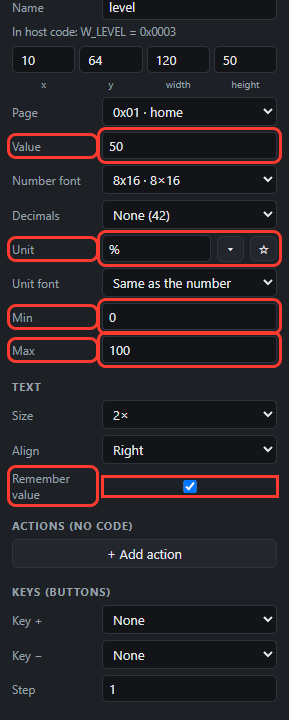
14

اللوحة، الأطراف

الجزءطرف PICملاحظة
Host UART TX / RXRC6 / RC7115200 8N1 (في Modbus: السرعة المحددة في Editor)
Host I2C SCL / SDARC3 / RC4العنوان 0x3C، مقاومات رفع 4.7 كيلو أوم
BUSYRB4HIGH = يرسم. في Modbus: DE/RE لـ RS-485.
INTRC0LOW = توجد رسالة للمضيف (I2C / SPI)
الأزرار MENU / UP / DOWN / STARTRA4 / RA1 / RA2 / RA3زر ضغط (إلى GND) أو TTP223
CS للوحة اللمسRA0طرازات T (XPT2046)
CS لذاكرة NORRA5طرازات 4 / 8 / 16
PWM للإضاءة الخلفية، الجرسRA6, RA7في الطرازات التي تحتويها
LED الحالةRB5يومض كل 0.5 ثانية أثناء التشغيل

إعدادات الشاشة: الخطوة 3 من الدرس. نفّذ Flash بعد كل تعديل.

15

Self-test

بعد الاتصال، 🔧 Self-test في لوحة Device. يعمل مهما كان التصميم المحمّل.

  1. الألوان: خطوط حمراء وخضراء وزرقاء وبيضاء وسوداء ورمادية، ومربع أصفر أعلى اليسار. إذا كان المربع في زاوية أخرى فصحّح Orientation / Mirror. START أو لمسة: التالي.
  2. الأزرار، اللمس: اضغط الأزرار الأربعة؛ يصبح كل مربع أخضر. مع اللمس تظهر نقطة. إذا لم يعمل زر فاضغط START مرتين.
  3. المكونات: NOR، مكتبة الخطوط، EEPROM: PASS / FAIL. اختبار الجرس والإضاءة الخلفية. START: العودة إلى الشاشة العادية.
16

حل المشكلات

المشكلةالحل
الشاشة بيضاء بالكاملافحص أسلاك DC و CS و RST للشاشة ومصدر 3.3 فولت.
معكوسة / مقلوبةDisplay، Mirror، Orientation (الخطوة 3 من الدرس). يجب أن يكون المربع الأصفر في Self-test أعلى اليسار.
ألوان خاطئةالأحمر يظهر أزرق: Swap red/blue. الأبيض يظهر أسود: Invert colours.
الأزرار مضغوطة دائماً"Buttons on the board": أزرار الضغط = "Push buttons to GND"، وسائد اللمس = "TTP223".
اللمس في مكان خاطئTouch calibration ← Calibrate…: المس علامات + الأربع على الشاشة واحدة تلو الأخرى.
فشل الـ Flash / المنفذ مشغولافصل الاتصال ثم Flash. "Waiting for bootloader": أطفئ اللوحة ثم شغّلها.
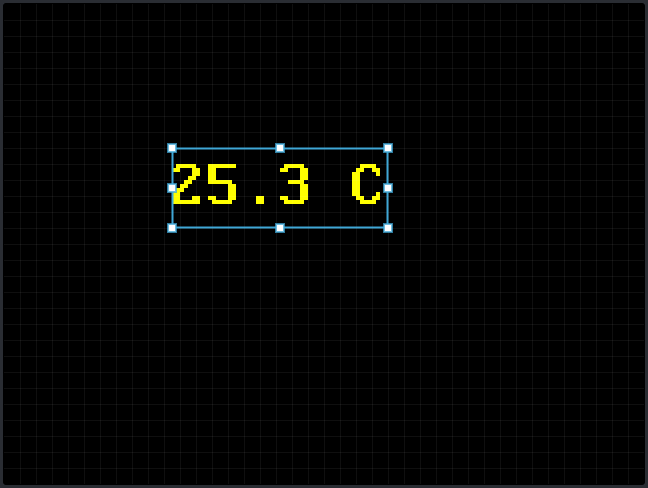
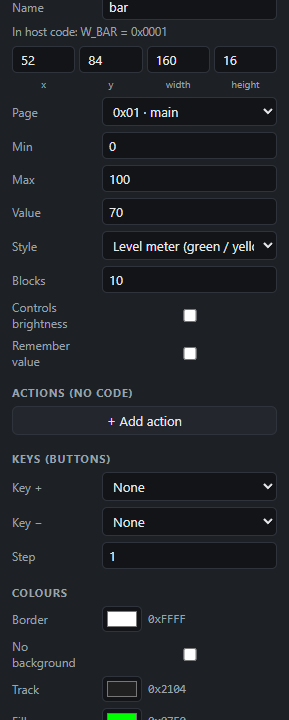
لا يتصلهل TX / RX معكوسان؟ (TXD للمحوّل ← RC7). السرعة 115200 (في تصميم Modbus سرعة Modbus).
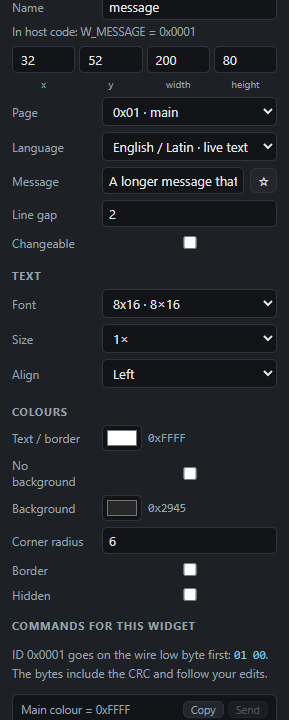
يظهر النص "????"صحّح Language للـ widget. النص الحي بلغات أخرى يحتاج طرازاً بذاكرة NOR.
لا رد من Modbusهل العنوان والسرعة والتكافؤ متطابقة؟ بدّل A / B. بعد تغيير الـ page اجعل مهلة الـ PLC 3 ثوانٍ.
خطأ في Problemsانقر الخطأ وصحّح ذلك الـ widget. مع وجود خطأ لا يتم الـ Flash.